- Alexa verfügt zwar nicht über einen offiziellen YouTube-Skill, es gibt aber einfache Möglichkeiten zur Einbindung.
- Mit Bluetooth können Sie YouTube-Audio auf jedem Echo-Lautsprecher abspielen.
- Mit Echo Show können Sie Videos über integrierte Browser auf dem Bildschirm ansehen
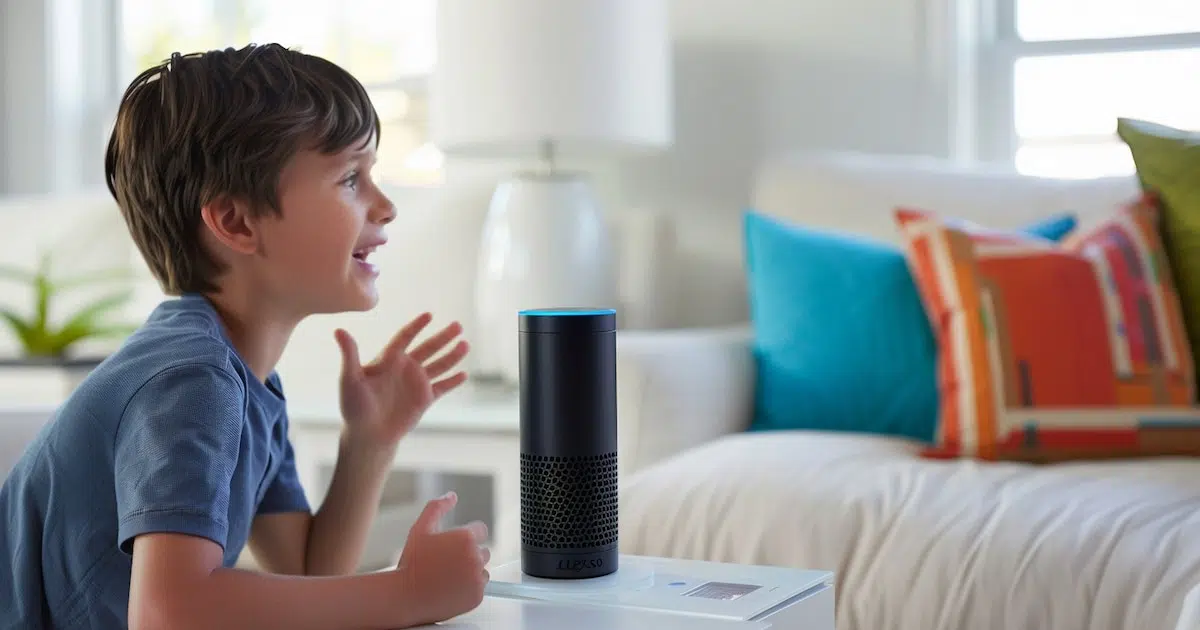
Möchten Sie YouTube-Musik und -Videos über Ihren Alexa-Lautsprecher oder Ihr Echo Show Smart Display genießen ? Aufgrund offizieller Beschränkungen mag dies kompliziert erscheinen, aber es gibt tatsächlich mehrere einfache und effektive Möglichkeiten, dies zu tun – sowohl für das reine Audiostreaming auf Echo-Lautsprechern als auch für das Ansehen vollständiger Videos auf Geräten mit Bildschirm.
Die Integration von Amazon Alexa und YouTube ist aufgrund der Unterschiede zwischen Google und Amazon nicht ganz einfach. Mit wenigen Schritten und Optionen wie Bluetooth, speziellen Sprachbefehlen und den Funktionen von Geräten mit Bildschirm gelingt sie jedoch problemlos. In diesem Leitfaden finden Sie alle verfügbaren Methoden – klar und detailliert erklärt –, um YouTube und Alexa zu verbinden und Ihr Gerät optimal zu nutzen. Verpassen Sie keinen Tipp!

Wie kann ich Musik und YouTube-Videos auf Alexa abspielen?
Aktuell bietet Alexa keine offizielle YouTube-Funktion und YouTube ist – anders als bei Spotify, Amazon Music oder Apple Music – auch nicht standardmäßig in die Liste der Musikdienste integriert. Es gibt jedoch einige Alternativen, mit denen Sie alle YouTube-Inhalte auf Ihrem Alexa-Gerät nutzen können:
- Verwenden Sie Bluetooth zwischen Ihrem Smartphone und Ihrem Echo-Lautsprecher oder -Display um Audio oder Video auf Alexa abzuspielen.
- Nutzen Sie die Browserfunktionen auf den Smart Displays von Echo Show um direkt auf YouTube auf Videos zuzugreifen und diese abzuspielen.
- Nutzen Sie nach Möglichkeit Drittanbieter-Skills, auch wenn deren Funktionalität aufgrund von Google-Einschränkungen derzeit oft sehr eingeschränkt ist.
Schauen wir uns jede dieser Optionen genauer an, damit Sie je nach Art des Alexa-Geräts, das Sie zu Hause haben, diejenige auswählen können, die am besten zu Ihnen passt.

Bluetooth-Verbindung: Spielen Sie YouTube von Ihrem Mobiltelefon auf Alexa ab
Die einfachste und universellste Methode, um Audio von YouTube-Videos über Ihren Amazon Echo zu hören, ist die Bluetooth-Verbindung des Lautsprechers oder Displays mit Ihrem Mobiltelefon. Diese Methode ist mit allen Echo-Geräten kompatibel und erfordert keine fortgeschrittenen technischen Kenntnisse.
Warum diese Option wählen? Weil Sie damit alle YouTube-Inhalte ohne Einschränkungen abspielen können – von Musik-Playlists über Podcasts, Live-Streams und Umgebungsgeräusche bis hin zu Ihren Lieblingsvideos –, indem Sie einfach den Alexa-Lautsprecher wie einen herkömmlichen Bluetooth-Lautsprecher verwenden.
So verbinden Sie Alexa via Bluetooth mit YouTube :
- Aktivieren Sie Bluetooth auf Ihrem Smartphone (im Abschnitt „Mobile Einstellungen“).
- Sagen Sie laut: „Alexa, Bluetooth koppeln“. Alexa sucht nach neuen verfügbaren Geräten.
- Auf dem Handy, Wählen Sie Ihr Echo-Gerät aus in der Liste und bestätigen Sie es. Alexa bestätigt den Erfolg mit einer Sprachansage wie „Mit Bluetooth verbunden“.
- Öffnen Sie YouTube auf Ihrem Handy und wählen Sie das Video oder die Musik aus, die Sie anhören möchten. Der Ton wird automatisch auf Ihrem Echo-Lautsprecher abgespielt.
Dieser Vorgang funktioniert auch für Tablets, Computer und alle anderen Geräte mit Bluetooth und Zugriff auf YouTube.
Tipps zur Verbesserung des Nutzererlebnisses :
- Mehrere Geräte verknüpfen: Sie können verschiedene Telefone oder Tablets koppeln und jederzeit auswählen, welches verbunden werden soll.
- Verwenden Sie Sprachbefehle: Sie können „Alexa, verbinde Bluetooth“ sagen, um schnell eine Verbindung zum zuletzt gekoppelten Gerät herzustellen.
- Vergessen Sie nicht, die Verbindung zu trennen: Wenn Sie fertig sind, können Sie sagen: „Alexa, schalte Bluetooth aus.“
Die Audioqualität hängt vom Originalvideo und Ihrem Lautsprecher ab, ist aber für die meisten Benutzer mehr als ausreichend, insbesondere für Musik und Podcasts.

Spielen Sie vollständige YouTube-Videos auf Echo Show-Displays ab

Wer einen Echo Show oder ein anderes Amazon Smart Display mit Alexa besitzt , hat gegenüber herkömmlichen Lautsprechern einen zusätzlichen Vorteil: Man kann YouTube-Videos direkt auf dem Bildschirm ansehen (und nicht nur den Ton hören).
Wie funktioniert das? Amazon integriert Internetbrowser wie Amazon Silk oder Firefox in seine Geräte mit Bildschirm . Sie können YouTube aufrufen und Videos abspielen, genau wie auf einem Computer, sowohl per Touchscreen als auch per Sprachbefehl.
So verwenden Sie YouTube auf Ihrem Echo Show:
- Stellen Sie sicher, dass Ihr Echo Show auf die neueste Softwareversion aktualisiert ist. Sie können dies im Optionsmenü des Geräts überprüfen, indem Sie „Nach Updates suchen“ auswählen.
- Öffnen Sie YouTube, indem Sie sagen: „Alexa, öffne YouTube.“. Alexa öffnet in Ihrem Standardbrowser die Hauptwebsite von YouTube.
- Verwenden Sie den Touchscreen oder die virtuelle Tastatur um einzugeben, wonach Sie suchen möchten, oder bitten Sie Alexa direkt, ein bestimmtes Video abzuspielen.
- Sie können wie in jedem herkömmlichen Browser Videos ansehen, im Internet surfen oder nach Inhalten suchen..
Einschränkungen und Hinweise :
- Es gibt keine native YouTube-App auf Echo Show.. Die Webversion wird immer über den Browser geöffnet.
- Die Benutzererfahrung ist ziemlich gut (Flüssigkeit und Bildqualität) dank der neuesten Updates von Amazon.
- Sie können Videos abspielen, anhalten, zurückspulen oder vorspulen. mithilfe des Bildschirms oder der für jede Aktion spezifischen Sprachbefehle.
Diese Methode ist ideal für alle, die Konzerte, Tutorials, Kindervideos oder andere visuelle Inhalte ansehen möchten, ohne ihr Telefon benutzen zu müssen.
Gibt es Alexa-Skills für YouTube?
Viele Nutzer wünschen sich einen offiziellen YouTube-Skill für Alexa , mit dem sie Inhalte direkt per Sprachbefehl abspielen können. Aufgrund von Googles Einschränkungen und des Handelsstreits mit Amazon gibt es derzeit weder einen offiziellen Skill noch eine vollständige Integration. Zwar tauchen gelegentlich Skills von Drittanbietern auf, deren Funktionalität ist jedoch oft uneinheitlich, eingeschränkt oder unsicher.
Wenn Sie sich entscheiden, nach einer solchen Funktion zu suchen, die verspricht, Alexa mit YouTube zu verbinden, überprüfen Sie zunächst die Bewertung, die Nutzerrezensionen und die angeforderten Berechtigungen, um Datenschutzprobleme oder Fehlfunktionen zu vermeiden.
Die sicherste und universellste Methode bleibt die Verwendung von Bluetooth oder Browsern auf Echo Show-Bildschirmen.
Nützliche Sprachbefehle zur Steuerung von YouTube mit Alexa
Sobald ein Video auf YouTube abgespielt wird (egal ob über Bluetooth vom Mobiltelefon oder im Browser des Echo Show), akzeptiert Alexa zahlreiche Sprachbefehle zur Steuerung der Wiedergabe , was die tägliche Nutzung erleichtert.
Einige der nützlichsten Befehle, die Sie verwenden können, sind:
- „Alexa, spiele“
- „Alexa, fahre fort“
- „Alexa, Pause“ o „Alexa, hör auf“
- „Alexa, springe 30 Sekunden vorwärts“ (oder so lange du willst)
- „Alexa, spule 30 Sekunden zurück“ (oder die gewünschte Uhrzeit)
- „Alexa, weiter“ o „Alexa, zurück“
- „Alexa, starte neu“
Denken Sie daran, dass bei der Bluetooth-Wiedergabe einige Steuerelemente möglicherweise auf die vom Player des Mobilgeräts zugelassenen Funktionen beschränkt sind.
So verknüpfen Sie TV-, Video- und Musikdienstanbieter mit Alexa
Neben YouTube ermöglicht Alexa die Integration offizieller Musik- und Videodienste wie Amazon Music, Apple Music, Spotify, Netflix, Movistar+ und weiterer Anbieter. YouTube ist zwar nicht direkt integriert, aber diese Schritte können zur Verwaltung anderer Dienste genutzt werden, die Ihr Multimedia-Erlebnis bereichern.
Um einen kompatiblen Musik- oder Videodienst zu verknüpfen, befolgen Sie diese einfachen Schritte in der Alexa-App:
- Öffnen Sie die Alexa-App Auf Ihrem Telefon oder Tablet.
- Tippen Sie unten auf Mehr und Zugang Konfiguration.
- Wählen Sie die Option TV und Video (oder „Musik und Podcasts“, je nachdem, welchen Dienst Sie hinzufügen möchten).
- Wählen Sie Ihren Anbieter aus und drücken Sie auf Skill aktivieren. Befolgen Sie die Anweisungen der App, um den Vorgang abzuschließen.
- Wenn es Apple Music ist, benötigen Sie aus Sicherheitsgründen eine zweistufige Authentifizierung.
Wenn Sie neue unterstützte Musik- oder Videodienste hinzufügen, werden diese im Abschnitt „Dienste verwalten“ der Alexa-App angezeigt. Auf diese Weise können Sie je nachdem, was Sie spielen möchten, schnell zwischen Ihren bevorzugten Plattformen wechseln.
Andere wenig bekannte Tricks und Befehle für Alexa
Durch die Nutzung der versteckten Funktionen von Alexa verwandeln Sie Ihren Lautsprecher in eine echte Entertainment-Zentrale. Hier sind einige unterhaltsame und nützliche Befehle, die Sie vielleicht noch nicht kennen und die Ihr Erlebnis noch bereichern werden:
- „Alexa, erzähl mir eine Metapher“: Erhalten Sie witzige und originelle Antworten, die sich perfekt dazu eignen, sich inspirieren zu lassen oder zu unterhalten.
- „Alexa, öffne den Tresor“: Schalten Sie Umgebungsgeräusche frei, die ideal zum Konzentrieren, Entspannen oder Verbessern der Atmosphäre Ihres Raums sind. Sie können alles hören, vom Kaffeegeräusch bis zum Gemurmel einer Bibliothek.
- „Alexa, kannst du ein Tier imitieren?“ Überraschen Sie Kinder (und Erwachsene) mit Tierimitationen, eine lustige Art, jeden Anlass aufzupeppen.
Darüber hinaus lernt Alexa ständig neue Fähigkeiten. Wir empfehlen Ihnen daher, regelmäßig die in der Amazon Alexa App oder auf der Website verfügbaren Fähigkeiten zu überprüfen , um ihr volles Potenzial auszuschöpfen.
Häufig gestellte Fragen zum Verbinden von YouTube mit Alexa
Funktioniert YouTube auf allen Alexa-Geräten? Ja, aber mit einigen Einschränkungen. Auf Echo-Lautsprechern erhalten Sie YouTube-Audio nur über Bluetooth. Zum Ansehen von Videos benötigen Sie einen Echo Show oder ein Smart Display mit integriertem Browser.
Kann man YouTube mit Alexa per Sprachbefehl steuern? Nicht ganz. Auf Echo Show lässt sich die Wiedergabe mit „Alexa, öffne YouTube“ starten und das Video mit allgemeinen Sprachbefehlen steuern. Eine vollständige Sprachintegration ist jedoch noch nicht verfügbar. So kann man Alexa beispielsweise nicht direkt per Sprachbefehl bitten, auf YouTube nach einem Video zu suchen (mit Ausnahme der Suchergebnisse einer Webbrowser-Suche).
Kann man ein YouTube-Konto direkt mit Alexa verknüpfen? Nein, Alexa unterstützt die Verknüpfung von Google- oder YouTube-Konten nicht nativ. Die Kontoverwaltung ist nur für kompatible Dienste (Spotify, Amazon Music usw.) möglich.
Bestehen Datenschutzrisiken bei der Nutzung von YouTube-Skills von Drittanbietern? Es wird empfohlen, inoffizielle YouTube-Skills auf Alexa zu vermeiden, da diese möglicherweise zu viele Berechtigungen anfordern oder nicht korrekt funktionieren. Sollten Probleme auftreten, entfernen Sie den Skill und verwenden Sie stattdessen sichere und zuverlässige Methoden wie Bluetooth oder Webbrowser auf Ihrem Echo Show.
Wenn Sie die richtigen Methoden befolgen, ist es durchaus möglich, YouTube auf Alexa-Geräten zu genießen. Egal, ob Sie Musik hören, Ihre Lieblingsvideos ansehen oder einfach Ihr Zuhause mit Streaming-Inhalten beleben, Alexa bietet Ihnen mehrere Optionen zur Personalisierung Ihres Erlebnisses. Die Verwendung von Bluetooth ist eine einfache und sichere Option für alle Geräte, während Echo Show-Displays das umfassendste Erlebnis bieten. Erkunden Sie auch weniger bekannte Befehle und Fähigkeiten, um das Beste aus Ihrem virtuellen Assistenten herauszuholen.