- Windows 11 bietet über die App „Link zu Windows“ integrierte Methoden für eine nahtlose drahtlose Verbindung.
- Durch die Verwendung von USB-Kabeln lassen sich Latenzzeiten reduzieren und die Stabilität der Videoübertragung verbessern.
- Wenn das System nicht kompatibel ist, gibt es Drittanbieter-Tools wie DroidCam, die über WLAN oder Kabel funktionieren.
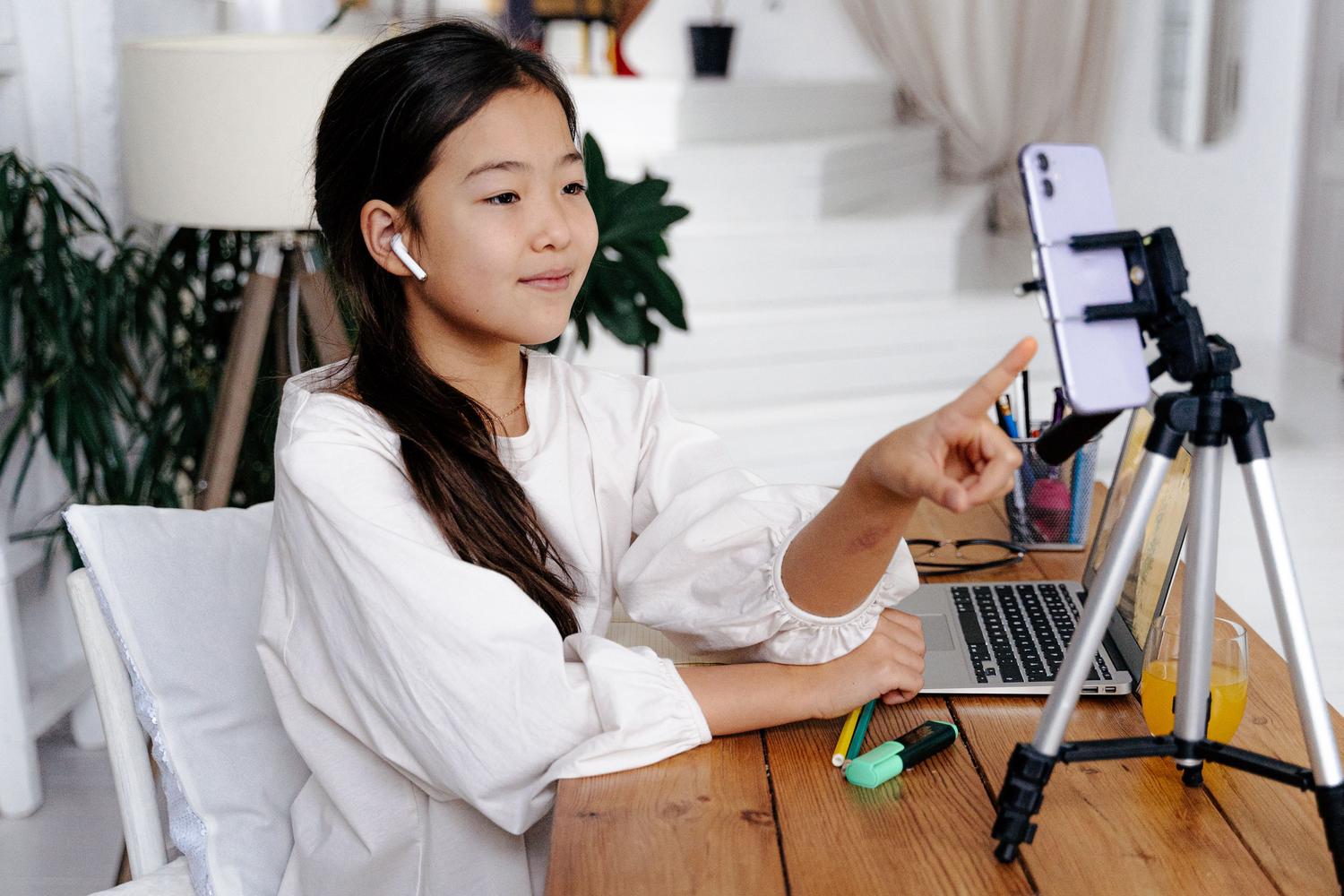
Das ist Ihnen sicher auch schon passiert: Sie haben ein wichtiges Meeting oder ein Vorstellungsgespräch, und beim Einschalten Ihres Laptops stellen Sie fest, dass die eingebaute Kamera eine Katastrophe ist . Das Bild ist unscharf, verrauscht, und insgesamt machen Sie einen sehr unprofessionellen Eindruck. Anstatt Geld für eine neue Webcam auszugeben, die Sie vielleicht nur gelegentlich benutzen, gibt es eine geniale Lösung direkt in Ihrer Hosentasche.
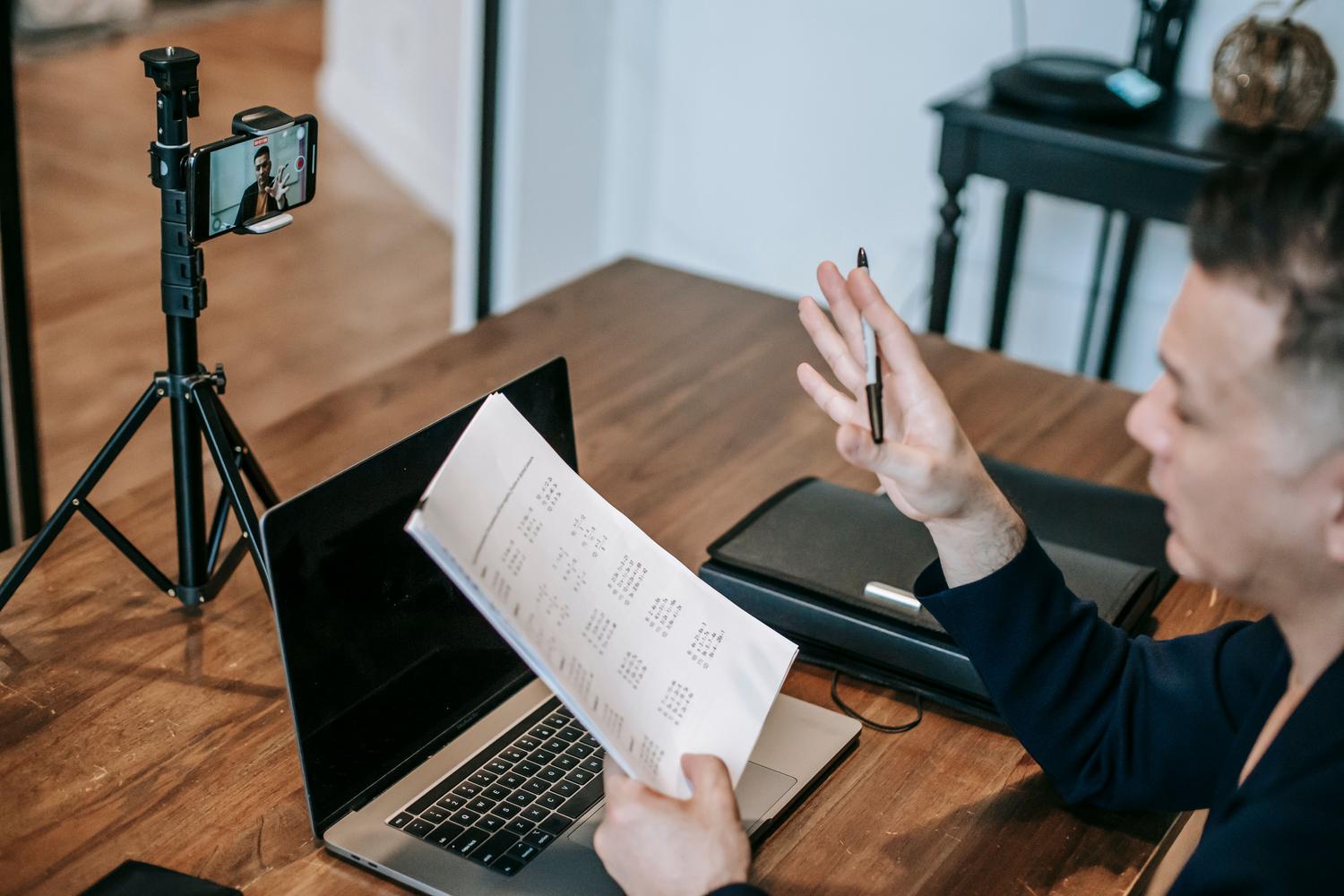
Tatsächlich verfügt jedes moderne Android-Smartphone über eine Kamera, die die meisten Computerkameras deutlich übertrifft . Dank der neuesten Microsoft-Updates und einiger Drittanbieter-Apps lässt sich diese Hardware nun optimal nutzen, um die Qualität Ihrer Videoanrufe erheblich zu verbessern. Wir erklären Ihnen hier alle Möglichkeiten – von der offiziellen Methode bis hin zu Tipps und Tricks, falls es beim ersten Mal nicht klappt.
Die offizielle Methode: Verwenden von Link to Windows
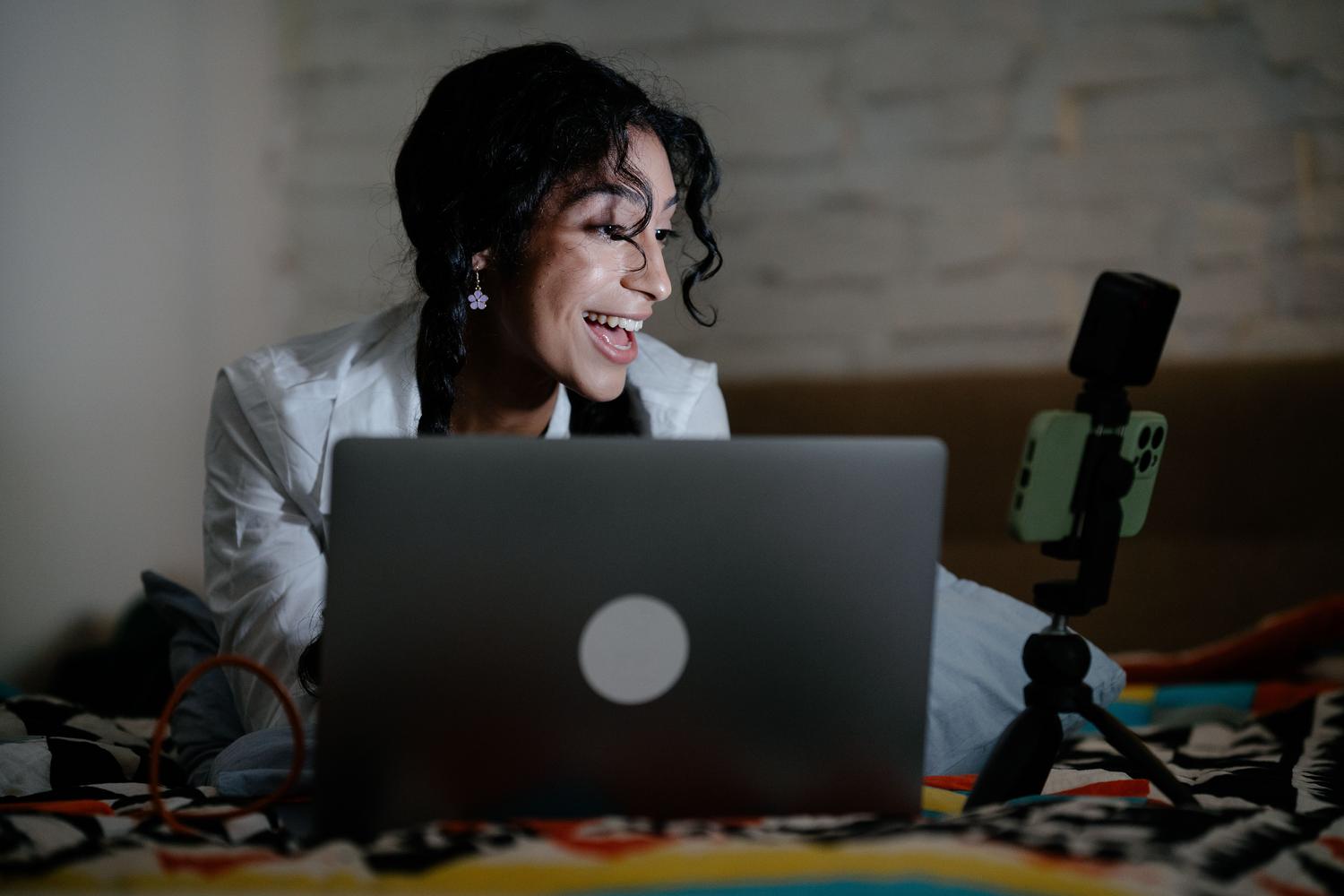
Windows 11 bietet eine leistungsstarke Funktion, mit der Sie Ihr gekoppeltes Android-Gerät als Kamera nutzen können. Um diese Funktion zu verwenden, müssen Sie jedoch bestimmte technische Voraussetzungen erfüllen. Ihr PC muss Windows 11 oder höher ausführen. Auf Ihrem Smartphone muss Android 10 oder höher installiert sein und die App „Link zu Windows“ (Version 1.24022.0 oder höher) enthalten. Beachten Sie, dass diese Funktion in manchen Fällen zunächst für Beta-Tester (Insider) freigegeben wird . Sollten Sie sie nicht sehen, müssen Sie möglicherweise Ihr System aktualisieren.
Die Einrichtung ist ganz einfach. Gehen Sie auf Ihrem Computer zu „Einstellungen“, dann zu „Bluetooth & Geräte“ und wählen Sie den Bereich „Mobilgeräte“. Falls Ihr Smartphone noch nicht gekoppelt ist, fügen Sie es gemäß den Anweisungen auf dem Bildschirm hinzu. Sobald Ihr Gerät in der Liste erscheint, aktivieren Sie einfach das Kontrollkästchen neben „ Als verbundene Kamera verwenden“ . Anschließend erkennt das System Ihr Smartphone als virtuelle Webcam, die von jeder Anwendung genutzt werden kann.
Wenn Sie Zoom, Teams oder ein anderes Anrufprogramm öffnen, wird Ihr Mobilgerät im Kamera-Dropdown-Menü angezeigt. Durch Aktivieren der Kamera wird eine Berechtigungsanfrage auf Ihrem Smartphone ausgelöst , die Sie bestätigen müssen, um die Übertragung zu starten. Sollten Sie keine Benachrichtigung sehen, überprüfen Sie Ihre Windows-Taskleiste. Manchmal erscheint dort ein kleines Fenster mit einem Kamerasymbol, das Sie durch den Vorgang führt. Sie können außerdem bei Bedarf zwischen Vorder- und Rückkamera wechseln oder die Videoübertragung über Ihr Smartphone pausieren.
Wichtig ist: Wenn sich das Bild nicht dreht, während Sie Ihr Smartphone im Querformat halten, prüfen Sie, ob die automatische Drehung des Geräts deaktiviert ist. Sollte der Videohintergrund verdeckt erscheinen, liegt das in der Regel an einer Einstellung der Videoanruf-App und nicht an einem Verbindungsproblem.
Alternativen mit USB-Kabel und externen Apps
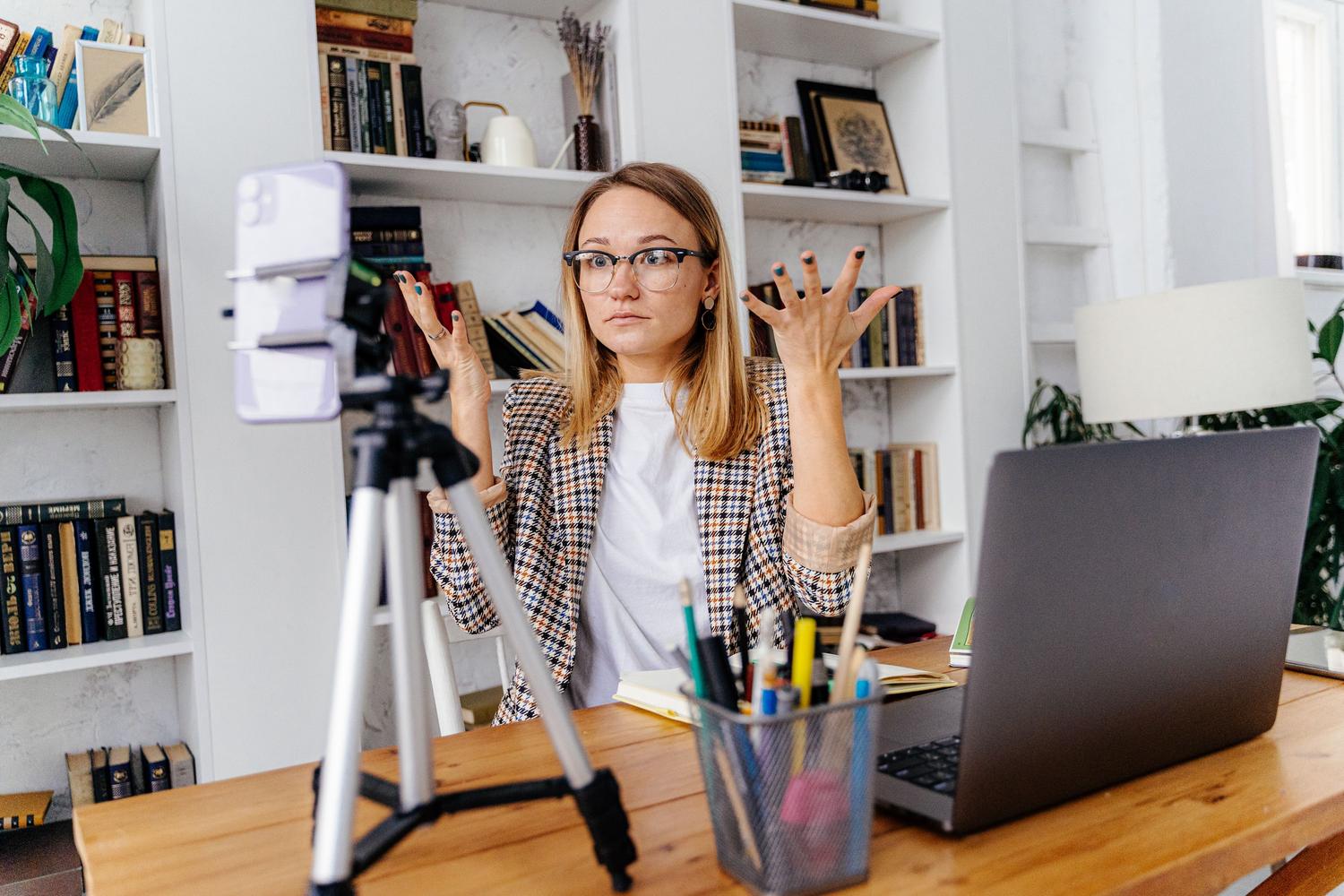
Nicht jeder besitzt die neueste Windows-Version oder ein Gerät, das mit dem mobilen Hotspot-System kompatibel ist. In diesem Fall oder wenn Sie eine stabilere Verbindung bevorzugen, um WLAN-Unterbrechungen zu vermeiden, können Sie die USB-Kabelverbindung nutzen. Bei manchen Geräten können Sie nach dem Anschluss an den PC in den USB-Einstellungen die Option „Verwalten“ und anschließend „Webcam “ auswählen , wodurch Ihr Mobiltelefon sofort als Kamera fungiert.
Wenn die systemeigenen Optionen nicht funktionieren, sind Drittanbieter-Apps die Lösung. Eine der ältesten und zuverlässigsten ist DroidCam . Zur Nutzung müssen Sie die App sowohl auf Ihrem Smartphone als auch auf Ihrem PC installieren. Sobald beide Geräte geöffnet sind, zeigt Ihr Smartphone die IP-Adresse Ihres WLAN-Netzwerks an. Diese müssen Sie kopieren und in den Windows-Client einfügen. Wichtig ist, dass beide Geräte mit demselben WLAN-Zugangspunkt verbunden sind , damit sie sich gegenseitig erkennen.
Im DroidCam-Konfigurationstool auf Ihrem Computer können Sie die Video- und Audiooptionen aktivieren, um auch das Mikrofon Ihres Smartphones zu nutzen . Um Verbindungsabbrüche zu vermeiden, bietet die Anwendung auch eine USB-Verbindung an, die für maximale Stabilität und unabhängig von der Router-Qualität dringend empfohlen wird. Vergessen Sie nicht, Ihrem Android-Gerät alle erforderlichen Berechtigungen für Kamera und Mikrofon zu erteilen, um Softwareabstürze zu verhindern.
Lösung allgemeiner Probleme
Möglicherweise stoßen Sie dabei auf einige Hindernisse. Beispielsweise finden manche Nutzer von High-End-Geräten wie dem Samsung Galaxy S22 Ultra die Webcam-Option in „Link zu Windows“ nicht. Das liegt daran, dass diese Funktion noch nicht flächendeckend verfügbar ist und schrittweise eingeführt wird. In solchen Fällen empfiehlt es sich, Apps von Drittanbietern zu verwenden oder Verbesserungsvorschläge über den Microsoft Feedback Hub einzureichen.
Ein weiteres häufiges Problem ist eine Audioverzögerung , insbesondere bei der Verwendung von Erweiterungen für Aufnahmesoftware wie OBS. Falls Sie feststellen, dass Ton und Bild nicht synchron sind, versuchen Sie, die Streaming-Auflösung zu verringern oder bevorzugen Sie stets eine Kabelverbindung gegenüber WLAN. Es ist außerdem wichtig, dass die Mobile Link App aus dem Microsoft Store auf dem neuesten Stand ist , da eine ältere Version die Anzeige der Kameraoption in den Einstellungen verhindern kann.
Die Möglichkeit, ein Smartphone in eine Webcam zu verwandeln, verbessert nicht nur die Bildqualität, sondern bietet auch mehr Flexibilität. Man kann das Smartphone im Raum bewegen und verschiedene Blickwinkel zeigen, ohne an den Laptop-Bildschirm gebunden zu sein. Ob durch die native Windows-11-Integration, eine direkte USB-Verbindung oder Tools wie DroidCam – jeder Android-Nutzer kann sich von einer mittelmäßigen Kamera verabschieden und in all seinen digitalen Interaktionen ein professionelles und gestochen scharfes Bild präsentieren.