- Tkinter ist die Standard-Python-Bibliothek zum Erstellen grafischer Benutzeroberflächen.
- Es umfasst eine große Vielfalt an Widgets und ist plattformübergreifend.
- Seine einfache Handhabung macht es zur idealen Wahl für Anfänger und Experten.

Tkinter hat sich zum führenden Werkzeug für die Erstellung grafischer Benutzeroberflächen (GUIs) in der Python-Welt entwickelt. Wenn Sie Ihre Programme jemals visuell über die einfache Konsole hinaus zum Leben erwecken wollten, ist dies das perfekte Werkzeug für Sie. Diese Bibliothek ist äußerst beliebt bei Entwicklern, die visuelle, intuitive und benutzerfreundliche Anwendungen für Windows, Linux und macOS erstellen möchten.
Warum ist Tkinter bei Programmierern aller Erfahrungsstufen so beliebt? Ganz einfach: Es vereinfacht das, was in anderen Sprachen oft Kopfzerbrechen bereitet: das Erstellen von Fenstern, Schaltflächen, Textfeldern oder interaktiven Menüs . Man muss sich nicht mit Low-Level-Routinen auseinandersetzen oder spezielle Komponenten installieren: Python bringt Tkinter bereits standardmäßig mit, sodass man sofort mit der GUI-Entwicklung beginnen kann.
Was ist Tkinter und wofür wird es verwendet?
Tkinter ist die Standardbibliothek von Python zur Erstellung grafischer Benutzeroberflächen (GUIs) . Basierend auf der Tcl/Tk-Technologie bietet sie eine einfache, Python-typische Schnittstelle zum Erstellen von Fenstern, Schaltflächen, Menüs, Textfeldern und allen Arten von visuellen Elementen . Sie ist seit den frühesten Versionen von Python Bestandteil dieser Bibliothek, was zu ihrer außergewöhnlichen Stabilität und plattformübergreifenden Kompatibilität beiträgt.
Tcl/Tk wurde 1988 von John Ousterhout mit dem Ziel entwickelt, schnelles und portables GUI-Design zu ermöglichen. Tkinter entstand als spezielle Adaption für Python und hat sich zur bevorzugten Wahl für alle entwickelt, die einfache Desktop-Anwendungen oder unkomplizierte Produktivitätstools entwickeln möchten.
Hauptfunktionen von Tkinter
- Einfachheit und geringe Lernkurve: Mit nur wenigen Codezeilen können Sie Fenster erstellen und grafische Elemente hinzufügen. Ideal, wenn Sie Python lernen oder schnelle Tools entwickeln möchten, ohne viel in komplexe Frameworks investieren zu müssen.
- Multiplattform: Ihre App funktioniert unter Windows, macOS und Linux gleichermaßen gut, wenn Sie Python korrekt installiert haben. Die Integration mit den nativen Steuerelementen des Betriebssystems sorgt für ein einheitliches und professionelles Erscheinungsbild.
- Leicht und schnell: Da es in Python integriert ist und nur minimale Abhängigkeiten aufweist, können Tkinter-Anwendungen selbst auf einfachen Computern schnell geladen und ausgeführt werden.
- Große Auswahl an Widgets: Schaltflächen, Beschriftungen, ein- oder mehrzeilige Textfelder, Dropdown-Menüs, Bildlaufleisten, Registerkarten… und mit dem Modul Ttk (Themed Tk) können Sie moderne Themen-Widgets genießen und ihr Erscheinungsbild nach Ihren Wünschen konfigurieren.
- Robustes Ereignismodell: Es funktioniert mit einer Hauptschleife (
mainloop()), das auf alle Benutzeraktionen (Klicks, Tasten usw.) hört und in Echtzeit reagiert. - Erweiterbar und kombinierbar: Sie können Ihre eigenen benutzerdefinierten Widgets erstellen und Tkinter mit anderen Python-Bibliotheken (wie Pillow für Bilder oder Matplotlib für Diagramme) kombinieren, um die Funktionen Ihres Programms zu erweitern.
Wie benutzt man Tkinter? Erste Schritte und Grundstruktur
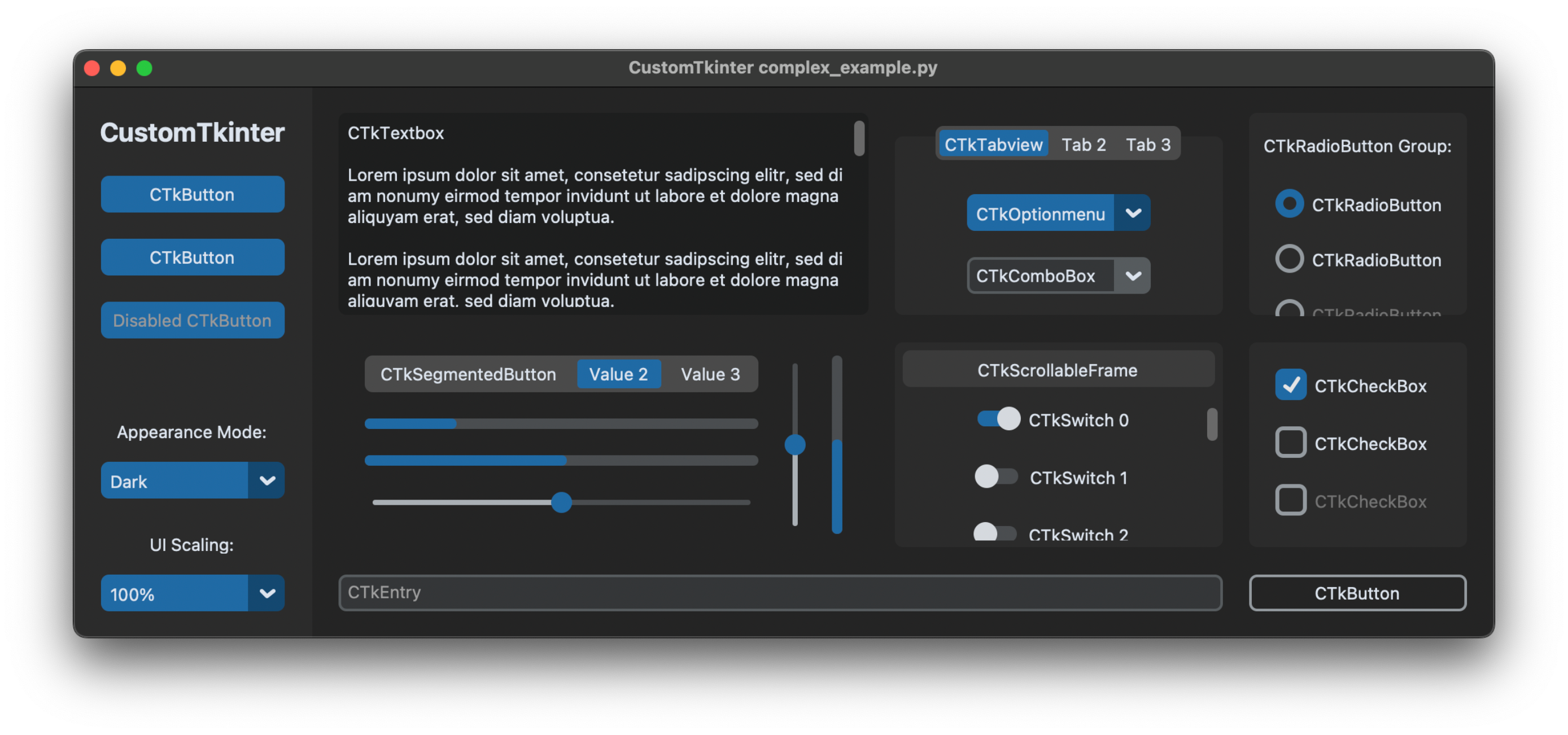
Der Einstieg in Tkinter ist so einfach wie das Importieren des Moduls und das Erstellen eines Hauptfensters. Python bietet verschiedene Importmethoden an, die gebräuchlichsten sind import tkinter as tk, wodurch es einfach ist, auf Komponenten mit dem Präfix zu verweisen Tk. während der Entwicklung.
import tkinter as tk

# Crear la ventana principal
ventana = tk.Tk()
ventana.title("Mi primera aplicación con Tkinter")
ventana.geometry("300x200")

# Mostrar la ventana, manteniéndola abierta
ventana.mainloop()
Die Methode mainloop() ist der Schlüssel: Es handelt sich um die Hauptschleife, die das Fenster offen hält und es ständig aktualisiert, um alle Interaktionen zu verarbeiten.
Tkinter-Grundlagen: Widgets und Hierarchie
Das Herzstück jeder Tkinter-GUI sind Widgets . Ein Widget ist jedes visuelle und interaktive Element: Schaltflächen, Beschriftungen, Textfelder, Listen, Menüs usw.
Widget-Hierarchie: Tkinter organisiert Widgets in einer Baumstruktur. Das Hauptfenster (oder Root-Fenster) ist der Container, der die restlichen Elemente enthält. Sie können Frames (Frame), die andere Widgets gruppieren und so Ihre Schnittstelle hierarchisch und geordnet gestalten.
Einfaches Beispiel: Beschriftung und Schaltfläche
import tkinter as tk

root = tk.Tk()
root.title("Ejemplo de widgets")

etiqueta = tk.Label(root, text="¡Hola, Tkinter!")
etiqueta.pack()

boton = tk.Button(root, text="Cerrar", command=root.destroy)
boton.pack()

root.mainloop()
In diesem Beispiel ist die Etikett und Taste werden mit der Methode zum Hauptfenster hinzugefügt pack(), One Geometriemanager von Tkinter (zusammen mit grid() y place()).
Geometriemanager: Packen, Rastern und Platzieren
Widgets erscheinen nicht von selbst, wenn man sie erstellt: Man muss Tkinter mitteilen, wie und wo sie platziert werden sollen. Dafür gibt es drei Hauptgeometrie-Manager:
- Pack: Platziert Elemente sequenziell (oben-unten oder links-rechts), basierend auf der Reihenfolge, in der sie hinzugefügt werden. Optionen:
side,fill,expand... - Netz: Organisiert Widgets in Zeilen und Spalten, wie eine Tabelle. Sehr nützlich für Formulare oder strukturierte Layouts.
- Ort: Ermöglicht absolute Positionen mittels x- und y-Koordinaten. Nur für sehr spezielle Schnittstellen empfohlen.
Packmanager-Optionen
- Anker: Gibt an, wo das Widget in Ihrem Bereich verankert werden soll (
n,s,e,w,center, Etc.). - expandieren: Boolescher Wert (
0/1), sodass das Widget den verfügbaren Platz einnimmt. - füllen: So erweitern Sie (
x,y,both,none). - ipadx/ipady, padx/pady: Innere/äußere Polsterung in Pixeln.
- Seite: Position relativ zum Container (
left,right,top,bottom).
So funktionieren Ereignisse und Rückrufe in Tkinter
Tkinter folgt einem ereignisgesteuerten Modell: Widgets können auf Benutzeraktionen (Klicks, Tastenanschläge usw.) reagieren, indem sie Funktionen namens RückrufeSie können bestimmte Ereignisse an die Methode binden bind() und übergeben Sie die Funktion, die ausgeführt wird, wenn das Ereignis eintritt.
Beispiel zum Ändern der Hintergrundfarbe eines Widgets beim Hovern:
def cambiar_color(evento):
    etiqueta.config(bg='yellow')

etiqueta.bind('', cambiar_color)
Das Ereignisobjekt , das die Funktion empfängt, enthält nützliche Informationen wie das Widget, das das Ereignis ausgelöst hat, die Mausposition, gedrückte Tasten usw.
Mit Widgets verknüpfte Variablen: bidirektionale Steuerung
Einige Widgets ermöglichen es Ihnen, ihre Werte an spezielle Tkinter-Variablen zu binden, was die Synchronisierung zwischen der Schnittstelle und Ihrer Codelogik erleichtert. Diese Variablen (StringVar, IntVar, DoubleVar, BooleanVar) ermöglichen, dass alle Änderungen daran automatisch im Widget widergespiegelt werden und umgekehrt.
texto_usuario = tk.StringVar()
entrada = tk.Entry(root, textvariable=texto_usuario)
Am häufigsten verwendete Widgets und ihre wichtigsten Optionen
Etikett
- Text oder Bilder anzeigen. Optionen:Text, bg, fg, Schriftart, Image.
Taste
- Lösen Sie eine Aktion mit der Option aus Befehl. Sie können den Status auch mit verwalten Zustand (normal/deaktiviert).
Eintrag (Einzeiliger Texteintrag)
- Zur Eingabe von Klartext. Optionen: erklären (für Passwörter), get (), löschen().
Text (mehrzeiliges Textfeld)
- Ermöglicht Ihnen, mehrere Zeilen anzuzeigen oder zu erfassen. Methoden: einfügen(), get (), löschen().
- Ermöglicht binäre Auswahlen. Sie werden normalerweise mit
IntVaroBooleanVar.
Combobox (Dropdown-Liste mit ttk)
- Wählen Sie eine Option aus einer Liste. Es ist Teil des Moduls Ttk.
Erweiterte Optionen und Anpassung in Tkinter
Optionseinstellungen
Das Aussehen und Verhalten von Widgets kann sowohl bei der Erstellung als auch später geändert werden. Sie können Argumente per Schlüsselwort übergeben, Optionsnamen als Wörterbuchindizes behandeln oder die Methode verwenden config()Um Ihr Wissen über grafische Benutzeroberflächen zu erweitern, können Sie sich ansehen, wie es funktioniert Was ist eine grafische Benutzeroberfläche und wie funktioniert sie?.
boton = tk.Button(root, text="Enviar", fg="white", bg="blue")
boton.config(state="disabled")
Informationen zu Standard- und Widget-spezifischen Optionen finden Sie in den Tk-Manpages. Sie können auch herausfinden, welche Optionen ein Widget unterstützt mit widget.config() o widget.keys().
Datentypen für Optionen
Optionen können vom Typ Farbe (nach Name oder Hexadezimalwert), Boolean (0/1, ja/nein), Schriftart ({Arial 12 bold}), Distanz (10 o 5c für Zentimeter) und vieles mehr. Die Typen variieren je nach Funktionalität des Widgets und der Art der Option. Um verwandte Konzepte besser zu verstehen, besuchen Sie Kommandozeilenschnittstelle und Textsteuerung.
Windows und Multi-Level-Management
Tkinter erleichtert das Erstellen zusätzlicher (untergeordneter) Fenster zur Anzeige von Dialogen, untergeordneten Formularen oder Nachrichten. Verwenden Sie die Klasse Toplevel um neue Fenster unabhängig vom Hauptfenster zu erstellen.
def abrir_secundaria():
    secundaria = tk.Toplevel(root)
    secundaria.title("Ventana secundaria")
    tk.Label(secundaria, text="¡Soy una ventana hija!").pack()
Bilder und Multimedia in Tkinter
Die Bildanzeige ist dank Klassen möglich PhotoImage y BitmapImage. Sie können PNG, GIF, PGM oder PPM hochladen (PNG nur seit Tk 8.6). Weitere Informationen zur grafischen Oberfläche finden Sie auch unter Was ist Wazuh?.
img = tk.PhotoImage(file="ruta/a/imagen.png")
etiqueta = tk.Label(root, image=img)
etiqueta.pack()
Wichtig: Sie müssen eine Referenz auf das Bild in einer Python-Variable speichern, solange die Beschriftung auf dem Bildschirm angezeigt wird, sonst verschwindet sie.
Fensterverwaltung und -management
Verwenden Sie Methoden wie title(), geometry(), iconphoto() y protocol() um das Aussehen, den Titel, die Symbole und das Verhalten beim Schließen des Fensters zu steuern. Sie können auch besuchen So überprüfen Sie die CPU-Temperatur in Windows 11 um Aspekte der Leistung Ihres Computers bei der Entwicklung grafischer Anwendungen besser zu verstehen.
Der Befehl wm Tk's wird in Klassenmethoden übersetzt Wm in Tkinter, sodass Sie die Fenstereigenschaften umfassend von Ihrem Python-Skript aus steuern können.
Praxisnahe Optionen für Ihre Entwicklungen
Wenn Sie funktionale Anwendungen von Grund auf neu erstellen möchten, sind die grundlegenden Schritte:
- Tkinter importieren
- Erstellen Sie das Hauptfenster
- Fügen Sie Widgets wie Beschriftungen, Schaltflächen, Texteingaben usw. hinzu.
- Organisieren Sie Widgets mit einem Geometrie-Manager (
pack,grid...) - Legen Sie Ereignisse und Rückrufe nach Bedarf fest
- Passen Sie das Erscheinungsbild und die Funktionalität von Widgets an
- Führen Sie die Hauptschleife aus
Praxisbeispiel: Einfacher Taschenrechner
import tkinter as tk
from tkinter import messagebox

operacion = ""
def click_boton(valor):
    global operacion
    if valor == "=":
        try:
            resultado = eval(operacion)
            entrada.set(resultado)
            operacion = str(resultado)
        except Exception:
            messagebox.showerror("Error", "Operación inválida")
            operacion = ""
            entrada.set("")
    elif valor == "C":
        operacion = ""
        entrada.set("")
    else:
        operacion += str(valor)
        entrada.set(operacion)

ventana = tk.Tk()
ventana.title("Calculadora")
ventana.geometry("400x400")
ventana.resizable(False, False)
entrada = tk.StringVar()

campo_texto = tk.Entry(ventana, textvariable=entrada, font=("Arial", 20), justify="right", bd=10)
campo_texto.grid(row=0, column=0, columnspan=4, padx=10, pady=10)

botones =
fila = 1
columna = 0
for boton in botones:
    tk.Button(
        ventana,
        text=boton,
        font=("Arial", 18),
        width=5,
        height=2,
        command=lambda b=boton: click_boton(b)
    ).grid(row=fila, column=columna, padx=5, pady=5)
    columna += 1
    if columna > 3:
        columna = 0
        fila += 1

ventana.mainloop()
Dieses Beispiel zeigt, wie man eine visuelle Schnittstelle kompakt und funktional mit Geschäftslogik verbindet. Die Ereignisse der einzelnen Schaltflächen werden verwaltet, Vorgänge ausgewertet und der Benutzer über Fehler informiert.
Threads, Unterprozesse und Ereignismodell in Tkinter
Python und Tcl/Tk unterscheiden sich grundlegend im Umgang mit Threads. Wenn Sie Threads in Ihrer Anwendung verwenden, beachten Sie Folgendes: Jedes Tkinter-Objekt ist mit einem bestimmten Tcl-Interpreter verknüpft, der von dem Thread verwaltet werden muss, der ihn erstellt hat.Obwohl Sie mehrere Threads und mehrere Interpreter erstellen können, ist es üblich und am sichersten, eine einzelne Instanz von Tk() pro Anwendung und verwalten Sie die parallele Logik sorgfältig, um eine Blockierung der Hauptschleife zu vermeiden. Weitere Informationen finden Sie unter Wazuh.
Wenn Sie lange Aufgaben erledigen müssen, sollten Sie die Verwendung von after() Aufgaben zu verschieben oder Prozesse in separaten Threads zu starten, wobei die Ergebnisse nur mit after() um Konflikte zu vermeiden.
Bewährte Verfahren und nützliche Ressourcen
- Halten Sie die Geschäftslogik zur einfacheren Wartung von der grafischen Benutzeroberfläche getrennt.
- Wenn Sie Fragen zu den Optionen eines Widgets haben, verwenden Sie
widget.config()um die verfügbare Konfiguration zu überprüfen. - Weitere Einzelheiten finden Sie in der offiziellen Python-Dokumentation und den Tk-Manpages.
- Erwägen Sie die Verwendung des Moduls Ttk für modernere Schnittstellen und Themenunterstützung.
Tkinter ist das perfekte Tool, wenn Sie schnell und einfach grafische Benutzeroberflächen in Python erstellen möchten. Sie müssen nichts zusätzlich installieren; die bereitgestellten Steuerelemente sind für die meisten Projekte mehr als ausreichend, und Sie können die Möglichkeiten jederzeit durch die Kombination mit anderen Bibliotheken erweitern. Egal, ob Sie Anfänger sind oder funktionale Tools für Ihre tägliche Arbeit erstellen möchten – mit Tkinter wechseln Sie in wenigen Minuten von der Konsole in die visuelle Welt. Entdecken, testen und entdecken Sie, wie weit Ihre Fantasie mit diesem leistungsstarken Standard-Python-Modul reicht.