- USB-C ist lediglich die Art des physischen Anschlusses, während USB 3.0 und die anderen USB-Versionen die Geschwindigkeit und die Leistungsfähigkeit bestimmen.
- Derselbe Anschluss (USB-A oder USB-C) kann verschiedene USB-Generationen, von 2.0 bis USB4, nutzen, was zu erheblichen Leistungsunterschieden führt.
- Für schnelles Speichern, externe Monitore und leistungsstarkes Laden kommt es nicht nur darauf an, ob es sich um einen USB-C-Anschluss handelt, sondern auch auf die USB-Version (5, 10, 20, 40 Gbit/s und mehr).
- Durch die Überprüfung von Symbolen, technischen Spezifikationen und Zertifizierungen von Kabeln und Ladegeräten lassen sich Engpässe und Kompatibilitätsprobleme vermeiden.
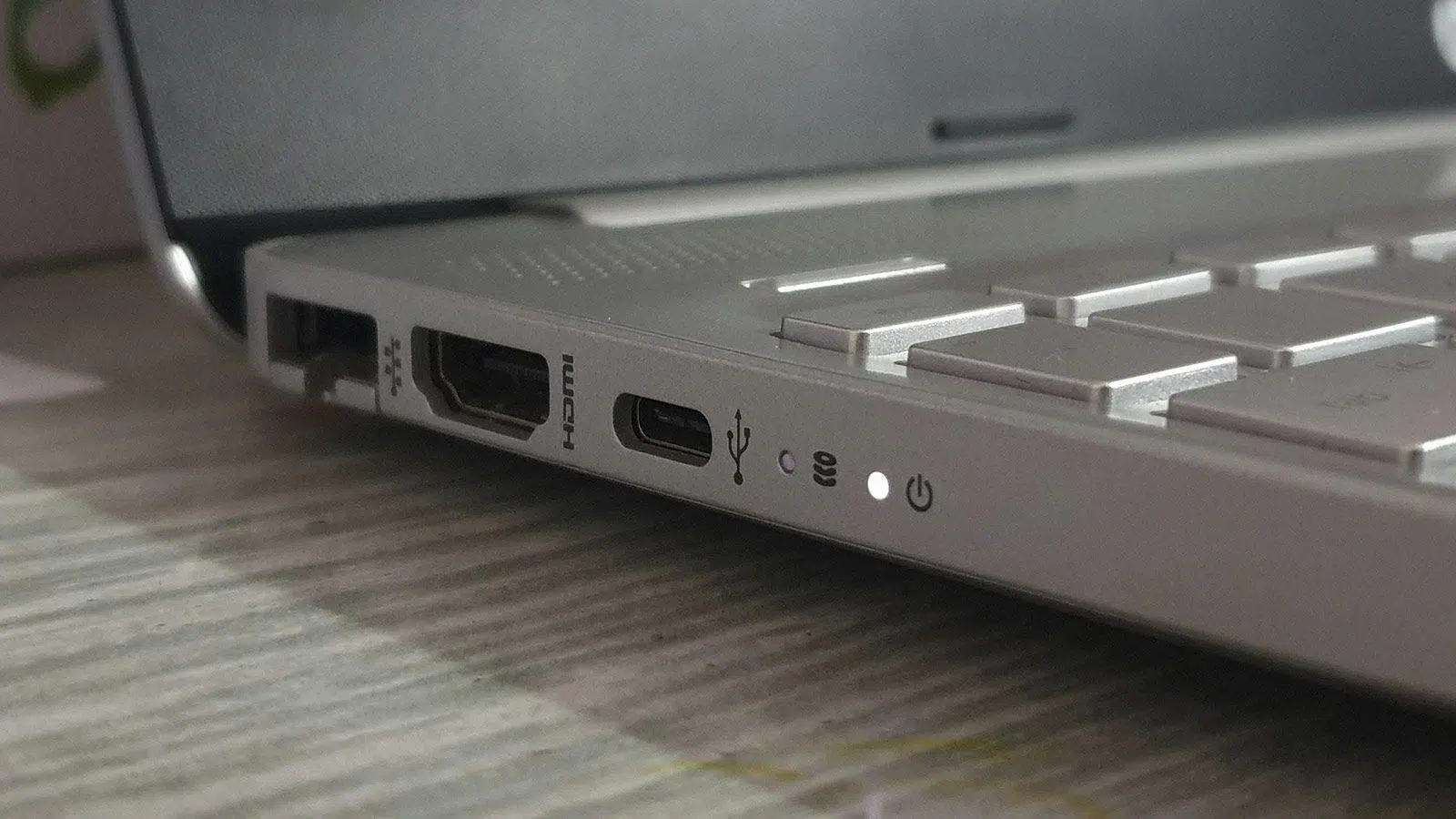
Falls Sie von USB 3.0, USB-C, Gen 1, Gen 2 und all den anderen Fachbegriffen verwirrt sind , keine Sorge, damit sind Sie nicht allein. Der USB-Standard sollte zwar „universell“ sein, aber angesichts der verschiedenen Anschlüsse, Geschwindigkeitsgenerationen und Namensänderungen ist es verständlich, dass es schwierig sein kann, das richtige Kabel oder den passenden Anschluss für die jeweilige Situation zu finden.
Im Folgenden erklären wir Ihnen in aller Ruhe die Unterschiede zwischen USB 3.0 und USB-C , wie die verschiedenen Standards (USB 2.0, 3.0, 3.1, 3.2, USB 4 und Thunderbolt) zusammenpassen und worauf Sie beim Kauf von Kabeln, externen Festplatten oder Ladegeräten achten sollten, um Fehlkäufe zu vermeiden. Alles wird in leicht verständlichem Deutsch, aber mit dem nötigen technischen Hintergrund erklärt.
USB-C vs. USB 3.0: Konzepte, die nicht dasselbe sind
Die größte Verwirrung entsteht durch die Verwechslung von Steckertyp und Übertragungsgeschwindigkeit . Es handelt sich um zwei unterschiedliche Dinge, die manchmal übereinstimmen und manchmal nicht:
- USB-C ist Physikalische Form des Steckers und der Öffnung: klein, oval und wendbar.
- USB 3.0 (USB 3.2 Gen 1) ein USB-Standardversion was Geschwindigkeiten von bis zu 5 Gbit/s kennzeichnet.
Das bedeutet, dass Sie ein langsames USB-C-Kabel (USB 2.0) oder ein sehr schnelles USB-A-Kabel (USB 3.x) verwenden können . Der Anschluss allein garantiert keine Geschwindigkeit; entscheidend ist die Version des zugrunde liegenden Standards und was beide Enden (Geräteanschluss und Kabel) unterstützen.
USB-C hat sich zum modernen Standardanschluss entwickelt, da er höhere Übertragungsgeschwindigkeiten, leistungsstärkeres Laden und sogar Videoausgabe ermöglicht. Diese Funktionen hängen jedoch von der jeweiligen Generation ab: USB 2.0, 3.0, 3.1, 3.2 oder USB 4. Ein USB-C-Anschluss, der lediglich USB 2.0 unterstützt, reicht zwar zum Laden und für grundlegende Datenübertragung aus, ist aber beispielsweise für eine schnelle externe SSD völlig unzureichend.
Ein kurzer Blick auf die Geschichte und die verschiedenen Arten von USB
Um zu verstehen, warum es so viele verschiedene Modelle gibt, ist es hilfreich, zwischen Standards und Anschlüssen zu unterscheiden . Auf der einen Seite gibt es die Versionen des USB-Protokolls (1.0, 2.0, 3.0, 3.1, 3.2, USB4…) und auf der anderen Seite die Steckertypen (Typ A, B, C, Mini, Micro).
Entwicklung der USB-Standards (Geschwindigkeiten)
Die verschiedenen Versionen des USB-Standards unterscheiden sich in erster Linie durch ihre maximale theoretische Geschwindigkeit und in einigen Fällen durch die Ladeleistung und zusätzliche Funktionen wie die Videoübertragung:
- USB 1.0Sehr alt, heute kaum noch benutzt. Beschleunigung bis zu 1,5 Mbit / sAusreichend für sehr einfache Mäuse, Tastaturen oder Webcams. Es verwendete Typ-A-, Typ-B- und Mini-/Mikro-Anschlüsse.
- USB 1.1Eine Verbesserung gegenüber USB 1.0, genannt „volle Geschwindigkeit“. 12 Mbit / sEs ermöglichte zwar eine komfortablere Nutzung, war aber im Vergleich zu späteren Entwicklungen immer noch langsam.
- USB 2.0Hier begann der eigentliche Aufstieg. Theoretische Geschwindigkeit von 480 Mbit/s (60 MB/s)In der Praxis ist es meist etwas weniger als die Hälfte. Es ist nach wie vor der am weitesten verbreitete Standard in vielen Systemen. Es bot auch Netzteil bis zu 2,5 WEs wurde mit Steckverbindern des Typs A, B, Mini und Micro verwendet.
- USB 3.0 (umbenannt in USB 3.2 Gen 1): geht bis 4,8 Gbit/s (600 MB/s)Dank zusätzlicher Kontakte ist es etwa zehnmal schneller als USB 2.0. Es ist kompatibel mit SuperSpeed-Anschlüssen vom Typ A, B und Micro B.
- USB 3.1 (jetzt USB 3.2 Gen 2): verdoppelt die Geschwindigkeit erneut und erreicht 10 Gbit/s (1,25 GB/s)Es handelt sich um einen gängigen Adapter für schnelle USB-C-Anschlüsse, der mit vielen Dockingstationen und -schalen kompatibel ist. Er funktioniert mit USB-C- und einigen Micro-B-Anschlüssen.
- USB 3.2Die USB-IF-Organisation reorganisierte alles und definierte mehrere Varianten:
- USB 3.2 Gen 1 × 1Es ist der alte USB 3.0-Standard. 5 Gbit / s.
- USB 3.2 Gen 2 × 1Es ist der alte USB 3.1-Standard. 10 Gbit / s.
- USB 3.2 Gen 2 × 2Kombination zweier 10-Gbit/s-Leitungen zur Erreichung 20 Gbit / s, normalerweise über einen USB-C-Anschluss.
- USB4Ein großer philosophischer Sprung. Immer verwenden USB-C-Anschluss, bietet bis zu 40 Gbit / s und zielt darauf ab, Daten, Video und Strom in einem einzigen Anschluss zu vereinen, mit Kompatibilität zu Thunderbolt 3.
- USB 4 2.0: neueste Entwicklung mit einer Bandbreite von 80 Gbit / s und die Möglichkeit, zu erreichen 120 Gbit / s in eine Richtung in bestimmten Modi, auch mit USB-C.
Am kompliziertesten ist die Namensänderung durch das USB-IF , das USB 3.0 und 3.1 als Varianten von USB 3.2 umbenannt hat. Aus Anwendersicht ist es oft verständlicher, auf die angegebene Geschwindigkeit (5 Gbit/s, 10 Gbit/s, 20 Gbit/s, 40 Gbit/s) zu achten als auf die Handelsbezeichnung.
Arten von USB-Anschlüssen (physische Formen)
Ein weiterer Aspekt der Geschichte betrifft die spezifischen Formen von USB-Anschlüssen , die Sie sicherlich schon tausendmal gesehen haben:
- USB-Typ ADer klassische rechteckige Stecker. Er ist seit Jahren bei PCs, Laptops, Konsolen und Ladegeräten weit verbreitet. Er unterstützt die USB-Standards 1.x, 2.0 und 3.x. In vielen Fällen werden USB-3.x-Typ-A-Anschlüsse von … erkannt. blaues Innenteil oder am „SS“-Logo (SuperSpeed).
- USB-Typ BEs wird hauptsächlich in Druckern, Scannern und einigen Desktop-Geräten verwendet. Es gibt eine klassische, dickere Version für USB 1.x/2.0 und eine weitere mit leicht abweichender Form und einer blauen Lasche für USB 3.0.
- USB Typ CDer aktuelle Protagonist. Es ist ein Verbindungsglied. klein, symmetrisch und vollständig reversibelwodurch es zum natürlichen Ersatz für Micro-USB bei Mobiltelefonen und zum Standard für moderne Laptops, Dockingstationen, Monitore und eine Vielzahl von Zubehör geworden ist.
- Mini-USB-Der erste Versuch eines kompakteren Anschlusses. Er war bei Kameras und einigen älteren Mobiltelefonen üblich. Heute ist er praktisch verschwunden.
- Micro-USBDer Nachfolger des Mini-Anschlusses war bei Android-Smartphones und kleinen Geräten bis zum Aufkommen von USB-C sehr beliebt. Er ist zwar noch in günstigen oder älteren Geräten zu finden, aber sein Platz wird allmählich verschwinden.
Ein einzelner Anschluss kann mehrere USB-Versionen unterstützen . Beispielsweise gibt es USB-A-Anschlüsse, die sowohl USB 2.0 als auch 3.0 unterstützen, oder USB-C-Anschlüsse, die nur mit USB-2.0-Geschwindigkeit arbeiten. Daher reicht es nicht aus, nur auf die Form zu achten; Sie müssen auch die Spezifikationen hinsichtlich Geschwindigkeit und Funktion (Datenübertragung, Laden, Video) berücksichtigen.
Was bietet der USB-C-Anschluss wirklich?
USB-C ist weit mehr als nur ein hübscher Stecker . Er wurde als „All-in-One“-Anschluss konzipiert, der Laden, Hochgeschwindigkeitsdaten und Videoausgabe ermöglicht und so das Chaos der bisherigen Anschlüsse beseitigt.
Wendbares Design und Benutzerfreundlichkeit
Die auffälligste Verbesserung im Alltag ist der beidseitig verwendbare Anschluss . Bei USB-A und Micro-USB musste man immer auf die richtige Ausrichtung achten; bei USB-C ist es egal, wie herum man ihn einsteckt – er passt auf Anhieb. Das hat keinen Einfluss auf die Geschwindigkeit, erhöht aber den Komfort und die Langlebigkeit des Anschlusses.
Dank des kompakten, symmetrischen Designs kann derselbe Steckertyp für Mobiltelefone, Tablets, Laptops, Dockingstationen, Monitore und sogar Spielekonsolen verwendet werden . Dadurch reduziert sich die Anzahl der benötigten Kabel zu Hause.
Schnellladen und Stromlieferung (USB Power Delivery)
Einer der größten Fortschritte im USB-C-Ökosystem ist das Schnellladen . Dank des USB Power Delivery (USB PD) -Standards kann ein USB-C-Anschluss deutlich mehr Leistung liefern als ein älterer USB-A-Anschluss.
- Ein typischer USB-2.0-Anschluss bietet etwa 2,5 W (5 V / 0,5 A).
- USB 3.0 erhöht sich etwas, auf etwa 4,5 W (5 V / 0,9 A).
- Mit USB-C und Power Delivery können Sie Folgendes erreichen: 100 W (20 V/5 A)ausreichend für leistungsstarke Laptops.
- Die neuesten Versionen von USB PD 3.1 ermöglichen bis zu 240 W, ausgerichtet auf sehr anspruchsvolle Geräte wie Gaming-Laptops.
Dies bedeutet deutlich schnelleres Laden : Ein Laptop kann in etwa 30-45 Minuten von 0 auf 50 % geladen werden, und ein modernes Mobiltelefon ist in weniger als einer Stunde vollständig aufgeladen, vorausgesetzt, Ladegerät, Kabel und Gerät unterstützen das gleiche Leistungsprofil.
Datenübertragung mit USB-C
Der USB-C-Anschluss unterstützt verschiedene USB-Generationen , von USB 2.0 über USB 3.2 bis hin zu USB 4. Nicht alle USB-C-Kabel sind gleich schnell.
- Ein USB-C-Kabel, das lediglich die Anforderungen erfüllt USB 2.0 se queda en 480 Mbit / s.
- Ein USB-C-Anschluss mit USB 3.2 Gen 1 erreicht 5 Gbit / s.
- Mit USB 3.2 Gen 2 Wir gingen hinauf zu 10 Gbit / s.
- Mit USB 3.2 Gen 2 × 2 man kommt an 20 Gbit / s, ideal für sehr schnelle externe SSDs.
- USB4 y Donnerschlag 3/4 Über USB-C erreichen sie bis zu 40 Gbit / sUnd Thunderbolt 5 legt die Messlatte höher bis 80 Gbit/s bidirektional o 120 Gbit / s nur in eine Richtung.
Entscheidend ist, dass der Steckertyp allein nicht verrät, ob man 480 Mbit/s oder 40 Gbit/s hat . Man muss auf das Kleingedruckte achten: USB-Version, SuperSpeed-Logo, Angaben wie „10 Gbit/s“, Blitzsymbol usw.
Videoausgabe und alternative Modi
Ein weiterer großer Vorteil von USB-C ist die direkte Übertragung von Videosignalen , was frühere USB-Versionen nicht nativ boten. Durch sogenannte alternative Modi kann der Anschluss entweder als DisplayPort oder als HDMI fungieren.
- Viele moderne USB-C-Anschlüsse unterstützen DisplayPort Alt-Modus o HDMI Altmodus.
- Dies ermöglicht es Ihnen, Ihren Laptop oder Ihr Mobiltelefon an einen Monitor oder Fernseher anzuschließen. 4K und sogar 8K mit einem einzigen Kabel.
- Die USB4- und Thunderbolt 3/4-Standards verwenden denselben Anschluss zur Kombination. Daten, Video und gleichzeitiges Laden.
Nicht alle USB-C-Anschlüsse verfügen über einen Videoausgang . Diese Funktion ist üblicherweise bei Anschlüssen mit USB 3.2 Gen 2 oder höher verfügbar und hängt zudem vom Gerätehersteller ab. Bei vielen Laptops zeigen Symbole neben dem Anschluss an, ob dieser Video oder Thunderbolt unterstützt.
Was genau ist USB 3.0 (USB 3.2 Gen 1) und wie unterscheidet es sich von anderen Standards?
USB 3.0 war die dritte große Überarbeitung des USB-Standards und wurde 2008 eingeführt. Es stellte einen enormen Fortschritt gegenüber USB 2.0 dar, insbesondere in Bezug auf die Übertragungsgeschwindigkeit, und ist die Grundlage für den aktuellen USB 3.2 Gen 1.
Praktisch gesehen sind USB 3.0 und USB 3.2 Gen 1 identisch : gleiche Datenübertragungsrate von 5 Gbit/s , gleiches SuperSpeed-Prinzip und gleiche Abwärtskompatibilität zu USB 2.0. Die Namensänderung resultierte aus der Reorganisation des USB-IF, bei der alle Varianten unter dem Label USB 3.2 zusammengefasst wurden.
USB 3.0-Geschwindigkeit im Vergleich zu anderen Versionen
USB 3.0 ist zehnmal schneller als USB 2.0 . Während USB 2.0 auf 480 Mbit/s begrenzt war, erreicht USB 3.0 4,8 Gbit/s (aufgerundet 5 Gbit/s). Dadurch können externe Festplatten, Videoaufnahmekarten, Dockingstationen mit mehreren Anschlüssen und andere anspruchsvolle Peripheriegeräte ohne spürbare Leistungseinbußen genutzt werden.
Später kamen USB 3.1 (USB 3.2 Gen 2) mit 10 Gbit/s und USB 3.2 Gen 2x2 mit 20 Gbit/s auf den Markt und setzten sich in High-End-Geräten durch. Trotzdem verwenden viele PCs und externe Festplatten weiterhin 5-Gbit/s-Anschlüsse und -Controller, die für den typischen Heimgebrauch in der Regel ausreichen.
Anschlüsse im Zusammenhang mit USB 3.0
Mit dem Aufkommen von USB 3.0 wurde kein neuer, „einzigartiger“ Anschlusstyp eingeführt , sondern lediglich verbesserte Varianten bereits bestehender Anschlüsse:
- USB-A 3.0Gleiche Größe und Form wie USB-A 2.0, jedoch mit zusätzlichen Kontakten und üblicherweise blauer Innenfarbe.
- USB-B 3.0: Anschluss für Drucker und einige Desktop-Geräte, mit einer etwas anderen Form und ebenfalls mit der Bezeichnung SuperSpeed.
- Micro-B 3.0: Seit Jahren sehr typisch bei 2,5″ externen Festplatten; erkennbar daran, dass es wie ein „doppelter Micro-USB“-Anschluss aussieht.
Später wurden die Geschwindigkeiten von USB 3.1 und 3.2 zunehmend mit USB-C als Hauptanschluss in Verbindung gebracht , während Typ A eine weit verbreitete Alternative blieb, jedoch ohne nennenswerte Weiterentwicklung.
Beziehung zwischen USB-C, USB 3.x, USB4 und Thunderbolt
USB-C hat sich zum Schnittpunkt mehrerer Hochgeschwindigkeitsstandards entwickelt . Es unterstützt nicht nur USB 3.x und USB 4, sondern auch Thunderbolt 3, 4 und 5, die einen gemeinsamen Anschluss und viele Funktionen nutzen.
Zusammenfassend können wir sie folgendermaßen anordnen:
- USB 2.0 über USB-C: bis zu 480 Mbit/s, kein Videoausgang, begrenzte Last (es sei denn, der Hersteller implementiert PD).
- USB 3.2 Gen 1 (5 Gbit/s)Geeignet für normale externe Festplatten, USB-Hubs usw., ohne dass absurde Summen erreicht werden müssen.
- USB 3.2 Gen 2 (10 Gbit/s): Gute Basis für schnelle externe SSDs und für Monitore über alternative Videomodi.
- USB 3.2 Gen 2×2 (20 Gbit/s): Konzipiert für externe NVMe-Laufwerke und intensive Datenkopiervorgänge.
- USB4 / Thunderbolt 3 und 4 (40 Gbit/s)Maximale Vielseitigkeit dank Highspeed-Datenübertragung, mehreren 4K- oder einem 8K-Bildschirm und leistungsstarker Ladefunktion.
- Thunderbolt 5: geht bis 80 Gbit/s bidirektional oder 120 Gbit/s in eine Richtung, plus Unterstützung für DisplayPort 2.1, mehrere 8K-Monitore oder mehrere 4K-Monitore, alles über USB-C.
Der Schlüssel zu dieser Konvergenz liegt darin, dass USB-C als physikalische Standardschnittstelle fungiert , intern aber mit verschiedenen Protokollen (USB, DisplayPort, Thunderbolt) "kommunizieren" kann, sofern Gerät und Kabel dies zulassen.
Wie sich die USB- (und USB-C-)Version auf Ihren Alltag auswirkt
Je nachdem, was Sie anschließen möchten, eignet sich eine USB-Standardversion besser als eine andere . Der Anschluss einer Maus ist nicht dasselbe wie der Anschluss einer NVMe-SSD oder eines 4K-Monitors.
Externe Speichereinheiten
Bei externen Festplatten, insbesondere NVMe-SSDs, ist die Schnittstellengeschwindigkeit entscheidend (beispielsweise im Vergleich zu einem eSATA-Anschluss ). Schließt man eine sehr schnelle Festplatte an einen langsamen Anschluss an, verschwendet man wertvolle Speicherkapazität.
- Eine herkömmliche externe Festplatte kann recht gut funktionieren mit USB 3.2 Gen 1 (5 Gbit/s).
- Für eine externe SATA-SSD oder eine einfache NVMe-SSD ist ein Anschluss bereits willkommen. USB 3.2 Gen 2 (10 Gbit/s).
- Wenn Sie das Beste aus einem Sehr schnelle NVMe-SSDIdealerweise sollten Sie Folgendes verwenden USB 3.2 Gen 2×2 (20 Gbit/s) oder direkt USB4 / Thunderbolt.
Bei Aufgaben wie dem Kopieren von 4K-Videos, Fotobibliotheken oder großen Projekten bedeutet der Wechsel von USB 2.0 zu einer beliebigen Variante von USB 3 oder USB4 eine Einsparung von Minuten (oder sogar Stunden) der Wartezeit, was einen großen Unterschied macht, wenn man mit vielen Multimedia-Inhalten arbeitet.
Eingabegeräte: Tastaturen, Mäuse, Controller
Bei Eingabegeräten (Tastaturen, Mäusen, Gamepads, einfachen Kopfhörern) ist die Geschwindigkeit der unwichtigste Faktor . Die übertragene Datenmenge ist minimal, daher ist ein USB-2.0-Anschluss mehr als ausreichend.
Deshalb findet man noch immer viele Geräte mit USB-2.0-Anschlüssen, die speziell für diese Peripheriegeräte entwickelt wurden. Es ist absolut sinnvoll, die schnellen USB-3- und USB-C-Anschlüsse für Speichermedien, Monitore oder Dockingstationen zu reservieren.
Monitore und Videoausgang über USB-C
Wenn Sie über USB-C einen externen Bildschirm anschließen möchten , sei es an einen Laptop oder ein Tablet, müssen Sie sicherstellen, dass der Anschluss Video unterstützt (DisplayPort Alt Mode oder Ähnliches):
- Ab USB 3.2 Gen 2 Und insbesondere bei USB4/Thunderbolt ist ein Videoausgang üblich.
- Die Hersteller kennzeichnen diese Anschlüsse üblicherweise mit Bildschirmsymbole oder der berühmte Blitzstrahl.
- Je nach Version können Sie eine Verbindung herstellen. ein oder mehrere 4K-Bildschirme oder sogar 8K-Bildschirme.und sogar gleichzeitiges Laden und Daten übertragen.
Bei modernen Laptops kann ein einziger USB-C/Thunderbolt-Anschluss in Verbindung mit einer geeigneten Dockingstation Laden, Daten, Netzwerk, Audio und mehrere Bildschirme übertragen, wodurch der Verkabelungsaufwand auf dem Schreibtisch erheblich reduziert wird.
So erkennen Sie, welchen USB-C-Anschluss Sie haben
Nicht alle USB-C-Anschlüsse eines Geräts bieten die gleichen Funktionen , und genau hier erleben viele Benutzer Überraschungen, wenn sie versuchen, einen Monitor oder eine sehr schnelle SSD anzuschließen.
Einige Tricks, um zu erkennen, was vor Ihnen liegt:
- Symbole am HafenEin Blitzschlag deutet normalerweise darauf hin Thunderboltein kleines „SS10“ oder ähnliches weist darauf hin SuperSpeed 10 Gbit/sund ein Bildschirmsymbol zeigt an Video-Ausgang.
- Datenblatt des HerstellersNormalerweise wird dort angegeben, ob es sich um USB-C handelt. USB 3.2 Gen 1, Gen 2, USB4, ob es Power Delivery, DisplayPort Alt Mode usw. unterstützt.
- Zertifizierte KabelBei Kabeln namhafter Hersteller sind auch die Geschwindigkeit (5 Gbit/s, 10 Gbit/s, 40 Gbit/s), die PD-Unterstützung und sogar offizielle USB-IF- oder Thunderbolt-Logos aufgedruckt.
Um Verwirrung zu vermeiden, empfiehlt es sich, Anschlüsse und Kabel mit klaren Spezifikationen zu kombinieren , insbesondere bei hochauflösenden Monitoren, Dockingstationen mit vielen Anschlüssen oder sehr schnellen Speichereinheiten.
Wählen Sie USB-C-Ladegeräte und -Kabel mit Bedacht.
Mit der zunehmenden Beliebtheit von USB-C sind viele Ladegeräte und Kabel auf den Markt gekommen , die sich jedoch in ihren Funktionen unterscheiden. Daher ist es wichtig, vor der Auswahl verschiedene Faktoren zu berücksichtigen.
Ladeausgangsleistung
Die Wattzahl (W) des Ladegeräts muss den Anforderungen Ihres Geräts entsprechen :
- Moderne Mobiltelefone sind in der Regel komfortabel mit 18-30 W.
- Leichte Laptops benötigen oft 45-65 W zum schnellen Laden.
- Leistungsstarke Laptops und einige Gaming-Modelle benötigen möglicherweise 100 W oder mehr, bis zu erreichen 240 W mit USB PD 3.1.
Auch wenn ein Ladegerät mit höherer Leistung das Gerät nicht dazu zwingt, mehr Strom zu verbrauchen, als es verkraften kann, muss sichergestellt werden, dass die vom Laptop oder Mobiltelefon benötigte Mindestleistung zur Verfügung steht, um ein langsames oder unzureichendes Laden zu vermeiden.
Anzahl der Ports und Verbindungstypen
Wenn Sie mehrere Geräte gleichzeitig aufladen möchten , suchen Sie nach USB-C-Ladegeräten mit mehreren Anschlüssen, die oft mit dem herkömmlichen USB-A kombiniert sind. Die GaN-Technologie (Galliumnitrid) ermöglicht sehr kompakte Designs mit mehreren Hochleistungsausgängen.
Achten Sie darauf, wie das Ladegerät die Leistung verteilt: Einige verteilen die Wattzahl entsprechend der Anzahl der angeschlossenen Geräte , andere verfügen über „Prioritätsanschlüsse“ mit höherer Ausgangsleistung.
Sicherheit und Bauqualität
Bei Ladegeräten und Kabeln empfiehlt es sich, auf namhafte Marken zu setzen . Ein guter Adapter sollte Schutzfunktionen gegen Überlastung, Überhitzung, Kurzschlüsse usw. bieten. Auch die Herstellergarantie ist ein guter Indikator für Qualität.
Ein billiges, minderwertiges Kabel kann insbesondere bei hohen Leistungsstufen (100–240 W) zu instabilem Laden, Überhitzung oder sogar Schäden am Gerät führen . Daher empfiehlt es sich, die USB-IF-Zertifizierungen oder die Empfehlungen des Geräteherstellers zu beachten.
Kabel und Spezialstecker im Lieferumfang enthalten
Viele USB-C-Ladegeräte werden mittlerweile mit einem USB-C-zu-USB-C-Kabel geliefert , das für moderne Smartphones und Laptops entwickelt wurde. Einige Sets enthalten auch Kabel mit Lightning- oder Micro-USB-Anschlüssen für ältere Geräte.
Wenn Sie häufig reisen, ist es von Vorteil, wenn das Ladegerät über faltbare Stecker oder internationale Steckeradapter verfügt . So sparen Sie Platz in Ihrem Rucksack und vermeiden das Mitführen mehrerer Transformatoren.
Der Trend ist eindeutig: USB-C entwickelt sich zum Standardanschluss für nahezu alle Geräte – von Mobiltelefonen und professionellen Laptops bis hin zu Monitoren, Dockingstationen, Konsolen und Zubehör. Wer den Unterschied zwischen dem Anschlusstyp (USB-C) und den Geschwindigkeitsgenerationen (USB 3.0, 3.1, 3.2, USB 4) kennt, kann die passenden Kabel, Ladegeräte und Geräte auswählen, das volle Potenzial externer SSDs ausschöpfen und weiß immer, welchen Anschluss man für welches Peripheriegerät benötigt.
