- TeknoParrot fungiert als erweiterte Kompatibilitätsschicht, um PC-basierte Arcade-Spiele auf modernen Windows-Systemen auszuführen.
- Für eine korrekte Konfiguration müssen die Visual C++-Bibliotheken installiert und Ausnahmen im Antivirenprogramm erstellt werden, um das Löschen kritischer Dateien zu verhindern.
- Das System unterstützt eine breite Palette klassischer und moderner Hardware, darunter Plattformen von Sega, Namco, Taito und Konami.
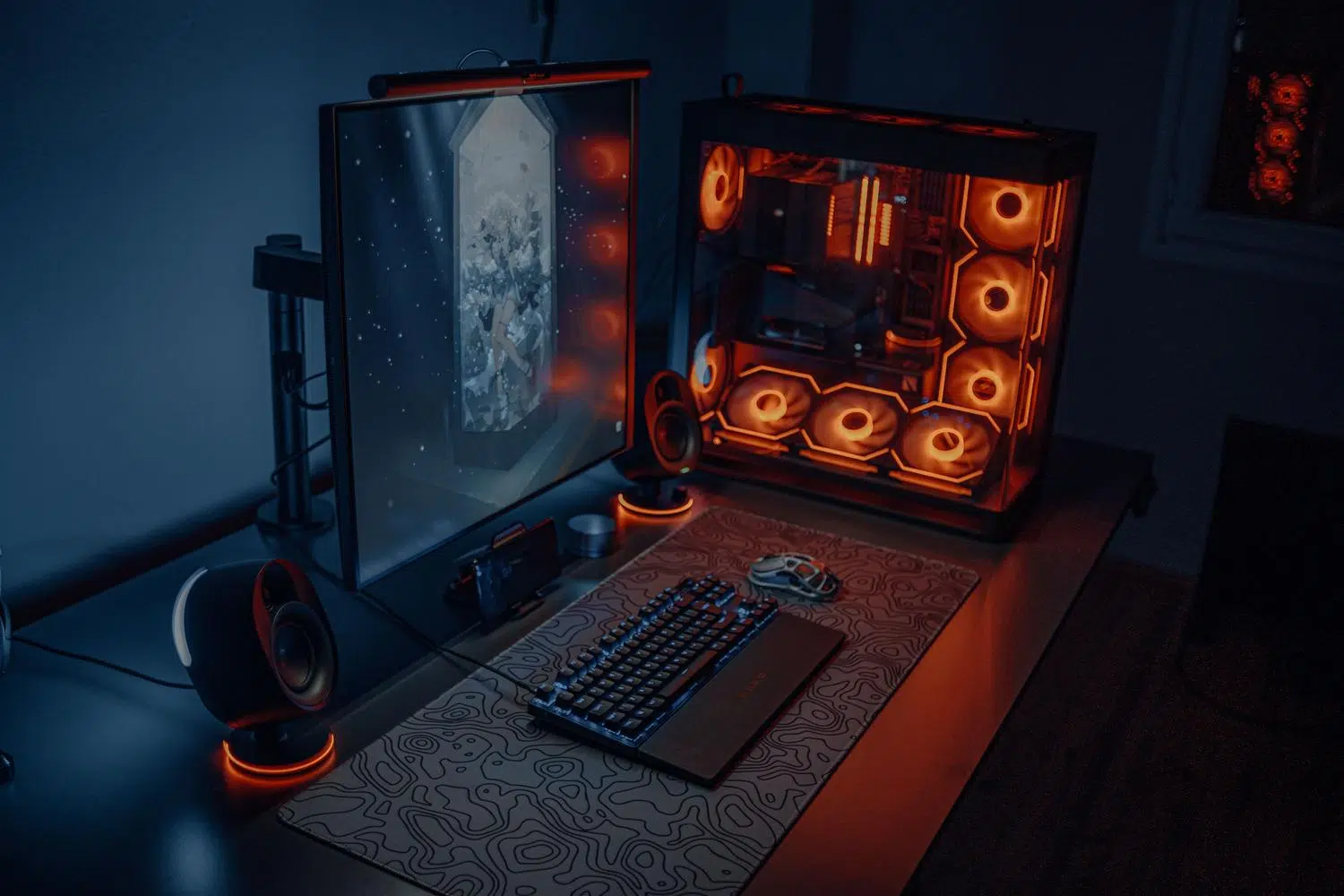
Wer nostalgisch an Spielhallen zurückdenkt oder sich einfach für die digitale Archivierung interessiert, ist wahrscheinlich schon einmal auf TeknoParrot gestoßen. Es handelt sich dabei nicht um einen typischen Emulator, der versucht, einen alten Chip nachzuahmen, sondern um ein deutlich ausgefeilteres Tool, mit dem Spiele, die für PC-basierte Arcade-Hardware entwickelt wurden, reibungslos auf dem Heimcomputer laufen.
Das Kurioseste an diesem Projekt ist, dass die Hardware nicht von Grund auf neu entwickelt wird, sondern die Windows-API-Aufrufe so angepasst werden , dass das Spiel glaubt, es laufe noch auf dem Original-Arcade-Automaten. Dadurch können wir Schätze von Sega, Namco und Taito retten, die sonst mit den durchgebrannten Motherboards der Arcade-Automaten für immer verloren wären.
Was genau ist TeknoParrot und was kann es bewegen?

Um Missverständnisse zu vermeiden, ist es wichtig klarzustellen, dass TeknoParrot eine Kompatibilitätsschicht und kein herkömmlicher Emulator wie MAME ist. Während MAME elektronische Schaltkreise simuliert, leitet TeknoParrot Spielsoftware um, die bereits als Windows-Programmdatei vorliegt. Daher funktioniert es nur unter Windows, da die Originalspiele für dieses Betriebssystem entwickelt wurden.
Die Liste der unterstützten Plattformen ist beeindruckend. Wir sprechen hier von Hardware wie Sega Lindbergh, RingEdge und Nu sowie Namco-Systemen wie System 246, 256 und 357. Auch Taitos Type X und diverse Boards von Konami und Raw Thrills sind enthalten. Kurz gesagt: Wenn das Arcade-Spiel intern einen PC nutzte, stehen die Chancen gut, dass es hier einen Patch gibt, um es zum Laufen zu bringen.
Technische Voraussetzungen für einen reibungslosen Ablauf
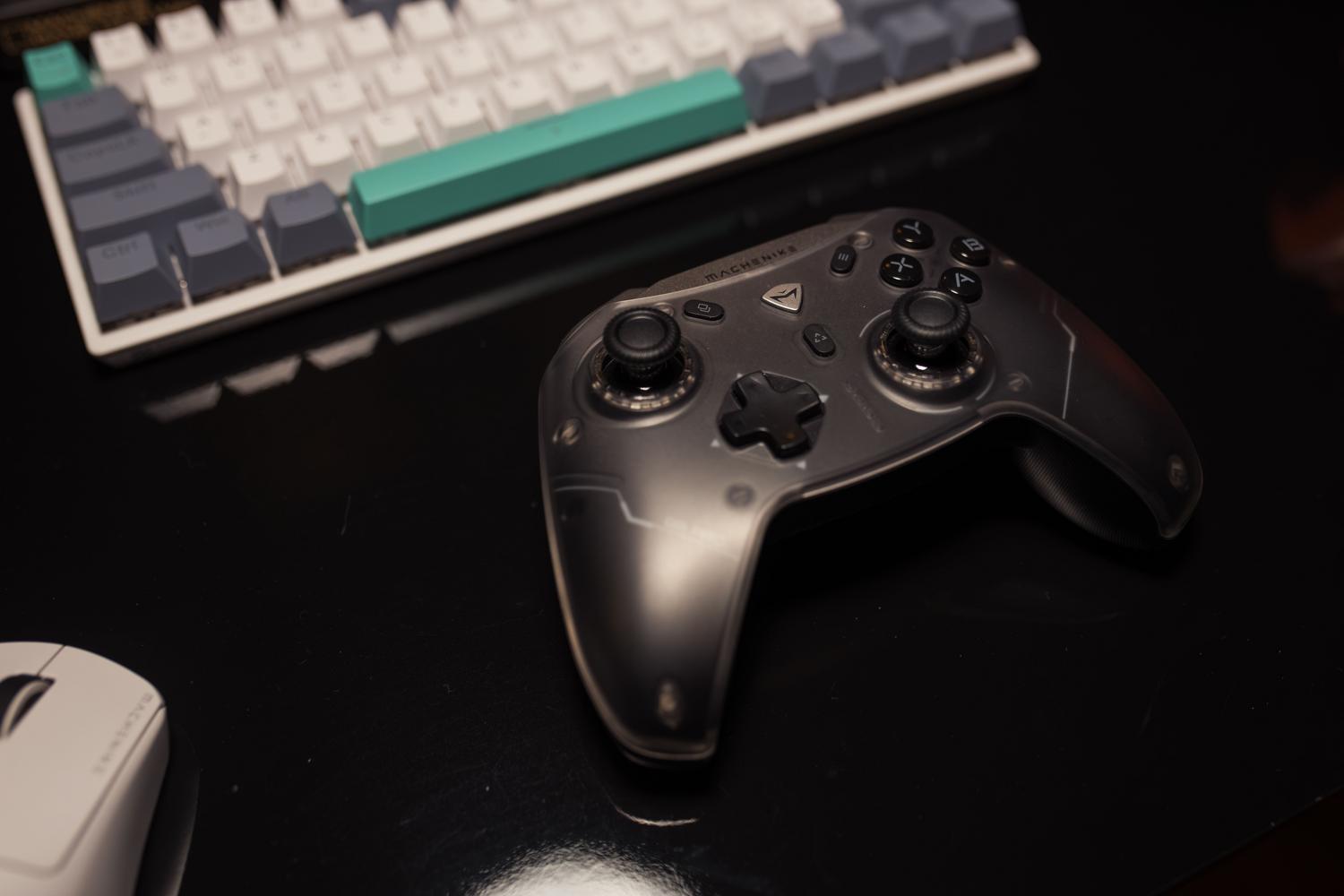
Sie brauchen keinen NASA-Supercomputer, aber auch kein alter Toaster. Für ältere Spiele aus der Lindbergh-Ära reicht in der Regel jede Grafikkarte mit DirectX 11. Wenn Sie jedoch moderne Rhythmus- oder Rennspiele aus der ALLS-Ära flüssig spielen möchten, benötigen Sie idealerweise eine RTX 2060 oder besser, um lästige Framerate-Einbrüche zu vermeiden.
Speicherplatz ist ein entscheidender Faktor. Die Verwendung einer SSD wird dringend empfohlen , da viele dieser Spiele während des Spielens große Datenmengen laden und eine herkömmliche Festplatte zu Rucklern führen kann, die das Spielerlebnis beeinträchtigen. Stellen Sie außerdem sicher, dass die Visual C++ Redistributables sowohl in der x86- als auch in der x64-Version installiert sind, da die meisten Spiele ohne diese nicht einmal starten.
Schritt für Schritt: Fehlerfreie Installation
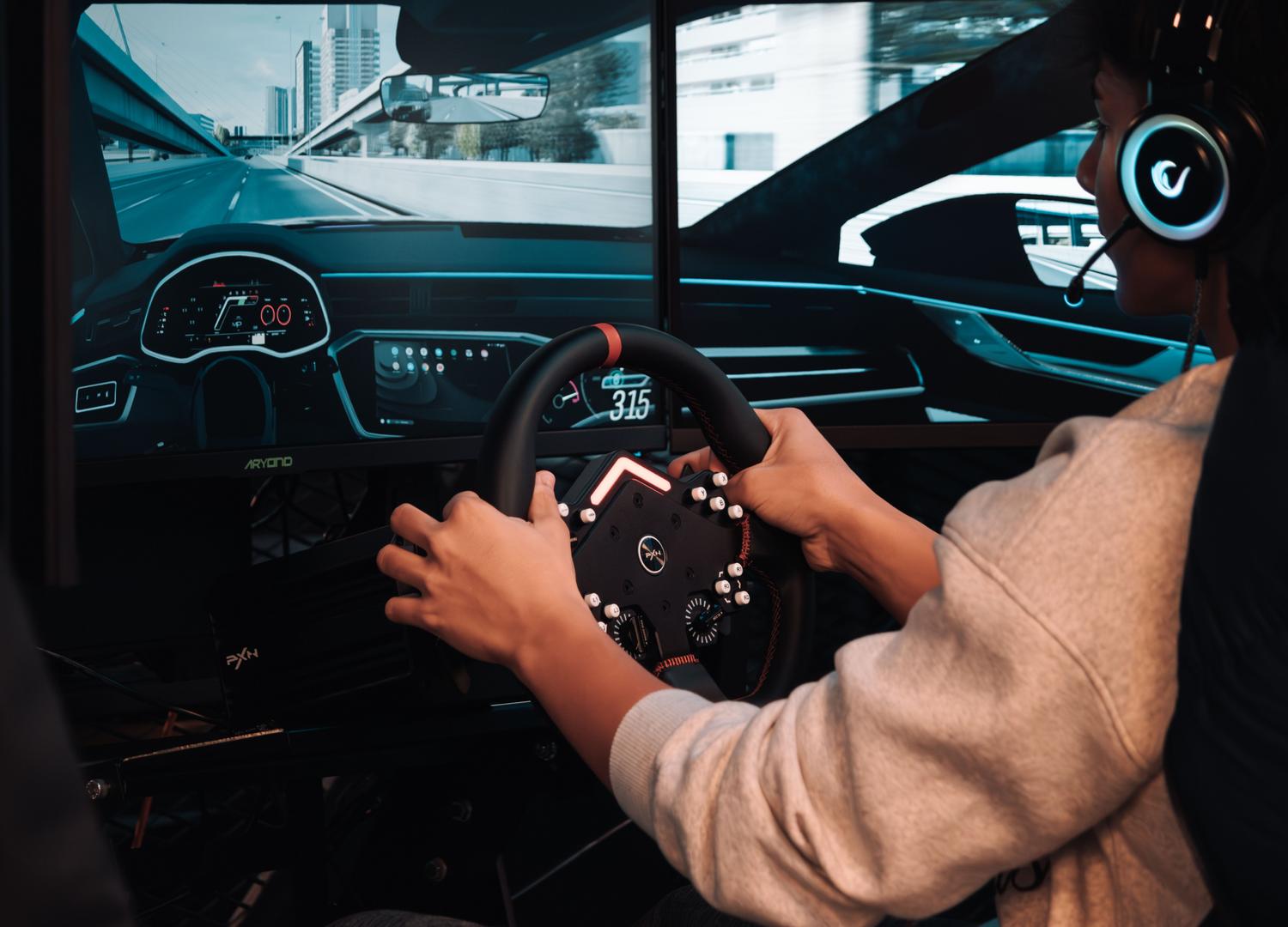
Laden Sie die Software zunächst von der offiziellen Website herunter. Sie haben die Wahl zwischen dem Web-Installer (TPBootStrapper), der aufgrund seiner automatischen Aktualisierung der Benutzeroberfläche am empfehlenswertesten ist , und der älteren Version, falls Ihre Internetverbindung instabil ist. Wichtig nach dem Download: Installieren Sie die Software nicht im Ordner „Programme“ oder in Ordnern, die mit OneDrive synchronisiert sind. Wählen Sie stattdessen einen kurzen und einfachen Pfad wie C:\TeknoParrot, um Probleme mit den Schreibrechten zu vermeiden.
Bevor Sie das Programm öffnen, müssen Sie Ihre Antivirensoftware konfigurieren. Windows Defender erkennt TeknoParrot-Patches oft fälschlicherweise als Bedrohung, da diese ausführbare Dateien verändern – etwas, das Antivirenprogramme nicht mögen. Um zu verhindern, dass wichtige Dateien gelöscht werden, müssen Sie den TeknoParrot-Ordner zu den Ausnahmen Ihrer Antivirensoftware hinzufügen . Sollten beim Ausführen der Datei SmartScreen-Warnungen erscheinen, keine Panik: Klicken Sie einfach auf „Weitere Informationen“ und dann auf „Trotzdem ausführen“.
Software- und Spieleinstellungen
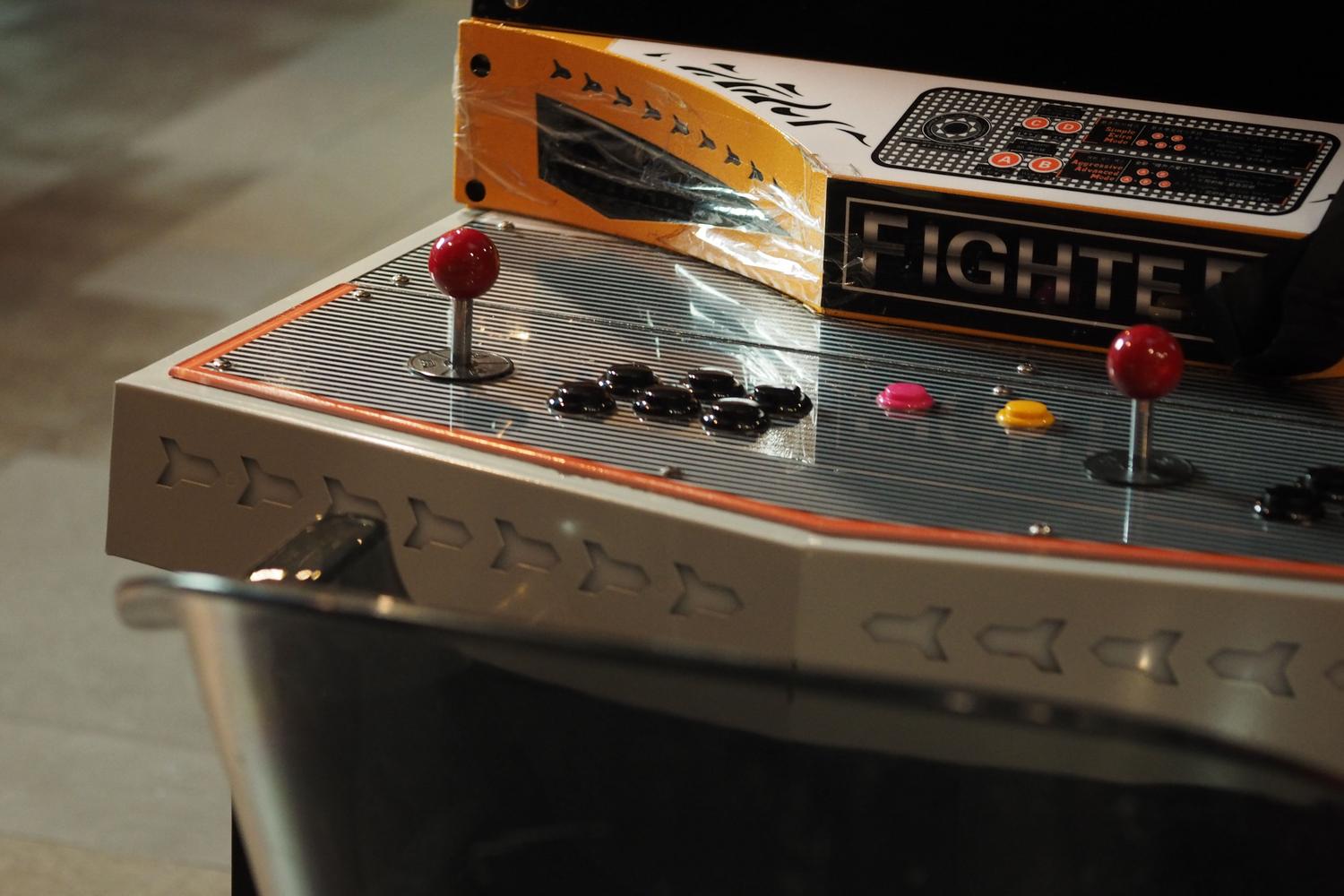
Wenn Sie TeknoParrotUI.exe zum ersten Mal öffnen, führen Sie es immer als Administrator aus . Das Programm fordert Sie auf, verschiedene Einstellungen zu aktualisieren. Klicken Sie bei allen Fenstern auf „Aktualisieren“, bis keine Aktualisierungen mehr ausstehen. Anschließend können Sie über das Menü „Einstellungen“ (Hamburger-Symbol) allgemeine Einstellungen wie die Joystick-Totzone konfigurieren. Diese wird üblicherweise auf 16 % bis 20 % eingestellt, um ein zu schnelles Ansprechverhalten zu vermeiden.
Um ein Spiel hinzuzufügen, beachten Sie bitte, dass TeknoParrot aus rechtlichen Gründen keine Spiele mitliefert. Sie müssen die Dateien von Ihrer Originalhardware extrahieren. Sobald Sie den Spielordner haben, klicken Sie auf „Spiel hinzufügen“, wählen Sie die ausführbare Datei aus und gehen Sie dann zu den Spieleinstellungen . Hier legen Sie die Auflösung fest und entscheiden, ob Sie XInput (für Xbox-Controller) verwenden möchten. Weisen Sie abschließend unter „Controller-Setup “ jeder Taste Ihres Controllers oder Lenkrads die entsprechende Funktion im Spiel zu.
Erweiterte Tipps und Fehlerbehebung
Bei Laptops mit zwei Grafikkarten (integriert und dediziert) kommt es häufig vor, dass das Spiel die integrierte Grafikkarte nutzt und sehr langsam läuft. In diesem Fall müssen Sie in den Windows-Grafikeinstellungen sowohl für den Spiel-Launcher als auch für die Spiel-EXE-Datei die Höchstleistung erzwingen . Bei Linux- oder Lindbergh-basierten Spielen ist die zu bearbeitende Datei BudgieLoader.exe.
Für Fans von Lichtpistolen reicht TeknoParrot allein nicht aus. Sie benötigen das Begleitprogramm DemulShooter , das Maus- oder Lichtpistolenbewegungen in das vom Spiel verstandene Format übersetzt. Es ist unerlässlich, DemulShooter vor dem Spiel zu starten, damit der Enterhaken korrekt funktioniert.
Wenn ein Spiel einen schwarzen Bildschirm anzeigt, überprüfen Sie, ob die Auflösung mit Ihrem Monitor kompatibel ist und ob das XML-Profil exakt mit dem Ordnernamen des Spiels übereinstimmt. Manchmal kann bereits ein einziger abweichender Großbuchstabe im Ordnernamen verhindern, dass das Programm die ausführbare Datei findet und einen Fehler verursacht.
Die Einrichtung eines Arcade-Systems zu Hause erfordert anfangs etwas Geduld, insbesondere bei Dateipfaden und Windows-Berechtigungen. Sobald Sie die Virenschutz-Ausnahmen konfiguriert, die C++-Bibliotheken installiert und Ihre Controller zugeordnet haben, können Sie dank dieser leistungsstarken Kompatibilitätsschicht eine riesige Bibliothek an Spielen genießen, die dem Vergessen entrissen wurden.