- Vor dem Update ist es wichtig, die Kompatibilität mit der Apple Watch sowie die Voraussetzungen für iOS, Akku und WLAN zu prüfen.
- watchOS-Updates können automatisch nachts, manuell vom iPhone oder direkt von der Uhr installiert werden.
- watchOS 10, 11 und 26 bieten wesentliche Verbesserungen in den Bereichen Design, Gesundheit, Sport, Übersetzung und intelligente Widgets.
- Regelmäßige Updates gewährleisten neue Funktionen und verbessern die Sicherheit und Zuverlässigkeit Ihrer Apple Watch.
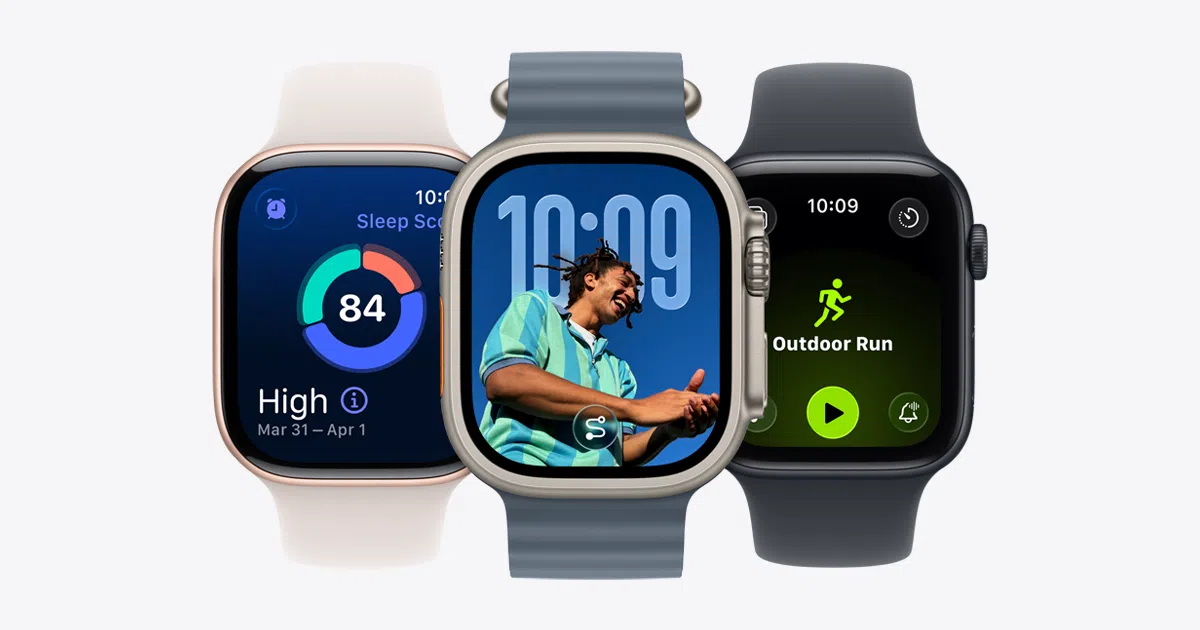
Besitzer einer Apple Watch werden früher oder später die gefürchtete Benachrichtigung „Update verfügbar“ erhalten . Die gute Nachricht: Wenn Sie den Update-Prozess und die Neuerungen der einzelnen watchOS-Versionen verstehen, wird das Aktualisieren von einer lästigen Angelegenheit zu einer wertvollen Verbesserung für Ihren Alltag – insbesondere in den Bereichen Gesundheit, Fitness und Sicherheit.
In den letzten Jahren hat Apple das Apple Watch-System kontinuierlich verbessert. watchOS 10, watchOS 11 und das neue watchOS 26 stellen bedeutende Fortschritte dar. In diesem Artikel erfahren Sie, welche Modelle kompatibel sind, wie Sie das Update Schritt für Schritt durchführen, was zu tun ist, wenn das Update fehlschlägt , und welche wichtigen neuen Funktionen verfügbar sind: von intelligenteren Zifferblättern und Widgets bis hin zu erweiterten Gesundheitsfunktionen wie Benachrichtigungen bei Schlafapnoe und der bevorstehenden Integration von Apple Intelligence in die Uhr.
Apple Watch-Modelle, die mit den neuesten Updates kompatibel sind
Prüfen Sie vor dem Update, ob Ihre Uhr zu den mit den neuesten watchOS-Versionen kompatiblen Modellen gehört. Apple hat bestätigt, dass watchOS 26 mit den aktuellsten Apple Watches kompatibel ist . Folgende Modelle werden primär unterstützt:
-
Apple Watch SE (2. Generation) und später
-
Apple Watch Series 6 und höher
-
Apple Watch Ultra und spätere Modelle (einschließlich neuerer Ultra-Generationen)
Wenn Ihre Uhr nicht in dieser Liste aufgeführt ist, ist sie nicht völlig unbrauchbar, sondern läuft weiterhin mit der neuesten, mit ihrer Hardware kompatiblen watchOS-Version . Unter Einstellungen > Allgemein > Software-Update wird Ihnen stets die aktuellste für Ihr Modell verfügbare Version angezeigt, auch wenn es sich nicht um die neueste auf dem Markt handelt.
Wichtig zu beachten ist, dass eine Apple Watch, sobald sie mit einer neuen Hauptversion inkompatibel wird, in der Regel keine neuen Funktionen mehr erhält . In einigen Fällen veröffentlicht Apple jedoch gelegentlich Sicherheitspatches, um schwerwiegende Fehler zu beheben.
Voraussetzungen für das Update Ihrer Apple Watch
Damit das Update nicht ewig dauert oder mittendrin abbricht, ist eine sorgfältige Vorbereitung unerlässlich. Apple empfiehlt, vor dem Start des watchOS-Downloads auf Ihrer Apple Watch einige Punkte zu beachten.
Stellen Sie zunächst sicher, dass Ihr iPhone auf die neueste iOS-Version aktualisiert ist . Viele watchOS-Versionen benötigen eine bestimmte iOS-Version; ist Ihr Telefon veraltet, lässt die Uhr die Installation gar nicht erst zu.
Überprüfen Sie als Nächstes den Akkustand Ihrer Apple Watch. Ihre Apple Watch muss mindestens 50 % geladen sein und während des gesamten Vorgangs an das offizielle Ladegerät angeschlossen sein. Andernfalls startet das Update entweder nicht oder wird abgebrochen.
Es ist außerdem unerlässlich, dass Ihr gekoppeltes iPhone mit einem stabilen WLAN-Netzwerk verbunden ist . watchOS-Updates können recht groß sein, und das Herunterladen über mobile Daten oder eine instabile Verbindung führt häufig zu Fehlern.
Kurz gesagt: Bevor Sie irgendwelche Tasten drücken, überprüfen Sie bitte diese drei Punkte: Ihr iPhone ist auf dem neuesten Stand, Ihre Apple Watch hat ausreichend Akku und ist angeschlossen , und Ihr iPhone ist mit einem stabilen WLAN-Netzwerk verbunden. Das erspart Ihnen viel Ärger und unnötige Wartezeiten.
So aktualisieren Sie Ihre Apple Watch automatisch oder manuell
Sobald Sie alle Voraussetzungen erfüllen, haben Sie zwei Hauptmöglichkeiten, watchOS-Updates zu installieren: Sie können die automatische nächtliche Aktualisierung nutzen oder sie manuell von Ihrem iPhone oder direkt von der Uhr aus durchführen (sofern Sie eine relativ aktuelle Version von watchOS besitzen).
Aktualisiere deine Apple Watch nachts automatisch.
Am einfachsten ist es, den Vorgang dem System zu überlassen. Sobald eine neue Version verfügbar ist, erhalten Sie von Ihrer Apple Watch eine Update-Benachrichtigung . Dort können Sie dann die Option „Heute Abend aktualisieren“ auswählen.
Nachdem Sie die Installation auf Ihrer Apple Watch bestätigt haben, gehen Sie zu Ihrem iPhone und wählen Sie aus, dass die Installation über Nacht erfolgen soll . Anschließend lassen Sie Ihre Apple Watch und Ihr iPhone einfach während der gesamten Installationszeit nebeneinander liegen, laden und mit WLAN verbinden. Am nächsten Morgen läuft auf Ihrer Apple Watch bereits die neue Version von watchOS.
Aktualisieren Sie Ihre Apple Watch manuell über Ihr iPhone.
Wenn Sie den genauen Zeitpunkt der Update-Installation selbst bestimmen möchten, können Sie dies über die Apple Watch-App auf Ihrem iPhone tun, indem Sie folgende Schritte befolgen:
-
Öffne auf deinem iPhone die Apple Watch App und gehe zum Tab „Meine Uhr“.
-
Tippen Sie auf Allgemein > Softwareupdate.
-
Ist eine neue Version verfügbar, tippen Sie auf „Herunterladen“. Möglicherweise werden Sie zur Eingabe Ihres iPhone- oder Apple Watch-Codes aufgefordert ; geben Sie diesen bei Aufforderung ein.
-
Sobald die Installation beginnt, warten Sie, bis der Fortschrittsbalken oder -kreis auf dem Display Ihrer Uhr erscheint . Der Vorgang kann je nach Größe des Updates und Ihrer Internetverbindung einige Minuten bis etwa eine Stunde dauern.
Während des gesamten Installationsvorgangs muss die Apple Watch mit dem Ladegerät verbunden und in Reichweite des iPhones sein. Außerdem empfiehlt es sich, das iPhone nicht neu zu starten oder die Apple Watch-App zu schließen, solange der Fortschrittsbalken noch läuft.
Aktualisieren Sie Ihre Apple Watch direkt über die Uhr.
Wenn auf Ihrer Apple Watch bereits watchOS 6 oder eine neuere Version installiert ist, können Sie viele Updates auch ohne Ihr iPhone installieren . In diesem Fall erfolgt der Vorgang direkt am Handgelenk.
-
Prüfen Sie, ob die Uhr mit einem WLAN-Netzwerk verbunden ist.
-
Öffne auf deiner Apple Watch die Einstellungen -App.
-
Gehen Sie zu Allgemein > Softwareupdate.
-
Wenn das System eine verfügbare Version erkennt, tippen Sie auf „Installieren“ und folgen Sie den Anweisungen auf dem Bildschirm.
Auch hier ist es unerlässlich, dass Ihre Apple Watch ausreichend geladen und an das Ladegerät angeschlossen ist. Selbst wenn Sie das Update nicht über Ihr iPhone starten, ist der Vorgang heikel und darf unter keinen Umständen unterbrochen werden.
Was tun, wenn das Apple Watch-Update fehlschlägt?
Manchmal schlägt das Update trotz sorgfältiger Vorbereitung fehl. Möglicherweise erscheint die Meldung „Update konnte nicht installiert werden“ , der Fortschrittsbalken friert ein oder der Download startet gar nicht erst.
In solchen Situationen empfiehlt Apple eine Reihe von Schritten, um das Problem zu lösen, ohne dabei den Verstand zu verlieren:
-
Prüfen Sie, ob die Apple Watch richtig auf dem Ladegerät platziert ist und ob das Kabel oder die Ladestation ordnungsgemäß funktioniert.
-
Starten Sie Ihre Apple Watch neu, indem Sie die Seitentaste und die Digital Crown gedrückt halten, bis das Apple-Logo erscheint, und dann loslassen.
-
Starten Sie außerdem das gekoppelte iPhone neu , um Kommunikationsfehler zwischen den beiden Geräten auszuschließen.
-
Versuchen Sie, die Uhr erneut zu aktualisieren, entweder mit der automatischen oder der manuellen Methode über die Apple Watch-App.
Wenn das Update nach all dem immer noch nicht startet, können Sie eine etwas radikalere Lösung versuchen: Löschen Sie die Update-Datei, die Sie über die Apple Watch-App auf Ihr iPhone heruntergeladen haben, und beginnen Sie von vorn:
-
Öffne auf deinem iPhone die Apple Watch App.
-
Gehen Sie zu Allgemein > Speicher.
-
Suchen Sie die watchOS-Update-Datei und löschen Sie sie.
-
Gehen Sie zurück zum Abschnitt „Software-Update“ und versuchen Sie, die Datei erneut herunterzuladen, um die Installation zu wiederholen.
In manchen Fällen liegt das Problem an unzureichendem Speicherplatz auf der Uhr oder an Konflikten mit Beta-Profilen. Wenn Sie Warnungen erhalten, dass Sie Speicherplatz freigeben müssen oder an einem Beta-Programm teilnehmen, müssen Sie Ihre Uhr aufräumen oder diese Profile entfernen, bevor Sie fortfahren.
Beta-Profile auf iPhone und Apple Watch: Warum und wie man sie löscht
Falls Sie zuvor am Beta-Programm von Apple teilgenommen haben, um frühe Versionen von iOS oder watchOS zu testen, sollten Sie jetzt möglicherweise zum „stabilen“ Kanal zurückkehren, um das nächste große Update problemlos zu installieren.
Solange Sie ein aktives Beta-Profil haben, bieten sowohl Ihr iPhone als auch Ihre Apple Watch möglicherweise weiterhin Beta-Versionen an und verhindern unter Umständen sogar das Upgrade auf die nächste offizielle Systemversion. Die Lösung besteht darin, diese Profile von beiden Geräten zu löschen.
Auf der Apple Watch wird das Beta-Profil über die Apple Watch-App auf dem iPhone verwaltet:
-
Öffne die Apple Watch App auf deinem iPhone und gehe zum Tab „Meine Uhr“.
-
Gehen Sie zu Allgemein > Profile und wählen Sie das Beta-Profil aus, das Sie löschen möchten.
-
Tippen Sie auf „Profil löschen“ und geben Sie gegebenenfalls Ihren iPhone-Passcode ein.
Etwas Ähnliches geschieht auch auf dem iPhone selbst:
-
Öffnen Sie die Einstellungen und gehen Sie zu Allgemein > Profil- und Geräteverwaltung.
-
Wählen Sie das installierte Beta-Profil aus und klicken Sie auf „Profil löschen“.
-
Geben Sie Ihren iPhone-Passcode ein, falls Sie dazu aufgefordert werden, um die Änderungen zu bestätigen.
Nachdem Sie die Beta-Profile von beiden Geräten entfernt haben, starten Sie Ihr iPhone und Ihre Apple Watch neu. Überprüfen Sie anschließend erneut, ob iOS- und watchOS-Updates verfügbar sind: Nun sollte die neueste öffentliche Version für Ihre Geräte ohne die Einschränkungen des Beta-Programms angezeigt werden.
Die Wichtigkeit, iOS und watchOS auf dem neuesten Stand zu halten
Neben den tollen neuen Funktionen gibt es einen überzeugenden Grund, regelmäßig Updates zu installieren: Sicherheitsupdates . Apple veröffentlicht häufig kleinere Updates für watchOS, die zwar weder die Benutzeroberfläche verändern noch neue Funktionen hinzufügen, aber Sicherheitslücken schließen und lästige Fehler beheben.
Viele Versionshinweise betonen, dass das Update wichtige Sicherheitsverbesserungen enthält und allen Nutzern empfohlen wird. Wenn Sie sich Sorgen um den Schutz Ihrer Gesundheitsdaten, Zahlungen über Ihre Smartwatch oder den Fernzugriff auf Ihr Gerät machen, sollten Sie die Installation dieser Updates nicht aufschieben.
Darüber hinaus benötigen einige iOS-Versionen, dass auch auf der gekoppelten Apple Watch mindestens watchOS installiert ist . In diesen Fällen kann es vorkommen, dass die Aktivitäts-App, Trainingsdaten oder die Gesundheitsdatensynchronisierung zwischen iPhone und Apple Watch nicht mehr korrekt funktionieren, wenn Sie Ihre Uhr nicht aktualisieren.
Apple bietet eine eigene Seite mit Informationen zu den Sicherheitsupdates jedes Software-Updates. Um mehr über die in den einzelnen Updates behobenen Sicherheitslücken zu erfahren, besuchen Sie die offizielle Support-Website des Unternehmens . Dort finden Sie detaillierte Informationen zu den in jeder Version enthaltenen Patches.
watchOS 10: Visuelle Änderungen und neue Benutzererfahrungen
watchOS 10 stellte einen der größten visuellen Fortschritte seit der Einführung der Apple Watch dar. Diese Version überarbeitete das Erscheinungsbild nahezu aller System-Apps, führte neue Navigationsmöglichkeiten ein und rückte die intelligenten Widgets in den Mittelpunkt der Benutzererfahrung.
Die Apps wurden überarbeitet, um die abgerundeten Ecken und die gesamte Bildschirmfläche optimal zu nutzen und bieten nun breitere und besser lesbare Benutzeroberflächen. Die grundlegende Navigation erfolgt jetzt verstärkt über die digitale Krone und die Seitentaste: Durch Drehen der Krone auf einem beliebigen Zifferblatt wird das Smart-Cluster aufgerufen, während ein Tippen auf die Seitentaste das Kontrollzentrum öffnet.
Auch die Art und Weise, wie man zwischen Apps wechselt, hat sich geändert. Ein einfaches Tippen auf die Digital Crown zeigt die App-Übersicht an, ein Doppeltippen die zuletzt verwendeten Apps . Diese kleine Anpassung macht Multitasking auf der Uhr deutlich flüssiger.
Was die Zifferblätter angeht, so brachte watchOS 10 auffällige neue Funktionen mit sich, wie zum Beispiel das Snoopy-Zifferblatt mit mehr als einhundert verschiedenen Animationen, die auf die Tageszeit, das Wetter oder Ihre Aktivität reagieren, und das Palette-Zifferblatt, das den Zeitablauf durch das Spiel mit übereinanderliegenden Farbschichten darstellt.
Auch die körperliche Aktivität wurde deutlich verbessert: Radtrainings unterstützen nun externe Bluetooth-Sensoren (Leistungsmesser, Geschwindigkeits- und Trittfrequenzmesser) mit spezifischen Ansichten von Leistung, Leistungszonen und Geschwindigkeit. Auf dem iPhone lassen sich all diese Informationen als Live-Aktivität anzeigen – ideal, wenn das Smartphone am Lenker befestigt ist.
Weitere Bereiche, die eine gründliche Überarbeitung erfahren haben, sind die Aktivitäts-App mit mehr Details zu Ihren Ringen und umfassenden wöchentlichen Zusammenfassungen; die Wander- und Outdoor-App mit Verbesserungen an Kompass und Karten (Wegpunkte, topografische Karten, Wanderrouten); und die Wetter-App, die kontextbezogene visuelle Effekte und mehr wichtige Daten auf einen Blick erhalten hat.
watchOS 10 legte auch Wert auf mentales Wohlbefinden und bot eine neue Funktion in der Achtsamkeits-App, mit der man seine Stimmung protokollieren , Faktoren, die einen beeinflussen, notieren und sich den ganzen Tag über daran erinnern lassen konnte, über sein Befinden nachzudenken.
watchOS 11: Erweiterte Gesundheitsfunktionen, intelligentere Fitness und neue Zifferblätter
Mit watchOS 11 hat Apple seinen Ansatz für Gesundheit und Fitness weiter vorangetrieben. Diese Version bietet Funktionen, die einen umfassenderen Überblick über den körperlichen Zustand ermöglichen und Aktivitätsziele an den Alltag anpassen.
Eine der wichtigsten Neuerungen war „Vital Signs“ , ein Dashboard, das nächtliche Gesundheitsdaten wie Atemfrequenz, Herzfrequenz, Handgelenktemperatur, Blutsauerstoffsättigung und Schlafdauer zusammenfasst. Das System stuft jeden Wert anhand Ihres üblichen Musters als typisch oder atypisch ein und hebt Abweichungen vom Normalwert rosa hervor.
Wenn zwei oder mehr Messwerte außerhalb Ihres Referenzbereichs liegen, kann die Apple Watch Benachrichtigungen über relevante Änderungen senden und Ihnen dabei helfen, zu überprüfen, was an diesen Tagen in Ihrem Lebensstil (Training, Schlaf, Stress usw.) passiert ist.
Im Bereich Fitness & Training führte watchOS 11 die Trainingsbelastung ein , die Intensität und Dauer von Trainingseinheiten kombiniert, um deren langfristige Auswirkungen zu beurteilen. Nach dem Absolvieren beliebter Cardio-Aktivitäten (Laufen, Radfahren, Schwimmen, Wandern usw.) berechnet das System automatisch eine Belastungsbewertung.
Das Ergebnis wird in vier Stufen kategorisiert (Leicht, Mittel, Intensiv oder „Volle Kraft voraus“), und Sie können diese Bewertung an Ihr persönliches Empfinden anpassen. Zusätzlich wurden weitere Messwerte für Sportarten wie Fußball und American Football hinzugefügt, sowie Streckenkarten für Rudern und Langlauf im Freien und personalisierte Schwimmtrainings mit Sätzen, Pausen und detaillierten Ansichten Ihres aktuellen Intervalls.
Die Aktivitäts-App bietet nun endlich die Möglichkeit, Ringziele nach Wochentag anzupassen und Ringe vorübergehend (für einen Tag, eine Woche, einen Monat oder länger) zu pausieren, ohne dass Ihre Belohnungsserien verloren gehen. Auch die Fitness-App für iPhones ist flexibler geworden: Sie können die Übersicht nun mit den für Sie wichtigsten Messwerten wie Distanz, Schritte oder Laufleistung neu anordnen.
watchOS 11 markierte auch einen bedeutenden Fortschritt bei den Übersetzungs- und Kommunikationsfunktionen. Die Übersetzer-App wurde auf der Apple Watch eingeführt und bietet bis zu 20 Sprachen. Sie können Sätze diktieren, um die Übersetzung zu sehen und zu hören, schnell über die Smart Group auf den Übersetzer zugreifen, wenn Sie in ein Land mit einer anderen Sprache reisen, und sogar Sprachpakete für die Offline-Nutzung auf bestimmten Apple Watch-Modellen herunterladen.
Die Tides-App wurde als eigenständige Anwendung veröffentlicht und bietet detaillierte Daten für über 115.000 Strände und 5.000 Surfspots weltweit. Mit ihr lassen sich Hoch- und Niedrigwasserstände, Gezeitenhöhe und -richtung anzeigen , nahegelegene Strände auf einer Karte suchen und Komplikationen auf dem Zifferblatt hinzufügen, um diese Informationen direkt am Handgelenk zu haben.
Die intelligenten Widgets agieren proaktiver und zeigen Vorschläge basierend auf Uhrzeit, Standort oder Schlafrhythmus an. Zudem ermöglichen sie Live-Aktivitäten und Interaktionen direkt über die Widgets . So können Sie den Fortschritt einer Veranstaltung überprüfen oder eine App steuern, ohne sie vollständig öffnen zu müssen.
Bei den Zifferblättern führte watchOS 11 Optionen wie das Zifferblatt „Dynamische Fotos“ ein , das intelligent Bilder von Menschen, Haustieren, Städten oder der Natur auswählt, die perfekt in das Zifferblattformat passen; das Zifferblatt „Flow“ mit dynamischer Typografie, die sich mit jeder Sekunde füllt; und das Zifferblatt „Reflections“, das mit Licht in metallischen Strahlen spielt, die sich verändern, wenn Sie Ihr Handgelenk bewegen.
Die Optionen zur Zeitanpassung wurden erweitert und unterstützen nun mehrere Sprachen und indische Schriftzeichen auf verschiedenen beliebten Zifferblättern. Zusätzlich wurden neue Gesundheitsbenachrichtigungen eingeführt, beispielsweise Warnungen vor potenzieller Schlafapnoe nach 30-tägiger Analyse der nächtlichen Atemmuster bei Modellen wie der Apple Watch Series 9 und der Apple Watch Ultra 2.
Zu den weiteren Funktionen gehörten Ankunftsbenachrichtigungen (die über die Nachrichten- oder Trainings-App gestartet werden können, um Ihre Kontakte automatisch zu benachrichtigen, wenn Sie eine Reise oder ein Training beendet haben), heruntergeladene Wanderrouten in Karten zur Offline -Nutzung , eine verbesserte Wallet-App, mehr Steuerelemente in der Controller-App, die Doppeltipp-Geste zum Scrollen durch Listen und Apps sowie schwangerschaftsspezifische Gesundheitsoptionen, die in die iPhone Health-App integriert sind.
watchOS 26: Neues Liquid Glass-Design und Apple Intelligence in der Apple Watch
watchOS 26 ist die visuell bahnbrechendste Weiterentwicklung seit der Einführung der Apple Watch. Apple hat eine neue Designsprache namens Liquid Glass eingeführt , die sich an den anderen Betriebssystemen orientiert (inspiriert von visionOS) und durchscheinende Oberflächen sowie glasartige Effekte auszeichnet.
Mit diesem Redesign erhalten Symbole, Menüs, Widgets und Apps einen schwebenden Glas- Look , der den Hintergrund durchscheinen lässt und gleichzeitig die gewohnte Klarheit beibehält. Ziel ist es, die Benutzeroberfläche zu modernisieren und dabei die unverwechselbare Essenz der Apple Watch, die wir seit Jahren kennen, zu bewahren.
Ein weiteres wichtiges Feature von watchOS 26 ist die Integration von Apple Intelligence in die Fitness-App . Dank der Funktion „Workout Buddy“ fungiert das System als kleiner Motivationsassistent, der Sie gratuliert, wenn Sie Trainingsringe abgeschlossen haben, Ihre zurückgelegte Distanz kommentiert und visuelle Zusammenfassungen Ihrer Workouts liefert, damit Sie Ihre Erfolge schnell erfassen können. Zwar erstellt die Funktion derzeit keine kompletten Trainingspläne, verbessert aber Motivation und Tracking deutlich.
Die Workouts-App bietet eine überarbeitete Benutzeroberfläche mit neuen Schnellzugriffstasten für Ihre Lieblingsfunktionen und verbesserter Integration mit Apple Music . Sie können jetzt für jede Aktivitätsart Playlists erstellen, und das System schlägt Ihnen mithilfe künstlicher Intelligenz Musik basierend auf Ihren Gewohnheiten und Ihrem Musikgeschmack vor.
Das klassische Zifferblatt „Fotos“ wurde ebenfalls mit Liquid Glass aktualisiert. In watchOS 26 wurde die Darstellung und Positionierung von Fotos verbessert , sodass sie mehr Platz auf dem Bildschirm einnehmen, ohne die Zeitanzeige zu beeinträchtigen. Das Ergebnis ist ein intensiveres und ästhetisch ansprechenderes Erlebnis.
Die in watchOS 10 eingeführten Widget-Stapel wurden an das neue Design angepasst und sind vor allem proaktiver geworden . Das System verbessert den Vorschlagsalgorithmus, um Ihnen jederzeit das Widget anzuzeigen, das Sie am meisten benötigen – sei es das Wetter, eine Fitness-App, Ihre anstehenden Termine oder andere relevante Informationen, die auf Ihrem Kontext basieren.
Darüber hinaus hat Apple eine eigene API bereitgestellt, über die Drittanbieter ihre Schnelleinstellungen ins Kontrollzentrum integrieren können . Das bedeutet, dass Sie im selben Bereich, in dem Sie aktuell WLAN, Taschenlampe oder Akkuanzeige finden, Verknüpfungen zu externen Apps, Schalter und andere Schnellaktionen sehen werden, die bisher nicht verfügbar waren.
Zehn Jahre nach dem Erscheinen der ersten Apple Watch ist mit watchOS 26 endlich eine vollständige Version der Notizen-App auf der Uhr verfügbar. Diese App ist vollständig mit Ihren anderen Apple-Geräten synchronisiert, sodass Sie Notizen bequem am Handgelenk lesen und per Spracheingabe neue erstellen können – alles über eine einfache Benutzeroberfläche, die anderen nativen Apps ähnelt.
Die Nachrichten-App erhält ebenfalls ein Update mit einem übersichtlicheren Design und, was am wichtigsten ist, neuen Funktionen für iMessage. Dazu gehören die automatische Übersetzung von Chats, wenn Sie mit jemandem in einer anderen Sprache sprechen, sowie die Möglichkeit, individuelle Chat-Hintergründe festzulegen, um Ihren Unterhaltungen eine persönliche Note zu verleihen.
Die Apple Watch Series 9, Series 10 und Apple Watch Ultra 2 verfügen über neue Gestensteuerung, mit der Sie eingehende Benachrichtigungen verwerfen, verwalten oder löschen können , ohne den Bildschirm zu berühren. Es handelt sich dabei um einfache Bewegungen, wie beispielsweise das Drehen des Handgelenks nach vorn oder hinten. Die Gesten können in den Einstellungen eingesehen und angepasst werden.
watchOS 26 führt außerdem eine Funktion zur Blutdruckwarnung ein , die zwar zusammen mit der Apple Watch Series 11 und Ultra 3 vorgestellt wurde, aber dank des vorhandenen Herzfrequenzsensors auch für die Series 9 und neuere Modelle verfügbar ist. Das System analysiert Ihre Messwerte über einen Zeitraum von etwa 30 Tagen, um Muster zu erkennen, die auf Bluthochdruck hindeuten könnten. Werden entsprechende Anzeichen gefunden, erhalten Sie eine Warnung mit der dringenden Empfehlung, einen Arzt aufzusuchen.
Interessanterweise hat Apple beschlossen, die Nummerierung seiner Betriebssysteme zu vereinheitlichen. Anstatt mit watchOS 12 fortzufahren, ist man direkt zu watchOS 26 übergegangen , parallel zu iOS 26, macOS 26 usw. Die Zahl bezieht sich auf das Jahr, in dem das System am weitesten verbreitet sein wird (2026), obwohl es offiziell erst 2025 auf den Markt kommen wird.
Zusammengenommen zeigen all diese watchOS-Versionen, wie sich die Apple Watch von einer einfachen Smartwatch zu einer zentralen Steuereinheit für Gesundheit, Fitness, Kommunikation und Sicherheit entwickelt hat . Indem Sie Ihre Uhr auf dem neuesten Stand halten, die Kompatibilität Ihres Modells prüfen und den Installationsprozess sorgfältig befolgen, können Sie neue Funktionen wie erweiterte Trainingsmetriken, Gesundheitswarnungen und das neu gestaltete Liquid Glass optimal nutzen und haben gleichzeitig die Gewissheit, stets die aktuellsten Stabilitäts- und Sicherheitsverbesserungen am Handgelenk zu tragen.
