- Konfigurieren Sie den AHCI-Modus und aktivieren Sie die TRIM-Technologie, um die Schreibgeschwindigkeit aufrechtzuerhalten.
- Freispeicherverwaltung und Schreibcache-Steuerung zur Vermeidung von Engpässen.
- Erweiterte Betriebssystemeinstellungen wie das Deaktivieren der Indizierung und die Verwaltung des virtuellen Speichers.
- Einsatz von SMART-Überwachungstools zur Überwachung des Zustands und des Verschleißes des Geräts.
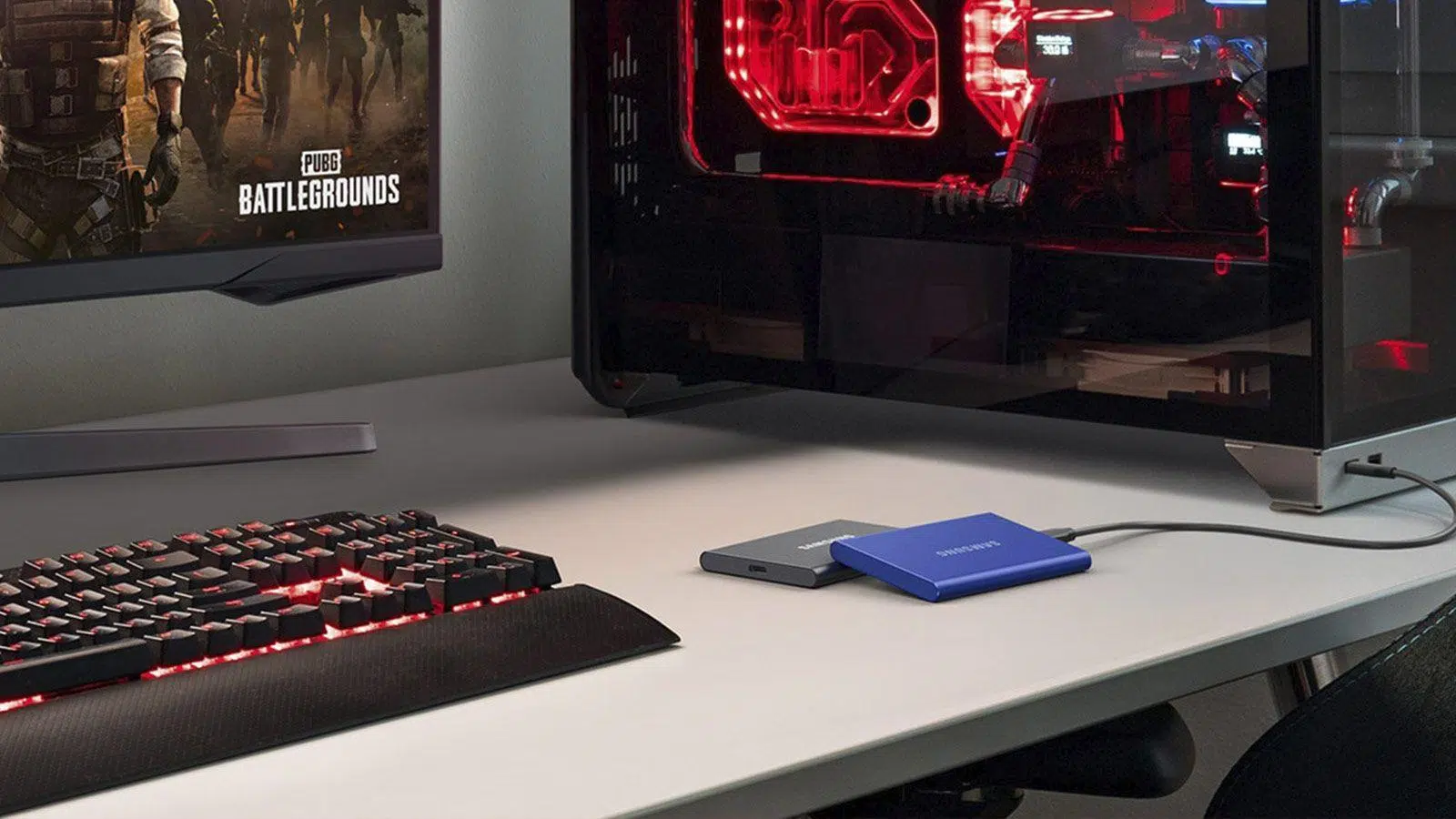
Heutzutage betrachten die meisten von uns SSDs als praktisch sofort einsatzbereite Komponenten. Einfach ins Mainboard stecken, Betriebssystem installieren, und schon kann es losgehen – ganz unkompliziert. Wer jedoch die maximale Leistung aus seiner Hardware herausholen möchte, kann zahlreiche Einstellungen optimieren, um die Performance deutlich zu steigern. Dies gilt insbesondere für Windows, das zwar deutlich verbessert wurde, aber immer noch Konzepte aus der Ära der mechanischen Festplatten beibehält.
Es ist entscheidend, zwischen zwei Konzepten zu unterscheiden: die PC-Leistung zu steigern und den vorzeitigen Ausfall des Laufwerks zu verhindern. Die Optimierung der Lesegeschwindigkeit ist nicht dasselbe wie die Verlängerung der Lebensdauer des Geräts . Daher ist die Anwendung von Tools, die für herkömmliche Festplatten entwickelt wurden, auf eine SSD nicht nur nutzlos, sondern kann sogar kontraproduktiv sein und den Flash-Speicher unnötig verschleißen.

Grundlegende Konfigurationen und Firmware
Viele ignorieren die Firmware völlig, dabei ist sie ein entscheidender Bestandteil. Die SSD verfügt über einen eigenen Prozessor und internen Speicher; daher kann ein Firmware-Update des Herstellers kritische Fehler beheben und die Datenverwaltungseffizienz verbessern. Bevor Sie damit beginnen, sollten Sie jedoch Ihre wichtigen Dateien sichern, falls der Vorgang fehlschlägt.
Ein weiterer entscheidender Punkt ist der Betriebsmodus. Damit eine SSD korrekt funktioniert, muss das System im AHCI-Modus (Advanced Host Controller Interface) laufen . Bei Verwendung einer SATA-Festplatte im IDE- oder RAID-Modus (außer bei sehr speziellen Konfigurationen) kann dies die TRIM-Kompatibilität einschränken und zu Geschwindigkeitseinbußen führen. Dies lässt sich im Geräte-Manager unter „IDE ATA/ATAPI-Controller“ überprüfen.
Intelligente Wartung in Windows
Windows 10 und 11 können bereits zwischen mechanischen Festplatten und SSDs unterscheiden. Daher wird beim Aufruf des Optimierungstools die SSD nicht defragmentiert (was der SSD schaden würde), sondern eine Speicherbereinigung durchgeführt . Es wird dringend empfohlen, diese Aufgabe als Teil der monatlichen Windows-Wartung einzuplanen , um Speicherplatz freizugeben, der von temporären Dateien belegt ist.

Kommen wir zum TRIM-Befehl. Diese Technologie teilt der SSD mit, welche Datenblöcke nicht mehr benötigt werden und gelöscht werden können. Um zu überprüfen, ob er aktiv ist, können Sie die Eingabeaufforderung öffnen und folgenden Befehl ausführen: fsutil behavior query DisableDeleteNotifyWenn das Ergebnis null ist, ist alles in Ordnung; wenn es eins ist, müssen Sie TRIM manuell aktivieren um zu verhindern, dass die Schreibgeschwindigkeit mit der Zeit stark abnimmt.
Raum- und Speichermanagement
Eine SSD vollständig zu füllen, ist keine gute Idee. Diese Laufwerke benötigen etwas Spielraum für die interne Datenverarbeitung – ein Vorgang, der als Overprovisioning bekannt ist. Idealerweise sollten Sie 10 bis 20 % freien Speicherplatz vorhalten . Falls Ihnen das schwerfällt, können Sie die Quotenfunktion in der Windows-Datenträgerverwaltung nutzen oder sich informieren, wie Sie Speicherplatz freigeben, um Systemabstürze zu vermeiden.
Um die Leistung zu verbessern, können Sie den Schreibcache für das Gerät aktivieren . Dadurch kann Windows einen Teil des Arbeitsspeichers als Zwischenspeicher nutzen, bevor Daten auf die SSD geschrieben werden, wodurch die Latenz reduziert wird. Die Aktivierung erfolgt in den Laufwerkseigenschaften im Geräte-Manager auf der Registerkarte „Richtlinien“.

Erweiterte Einstellmöglichkeiten zur Vermeidung von Verschleiß
Da Flash-Speicherzellen nur über eine begrenzte Anzahl von Schreibzyklen verfügen, ist es ratsam, redundante Prozesse zu eliminieren. Windows-Suchdateiindizierung Auf HDDs ist es nützlich, auf einer SSD hingegen verschwendet es unnötig Schreibzyklen. Wenn Sie die Suchfunktion nicht häufig nutzen, deaktivieren Sie den Dienst. wsearch oder die SSD von ihren Eigenschaften ausschließen.
Die Auslagerungsdatei (virtueller Speicher) ist ein weiteres kontroverses Thema. Windows verwendet sie zur Fehler- und Treiberverwaltung. Bei 16 GB RAM oder mehr empfiehlt es sich jedoch, die Auslagerungsdatei zu deaktivieren oder ihre Größe auf wenige Punkte (z. B. 1 GB) zu begrenzen, um Speicherplatz freizugeben und ständige Schreibvorgänge auf die Hauptfestplatte zu vermeiden.
Es empfiehlt sich auch, den Ruhezustand zu überprüfen. Im Ruhezustand schreibt der PC den gesamten Inhalt des Arbeitsspeichers auf die Festplatte. Wenn Sie diese Funktion nicht nutzen, können Sie sie mit dem Befehl [Befehl fehlt] deaktivieren. powercfg -h off in der Administratorkonsole, wodurch entfernt wird Gigabytes an unnötigen Schreibvorgängen jedes Mal, wenn Sie das Gerät ausschalten.
Festplattentemperatur- und Zustandsüberwachung
Moderne SSDs, insbesondere NVMe PCIe 4.0- oder 5.0-Laufwerke, neigen zu ungewöhnlich hoher Temperatur. Sobald bestimmte Grenzwerte überschritten werden, greift die thermische Drosselung ein . Dabei reduziert das Laufwerk seine Geschwindigkeit, um eine Überhitzung zu verhindern. Die Installation eines Kühlkörpers ist die beste Maßnahme, um die Temperatur des Laufwerks unter 60 Grad Celsius zu halten.
Um herauszufinden, wie viel Lebensdauer Ihr Gerät noch hat, sollten Sie sich nicht allein auf Ihr Bauchgefühl verlassen. Es gibt sehr leistungsstarke Programme zur Überwachung von SMART-Technologie:
- CrystalDiskInfo: Ideal zur Anzeige des prozentualen Restlebensdaueranteils und der Temperatur.
- CrystalDiskMark: Ideal zum Vergleichen und Überprüfen, ob die Geschwindigkeit den Herstellerangaben entspricht.
- Festplattenwächter: Ein professionelles Werkzeug, das sogar bei der Fehlerbehebung helfen kann.
- SSD Life Pro: Sehr nützlich zur Schätzung des "Todesdatums" der Festplatte anhand der TBW (Total Bytes Written).
Sollte Ihr System trotz aller Bemühungen immer noch langsam sein, denken Sie daran, dass BleachBit oder IObit Advanced SystemCare helfen können, Datenmüll und temporäre Dateien zu entfernen , die die Lesegeschwindigkeit beeinträchtigen. Vermeiden Sie jedoch Programme, die eine „Defragmentierung“ einer SSD versprechen – das ist ein großer Fehler.
Eine korrekte Konfiguration des Laufwerks, die sicherstellt, dass der AHCI-Modus aktiv ist, TRIM funktioniert und die Festplatte nicht mit Daten überladen ist, garantiert, dass das Betriebssystem in Sekundenschnelle startet und Anwendungen sofort geladen werden, und schützt gleichzeitig die Hardware, sodass sie viele Jahre lang problemlos funktioniert.
