- Bei der Auswahl der richtigen WLAN-Antenne für Ihren PC müssen Sie den WLAN-Standard, das Frequenzband und den Typ des verfügbaren USB-Anschlusses überprüfen.
- Die Netzwerksicherheit hängt von der Verschlüsselung des Routers und des Adapters ab; empfohlen wird WPA2 oder WPA3 mit AES.
- Es gibt kompakte Bauformen, Modelle mit Hochleistungsantennen und Außenlösungen für Verbindungen zwischen Haushalten.
- Durch die Kombination von USB-Antennen, Routern mit OpenWrt und PoE-CPEs können stabile WLAN-Verbindungen zwischen zwei Häusern oder Gebäuden hergestellt werden.
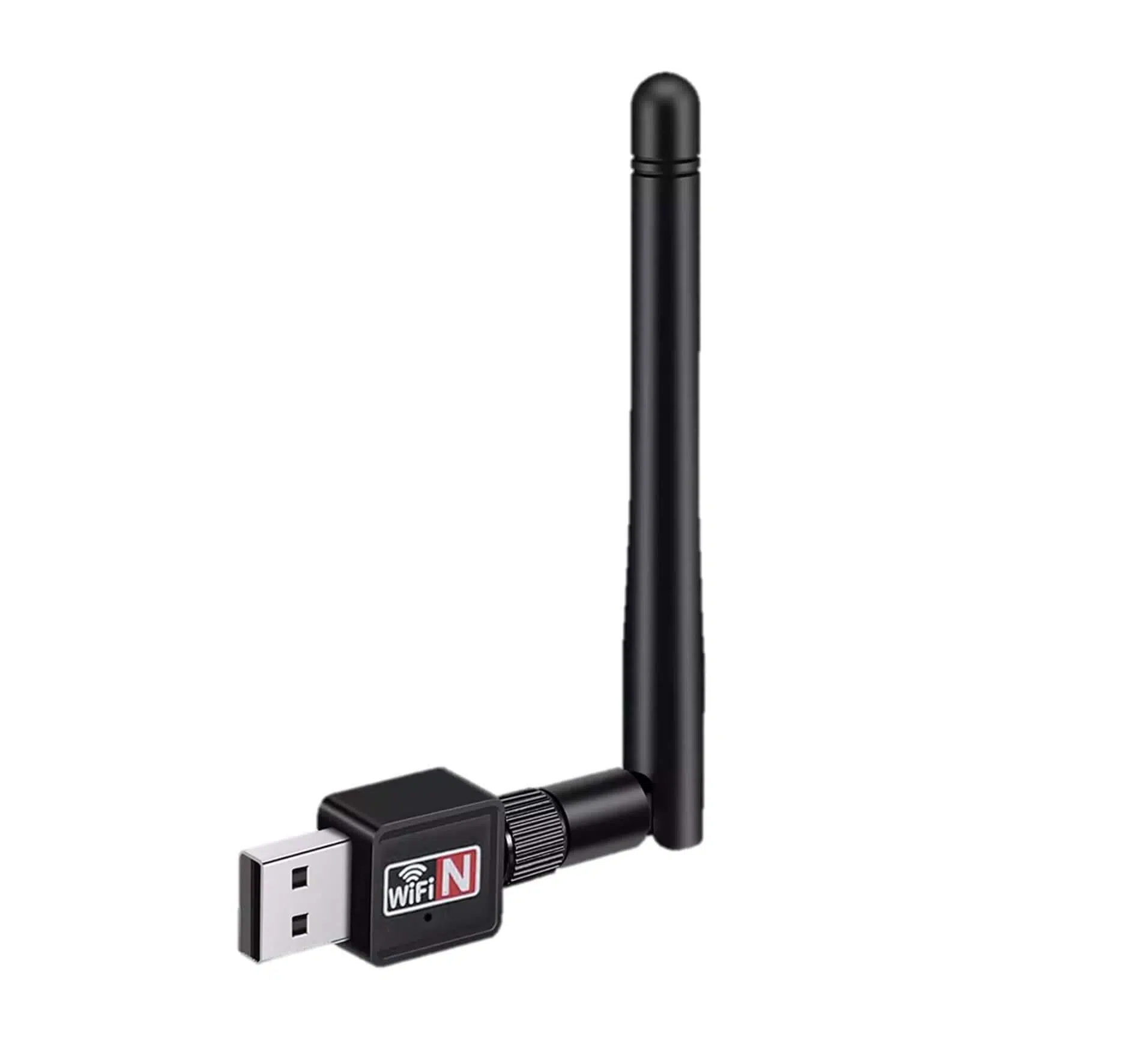
Wenn Ihr Computer noch per Kabel mit dem Netzwerk verbunden ist oder Ihr WLAN-Signal schwach und unzuverlässig ist, kann eine WLAN-Antenne für Ihren PC Ihre Internetverbindung grundlegend verbessern . Sie müssen kein Technikexperte sein und auch kein Vermögen ausgeben: Mit dem richtigen Adapter gehören ständige Verbindungsabbrüche der Vergangenheit an und Sie genießen ein stabiles Netzwerk zum Arbeiten, Online-Spielen oder Streamen von HD-Fernsehsendungen.
Im Folgenden finden Sie einen umfassenden Leitfaden zu WLAN-Antennen, USB-Adaptern und Lösungen zur Signalverstärkung zwischen Haushalten oder Unternehmen . Alles wird anschaulich und anhand praktischer Beispiele erklärt und beinhaltet wichtige Konzepte wie WLAN-Standards, Frequenzbänder, Antennentypen, Sicherheit und verschiedene Möglichkeiten zur gemeinsamen Nutzung des Internets.
Was genau ist eine PC-WLAN-Antenne und wozu braucht man eine?
Eine WLAN-Antenne oder ein WLAN-Adapter für PCs ermöglicht es Ihrem Computer, sich drahtlos über das Signal Ihres Routers mit dem Internet zu verbinden . Er fungiert als Brücke zwischen dem WLAN-Netzwerk und dem Anschluss Ihres Computers (in der Regel USB), sodass Sie ohne Ethernet-Kabel im Internet surfen können.
Viele Desktop-Computer und ältere Laptops verfügen über eine integrierte WLAN-Karte, die entweder gar nicht vorhanden oder sehr einfach ist. Ein guter externer Adapter bietet daher eine größere Reichweite, Stabilität und Geschwindigkeit . Selbst bei modernen Computern kann ein gut gewählter USB-Dongle den Empfang im Vergleich zum integrierten WLAN deutlich verbessern.
Die gängigsten Modelle sind Stick- oder Dongle-Adapter, die wie ein USB-Stick angeschlossen werden und nur wenig Platz benötigen . Es gibt auch Versionen mit externen Hochleistungsantennen oder sogar wetterfeste Gehäuse für Verbindungen über große Entfernungen.
Neben der Verbindung mit Ihrem Heimrouter kann eine gute WLAN-Antenne auch für die Nutzung städtischer WLAN-Netze , öffentlicher Zugangspunkte oder zur gemeinsamen Nutzung einer Verbindung zwischen zwei benachbarten Haushalten verwendet werden . In diesen Fällen sind die Qualität der Antenne und ihre Ausrichtung entscheidend.
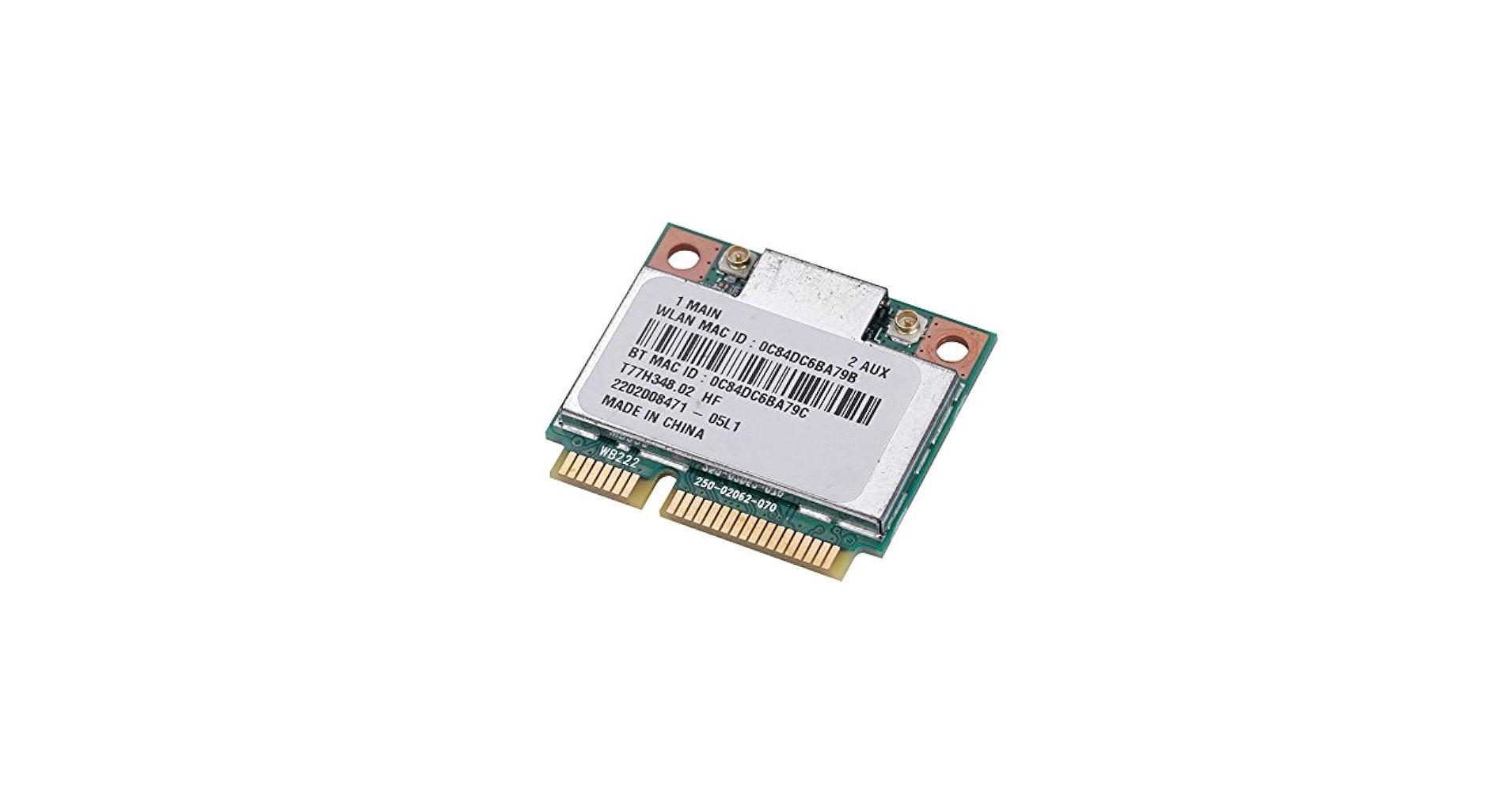
WLAN-Standards, Frequenzbänder und USB-Anschlüsse: Die technischen Details, die wirklich zählen
Bei der Auswahl einer WLAN-Antenne für Ihren PC ist der unterstützte WLAN-Standard ein entscheidender Faktor . Auch wenn die Bezeichnungen kompliziert klingen mögen, ist es wichtig, sie zu kennen, um eine inkompatible Antenne zu vermeiden.
Heute gibt es mehrere WLAN-Generationen: WLAN 4 (802.11n), WLAN 5 (802.11ac), WLAN 6 (802.11ax) , WLAN 6E und das neuere WLAN 7. WLAN 5 ist immer noch am weitesten verbreitet, aber Geräte mit WLAN 6 und 6E werden immer häufiger eingesetzt, da sie höhere Übertragungsgeschwindigkeiten, eine größere Kapazität für mehrere Geräte gleichzeitig und eine deutlich robustere Leistung bei hoher Netzwerkauslastung bieten.
Um die Vorteile dieser modernen Standards voll auszuschöpfen, müssen Router und Adapter mit derselben WLAN-Generation kompatibel sein . Ein WLAN-6-Dongle ist jedoch abwärtskompatibel mit älteren Versionen und somit eine gute Investition für die Zukunft, selbst wenn Ihr Router noch WLAN 4 oder WLAN 5 unterstützt.
Es ist außerdem entscheidend, das Frequenzband zu berücksichtigen. Jahrelang lief fast alles im 2,4-GHz-Band, doch das 5-GHz-Band hat sich aufgrund seiner höheren Geschwindigkeit und geringeren Störungen großer Beliebtheit erfreut . Allerdings ist seine Reichweite etwas geringer als die des 2,4-GHz-Bandes, weshalb es in großen Häusern oder solchen mit vielen Wänden mitunter vorteilhafter ist, weiterhin das 2,4-GHz-Band zu nutzen.
Idealerweise sollten Sie, wann immer möglich, einen Dualband-Adapter wählen , der gleichzeitig mit 2,4 GHz und 5 GHz arbeitet . So können Sie das Frequenzband je nach Entfernung zum Router, Hindernissen und Anzahl der verbundenen Geräte auswählen.
Der andere wichtige technische Faktor ist der Anschluss. Die meisten aktuellen Adapter verwenden USB. Um Engpässe zu vermeiden, empfiehlt sich USB 3.0 oder höher, sofern Ihr Computer dies unterstützt . Ein USB-2.0-Anschluss ist theoretisch auf etwa 60 MB/s begrenzt, während USB 3.0 bis zu 640 MB/s erreichen kann. Der Unterschied ist bei WLAN 5 oder WLAN 6 deutlich spürbar.
WLAN-Netzwerksicherheit: Welche Verschlüsselung sollten Sie für Ihre Antenne verwenden?
Eine leistungsstarke Antenne nützt wenig, wenn Ihr Netzwerk für jedermann zugänglich ist. Deshalb ist es wichtig zu überprüfen, ob sowohl Ihr Router als auch Ihr Netzwerkadapter moderne Verschlüsselungssysteme unterstützen, um unbefugten Zugriff zu verhindern.
Der heute am weitesten verbreitete und empfohlene Standard ist WPA2-PSK mit AES-Verschlüsselung . WPA3 gewinnt jedoch zunehmend an Bedeutung und verstärkt den Schutz vor Brute-Force-Angriffen sowie die Sicherheit in öffentlichen Netzwerken und Gastnetzwerken.
Bei einer kurzen Übersicht lassen sich Sicherheitsmethoden wie folgt von der besten zur schlechtesten ordnen: WPA3 + AES, WPA2 + AES, WPA + AES, WPA + TKIP/AES, WPA + TKIP, WEP und schließlich passwortlose Netzwerke . Je weiter unten eine Methode in der Liste steht, desto leichter ist sie zu knacken.
Nahezu jeder halbwegs moderne USB-WLAN-Adapter unterstützt mindestens WPA/WPA2 . Falls Ihr Router nicht einmal WPA unterstützt, sollten Sie über einen Austausch nachdenken, da er in puncto Sicherheit und Leistung völlig veraltet ist.
Antennengrößen, -formate und -typen: So wählen Sie Design und Reichweite
Der Markt bietet alles von winzigen WLAN-Adaptern bis hin zu Außengeräten in der Größe eines kleinen Brotes. Der Hauptunterschied liegt nicht nur im Aussehen: Das Design beeinflusst Antennenleistung, Tragbarkeit und effektive Reichweite.
Kompakte USB-Dongles sind ideal, wenn Sie eine diskrete Lösung suchen, die Sie unauffällig an Ihren Laptop angeschlossen lassen können, ohne dass sie stört . Sie eignen sich perfekt für den täglichen Gebrauch, auf Reisen oder für Geräte, bei denen keine Antenne herausragen soll.
Wenn Sie Wert auf Leistung statt auf Ästhetik legen, gibt es größere Modelle mit Technologien wie MIMO (Multiple-Input Multiple-Output) oder Beamforming . MIMO nutzt mehrere interne Antennen, um Geschwindigkeit und Stabilität zu verbessern, während Beamforming das Signal gezielt auf das Gerät ausrichtet und so die Verbindung auch in Umgebungen mit Störungen aufrechterhält.
Manche Adapter verfügen über eine oder mehrere externe Antennen, die teilweise verstellbar sind. Lassen Sie sich nicht täuschen: Eine größere Antenne garantiert nicht immer ein besseres Signal , aber der dBi-Wert (Dezibelgewinn) ist wichtig. Je höher dieser Wert, desto stärker ist das Signal in eine bestimmte Richtung gebündelt und desto besser ist der Empfang in dieser Richtung.
Hinsichtlich des Sendeverhaltens unterscheidet man im Wesentlichen zwischen Rundstrahl- und Richtantennen. Rundstrahlantennen senden und empfangen in einem 360-Grad-Radius und eignen sich daher besonders, wenn die Signalrichtung unbekannt ist oder ein ganzer Raum abgedeckt werden soll. Richtantennen, wie beispielsweise Flächenantennen, bündeln das Signal auf einen bestimmten Punkt und erzielen so eine größere Reichweite in dieser Richtung, allerdings auf Kosten eines kleineren Abstrahlwinkels.
Repräsentative Modelle von USB-WLAN-Adaptern und ihre empfohlenen Einsatzmöglichkeiten
Unter den zahlreichen USB-Adaptern auf dem Markt veranschaulichen einige Modelle sehr gut, wofür die einzelnen Gerätetypen gedacht sind und was man in Bezug auf Leistung und Einsatzmöglichkeiten erwarten kann.
Ein klassisches Beispiel für einen kompakten Adapter ist der TP-Link TL-WN823N . Er hat die Form eines kleinen USB-Sticks, ist einfach einzurichten und für Aufgaben wie Videostreaming, Telefonate und einfaches Online-Gaming bestens geeignet. Dank der WPS-Taste lässt sich die verschlüsselte Verbindung per Knopfdruck einrichten, und er kann als kleiner Hotspot fungieren. Damit bietet er ein sehr gutes Preis-Leistungs-Verhältnis.
Für ältere Geräte oder Situationen, in denen die Reichweite wichtiger ist als Diskretion , eignet sich ein Modell mit einer leistungsstarken, verstellbaren Antenne wie der D-Link DWA-127 hervorragend. Er bietet eine einfache Installation, eine Taste für die schnelle WPS-Verschlüsselung und eine deutlich bessere Reichweite als ein kleiner USB-Adapter.
Für mehr Geschwindigkeit und Flexibilität bietet sich ein Dualband-Dongle wie der TP-Link Archer T2U an. Er vereint ein kompaktes und robustes Design mit der Unterstützung von 2,4 und 5 GHz. Entwickelt für hochauflösendes Videostreaming und Online-Gaming, verfügt er über die fortschrittliche WPA/WPA2-Verschlüsselung und ist kompatibel mit Systemen wie Windows, macOS und verschiedenen Linux-Distributionen.
Ein weiteres Beispiel für einen Adapter, der USB 3.0 nutzt, ist der Trendnet AC1200 . Er bietet Dualband-Konnektivität und ein gutes Verhältnis von Größe und Leistung. Dank WPS lässt er sich mit nur einer Berührung mit dem Router verbinden, was die Einrichtung für Nutzer vereinfacht, die keine komplexen Menüs bedienen möchten.
Im mittleren bis gehobenen Preissegment bietet ein Modell wie der Linksys WUSB6300-EJ ein etwas größeres Design mit USB 3.0 und Dualband-Konnektivität, ideal für intensive Downloads, HD-Streaming und Multiplayer-Spiele. Er nutzt WPA/WPA2-Verschlüsselung zum Schutz des Netzwerks und ist mit den meisten modernen Heimroutern kompatibel.
Wenn es um noch bessere Abdeckung und Stabilität geht, sind Geräte wie der Netgear A7000-100PES die ideale Lösung . Er verfügt über eine Hochleistungsantenne mit vier internen Antennen und Technologien wie Beamforming. Konzipiert für die WLAN-Verbindung mit leistungsstarken Routern, ermöglicht er Online-Gaming und hochauflösendes Streaming und lässt sich bequem per Knopfdruck oder über die zugehörige App unter Windows und macOS steuern.
Verwandte Grundkonzepte: Adapter, Zugangspunkte und WLAN-Modi
Beim Übergang von einer einfachen USB-Antenne zu umfassenderen Internet-Sharing-Lösungen tauchen einige Begriffe auf, mit denen Sie sich vertraut machen sollten. Sie alle drehen sich darum, wie das drahtlose Netzwerk organisiert ist und welche Rolle die einzelnen Geräte spielen.
Zunächst einmal bezeichnen Begriffe wie WLAN-Adapter, WLAN-Antenne, WLAN-Empfänger oder WLAN-Dongle üblicherweise Geräte, die einem PC den Internetzugang über WLAN ermöglichen . Die meisten werden heutzutage über USB angeschlossen und verfügen über eine eigene integrierte oder externe Antenne mit Empfindlichkeiten von wenigen dBi bis hin zu sehr hohen Werten für große Entfernungen.
Ein WLAN-Zugangspunkt (PA oder AP) ist das Gerät, das das WLAN-Netzwerk ausstrahlt, mit dem sich Mobiltelefone, Laptops, Tablets und andere Geräte verbinden. Es kann ein Router mit integriertem WLAN oder ein separates Gerät sein. Seine Hauptfunktion besteht darin, das drahtlose Netzwerk (WLAN) mit dem kabelgebundenen Netzwerk (LAN) zu verbinden und als Gateway zum Internet zu fungieren.
Viele Router und CPEs (Client-Premises-Geräte) unterstützen den sogenannten WLAN-Client-Modus . In diesem Modus sendet der Router nicht das Hauptnetzwerk, sondern verbindet sich per WLAN mit einem anderen Zugangspunkt, als wäre dieser ein weiterer Computer. Von dort aus verteilt er den Internetzugang über Kabel oder ein zweites WLAN-Netzwerk.
Es gibt auch den Repeater-Modus ( WLAN-Repeater ), der die Reichweite des Hauptrouters erweitert. Diese Geräte verbinden sich mit dem bestehenden WLAN-Netzwerk und senden ein weiteres Netzwerk mit demselben oder einem anderen Namen aus. Dadurch wird die Reichweite in Innenräumen um etwa 30 bis 50 Meter verlängert, vorausgesetzt, sie befinden sich in einem Bereich, in dem das ursprüngliche Signal noch stark ist.
Wenn ein Router als Zugangspunkt (AP) fungiert und das drahtlose Hauptnetzwerk einrichtet, spricht man vom Infrastrukturmodus . Dies ist der gängigste Modus: Der Router erstellt das Netzwerk, Sie wählen den Namen (SSID), konfigurieren die Sicherheit (WPA, WPA2 usw.) und verbinden Ihre Geräte.
Der WDS-Modus (Wireless Distribution System) stellt eine Brücke zwischen zwei separaten WLAN-Netzwerken her und verbindet diese nahtlos. Es handelt sich um eine Art drahtloser Verbindung zwischen Routern, allerdings ist es kein vollständig einheitlicher Standard und kann bei der Verwendung unterschiedlicher Marken mitunter Probleme verursachen.
Es gibt auch einen Hybridansatz: den WLAN/WDS-Brückenmodus mit einem Access Point . In diesem Modus überbrückt ein Access Point gleichzeitig einen anderen Access Point und sendet ein neues WLAN-Netzwerk an die Clients. Dies ist zwar praktisch, kann aber die Gesamtleistung beeinträchtigen, wenn die Hardware nicht ausreichend leistungsfähig ist.
Schließlich taucht häufig der Begriff PoE (Power over Ethernet) auf . Er bezeichnet das System, das es ermöglicht, ein Gerät über das RJ45-Netzwerkkabel selbst mit Strom zu versorgen – ein Schlüsselkonzept in der Gebäude- und IT-Telekommunikation . Dies ist entscheidend für die Installation von Access Points oder CPEs im Außenbereich (an Fassaden, Masten, auf Dächern), ohne auf eine nahegelegene Steckdose angewiesen zu sein, da Strom und Daten über dasselbe Kabel bis zu 100–120 Meter weit übertragen werden.
Wie man Internet mithilfe von WLAN von einem Haus in ein anderes bringt
Neben der Verbesserung der WLAN-Abdeckung innerhalb eines Hauses möchten viele Menschen die Verbindung zwischen zwei nahegelegenen Häusern , einem Anbau, einem angrenzenden Geschäft oder mehreren Arbeitsplätzen teilen. Hier kommen spezielle Lösungen für größere Entfernungen zum Einsatz.
Viele Kommunen, Vereine und Unternehmen bieten kostenlose WLAN-Hotspots mit begrenzter Reichweite an. Diese lassen sich jedoch mit geeigneter Ausrüstung und möglichst freier Sichtverbindung problemlos verbinden . Unter günstigen Bedingungen sind Verbindungen über 100 bis 500 Meter und mit der richtigen Hardware sogar über mehrere Kilometer relativ einfach möglich.
Die 2,4-GHz-Frequenz eignet sich im Allgemeinen sehr gut für freie Felder und ländliche Gebiete, wo es wenig Störungen gibt und nur wenige Netzwerke um dieselben Kanäle konkurrieren. In städtischen Zentren mit einer hohen Dichte an WLAN-Netzen und anderen Geräten, die elektromagnetische Felder erzeugen , kommt es jedoch häufig zu Verbindungsabbrüchen und reduzierten Geschwindigkeiten.
In diesem Zusammenhang gewinnt das 5-GHz-Band (WiFi AC und höher) besondere Bedeutung, da es in einem deutlich weniger ausgelasteten Frequenzbereich arbeitet und stabilere und schnellere Verbindungen ermöglicht , sofern die Entfernung und die Hindernisse nicht extrem sind. Für Verbindungen zwischen Privathaushalten wird häufig das 2,4-GHz-Band für größere Distanzen und das 5-GHz-Band für kürzere, störungsärmere Verbindungen kombiniert.
Erste Tipps zur Verbesserung der WLAN-Abdeckung Ihres Hauptrouters
Bevor man sich mit komplexen Lösungen befasst, lohnt es sich, einige grundlegende Schritte zu unternehmen, um mehr aus dem vorhandenen Router herauszuholen . Oftmals bewirken schon kleine Änderungen einen großen Unterschied.
Als Erstes sollten Sie den Standort berücksichtigen: Platzieren Sie den Router möglichst hoch und in der Nähe eines Fensters , sodass er auf den Bereich oder das Haus ausgerichtet ist, in dem Sie das Signal verstärken möchten. Dicke Wände, Haushaltsgeräte und Metallkonstruktionen können die Reichweite beeinträchtigen.
Verfügt Ihr Router über abnehmbare Stabantennen, können Sie diese durch Richtantennen oder Antennen mit höherer Verstärkung ersetzen . Dadurch wird die WLAN-Reichweite in den Bereich erweitert, in dem Sie ein stärkeres Signal benötigen, da ein Teil der Sendeleistung in diese Richtung konzentriert wird.
Wenn Sie eine Verbindung mit einem anderen Haushalt in der Nähe teilen möchten, ist es außerdem hilfreich, die WLAN-Kanaleinstellungen zu überprüfen und die am stärksten ausgelasteten Kanäle in Ihrer Umgebung zu vermeiden . Dies können Sie mit WLAN-Analyse-Apps auf Ihrem Mobiltelefon überprüfen.
Drei praktische Lösungen zur WLAN-Verbindung zweier Häuser
Sollten die Standardeinstellungen Ihres Routers nicht ausreichen, können Sie verschiedene fortgeschrittenere, aber dennoch problemlos handhabbare Konfigurationen ausprobieren. Wir stellen Ihnen drei gängige Ansätze vor, mit denen Sie aus der Ferne auf das Internet zugreifen und es in Ihrem Netzwerk verteilen können.
1. Leistungsstarke USB-WLAN-Antenne an den PC angeschlossen
Die einfachste Lösung ist die Verwendung einer USB-WLAN-Antenne mit hoher Verstärkung, die direkt an einen Computer angeschlossen wird . Ein typisches Beispiel wäre eine leistungsstarke, wetterfeste Außenantenne mit einem langen USB-Kabel zur Montage an einem Fenster mit Blick auf den Zugangspunkt.
Diese Antennen sind auf den entfernten Router oder Zugangspunkt (der sich beispielsweise in einem anderen Haus oder einem öffentlichen WLAN-Hotspot befinden kann) ausgerichtet und bieten in der Regel sehr stabile Verbindungen im Freien, in Wohngebieten oder in ländlichen Gegenden . Sie verwenden üblicherweise bekannte Chips (wie den RT3070 oder RTL8187), die unter Windows, macOS und verschiedenen Linux-Distributionen einwandfrei funktionieren.
Der Hauptvorteil liegt in der extrem einfachen Installation: einfach per USB anschließen, gegebenenfalls Treiber installieren und nach Netzwerken suchen . Darüber hinaus verbessert eine möglichst nahe Platzierung der Antenne am Fenster die Sichtverbindung und somit die Reichweite.
Der größte Nachteil dieser Lösung ist, dass sie nur einem einzigen Computer Internetzugang bietet . Wenn Sie Mobiltelefone, Tablets, Spielekonsolen oder weitere PCs anschließen möchten, benötigen Sie ein System, das das Signal im ganzen Haus verteilt.
2. USB-WLAN-Antenne plus Router mit OpenWrt-Firmware
Der zweite Ansatz besteht darin, eine USB-WLAN-Antenne mit großer Reichweite mit einem Router zu kombinieren, der mit diesem USB-Adapter kompatibel ist und die Verbindung weiterleiten kann . Viele Modelle mit OpenWrt oder ähnlicher Firmware ermöglichen diese Konfiguration.
In der Praxis wird die USB-Antenne zunächst mit dem entfernten Netzwerk (z. B. dem des Nachbarn, eines anderen Hauses oder einem öffentlichen WLAN-Zugangspunkt) verbunden. Sobald eine stabile Verbindung hergestellt ist, wird die Antenne per USB an den OpenWrt-Router angeschlossen . Dieser Router sendet das Internetsignal dann sowohl per WLAN als auch per Ethernet im gesamten Haus weiter.
Diese Konfiguration hat den Vorteil, dass sich alle Geräte in Ihrem Zuhause mit dem neuen internen WLAN-Netzwerk verbinden können, als wäre es ein herkömmlicher Router, ohne dass es darauf ankommt, ob ein bestimmter PC eingeschaltet ist oder eine Verbindung teilt.
Die größte Einschränkung besteht darin, dass alles von der Qualität und Stabilität der WLAN-Verbindung zwischen der USB-Antenne und dem entfernten Zugangspunkt abhängt . Ist das Signal schwach oder stark gestört, wird die Benutzererfahrung negativ beeinflusst, selbst wenn der Router im Haus sehr gut ist.
3. WLAN-Außenstation mit PoE: CPE als Client oder Repeater
Die dritte und zuverlässigste Lösung für die Verbindung zweier Häuser besteht in der Verwendung eines PoE-fähigen Outdoor-CPE oder -Routers . Diese Geräte sind für den Außeneinsatz konzipiert, werden an einer Wand, einem Mast oder auf dem Dach montiert und über ein Ethernet-Kabel mit einem Router im Innenbereich verbunden.
Das CPE (Customer Premises Equipment) ist typischerweise im WLAN-Client-Modus konfiguriert und verbindet sich über eine größere Entfernung mit dem Hauptrouter. Die Verbindung wird dann per Ethernet-Kabel in Ihr Heimnetzwerk übertragen. Dort fungiert ein interner Router als Zugangspunkt und verteilt das Internet an alle Ihre Geräte.
Einige CPEs unterstützen auch den Repeater-Modus, der zwei drahtlose Schnittstellen nutzt: eine, die als Client mit großer Reichweite fungiert, und eine weitere, die ein eigenes WLAN-Netzwerk erstellt . Viele Installateure empfehlen jedoch, nur einen Modus am CPE zu verwenden und gegebenenfalls einen weiteren Zugangspunkt im Innenbereich hinzuzufügen, um Leistungseinbußen zu vermeiden.
Diese Installationsart ist nach der Konfiguration sehr stabil: Die Geräte speichern die Einstellungen auch nach Stromausfällen oder Neustarts . Darüber hinaus lässt sich die Verbindung durch die Installation eines CPE in jedem Haushalt weiter verbessern: eines im AP-Modus, das über große Entfernungen sendet, und das andere im Client-Modus. So entsteht eine robuste WLAN-Brücke zur gemeinsamen Nutzung des Netzwerks zwischen zwei Haushalten oder Unternehmen.
Die Kompatibilität ist breit gefächert, da sie in der Regel nahtlos mit Windows, macOS und anderen Systemen über den Router im Innenbereich zusammenarbeiten . Dank PoE können Sie das CPE auch an hochgelegenen Orten installieren, ohne sich Gedanken über eine nahegelegene Steckdose machen zu müssen.
Mit einem guten WLAN-Adapter für Ihren PC und grundlegenden Kenntnissen über Standards, Frequenzbänder, Sicherheit und Antennentypen können Sie Ihre instabile und langsame Verbindung in ein deutlich schnelleres, sichereres Netzwerk mit größerer Reichweite verwandeln . Ob Sie einfach nur das Signal an Ihrem Desktop-PC verbessern oder den Internetzugang auf ein benachbartes Haus ausdehnen möchten – es gibt für jeden Anwendungsfall die passende Lösung, vom einfachen USB-Dongle bis hin zu Langstreckenverbindungen mit CPE und PoE.
