- NTFS oder New Technology File System ist für die Datenverwaltung in Windows von grundlegender Bedeutung.
- Es bietet erweiterte Funktionen wie Sicherheit, Journaling und Dateikomprimierung.
- Übertrifft FAT32 hinsichtlich Speicher, Leistung und Sicherheit.
- NTFS hat sich mit jeder Windows-Version weiterentwickelt und an neue technologische Anforderungen angepasst.
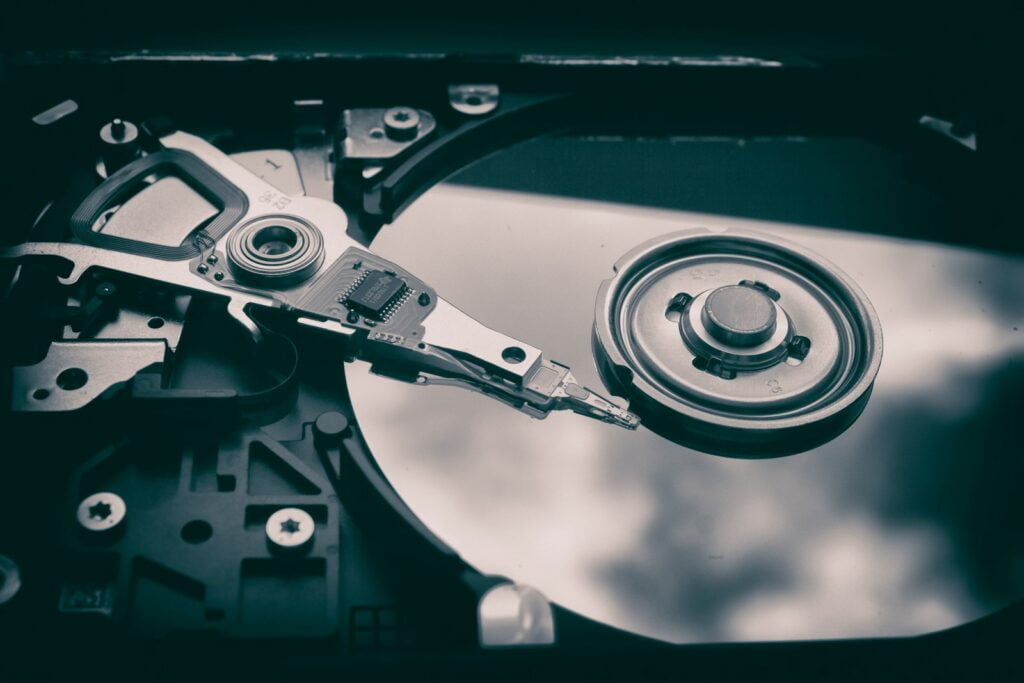
1. Was ist NTFS: Detaillierte Erklärung
Nachdem wir uns einen allgemeinen Überblick verschafft haben, wollen wir uns nun genauer ansehen, was NTFS eigentlich ist. NTFS ist nicht nur ein Dateisystem, sondern eine ausgeklügelte Technologie, die speziell für die Anforderungen moderner Betriebssysteme entwickelt wurde. Wenn Sie wissen, was NTFS ist und warum es wichtig ist, können Sie die Funktionsweise Ihres Systems besser verstehen.
Ursprung und Entwicklung von NTFS
NTFS entstand aus der Notwendigkeit, die Beschränkungen älterer Dateisysteme wie FAT (File Allocation Table) zu überwinden. Microsoft entwickelte es Anfang der 90er Jahre als Teil seines Projekts zur Schaffung eines robusteren und sichereren Betriebssystems, aus dem schließlich Windows NT hervorging.
Die Entwicklung von NTFS wurde von mehreren wichtigen Zielen bestimmt:
- Größere Speicherkapazität
- Bessere Sicherheit und Zuverlässigkeit
- Unterstützung für größere Festplatten
- Verbesserte Gesamtsystemleistung
Seit seiner Einführung wurde NTFS kontinuierlich weiterentwickelt. Jede neue Windows-Version brachte Verbesserungen und neue Funktionen für NTFS mit sich und hielt es so in einer sich rasant verändernden Technologiewelt relevant.
Schlüsselmerkmale
Aber was macht NTFS so besonders? Hier sind einige seiner bemerkenswertesten Funktionen:
- Journaling: NTFS führt ein „Journal“ der Änderungen, sodass Ihr Computer bei einem unerwarteten Herunterfahren leichter wiederhergestellt werden kann, ohne dass Daten verloren gehen.
- Detaillierte Berechtigungen: Sie können steuern, wer mit jeder Datei oder jedem Ordner was tun kann. Es ist, als ob für jedes Dokument ein Sicherheitsbeamter zuständig wäre.
- Komprimierung und Verschlüsselung: NTFS kann Dateien komprimieren, um Speicherplatz zu sparen, und sie verschlüsseln, um sie sicher aufzubewahren – und das alles ohne zusätzliche Software.
- Datenträgerkontingente: Administratoren können den Speicherplatz jedes Benutzers begrenzen und so verhindern, dass jemand die gesamte Festplatte belegt.
- Unterstützung für große Dateien und Datenträger: NTFS kann viel größere Dateien und Festplatten verarbeiten als seine Vorgänger.
- Harte und symbolische Links: Diese Funktionen ermöglichen eine flexiblere und effizientere Dateiorganisation.
- verbesserte Erholung: NTFS enthält Funktionen, die die Datenwiederherstellung im Fehlerfall erleichtern.
Diese Funktionen machen NTFS zu viel mehr als nur einem Dateispeichersystem. Es ist, als hätten Sie einen persönlichen Assistenten für Ihre Daten, der sie nicht nur organisiert, sondern auch schützt und ihre Nutzung optimiert.
Haben Sie sich schon einmal gefragt, warum Sie eine Datei wiederherstellen können, die Sie gerade versehentlich gelöscht haben? Dies ist dem Papierkorb zu verdanken, einer Funktion, die durch NTFS ermöglicht wird. Oder vielleicht ist Ihnen aufgefallen, dass einige Dateien versteckt sind, und Sie fragen sich, wie das möglich ist. NTFS ermöglicht Ihnen, spezielle Attribute für Dateien festzulegen, beispielsweise „versteckt“ oder „schreibgeschützt“.
Im Kern ist NTFS die stille Engine, die einen Großteil der Funktionen antreibt, die auf unseren modernen Windows-Computern für selbstverständlich erachten. Zu wissen, was NTFS ist und wie es funktioniert, befriedigt nicht nur unsere technologische Neugier, sondern ermöglicht uns auch, das Beste aus unseren Computersystemen herauszuholen.
2. Vorteile von NTFS gegenüber anderen Dateisystemen
Nachdem wir nun besser wissen, was NTFS ist, stellt sich natürlich die Frage: Was macht es besser als andere Dateisysteme? Um diese Frage zu beantworten, vergleichen wir NTFS mit einem seiner bekannteren Vorgänger: FAT32.
Vergleich mit FAT32
FAT32 oder File Allocation Table 32-Bit war lange Zeit der Standard auf Windows-Systemen. Aber NTFS hat es in fast jeder Hinsicht übertroffen. Hier ist eine Vergleichstabelle:
| característica | NTFS | FAT32 |
|---|---|---|
| maximale Dateigröße | 16 EB (Exabyte) | 4 GB |
| Maximale Volumegröße | 256 TB | 2 TB |
| Journaling | ja | Nein |
| Dateiberechtigungen | Avanzados | Básicos |
| Integrierte Kompression | ja | Nein |
| Verschlüsselung | ja | Nein |
| Fehlerbehebung | Erweitert | Basic |
Wie Sie sehen, übertrifft NTFS FAT32 in jeder Hinsicht. Haben Sie sich jemals gefragt, warum Sie diese 6 GB große Filmdatei nicht auf Ihren alten Flash-Speicher kopieren können? Es ist wahrscheinlich im FAT32-Format formatiert, das eine Beschränkung auf 4 GB pro Datei hat.
Sicherheits- und Leistungsvorteile
Aber die Vorteile von NTFS gehen über die Zahlen hinaus. Hier sind einige der wichtigsten Vorteile:
- Verbesserte Sicherheit: Mit NTFS können Sie steuern, wer auf welche Dateien und Ordner zugreifen kann. Dies ist in Geschäftsumgebungen von entscheidender Bedeutung und sogar auf gemeinsam genutzten PCs nützlich.
- Bessere Leistung auf großen Festplatten: NTFS kann Festplatten mit großer Kapazität viel besser verarbeiten und behält auch bei Millionen von Dateien eine gute Leistung bei.
- Datenwiederherstellung: Dank Journaling ist die Wahrscheinlichkeit eines Datenverlusts durch Stromausfälle oder Systemabstürze bei NTFS deutlich geringer.
- Effiziente Raumnutzung: Durch die integrierte NTFS-Komprimierung können Sie viel Speicherplatz sparen, ohne dass Sie zusätzliche Software benötigen.
- FlexibilitätFunktionen wie Einhängepunkte und symbolische Links bieten flexiblere Möglichkeiten zur Organisation Ihrer Daten.
Ist Ihnen schon einmal aufgefallen, dass Ihr Computer scheinbar problemlos Tausende von Dateien verarbeiten kann? Das ist NTFS, das effizient im Hintergrund arbeitet. Oder Sie haben sich vielleicht gefragt, warum manche Dateien scheinbar vor Änderungen geschützt sind. Auch hier handelt es sich um NTFS-Sicherheit in Aktion.
Kurz gesagt, NTFS speichert nicht nur Ihre Daten; schützt, organisiert und optimiert sie auf eine Weise, die mit früheren Systemen einfach nicht möglich war. Es ist, als würde man von einem einfachen Aktenschrank zu einem vollständig digitalisierten und sicheren Dokumentenverwaltungssystem wechseln.
3. Aufbau und Funktionsweise von NTFS
Das Verständnis der Struktur und Funktionsweise von NTFS ist wie ein Blick unter die Motorhaube eines High-End-Autos. Es ist faszinierend zu sehen, wie alle Teile zusammenarbeiten, um ein so effizientes System zu schaffen. Wie funktioniert NTFS eigentlich?
Datenorganisation in NTFS
NTFS organisiert Daten auf einzigartige und effiziente Weise. Hier sind die Schlüsselkomponenten:
- Masterdateitabelle (MFT): Es ist das Herz von NTFS. Stellen Sie sich ein riesiges Inhaltsverzeichnis vor, das Informationen zu jeder Datei und jedem Ordner auf der Festplatte speichert. Jeder Eintrag in der MFT wird als Datensatz bezeichnet und enthält Metadaten wie den Namen der Datei, ihre Größe und den Speicherort der Daten auf der Festplatte.
- Cluster: NTFS unterteilt die Festplatte in Einheiten, sogenannte Cluster. Jeder Cluster kann mehrere Festplattensektoren enthalten. Es ist, als würde man eine Bibliothek in Regale gleicher Größe unterteilen.
- Attribute: In NTFS ist alles eine Datei, sogar Ordner. Jede Datei verfügt über Attribute, die ihre Eigenschaften beschreiben. Diese Attribute können den Dateinamen, den Inhalt, Sicherheitsinformationen und mehr umfassen.
- Journaling: NTFS führt eine Aufzeichnung der Transaktionen, die als Journal bezeichnet wird. Es ist wie ein Journal, das alle Änderungen aufzeichnet, bevor sie vorgenommen werden, und so dazu beiträgt, die Integrität des Dateisystems zu wahren.
Lese- und Schreibprozess
Wenn Ihr Computer eine Datei lesen oder schreiben muss, folgt NTFS einem ausgeklügelten Prozess:
- Lesen:
- Das System sucht in der MFT nach der Datei.
- Suchen Sie die Cluster, in denen die Dateidaten gespeichert sind.
- Liest Daten aus diesen Clustern und übermittelt sie an die Anwendung, die sie angefordert hat.
- Schreiben:
- NTFS zeichnet zunächst die Schreibabsicht im Journal auf.
- Aktualisieren Sie dann die MFT mit den neuen Informationen.
- Schreiben Sie die Daten abschließend in die entsprechenden Cluster.
- Wenn bei diesem Vorgang etwas schief geht, kann NTFS das Journal verwenden, um den Vorgang rückgängig zu machen oder abzuschließen, wobei die Datenintegrität gewahrt bleibt.
Haben Sie sich schon einmal gefragt, warum Sie eine gerade gelöschte Datei manchmal wiederherstellen können? Dies liegt daran, dass NTFS Daten nicht sofort von der Festplatte löscht. Stattdessen markiert es den Speicherplatz in der MFT als verfügbar, die Daten bleiben jedoch erhalten, bis sie überschrieben werden.
Durch diese Struktur und Funktionsweise liefert NTFS auch bei großen Datenmengen eine außergewöhnliche Leistung. Es ist, als ob man einen unglaublich effizienten Bibliothekar hätte, der nicht nur genau weiß, wo jedes Buch ist, sondern bei Bedarf auch im Handumdrehen die gesamte Bibliothek neu organisieren kann.
4. Erweiterte Funktionen von NTFS
NTFS ist nicht nur ein Dateisystem; ist eine komplette Suite von Tools zum Verwalten und Schützen Ihrer Daten. Lassen Sie uns einige seiner erweiterten Funktionen erkunden, die wirklich hervorheben, was NTFS ist und warum es so leistungsstark ist.
Dateikomprimierung
Eine der nützlichsten Funktionen von NTFS ist die integrierte Komprimierungsfunktion. Ist Ihnen schon einmal der Speicherplatz auf Ihrer Festplatte ausgegangen? NTFS kann Ihnen helfen:
- Transparente Komprimierung: NTFS kann Dateien und Ordner ohne zusätzliche Software komprimieren.
- problemloser ZugriffKomprimierte Dateien werden beim Öffnen automatisch dekomprimiert, ohne dass Sie den Unterschied bemerken.
- Platz sparen: Insbesondere bei Textdateien und einigen Bildtypen können Sie viel Speicherplatz sparen.
Sie könnten beispielsweise einen Ordner mit alten Dokumenten komprimieren, die Sie nicht oft verwenden. Sie nehmen weniger Platz ein, aber Sie können dennoch normal darauf zugreifen, wenn Sie sie brauchen.
Verschlüsselung und Berechtigungen
Auch in puncto Sicherheit glänzt NTFS:
- Dateiverschlüsselung (EFS):
- NTFS ermöglicht Ihnen, einzelne Dateien und Ordner zu verschlüsseln.
- Nur der Benutzer, der die Datei verschlüsselt hat, kann darauf zugreifen, selbst wenn jemand physischen Zugriff auf die Festplatte erhält.
- Detaillierte Berechtigungen:
- Sie können für jede Datei und jeden Ordner detaillierte Berechtigungen festlegen.
- Kontrollieren Sie, wer eine Datei lesen, schreiben, ausführen oder sogar ihre Existenz sehen kann.
Stellen Sie sich vor, Sie haben eine Datei mit vertraulichen Informationen. Mit NTFS können Sie es verschlüsseln und sicher sein, dass nur Sie es öffnen können, auch wenn jemand anderes Ihren Computer verwendet.
- Zugriffskontrolllisten (ACLs):
- NTFS verwendet ACLs zur Verwaltung von Berechtigungen.
- Sie können Berechtigungen für einzelne Benutzer oder Gruppen festlegen.
- Es ist möglich, Berechtigungen von übergeordneten Ordnern zu erben oder individuelle Berechtigungen festzulegen.
Diese Funktion ist besonders in Geschäftsumgebungen nützlich. Sie könnten beispielsweise einen Projektordner einrichten, auf den das Marketingteam vollen Zugriff hat, das Vertriebsteam ihn nur lesen kann und von dem der Rest des Unternehmens nicht einmal sehen kann, dass er existiert.
- Prüfung:
- NTFS kann protokollieren, wer wann auf welche Dateien zugreift.
- Nützlich zum Verfolgen von Änderungen und Erkennen unbefugter Zugriffe.
Beim Auditieren handelt es sich um eine detaillierte Aufzeichnung darüber, wer welche Räume in einem Gebäude betritt und verlässt. Es ist von unschätzbarem Wert für die Sicherheit und Compliance in Unternehmensumgebungen.
Haben Sie sich schon einmal gefragt, wie Unternehmen ihre sensiblen Daten schützen? NTFS bietet die erforderlichen Tools zur Implementierung robuster Sicherheitsrichtlinien, von der Verschlüsselung bis zur feinkörnigen Zugriffskontrolle.
5. NTFS in verschiedenen Windows-Versionen
NTFS ist seit Jahrzehnten ein integraler Bestandteil von Windows, ist jedoch nicht statisch geblieben. Es hat sich im Laufe der verschiedenen Windows-Versionen erheblich weiterentwickelt und an die sich ändernden Bedürfnisse der Benutzer und den technologischen Fortschritt angepasst.

Entwicklung von NTFS in Windows
Sehen wir uns an, wie sich NTFS im Laufe der wichtigsten Windows-Versionen entwickelt hat:
- Windows NT 3.1 (1993):
- Einführung von NTFS 1.0
- Grundlegende Funktionen wie Journaling und Zugriffsberechtigungen
- Windows NT 4.0 (1996):
- NTFS 4.0
- Leistungs- und Stabilitätsverbesserungen
- Fenster 2000 (2000):
- NTFS 3.0
- Einführung von Datenträgerkontingenten und Dateiverschlüsselung (EFS)
- WinXP (2001):
- Verbesserungen bei der Dateisystemwiederherstellung
- Unterstützung für größere Mengen
- Windows Vista/7 (2006/2009):
- Einführung von Features wie TransactedNTFS und TxF
- Verbesserungen bei Komprimierung und Verschlüsselung
- Windows 8/10 (2012/2015):
- SSD-Optimierungen
- Verbesserungen bei Ausfallsicherheit und Fehlerbehebung
- Fenster 11 (2021):
- Sicherheits- und Leistungsverbesserungen
- Optimierungen für neue Speichertechnologien
Mit jeder neuen Version hat Microsoft NTFS verfeinert, neue Funktionen hinzugefügt und seine Leistung verbessert. Es ist, als würde Ihr Bibliothekar mit jedem Update intelligenter und effizienter.
Rückwärtskompatibilität
Eine der großen Stärken von NTFS ist seine Abwärtskompatibilität. Dies bedeutet, dass eine mit einer neueren Version von NTFS formatierte Festplatte normalerweise von älteren Windows-Versionen gelesen werden kann.
Es gibt jedoch einige Überlegungen:
- Neue Funktionen: Neuere NTFS-Funktionen sind auf älteren Windows-Versionen möglicherweise nicht verfügbar.
- Clustergröße: Neuere Versionen von NTFS verwenden möglicherweise andere Clustergrößen, was in einigen Fällen die Kompatibilität beeinträchtigen kann.
- Sicherheit: Erweiterte Sicherheitsfunktionen funktionieren auf älteren Systemen möglicherweise nicht vollständig.
Haben Sie sich schon einmal gewundert, warum Sie an nahezu jeden Windows-PC eine externe Festplatte anschließen können und diese problemlos funktioniert? Dies ist größtenteils der Abwärtskompatibilität von NTFS zu verdanken.
6. NTFS auf anderen Betriebssystemen
Obwohl NTFS eine native Komponente von Windows ist, wird es auch außerhalb des Microsoft-Ökosystems verwendet. Andere Betriebssysteme haben Möglichkeiten zur Interaktion mit NTFS entwickelt, wenn auch mit einigen Einschränkungen.

NTFS unter Linux und macOS
- Linux:
- Die meisten Linux-Distributionen können NTFS-Dateisysteme lesen und beschreiben.
- Sie verwenden einen Treiber namens NTFS-3G, der Open Source ist.
- Die Leistung kann etwas langsamer sein als bei nativem Windows.
- macOS:
- macOS kann NTFS-Systeme nativ lesen.
- Das Schreiben in NTFS ist standardmäßig nicht aktiviert, kann aber mit einigen Änderungen aktiviert werden.
- Es gibt Anwendungen von Drittanbietern, die die volle NTFS-Funktionalität auf macOS ermöglichen.
Kompatibilitätstools
Um die Verwendung von NTFS auf Nicht-Windows-Systemen zu erleichtern, gibt es verschiedene Tools:
- Paragon NTFS für Mac: Eine Anwendung, die vollständigen Lese- und Schreibzugriff auf NTFS-Volumes unter macOS ermöglicht.
- Tuxera NTFS für Mac: Eine weitere beliebte Lösung, um das Schreiben in NTFS auf macOS zu aktivieren.
- NTFS-3G: Ein Open-Source-Treiber, der NTFS-Zugriff auf mehreren Betriebssystemen ermöglicht, darunter Linux, macOS, FreeBSD und andere.
Haben Sie schon einmal eine externe Festplatte im NTFS-Format an einen Mac angeschlossen und waren überrascht, dass Sie die Dateien zwar lesen, aber nicht ändern konnten? Dies liegt an nativen macOS-Einschränkungen mit NTFS, aber die oben genannten Tools können dieses Problem lösen.
Es ist wichtig zu beachten, dass diese Tools zwar in den meisten Fällen gut funktionieren, aber nicht alle erweiterten NTFS-Funktionen eines nativen Windows-Systems bieten. Beispielsweise sind erweiterte Sicherheitsfunktionen oder die EFS-Verschlüsselung möglicherweise nicht verfügbar oder funktionieren anders.
7. NTFS-Wartung und -Optimierung
Damit Ihr NTFS-System optimal läuft, ist es wichtig, regelmäßige Wartungsarbeiten durchzuführen. Glücklicherweise bietet Windows mehrere Tools, die Sie bei dieser Aufgabe unterstützen.
Defragmentieren von NTFS-Festplatten
Bei der Defragmentierung handelt es sich um einen Vorgang, bei dem die Daten auf Ihrer Festplatte neu angeordnet werden, sodass die Dateien in zusammenhängenden Blöcken gespeichert werden. Dies kann die Leistung Ihres Systems erheblich verbessern.

- Windows-10 / 11: Die Defragmentierung wird automatisch und zeitgesteuert durchgeführt.
- SSD-Laufwerke: Sie benötigen keine herkömmliche Defragmentierung, aber Windows optimiert diese Laufwerke auf andere Weise.
So führen Sie die Defragmentierung manuell aus:
- Öffnen Sie den Datei-Explorer.
- Klicken Sie mit der rechten Maustaste auf die Festplatte, die Sie defragmentieren möchten.
- Wählen Sie „Eigenschaften“ und dann die Registerkarte „Extras“.
- Klicken Sie unter „Laufwerksoptimierung und Defragmentierung“ auf „Optimieren“.
Wussten Sie, dass die Defragmentierung Ihrer Festplatte dem Umordnen der Bücher in einer Bibliothek gleicht, sodass alle Bände einer Reihe zusammenstehen? Dadurch können alle relevanten Informationen schneller gefunden und gelesen werden.
Fehlerbehebungen
NTFS enthält Tools zum Erkennen und Korrigieren von Fehlern im Dateisystem:
- CHKDSK: Dieses Dienstprogramm überprüft die Integrität des Dateisystems und kann Fehler beheben.
- Um es auszuführen, öffnen Sie die Eingabeaufforderung als Administrator und geben Sie ein
chkdsk C: /f /r. /fFehler korrigieren und/rlokalisiert fehlerhafte Sektoren.
- Um es auszuführen, öffnen Sie die Eingabeaufforderung als Administrator und geben Sie ein
- Windows-Fehlerüberprüfungstool:
- Zugänglich über die Datenträgereigenschaften im Datei-Explorer.
- Wechseln Sie zur Registerkarte „Tools“ und klicken Sie unter „Fehlerüberprüfung“ auf „Prüfen“.
Diese Tools sind wie ein medizinischer Check-up für Ihre Festplatte. Sie können Probleme erkennen und beheben, bevor diese zu Datenverlust oder Systemausfällen führen.
8. Einschränkungen und Nachteile von NTFS
Obwohl NTFS ein robustes und fortschrittliches Dateisystem ist, weist es seine Einschränkungen auf. Das Verständnis dieser Nachteile ist entscheidend, um vollständig zu verstehen, was NTFS ist und wann es möglicherweise nicht die beste Option ist.
Kompatibilitätsprobleme
- Eingeschränkte Kompatibilität mit anderen Betriebssystemen:
- Wie bereits erwähnt, weist macOS beim nativen Schreiben in NTFS Einschränkungen auf.
- Einige ältere Geräte oder eingebettete Systeme unterstützen NTFS möglicherweise überhaupt nicht.
- Komplexität:
- Die komplexe Struktur von NTFS kann die Datenwiederherstellung im Falle einer schwerwiegenden Beschädigung des Dateisystems erschweren.
- Oben:
- NTFS benötigt für seine Metadatenstrukturen mehr Speicherplatz und Systemressourcen als einfachere Systeme wie FAT32.
Moderne Alternativen
In den letzten Jahren sind neue Dateisysteme entstanden, die einige der Einschränkungen von NTFS beheben:
- exFAT:
- Entwickelt für Flash-Laufwerke und SD-Karten mit hoher Kapazität.
- Es bietet eine bessere Kompatibilität zwischen Betriebssystemen als NTFS.
- Es verfügt nicht über die erweiterten Sicherheitsfunktionen von NTFS.
- ReFS (Resilient File System):
- Von Microsoft als möglicher Nachfolger von NTFS entwickelt.
- Es bietet eine bessere Datenintegrität und ist besser für sehr große Mengen geeignet.
- Derzeit hauptsächlich beschränkt auf Versionen von Windows Server.
- Für andere Betriebssysteme spezifische Dateisysteme:
- APFS (Apple File System) für macOS und iOS.
- Ext4 und Btrfs für Linux.
Haben Sie sich jemals gefragt, warum einige Flash-Laufwerke im exFAT- statt im NTFS-Format formatiert sind? Gerade aufgrund der besseren Kompatibilität zwischen Systemen, die exFAT bietet, ist es besonders nützlich für Geräte, die an verschiedene Arten von Computern und Geräten angeschlossen werden.

9. Die Zukunft von NTFS und Dateisystemen
Mit dem technologischen Fortschritt steigen auch unsere Anforderungen an die Datenspeicherung und -verwaltung. Was also hält die Zukunft für NTFS und Dateisysteme im Allgemeinen bereit?
Aktuelle Entwicklungen in NTFS
Microsoft verbessert NTFS mit jeder neuen Windows-Version weiter:
- SSD-Optimierungen:
- Verbesserungen bei Leistung und Lebensdauer von Solid-State-Laufwerken.
- Automatische Partitionsausrichtung für optimale Leistung.
- Bessere Fehlerbehebung:
- Fortgeschrittenere Techniken zum Erkennen und Korrigieren von Fehlern in Echtzeit.
- Cloud-Integration:
- Bessere Unterstützung für On-Demand-Dateien und Synchronisierung mit Cloud-Diensten.
- Sicherheitsverbesserungen:
- Neue Funktionen zum Schutz vor Ransomware und anderen modernen Bedrohungen.
Neue Dateisysteme
NTFS bleibt zwar weiterhin relevant, doch neue Dateisysteme sind auf dem Vormarsch:
- ReFS (Resilient File System):
- Entwickelt für die Verarbeitung großer Datenmengen mit verbesserter Integrität und Wiederherstellung.
- In einigen Szenarien könnte es letztendlich NTFS ersetzen, insbesondere bei Servern und Unternehmensspeichern.
- Verteilte Dateisysteme:
- Entwickelt für Cloud- und Big Data-Umgebungen.
- Beispiele sind HDFS (Hadoop Distributed File System) und Ceph.
- Dateisysteme für IoT und eingebettete Geräte:
- Optimiert für Geräte mit beschränkten Ressourcen und spezifische IoT-Anforderungen.
- Blockchain-basierte Dateisysteme:
- Untersuchung des Einsatzes der Blockchain-Technologie zur Verbesserung der Datensicherheit und -integrität.
Haben Sie sich jemals gefragt, wie Dateisysteme der Zukunft aussehen werden? Stellen Sie sich ein System vor, das sich selbst reparieren kann, immun gegen Datenbeschädigung ist und sich nahtlos von kleinen IoT-Geräten bis hin zu riesigen Rechenzentren skalieren lässt. Dies sind einige der Ziele, die Entwickler von Dateisystemen verfolgen.
10. Fazit zu NTFS
In diesem Artikel haben wir ausführlich untersucht, was NTFS ist und warum es ein so wichtiger Bestandteil moderner Computersysteme ist. Von seinen Anfängen als notwendiges Upgrade gegenüber früheren Systemen bis hin zu seinen ausgefeilten Sicherheits- und Leistungsfunktionen hat sich NTFS als eine grundlegende Säule der Windows-Datenverwaltung erwiesen.
Wir haben gesehen, wie NTFS unsere Daten organisiert und schützt, wie es sich im Laufe der verschiedenen Windows-Versionen weiterentwickelt hat und wie es mit anderen Betriebssystemen interagiert. Wir haben auch die Grenzen und neuen Alternativen untersucht, die die Zukunft der Datenspeicherung prägen könnten.
Das Verständnis von NTFS ist mehr als nur eine technische Übung; es geht darum, besser zu verstehen, wie unsere digitalen Geräte funktionieren und wie wir sie optimal nutzen können. Ob Sie nun persönliche Dateien auf Ihrem Heimcomputer verwalten oder Geschäftssysteme administrieren – NTFS-Kenntnisse ermöglichen Ihnen fundiertere Entscheidungen in Bezug auf Datenspeicherung und -sicherheit.