- Thunderbolt nutzt den USB-C-Anschluss, bietet aber bis zu 40 Gbit/s, fortschrittliche Videofunktionen und Ladefunktion über einen einzigen Anschluss.
- Es ermöglicht Ihnen, Geräte in Reihe zu schalten, leistungsstarke Dockingstationen, externe Grafikkarten und mehrere 4K-Monitore mit einem einzigen Kabel zu verwenden.
- USB4 bringt viele Thunderbolt-Funktionen näher zusammen, stellt aber gleichzeitig strengere und einheitlichere Anforderungen.
- Eine gute Thunderbolt-Basisstation vereinfacht den Arbeitsplatz und ist eine langfristige Investition.
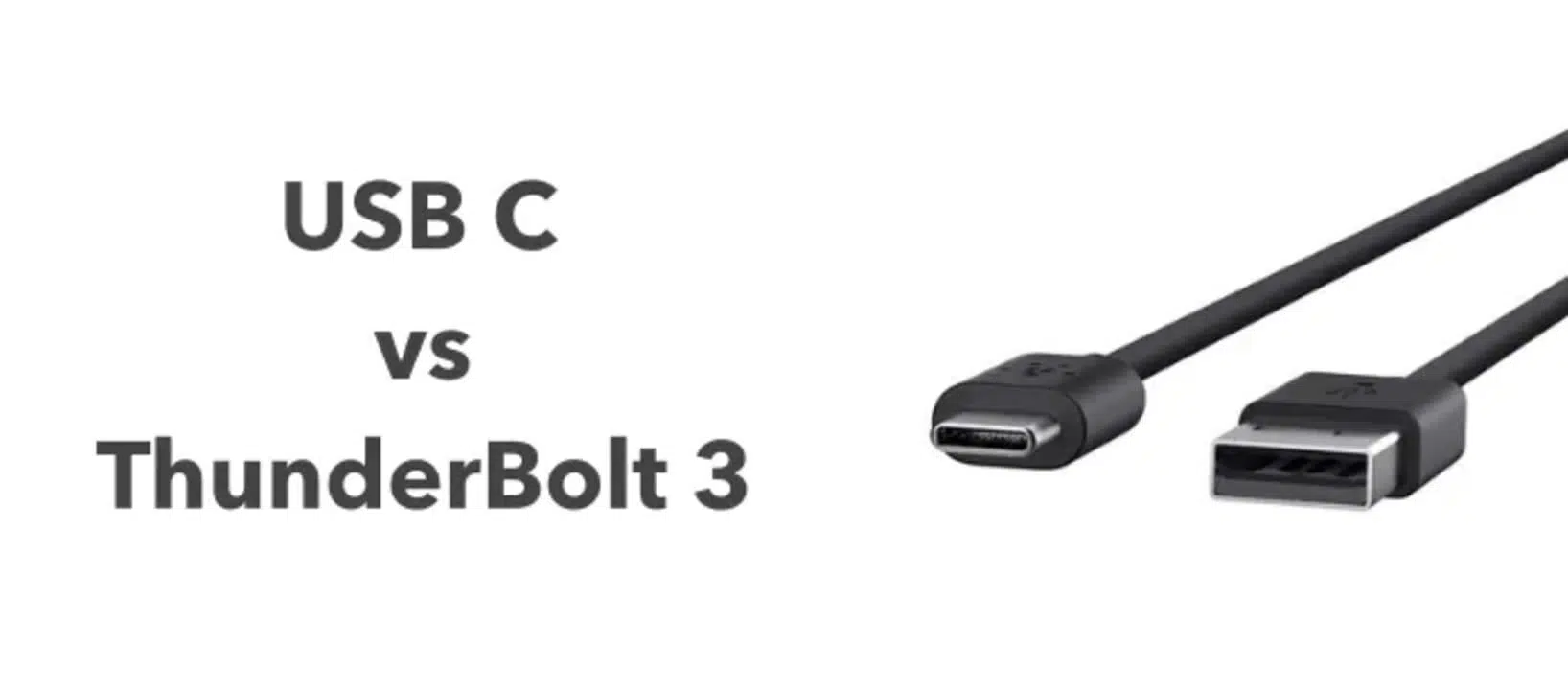
Wenn Ihr Laptop einen kleinen, ovalen Anschluss mit einem Blitzsymbol daneben hat, haben Sie sich wahrscheinlich schon gefragt, wofür dieser dient. Das ist der Thunderbolt-Anschluss, und obwohl er auf den ersten Blick wie ein normaler USB-C-Anschluss aussieht , ist er viel leistungsstärker und vielseitiger, als man denkt.
Im Folgenden erklären wir Ihnen in aller Ruhe, was Thunderbolt ist, wie es sich von USB-C unterscheidet, wofür es im Alltag verwendet wird, welche Versionen es gibt (Thunderbolt 3, 4 und 5), wie Technologien wie USB 3.1, USB 3.2 oder USB4 in dieses Namenswirrwarr passen und was Sie an Kabeln, Hubs, Dockingstationen und tatsächlicher Kompatibilität benötigen , um das Beste daraus zu machen, ohne dabei den Verstand zu verlieren.
Was genau ist der Thunderbolt-Anschluss?
Thunderbolt ist eine ursprünglich von Intel und Apple entwickelte Verbindungstechnologie, die drei Schlüsselfunktionen in einem einzigen Anschluss vereint: Hochgeschwindigkeits-Datenübertragung, hochauflösende Videoausgabe und Stromversorgung . All dies erfolgt über denselben physischen Steckertyp wie bei USB-C, weshalb Thunderbolt- und USB-C-Anschlüsse heute nahezu identisch aussehen.
Die Stärke von Thunderbolt liegt in seiner Bandbreite : Während ein herkömmlicher USB-C-Anschluss nur 10 oder 20 Gbit/s erreicht, erzielen Thunderbolt 3 und Thunderbolt 4 theoretische Geschwindigkeiten von bis zu 40 Gbit/s . Das reicht aus, um gleichzeitig mehrere 4K-Monitore mit Strom zu versorgen, Daten von ultraschnellen externen Festplatten zu übertragen und Ihren Laptop mit Strom zu versorgen.
Ein weiteres sehr nützliches Feature ist die Möglichkeit, bis zu sechs Geräte in Reihe über einen einzigen Thunderbolt-Anschluss Ihres Computers zu schalten. So können Sie beispielsweise Ihren Laptop an einen Thunderbolt-Monitor anschließen, ein Thunderbolt-Kabel vom Monitor zu einer externen Festplatte und von dort zu einem weiteren Monitor oder einer Dockingstation führen und die Bandbreite so auf alle Geräte verteilen, ohne Ihren Laptop mit Kabeln zu überladen.
Neben der hohen Geschwindigkeit dient Thunderbolt als Komplettlösung für anspruchsvolle Peripheriegeräte: hochauflösende Monitore, Dockingstationen mit mehreren Anschlüssen, professionelle Speicherlösungen, Audio-Interfaces, externe Grafikkarten und vieles mehr. Kurz gesagt: Es ist der ideale Anschluss, wenn herkömmliches USB in puncto Leistung oder Flexibilität an seine Grenzen stößt.
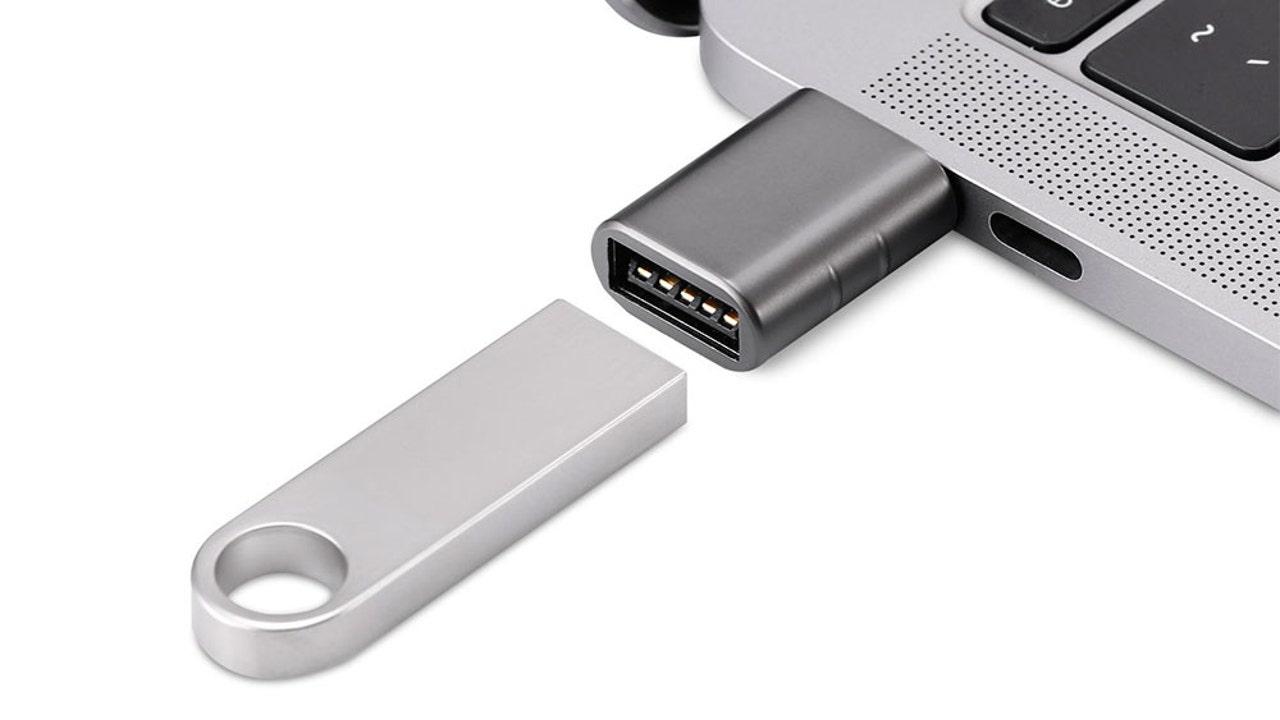
Thunderbolt vs. USB-C: Gleiche Form, unterschiedliche Spielklasse
Eines der größten Probleme besteht darin, dass die USB-C- und Thunderbolt-Anschlüsse physisch identisch sind: ein ovaler, symmetrischer 24-Pin-Anschluss . Das bedeutet, dass ein USB-C-Kabel problemlos in einen Thunderbolt-Anschluss und ein Thunderbolt-Kabel in einen USB-C-Anschluss passt.
Der Unterschied liegt im Detail: Während USB-C die physische Verbindung darstellt, definiert Thunderbolt einen deutlich strengeren Standard für die Datenübertragung: garantierte Mindestbandbreite, erweiterte Videounterstützung, PCI-Express-Tunneling und höhere Anforderungen an die Stromversorgung . Darüber hinaus benötigt ein Thunderbolt-Anschluss einen speziellen Controller und eine Intel-Zertifizierung, was die Implementierung in Laptops und Mainboards verteuert.
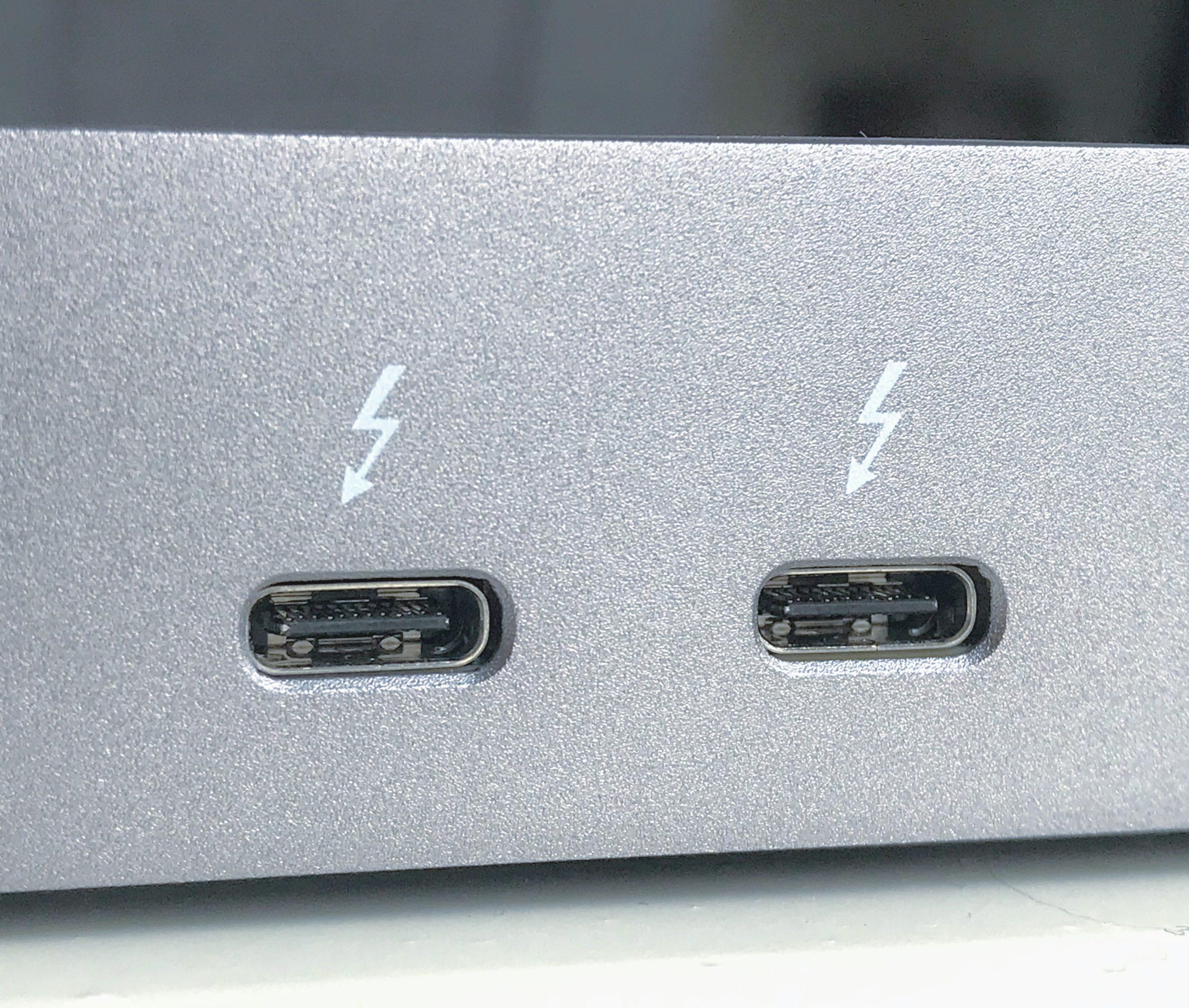
Wie lassen sie sich unterscheiden? Der optische Hinweis ist das Symbol: Ein Blitzsymbol neben dem Anschluss deutet auf einen Thunderbolt-Anschluss hin (3, 4 oder 5, je nach Gerät). Erscheint nur das USB-Symbol oder gar kein Symbol, handelt es sich höchstwahrscheinlich um einen Standard-USB-C-Anschluss oder einen USB-C-Anschluss mit DisplayPort-Alt-Modus, aber ohne Thunderbolt.
In der Praxis lässt sich ein USB-C-Kabel an einen Thunderbolt-Anschluss anschließen, und es funktioniert auch, allerdings sind Geschwindigkeit und Leistungsfähigkeit auf den niedrigsten verfügbaren Standard beschränkt . Das heißt, wenn Sie ein 10-Gbit/s-USB-C-Kabel an einen 40-Gbit/s-Thunderbolt-Anschluss anschließen, arbeitet die Verbindung mit 10 Gbit/s.
Das Gleiche gilt auch umgekehrt: Ein Thunderbolt-Kabel, das an einen USB-C-Anschluss angeschlossen ist, funktioniert zwar wie jeder andere USB-C-Anschluss, schöpft aber bei Weitem nicht sein volles Potenzial aus. Um 40 Gbit/s zu erreichen, benötigen Sie daher die komplette Ausstattung: einen Thunderbolt-Anschluss, ein Thunderbolt-zertifiziertes Kabel und ein kompatibles Gerät.
Was ist ein USB-C-Anschluss und warum wird er mit Thunderbolt verwechselt?
Der USB-C-Anschluss (USB Typ-C) ist aktuell der gängigste physische Standard für den Anschluss nahezu aller Geräte: Mobiltelefone, Tablets, Laptops, Spielekonsolen und vieles mehr. Prinzipiell bezeichnet USB-C lediglich die Form des Steckers , nicht die Übertragungsgeschwindigkeit selbst.
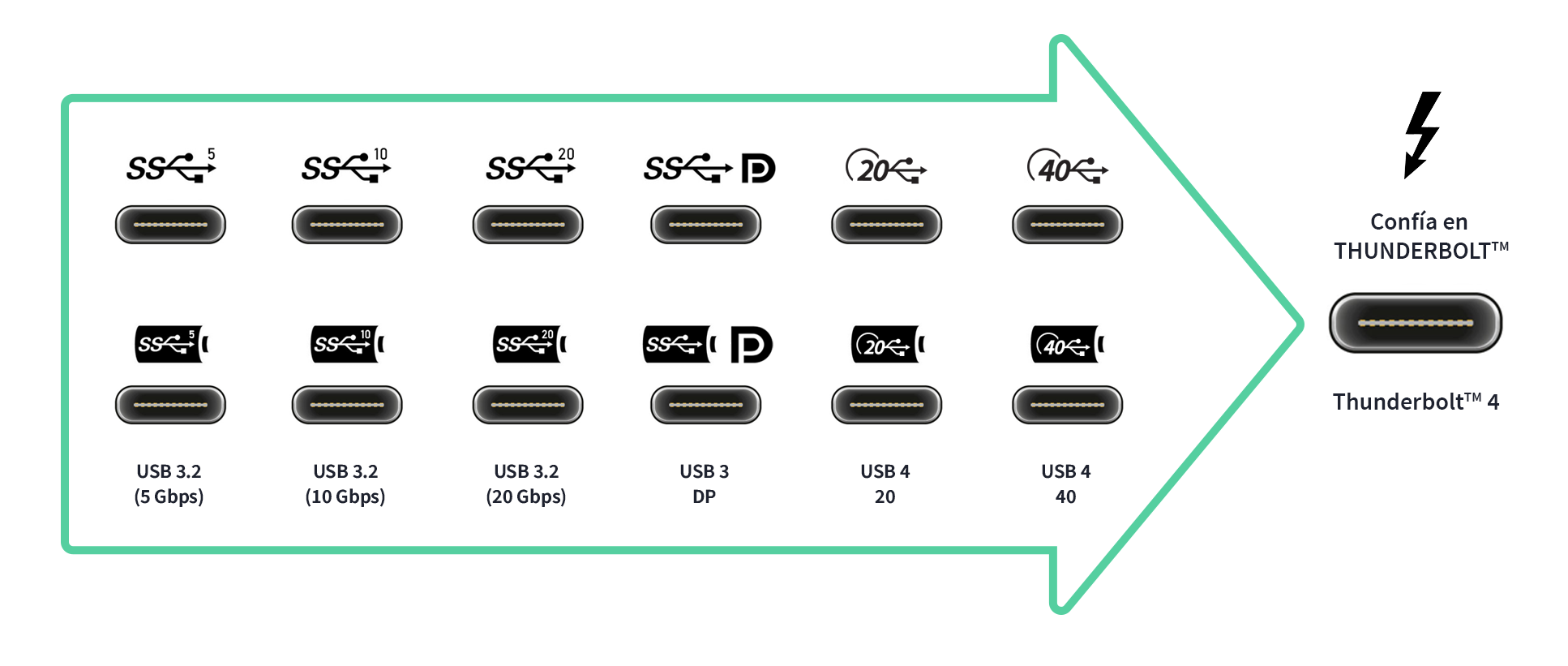
Ein einzelner USB-C-Anschluss kann verschiedenen USB-Versionen (USB 2.0, USB 3.1 Gen 1, USB 3.1 Gen 2, USB 3.2, USB 4 usw.) zugeordnet sein und Funktionen wie Schnellladen über USB Power Delivery, DisplayPort-Alt-Modus -Videoausgabe , Thunderbolt oder Kombinationen davon unterstützen . Hier liegt oft die Ursache für Verwirrung.
Moderne USB-C-Anschlüsse ermöglichen:
- Datenübertragung von 5 Gbit/s (USB 3.1 Gen 1) bis 20 Gbit/s (USB 3.2 Gen 2×2) oder 40 Gbit/s (USB4 Version 2.0).
- Gerät wird geladen mit bis zu 100 W unter USB Power Delivery und bis zu 240 W in der neuesten USB PD 3.1-Spezifikation für sehr leistungsstarke Laptops oder Gaming-PCs.
- Videoausgang via DisplayPort Alt Mode, so dass Sie einen Monitor mit demselben Kabel anschließen können, das auch für Daten und Strom dient.
Das bedeutet, dass ein USB-C-Anschluss ohne Thunderbolt für den normalen Gebrauch völlig ausreicht: zum Laden des Laptops, für schnelle Dateiübertragungen oder zur Videoausgabe an einen oder mehrere Monitore (mit den entsprechenden Adaptern). Benötigt man jedoch maximale Bandbreite und erweiterte Funktionen wie PCIe-Tunneling für externe GPUs , kommt Thunderbolt zum Einsatz.
Tatsächliche Geschwindigkeiten: USB 3.x, USB 4, Thunderbolt 3, 4 und 5
Die Bezeichnungen der USB-Versionen sind ein weiteres kleines Spektakel. Um zu verstehen, was Thunderbolt im Vergleich bietet, lohnt es sich, die Grundlagen von USB 3 und USB 4 zu betrachten, da die Geschwindigkeitsbegrenzung oft durch den USB-Standard und nicht durch den Anschluss selbst bestimmt wird.
Kurze Zusammenfassung der theoretischen Geschwindigkeiten:
- USB 3.0 / USB 3.1 Gen 1: bis zu 5 Gbit/s.
- USB 3.1 Gen 2: bis zu 10 Gbit/s.
- USB 3.2 Gen 2 × 2: bis zu 20 Gbit/s (zwei 10-Gbit/s-Leitungen).
- USB4 (v1): bis zu 20 oder 40 Gbit/s, je nach Implementierung.
- USB4 Version 2.0: bis zu 40 Gbit/s effektive und erweiterte Geschwindigkeit in bestimmten Szenarien.
- Thunderbolt 3 und Thunderbolt 4: bis zu 40 Gbit/s.
- Thunderbolt 5 (die neueste Version): Bidirektionale Bandbreite von bis zu 80 Gbit/s, mit einem "Burst"-Modus, der für Video bis zu 120 Gbit/s erreichen kann.
Thunderbolt 3 war ein großer Fortschritt: Die Übertragungsgeschwindigkeiten stiegen auf 40 Gbit/s, und der USB-C-Anschluss ersetzte den Mini DisplayPort der Vorgängergenerationen. Thunderbolt 4 bietet weiterhin 40 Gbit/s, verschärft aber die Mindestanforderungen, die Geräte mit diesem Logo erfüllen müssen.
Damit ein Anschluss beispielsweise als Thunderbolt 4 bezeichnet werden darf, muss er folgende Kriterien erfüllen:
- Unterstützt zwei 4K-Displays oder ein 8K-Display obligatorisch.
- Bieten Sie mindestens 32 Gbit/s PCIe-Bandbreite (doppelt so viel wie bei vielen einfachen Thunderbolt 3-Geräten).
- Wenn die Geräte über eine Thunderbolt-Dockingstation verbunden sind, kann der Computer beim Bewegen der Maus oder beim Drücken der Tastatur automatisch aufgeweckt werden.
Thunderbolt 5 geht noch einen Schritt weiter und ist für anspruchsvolle professionelle Video- und externe GPU-Setups konzipiert , aber Thunderbolt 4 deckt heute schon die Bedürfnisse der meisten Benutzer sowohl unter Windows als auch unter macOS mehr als ab.
Wozu wird Thunderbolt in der Praxis verwendet?
Neben den technischen Spezifikationen kommt es darauf an, wie es Ihnen im Alltag hilft. Dies sind die wichtigsten praktischen Anwendungsbeispiele für den Thunderbolt-Anschluss.
1. Mehrere Geräte an einen einzigen Port anschließen (Hubs und Dockingstationen)
Moderne Laptops verfügen in der Regel nur über ein oder zwei Thunderbolt-Anschlüsse, ermöglichen aber die Einrichtung einer vollwertigen Desktop-Zentrale. Über eine einzige Thunderbolt-Verbindung zu einer Dockingstation lassen sich HDMI, DisplayPort, Ethernet, USB-A, ein Kartenleser, Audio und weitere Anschlüsse hinzufügen – und gleichzeitig der Computer aufladen.
Das ist ideal, wenn Sie mit einem Laptop arbeiten, den Sie häufig transportieren: Sie lassen all Ihre Peripheriegeräte (Monitor, Tastatur, Maus, externe Festplatte, Netzwerkkabel) an der Dockingstation angeschlossen, und wenn Sie nach Hause oder ins Büro kommen, müssen Sie nur noch ein einziges Thunderbolt-Kabel anschließen, um alles einsatzbereit zu haben . So sparen Sie sich das lästige tägliche Ein- und Ausstecken.
Manche Monitore verfügen über einen integrierten Thunderbolt/USB-C-Hub: Sie verbinden Ihren Laptop mit dem Monitor und anschließend alle weiteren Peripheriegeräte. Einige liefern sogar bis zu 90 W oder mehr Leistung, sodass Sie gleichzeitig arbeiten, Videos ausgeben und Ihren Computer aufladen können – ganz ohne zusätzliches Netzteil.
2. Dateiübertragung mit maximaler Geschwindigkeit
Ein weiterer großer Vorteil liegt in der Datensicherung und der Arbeit mit großen Dateien. Eine externe SSD mit Thunderbolt oder USB 4 erreicht problemlos Lese- und Schreibgeschwindigkeiten von 2.000–3.000 MB/s , im Vergleich zu den typischen 400–500 MB/s einer herkömmlichen USB-3.0-SSD.
Wenn Sie 4K- oder 8K-Videos bearbeiten oder an umfangreichen Foto-, CAD- oder Data-Science-Projekten arbeiten, ist der Unterschied enorm: Sie können direkt von der externen Festplatte arbeiten, fast so, als wäre es eine interne . Auch die Zeit für vollständige Backups oder das Klonen ganzer Systeme wird dadurch deutlich reduziert.
Das Mac-Ökosystem umfasst auch den sogenannten „Festplattenmodus“, mit dem man einen Mac wie ein externes Laufwerk starten und dessen Inhalte per Thunderbolt auf einen anderen Computer kopieren kann, ohne macOS zu laden . Obwohl dies eine Apple-spezifische Funktion ist, verdeutlicht sie eindrucksvoll die Rolle von Thunderbolt als ultraschnelle Verbindung zwischen Geräten.
3. Schließen Sie mehrere hochauflösende Monitore an
Thunderbolt ist ideal für große Desktop-Setups mit mehreren Bildschirmen. Mit einem kompatiblen Anschluss können Sie zwei 4K-Monitore mit 60 Hz oder sogar höheren Bildwiederholraten anschließen, abhängig von Version und Grafikkarte . Darüber hinaus ermöglicht Thunderbolt die Reihenschaltung von Monitoren mit kompatiblen Anschlüssen, wodurch die Anzahl der an Ihren Laptop angeschlossenen Kabel reduziert wird.
Generell gilt: Wenn Sie einen Arbeitsplatz mit 4K-Monitor, Tastatur, Maus, Netzwerk und externem Speicher einrichten möchten, reicht ein einziges Thunderbolt-Kabel an eine gute Dockingstation völlig aus . Im Vergleich zu reinen USB-C-Lösungen steht Ihnen mehr Bandbreite zur Verfügung, sodass keine Engpässe entstehen.
4. Fügen Sie eine externe Grafikkarte (eGPU) hinzu
Eine der herausragendsten Funktionen ist die Möglichkeit, eine dedizierte Grafikkarte über ein externes Gehäuse, eine sogenannte eGPU, anzuschließen. Verfügt Ihr Laptop über eine integrierte GPU mit geringerer Leistung, unterstützt aber Thunderbolt, können Sie ein PCIe-Gehäuse mit eigener Stromversorgung (z. B. von AKiTiO, Razer, Sonnet usw.) verwenden und eine Desktop-GPU für Spiele oder professionelle Anwendungen einbauen .
Diese Dockingstationen werden über ein Thunderbolt-3- oder -4-Kabel mit Ihrem Laptop verbunden und bieten zusätzliche Anschlüsse sowie Ladefunktionen. So lässt sich ein leichtes Ultrabook in eine deutlich leistungsstärkere Gaming- oder Videobearbeitungsstation verwandeln, wenn es an Ihren Desktop-PC angeschlossen ist , und bleibt gleichzeitig mit dem integrierten Netzteil weiterhin mobil.
Falls Ihr Desktop-PC nicht über einen integrierten Thunderbolt-Anschluss verfügt, können Sie diesen bei vielen Mainboards mithilfe einer zertifizierten PCIe-Thunderbolt-Karte nachrüsten . Dadurch lassen sich Thunderbolt-Geräte (Speichergeräte, Monitore, externe Grafikkarten usw.) an einen Tower-PC anschließen.
Kann ich meinen Laptop über Thunderbolt aufladen? Und welches Kabel benötige ich?
Bei den meisten modernen Laptops unterstützt der Thunderbolt-Anschluss auch USB Power Delivery, was bedeutet, dass er zum Laden des Geräts verwendet werden kann . Tatsächlich verzichten viele Ultrabooks mittlerweile ganz auf einen eigenen Stromanschluss und nutzen ausschließlich USB-C/Thunderbolt für alle Funktionen.
Damit der Ladevorgang ordnungsgemäß funktioniert, benötigen Sie Folgendes:
- Ein Ladegerät, das USB Power Delivery-Unterstützung und die entsprechende Leistung bereitstellen (z. B. 65 W, 90 W, 130 W usw., je nachdem, was Ihr Laptop benötigt).
- Ein hochwertiges USB-C- oder Thunderbolt-Kabel, zertifiziert für die Leistung, die Sie verwenden werdenNicht alle preiswerten USB-C-Kabel sind für 100-240 W geeignet.
Was die Datenübertragungsgeschwindigkeit angeht: Wenn Sie nur das Ladegerät anschließen, können Sie praktisch jedes handelsübliche Kabel verwenden. Wenn Sie aber auch die Datenverbindung nutzen möchten (beispielsweise weil das Ladegerät in einen Monitor oder eine Dockingstation integriert ist und sowohl Video- als auch Netzwerkdaten über dasselbe Kabel übertragen werden), sollten Sie ein Thunderbolt-3/4-Kabel oder ein Highspeed-USB-C-Kabel verwenden.
Viele Nutzer fragen sich, ob ein Thunderbolt-Kabel etwas Besonderes ist. Die Antwort lautet: Ja. Zertifizierte Thunderbolt-Kabel verfügen über spezielle interne Elektronik und sind für die volle Bandbreite ausgelegt (insbesondere bei Längen über 0,5 m). Deshalb sind sie in der Regel teurer als ein Standard-USB-C-Kabel.
Kurz gesagt: Zum Laden genügt ein kompatibles USB-C-PD-Kabel. Um die Thunderbolt-Schnittstelle optimal für Daten und Videos zu nutzen, empfiehlt sich ein Kabel mit Thunderbolt-Logo, möglichst von einem renommierten Hersteller.
Unterschiede zwischen Thunderbolt 3, 4 und 5
Thunderbolt 3 markierte den Wendepunkt: USB-C-Anschluss, bis zu 40 Gbit/s, erweiterte Videounterstützung und PCIe-Tunneling. Thunderbolt 4 erhöht zwar nicht die maximale Geschwindigkeit, legt aber die Mindestanforderungen für zertifizierte Geräte höher und verhindert so abgespeckte Implementierungen.
Bei Thunderbolt 4 müssen alle Anschlüsse mit dieser Bezeichnung Folgendes erfüllen:
- In der Lage sein Laden Sie den Laptop auf (bei Geräten, die über USB-C mit Strom versorgt werden).
- Unterstützt zwei 4K-Bildschirme oder einen 8K-Bildschirm.
- Bieten Sie mindestens 32 Gbit/s PCIe an.
- Nutzung zulassen Hubs mit bis zu vier Thunderbolt-Anschlüssen in Reihe geschaltet ohne an Funktionalität einzubüßen.
Thunderbolt 5 verdoppelt die effektive Bandbreite auf 80 Gbit/s bidirektional und ermöglicht einen dynamischen Modus, der bei mehreren hochauflösenden Displays bis zu 120 Gbit/s für Video erreicht. Es ist eindeutig auf extrem professionelle Workflows und zukünftige, noch anspruchsvollere Monitore und externe GPUs ausgelegt.
Für den durchschnittlichen Nutzer ist man mit einem Laptop oder Desktop-PC mit Thunderbolt 3 oder 4 bestens gerüstet. Die Abwärtskompatibilität ist umfassend: Thunderbolt-Anschlüsse, Kabel und Geräte verschiedener Generationen sind in der Regel kompatibel , wobei die Geschwindigkeit und die Funktionen der langsamsten Generation den limitierenden Faktor darstellen.
USB4: Der Versuch, Welten zu vereinen
USB4 ist ein relativ neuer Standard, der die Thunderbolt-Funktionalität an die „normale“ USB-Welt angleichen soll , ohne dass Intel-Treiber oder so strenge Zertifizierungen erforderlich sind. Er verwendet ebenfalls einen USB-C-Anschluss und basiert weitgehend auf der Thunderbolt-3-Spezifikation.
Hauptmerkmale von USB4:
- Geschwindigkeiten von 20 Gbit/s oder 40 Gbit/s, abhängig von Implementierung und Version.
- Kapazität von Tunnel-DisplayPort und PCI ExpressErmöglicht 4K-Video und Hochleistungsgeräte.
- Eine größere theoretische Interoperabilität zwischen verschiedenen Herstellern soll angestrebt werden, um das Verständnis der jeweiligen Funktionen der USB-C-Anschlüsse zu vereinfachen.
In der Praxis ähneln sich USB4 und Thunderbolt sehr, doch Thunderbolt bleibt der Premium-Standard mit obligatorischer Zertifizierung und einheitlicheren Anforderungen . USB4 hingegen bietet Herstellern kostengünstigere Optionen, allerdings auf Kosten einer gewissen Variabilität in der tatsächlichen Leistung.
Lightning, USB und Thunderbolt: Warum fast alles jetzt USB-C ist
Apple verwendet den Lightning-Anschluss schon seit Jahren bei iPhones und einigen Zubehörteilen. Es handelt sich um einen kleinen, beidseitig verwendbaren Anschluss, dessen Datenübertragungsraten jedoch mit USB 2.0 (etwa 480 Mbit/s) vergleichbar sind und weit unter denen von USB-C, USB 4 oder Thunderbolt liegen.
Aus diesem Grund setzt Apple bei Mac-Computern und vielen neueren iPads vollständig auf USB-C und Thunderbolt und verbannt Lightning auf Mobilgeräte und älteres Zubehör. Für die Übertragung großer Datendateien, den Anschluss externer Monitore oder die Verwendung von eGPUs sind USB-C-/Thunderbolt-Anschlüsse die logische Wahl für Macs und PCs.
Betrachtet man nur die reine Geschwindigkeit, sähe die Rangliste ungefähr so aus:
- Lightning: 480 Mbit / s.
- USB 3.1 Gen 1: 5 Gbit/s.
- USB 3.1 Gen 2: 10 Gbit/s.
- USB 3.2 Gen 2 × 2: 20 Gbit/s.
- Thunderbolt 3 und 4: 40 Gbit/s.
- Thunderbolt 5: noch höhere effektive Bandbreite (80-120 Gbit/s in bestimmten Szenarien).
Angesichts dieser Zahlen ist es leicht zu verstehen, warum die Hersteller alles auf USB-C und im High-End-Bereich auf Thunderbolt umgestellt haben : Ein einziger Anschluss erledigt fast alles, und das sehr schnell.
Ist Thunderbolt sicher? Der Thunderspy-Fall
Keine Technologie ist immun gegen Sicherheitsprobleme, und auch Thunderbolt hat seine Schwachstelle: Thunderspy . Dieser Angriff nutzt den systemnahen Zugriff von Thunderbolt aus, um unter bestimmten Bedingungen einem Angreifer mit physischem Zugriff auf das Gerät das Kopieren von Daten oder das Umgehen von Sicherheitsmaßnahmen zu ermöglichen.
Der Schlüssel liegt im „physischen Zugriff“: Um Thunderspy auszunutzen, muss der Computer vor Ihnen stehen, Sie müssen ihn bedienen können und etwas Zeit haben . Dennoch erinnert dies daran, dass es – wie bei anderen Hochgeschwindigkeitsanschlüssen – ratsam ist, einen Computer in unsicheren Umgebungen nicht unverschlossen oder unbeaufsichtigt zu lassen.
Die neuesten Versionen von Thunderbolt, USB4 und den Betriebssystemen selbst beinhalten Geräteschutz- und Isolationsmaßnahmen , sodass bei modernen und gut aktualisierten Geräten das tatsächliche Risiko für den Durchschnittsbenutzer gering ist, vorausgesetzt, dass grundlegende physische Sicherheitsvorkehrungen eingehalten werden.
Thunderbolt am Arbeitsplatz, Telearbeit und in den professionellen Sektoren
Die Nützlichkeit von Thunderbolt steigt mit zunehmender Komplexität Ihrer Arbeitsumgebung. In modernen Büros und insbesondere im Homeoffice ist es ein Schlüsselelement für ein komfortables Setup mit nur einem Kabel . Sie kommen nach Hause, schließen Ihren Laptop an die Thunderbolt-Dockingstation an, und schon funktionieren Monitore, kabelgebundenes Netzwerk, Audio, Peripheriegeräte und Stromversorgung.
Im kreativen Bereich findet Thunderbolt breite Anwendung in Videobearbeitungsstudios, der professionellen Fotografie, der 3D-Animation, der Architektur und im Design . Es ermöglicht die reibungslose Nutzung von Hochgeschwindigkeits-Festplattenarrays, mehreren Referenzmonitoren und Videoaufnahmegeräten.
In modernen Bildungseinrichtungen und Laboren ermöglicht es die Einrichtung flexibler Arbeitsplätze mit Laptops, die sich durch den Anschluss an eine einzige Thunderbolt-Station in Desktop-Arbeitsplätze verwandeln. Dasselbe gilt für Besprechungsräume mit großen Monitoren, Kameras und Audiosystemen, wo ein einziges Kabel vom Laptop des Präsentators alles steuert.
Lohnt sich die Investition in eine Thunderbolt-Station? Rentabilität und Zukunftsaussichten
Die Anschaffungskosten einer guten Thunderbolt-Dockingstation sind zwar meist höher als die eines einfachen USB-C-Hubs, die Investition kann sich aber schnell lohnen. Zeitlich gesehen verkürzt sich die tägliche Einrichtung des Arbeitsplatzes auf wenige Sekunden , Verbindungsprobleme werden vermieden und mehrere Bildschirme lassen sich problemlos und gleichzeitig nutzen – Vorteile, die sich mit der Zeit bemerkbar machen.
Hinzu kommt ein versteckter Kostenfaktor: Die Verwendung desselben Anschlusses verlängert die Lebensdauer der Laptop-Anschlüsse, vermeidet die Anschaffung zahlreicher Adapter und ermöglicht standardisierte Konfigurationen in Geschäftsumgebungen. Eine gute Thunderbolt-Dockingstation kann dank der Abwärtskompatibilität der Technologie mehrere Computer nacheinander nutzen.
Mit Blick auf die Zukunft, in der Thunderbolt 4 nun stabil ist und Thunderbolt 5 bereits in der Entwicklung, ist klar, dass die Thunderbolt-Familie der Maßstab für High-End -Desktop- und Laptop-Konnektivität bleiben wird. Für die meisten Nutzer bietet ein Computer mit Thunderbolt 3 oder 4 und einer soliden Systemarchitektur mehr als genug Leistung für mehrere Jahre.
Letztendlich ermöglicht Ihnen das Verständnis der Funktion des kleinen Blitzsymbols auf Ihrem Laptop, bessere Entscheidungen darüber zu treffen, wie Sie Ihr Geld ausgeben: ob ein einfacher USB-C-Anschluss zum Laden und für einige Videos ausreicht oder ob sich ein Upgrade auf eine vollständige Thunderbolt-Station für mehr Komfort, Geschwindigkeit und zukünftige Erweiterungsmöglichkeiten lohnt.
