- Das @-Symbol in Excel fungiert als impliziter Schnittmengenoperator und reduziert Bereiche oder Arrays auf einen einzigen Wert, in der Regel den Wert, der der Formelzeile entspricht.
- In Excel 365 und Versionen mit dynamischen Arrays kommt es standardmäßig zu einem Formelüberlauf. Der @-Operator wird verwendet, um das klassische Verhalten mit einem einzigen Ergebnis wiederherzustellen.
- Excel fügt beim Öffnen älterer Arbeitsmappen und in Tabellen mit strukturierten Verweisen automatisch ein @-Zeichen hinzu, wodurch unsichtbar angezeigt wird, wo zuvor die implizite Schnittmenge angewendet wurde.
- Durch die korrekte Verwendung des @-Zeichens in Verbindung mit Klammern und der Kontrolle der Auswertungsreihenfolge lassen sich leistungsstarke Formeln erstellen, die versionsübergreifend kompatibel sind und keine Überlauffehler verursachen.
Wenn Sie täglich mit Excel arbeiten und plötzlich ein @-Symbol in Ihren Formeln sehen , keine Panik: Es handelt sich weder um einen Fehler noch um etwas Ungewöhnliches, sondern um den impliziten Schnittmengenoperator. Dieses kleine Symbol ist besonders seit der Einführung dynamischer Arrays in Excel 365 und Excel 2021 unverzichtbar geworden.
Hinter diesem Symbol verbirgt sich eine Logik, die Excel seit vielen Jahren im Hintergrund anwendet, um Bereiche und Arrays auf einen einzigen Wert zu reduzieren . Neu ist, dass diese Logik nun nicht mehr „versteckt“ ist und das Programm Ihnen explizit anzeigt, wo diese Schnittmenge auftritt. Ein gutes Verständnis dieser Logik hilft Ihnen, die Berechnung Ihrer Formeln zu steuern, Überlauffehler zu vermeiden und letztendlich deutlich übersichtlichere und vorhersehbarere Tabellen zu erstellen.
Was ist eine implizite Schnittmenge in Excel?
Die sogenannte implizite Schnittmenge ist die Regel, die Excel anwendet, um von „vielen möglichen Werten“ auf „nur einen“ zu reduzieren, wenn eine Formel auf einen Bereich oder ein Array verweist, die Zelle aber nur ein Ergebnis anzeigen kann. Anders ausgedrückt: Excel muss entscheiden, welcher spezifische Wert aus allen im Bereich oder Array verfügbaren Werten verwendet werden soll.
Jahrelang wurde diese Entscheidung getroffen, ohne dass der Benutzer etwas davon bemerkte: Man gab die Formel ein, und Excel führte die internen Berechnungen durch und wandte bei Bedarf implizite Schnittmengenberechnungen an. Mit dem Aufkommen dynamischer Arrays musste dieses Verhalten präzisiert werden, und hier kommt der @-Operator als Indikator für implizite Schnittmengenberechnungen ins Spiel.
Die Logik hinter der klassischen impliziten Schnittmengenberechnung in Excel lässt sich wie folgt zusammenfassen: Wenn eine Formel mehrere mögliche Werte liefert, reduziert Excel diese automatisch auf einen einzigen Wert, sofern die Zelle nicht für die Verarbeitung mehrerer Ergebnisse ausgelegt ist. Dies ist ein Sicherheitsmechanismus, der die Funktionsfähigkeit von Formeln auch in einer Umgebung gewährleistet, in der jede Zelle prinzipiell nur einen Wert anzeigt.
In modernen Versionen wie Microsoft 365 können Formeln überlaufen und mehrere Zellen gleichzeitig füllen. Excel benötigt jedoch weiterhin eine Möglichkeit, zu erkennen, wann dieses dynamische Verhalten erwünscht ist und wann nicht. Daher wird das @-Symbol verwendet, um die Rückgabe eines einzelnen Wertes zu erzwingen und die implizite Schnittmengenlogik bei Bedarf beizubehalten.
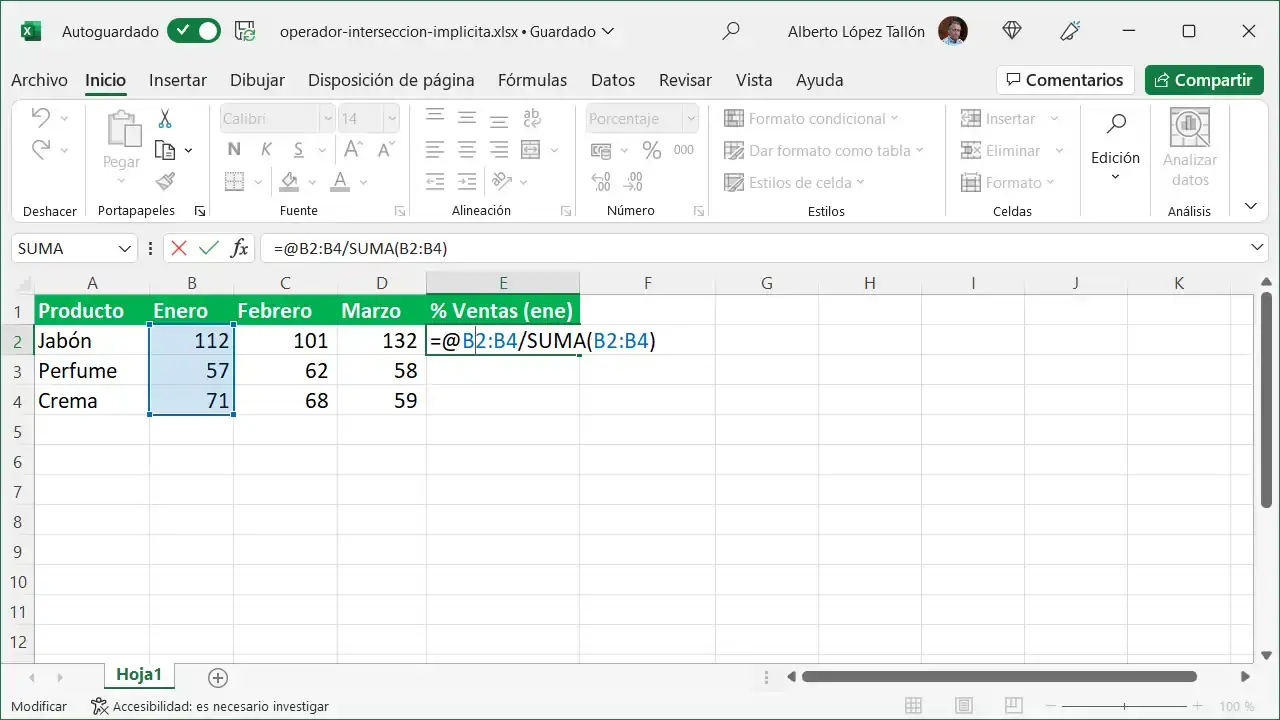
Wie die implizite Schnittmengenberechnung in Excel 2019 und früheren Versionen funktionierte
In Versionen vor der Einführung dynamischer Arrays (z. B. Excel 2019 und älter) war die implizite Schnittmengenberechnung Standard . Sie wurde stets angewendet, selbst wenn keine besonderen Einstellungen vorgenommen wurden. Immer wenn eine Formel mit Bereichen oder Arrays arbeitete, wählte Excel den zu verwendenden Wert anhand sehr spezifischer interner Regeln aus.
Dies waren die Grundregeln , die Excel anwandte, ohne den Benutzer zu benachrichtigen:
- Wenn das Ergebnis ein einzelner Wert warDieser Wert wurde direkt zurückgegeben, ohne dass eine spezielle Schnittmenge erforderlich war.
- Wenn sich die Formel auf einen Bereich bezog (z. B. A1:A10), Excel verwendete den Zellwert in dem Bereich, der der Zeile (oder Spalte) entsprach, in der sich die Formel befand.
- Wenn eine Matrix verwendet wurde Aus mehreren Werten wählte Excel das Element in der oberen linken Ecke dieses Arrays als Ergebnis aus.
Stellen Sie sich vor, Sie geben in einer Zelle der fünften Zeile die Formel =A1:A10 ein. In älteren Excel-Versionen wäre das nichts Ungewöhnliches : Der Wert von A5 würde einfach angezeigt, da er die Schnittmenge des Bereichs A1:A10 mit der Zeile, in der sich die Formel befindet, darstellt . Genau das war die implizite Schnittmenge in Aktion.
Ein weiteres klassisches Beispiel: Gibt man in eine Zelle die Formel =B2:B5*C2:C5 ein, verwendet Excel nur die Werte der Zeile, in der sich die Formel befindet. Man erhält also nur ein Ergebnis. Um die anderen Ergebnisse zu erhalten, muss man die Formel nach unten ziehen. Standardmäßig werden nicht alle möglichen Ergebnisse auf die anderen Zellen übertragen.
Wollte man noch einen Schritt weiter gehen und Excel den gesamten Bereich auf einmal verarbeiten lassen, musste man auf klassische Arrayformeln zurückgreifen: Man wählte den Ausgabebereich aus, gab die Formel ein und bestätigte mit Strg + Umschalt + Eingabe . Diese Tastenkombination wies Excel an, keine implizite Schnittmenge zu berechnen, sondern den Ausdruck als vollständiges Array zu ermitteln und mehrere Ergebnisse in verschiedenen Zellen auszugeben.
Implizite Schnittmengenberechnung in Excel 365 und Versionen mit dynamischen Arrays
Mit der Einführung dynamischer Arrays in Microsoft 365 und Excel 2021 änderte die Berechnungs-Engine ihre Funktionsweise. Wenn eine Formel mehrere Ergebnisse liefern kann, gilt nun die umgekehrte Regel: Excel gibt diese automatisch aus und verteilt sie auf mehrere Zellen.
Dieses Verhalten wird als Überlauf bezeichnet . Wenn Sie eine Formel schreiben, die ein Array mit mehreren Elementen zurückgibt, füllt sich ein Zellbereich, und der betroffene Bereich wird mit einem blauen Rahmen hervorgehoben. Sie müssen nicht mehr die Tastenkombination Strg+Umschalt+Eingabe verwenden, um mehrere Ergebnisse zu erhalten.
Um in diesem neuen Modell die alte Arbeitsweise beizubehalten (Berechnung nur eines Wertes pro Zeile oder Spalte), müssen Sie Excel dies explizit mitteilen. Dies geschieht mithilfe des @-Operators, der die implizite Schnittmenge für diesen Teil der Formel aktiviert.
Anders ausgedrückt: Früher musste man Excel zwingen, mit ganzen Arrays zu rechnen; jetzt muss man Excel zwingen, sich wie gewohnt zu verhalten, wenn ein Ausdruck mehrere Ergebnisse liefert. Das @-Symbol steuert diese Änderung : Mit ihm erhält man nur einen Wert; ohne es kann es zu einem Formelüberlauf kommen.
Wichtig ist, dass Formeln, die in älteren Versionen erstellt und in Excel 365 geöffnet wurden, möglicherweise @-Zeichen anzeigen, die Sie nie eingegeben haben. Das liegt nicht daran, dass sich das Verhalten der Formel geändert hat; vielmehr zeigt Excel Ihnen jetzt sichtbar an, wo diese zuvor verborgene implizite Schnittmenge auftritt.
Die Rolle des @-Symbols als impliziter Schnittmengenoperator
Das @-Symbol ist technisch gesehen der implizite Schnittmengenoperator in der neuen Formelsprache von Excel. Es wurde zusammen mit dynamischen Arrays eingeführt, um die Punkte eindeutig zu kennzeichnen, an denen Excel einen Bereich oder ein Array auf einen einzelnen Wert reduziert.
Die typische Syntax ist sehr einfach: Sie setzen ein @-Zeichen direkt vor einen Bereich, ein Array oder eine Funktion, die mehrere Werte zurückgeben kann . Beispielsweise finden Sie Formeln wie =@A1:A10 oder =@INDEX(A1:A10;B1). In beiden Fällen gibt das @-Zeichen an, dass Excel, obwohl das Ergebnis eine Sammlung von Werten sein kann, nur den Wert zurückgeben soll, der dem Schnittpunkt entspricht (oder dem Element oben links, falls es sich um ein reines Array handelt).
Wenn Sie mit strukturierten Tabellen arbeiten, kommt dieser Operator auch in Ausdrücken wie = vor. Dort ist die Aussage ähnlich: Sie geben an, dass die Formel den Wert aus dieser Spalte in derselben Zeile wie die Formel verwenden soll , nicht die gesamte Spalte.
Intern ist die moderne Formelsprache von Excel nahezu identisch mit der vorherigen, verwendet aber nun das @-Symbol, um Bereiche zu markieren, in denen zuvor implizite Schnittmengenberechnungen durchgeführt wurden . Das bedeutet, dass beim Öffnen einer älteren Datei in einer Version mit dynamischen Arrays diese zuvor unsichtbaren Schnittmengen sichtbar werden.
Darüber hinaus können Sie beim Erstellen neuer Formeln in Excel 365 bewusst entscheiden, wo Sie Array-Verhalten wünschen und wo Sie weiterhin die klassische Logik mit einem einzigen Ergebnis verwenden möchten , indem Sie einfach das @-Symbol an den entsprechenden Stellen hinzufügen oder entfernen.
Praktische Beispiele für den @-Operator in Formeln
Um die Funktion des @-Zeichens besser zu verstehen, ist es hilfreich, sich anzusehen, wie einige typische Formeln in Excel mit dynamischen Arrays dargestellt werden. Viele bleiben unverändert; andere werden jedoch mit dem impliziten Schnittzeichen davor angezeigt.
Einige wichtige Beispiele wären folgende:
- =SUMME(A1:A10) → =SUMME(A1:A10)
Es gibt keine Änderung, da SUM für die Arbeit mit Bereichen und Arrays konzipiert ist. Die implizite Schnittmengenbildung auf das Argument anzuwenden, ist sinnlos: Die Funktion erwartet bereits mehrere Werte. - =A1+A2 → =A1+A2
Auch hier kommt kein @-Zeichen vor, da die Formel nur Einzelwerte und nicht ganze Bereiche verknüpft. Eine implizite Schnittmenge ist daher nicht möglich. - =A1:A10 → =@A1:A10
In diesem Fall wird der Operator tatsächlich angezeigt. Excel erkennt, dass eine implizite Schnittmenge auftreten kann und muss daher das Ergebnis zurückgeben. Wert des Bereichs, der der Zeile entspricht, in der sich die Formel befindet. - =ÍNDICE(A1:A10;B1) → =@ÍNDICE(A1:A10;B1)
Die INDEX-Funktion kann einen gesamten Bereich oder ein Array zurückgeben, wenn bestimmte Argumente verwendet werden (z. B. wenn in der Zeile oder Spalte 0 angegeben wird). Daher weist Excel auf die Möglichkeit impliziter Überschneidungen hin, die zu einem Array-Ergebnis führen können. - =DESREF(A1:A2;1;1) → =@DESREF(A1:A2;1;1)
Die Funktion OFFSET kann einen Bereich aus mehreren Zellen erzeugen. In diesem Fall sorgt das @-Symbol dafür, dass Excel einen einzelnen Wert zurückgibt und aktiviert die entsprechende Funktion. implizite Schnittmenge über den zurückgegebenen Bereich. - =MYUDF() → =@MYUDF()
Benutzerdefinierte Funktionen (UDFs) können so programmiert werden, dass sie Arrays zurückgeben. In diesem Fall verwendet Excel das @-Symbol, um anzuzeigen, dass die ursprüngliche Formel auf einer impliziten Schnittmenge beruhte und nur ein Ergebnis lieferte.
Wie Sie sehen, ändert das @-Symbol nicht die Logik der Formel; es macht lediglich ein Verhalten sichtbar, das zuvor unbemerkt im Hintergrund ablief . Dies hilft Ihnen besser zu verstehen, warum eine Formel selbst bei relativ großen Bereichen nur einen Wert zurückgibt.
Kann das @-Symbol aus einer Formel entfernt werden?
In vielen Fällen lässt sich der @-Operator entfernen, ohne die Berechnung zu verändern, aber nicht immer. Es hängt davon ab, welchen Wert der Teil der Formel rechts vom @-Symbol zurückgibt : ob es sich um einen einzelnen Wert handelt oder ob er in einen Bereich oder ein Array umgewandelt werden kann.
Die grundlegenden Möglichkeiten sind folgende:
- Wenn der Ausdruck einen einzelnen Wert zurückgibt Das Entfernen des @-Symbols hat natürlich keinen Einfluss auf das Ergebnis. In diesem Fall trägt die implizite Schnittmenge nichts bei, da es nichts zu „reduzieren“ gibt.
- Wenn der Ausdruck einen Bereich oder ein Array zurückgibtDas Entfernen des @-Symbols kann zu einem Formelüberlauf führen, wodurch benachbarte Zellen mit allen Werten aus dem Array-Ergebnis gefüllt werden.
In modernen Versionen ist dieser Überlauf normal und oft sogar erwünscht. Vorsicht ist jedoch geboten: Wenn Sie die Datei anschließend in einer Excel-Version öffnen, die dynamische Arrays nicht unterstützt, kann eine Formel, die zuvor das @-Symbol verwendet hat, nun aber nicht mehr, zu einer veralteten Arrayformel werden , die in geschweifte Klammern {} eingeschlossen wird, um die Konsistenz der Berechnung zu gewährleisten.
Wenn Excel diese Formel in eine ältere Version konvertiert, geschieht dies genau aus dem Grund, dass die implizite Schnittmenge nicht erneut ausgelöst wird und das Ergebnis dadurch verändert wird. So bleibt das ursprüngliche Verhalten in Excel mit dynamischen Arrays erhalten.
Bevor Sie also wahllos alle @-Symbole löschen, die Sie sehen, ist es ratsam, sorgfältig zu prüfen, was jede Formel bewirkt und ob sie möglicherweise mit Bereichen oder Matrizen arbeitet, die größer sind als es den Anschein hat.
Wann fügt Excel automatisch das @-Symbol hinzu?
Excel fügt den impliziten Schnittmengenoperator automatisch ein, vor allem dann, wenn ältere Formeln in einer Umgebung mit dynamischen Arrays geöffnet werden . Ziel ist es, Ihnen explizit anzuzeigen, wo diese unsichtbaren Schnittmengen im alten Modell auftraten.
Dies tritt insbesondere bei Funktionen auf , die Bereiche oder Arrays von mehreren Zellen zurückgeben können, zum Beispiel:
- INHALTSVERZEICHNISinsbesondere dann, wenn eines ihrer Positionsargumente 0 ist.
- OFFSET, was in der Regel verschobene Bereiche mit mehreren Zellen zurückgibt.
- Benutzerdefinierte Funktionen (UDFs) Entwickelt, um Matrizen zurückzugeben.
In vielen dieser Fälle wurde die ursprüngliche Formel für das klassische Modell entwickelt, bei dem jede Zelle nur einen Wert enthalten konnte . Excel löste den potenziellen Konflikt implizit durch Schnittmengenbildung, ohne dies anzuzeigen. Öffnet man dieselbe Datei in einer Version mit dynamischen Arrays, „zeigt“ das Programm diese Schnittmenge an, indem es an den entsprechenden Stellen das @-Symbol einfügt.
Es gibt jedoch klare Ausnahmen. Wenn die Formel beispielsweise eine Funktion verwendet, die Arrays oder Bereiche als Eingabe akzeptiert, wie etwa SUMME oder MITTELWERT, muss Excel das @-Symbol nicht vor diese Argumente setzen: Die Funktion erwartet bereits vollständige Bereiche und verarbeitet diese korrekt, ohne dass zusätzliche Schnittmengen erforderlich sind.
Kurz gesagt: Wenn Sie ein @-Symbol sehen, an dessen Eingabe Sie sich nicht erinnern, hat Excel es höchstwahrscheinlich beim Öffnen einer älteren Arbeitsmappe hinzugefügt, um Ihnen zu helfen, genau zu verstehen, wo diese Reduzierung von Werten auf Zeilen- oder Spaltenebene stattfand.
Verwendung des @-Operators in neuen und gemischten Formeln
Beim Erstellen neuer Formeln mit dynamischen Arrays in Excel lassen sich „reine“ Array-Berechnungen mit impliziten Schnittmengen kombinieren . Ältere Excel-Versionen unterstützten diese Art von gemischten Formeln jedoch nicht, weshalb ein Kompatibilitätsmechanismus erforderlich war.
Wenn Sie eine Formel wie =A1:A10+@A1:A10 schreiben, vermischen Sie einen als Array berechneten Teil (A1:A10) mit einem anderen Teil, der eine implizite Schnittmenge erzwingt (@A1:A10). Excel 365 erkennt dies und kann eine alternative Formelversion vorschlagen, die entweder nur implizite Schnittmengenberechnungen oder nur Arrayberechnungen verwendet. Dadurch werden Kombinationen vermieden, die in älteren Excel-Versionen nicht unterstützt werden.
Wenn Sie die Empfehlung ignorieren und die gemischte Formel beibehalten, passiert nichts, solange Sie eine aktuelle Version verwenden. Öffnen Sie das Buch jedoch später in einer älteren Ausgabe, die vor der Einführung dynamischer Arrays erschienen ist, sehen Sie wahrscheinlich eine Formel wie =A1:A10+_xlfn.SINGLE(A1:A10) , wobei der @-Operator die Kompatibilitätsmarkierungsfunktion SINGLE aufruft.
In älteren Excel-Versionen treten bei der Auswertung einer Formel mit _xlfn.SINGLE() typischerweise Fehler wie #NAME? oder #WERT! auf , da das Programm weder die Funktion noch den kombinierten Ansatz erkennt. Dies ist ein deutlicher Hinweis darauf, dass Sie Konstrukte verwenden, die für die neue Generation dynamischer Arrays entwickelt wurden.
Wenn Sie also mit Dateien arbeiten, die zwischen verschiedenen Versionen zirkulieren, ist es wichtig, sich darüber im Klaren zu sein, wie sich der @-Operator auf die Kompatibilität auswirkt , und zu überlegen, ob es besser ist, die Formeln zu vereinfachen oder eine parallele Version zu pflegen, die an ältere Excel-Versionen angepasst ist.
Das @-Symbol in Excel-Tabellen und strukturierten Verweisen
Lange bevor dynamische Arrays eingeführt wurden, wurde das @-Symbol bereits in strukturierten Verweisen in Excel-Tabellen verwendet . Wenn Sie mit Tabellen gearbeitet haben (Einfügen > Tabelle), sind Ihnen wahrscheinlich Formeln wie diese begegnet.
In diesem Kontext gibt das @-Zeichen an, dass die Formel zeilenweise ausgewertet wird . Das heißt, für die angegebene Spalte verwendet die Formel den Wert aus der Zeile, die die Formel enthält, und nicht den Wert der gesamten Spalte. Beispielsweise berechnet ein Ausdruck wie =* das Produkt nur für die aktive Zeile, und Excel kopiert die Logik anschließend automatisch auf die restlichen Zeilen der Tabelle.
Wenn Sie das @-Zeichen weglassen und direkt auf die Spaltenüberschrift verweisen, interpretiert Excel dies so, als ob Sie mit der gesamten Spalte arbeiten möchten. Dies kann zu Überläufen oder Fehlern führen, wenn das Ergebnis nicht in den verfügbaren Bereich passt. Der @-Operator ist genau dafür vorgesehen, den Berechnungsbereich auf die entsprechende Zeile zu beschränken.
Wenn Sie diese Art von Formeln in modernen Versionen schreiben, verwendet Excel weiterhin die gleiche Syntax, da sie perfekt zum Konzept der impliziten Schnittmenge passt: Es geht darum, den Wert aus einem Bereich (der Tabellenspalte) auszuwählen, der mit der Zeile übereinstimmt, in der sich die Formel befindet.
Diese Kontinuität bedeutet, dass das @-Symbol nun eine doppelte Bedeutung hat: Einerseits dient es als allgemeiner Operator für implizite Schnittmengen in der neuen Matrixsprache; andererseits behält es innerhalb strukturierter Tabellenreferenzen die gleiche Rolle wie immer bei und verstärkt so die Kohärenz des Modells.
Implizite Schnittmenge versus Überlauf oder Weitergabe von Ergebnissen
Um den Zweck von @ vollständig zu verstehen, ist es hilfreich, ihn dem Spillover-Effekt gegenüberzustellen. Sie sind gewissermaßen zwei Seiten derselben Medaille: Die implizite Schnittmenge reduziert die Ergebnisse ; der Spillover-Effekt hingegen erweitert sie.
In modernen Excel-Versionen gilt standardmäßig die Überlaufregel : Ergibt eine Formel mehrere Werte, werden diese in benachbarte Zellen „überlaufen“. Dadurch wird die Arbeit mit neueren Funktionen wie FILTER, SEQUENZ, ZUFALLSZAHL, SORTIEREN, SORTIEREN NACH oder EINDEUTIG deutlich vereinfacht, da diese Funktionen genau dafür entwickelt wurden, ganze Zellbereiche automatisch zu füllen.
Die implizite Schnittmenge, die mit @ erzwungen wird, bewirkt das Gegenteil: Sie teilt dem Programm mit, dass, obwohl ein Ausdruck mehrere Elemente zurückgeben könnte, nur eines davon relevant ist – üblicherweise dasjenige, das mit der aktuellen Zeile übereinstimmt. So kann die zeilenweise Verarbeitung fortgesetzt werden, wie es traditionell üblich war, und zwar in einer Umgebung, die standardmäßig größere Datensätze berücksichtigt.
Wird das @-Symbol nicht korrekt verwendet, kann es zu Überlauffehlern (#ÜBERLAUF!) kommen, wenn das Formelergebnis nicht in die verfügbaren Zellen passt. Bei korrekter Anwendung bietet es jedoch die Vorteile beider Ansätze: Überlauf, wenn ganze Arrays gefüllt werden müssen, und implizite Schnittmenge, wenn nur ein bestimmter Wert aus einem größeren Bereich benötigt wird.
In der Praxis liegt der Schlüssel zur Beherrschung des modernen Excel und zur Vermeidung unangenehmer Überraschungen in Ihren Tabellenkalkulationen darin, mit diesen beiden Konzepten – dem Überlaufen oder Reduzieren von Matrizen – zu experimentieren .
Das @-Symbol jenseits von Formeln: Erwähnungen in Kommentaren
In Excel für Microsoft 365 und der Webversion hat das @-Symbol auch eine eher „soziale“ Bedeutung, die auf die Zusammenarbeit ausgerichtet ist . Es wird nicht nur in Formeln verwendet, sondern auch, um andere Personen in den Kommentaren der Arbeitsmappe zu erwähnen.
Wenn Sie in einer Zelle einen Kommentar einfügen und ein @-Zeichen gefolgt vom Namen eines Kollegen eingeben, zeigt Excel Ihnen eine Liste potenzieller Nutzer an, sodass Sie auswählen können, wen Sie erwähnen möchten. Sobald Sie die Person auswählen, erhält diese eine E-Mail mit einem direkten Link zum Kommentar . Dies beschleunigt die Überprüfung und die Zusammenarbeit im Team erheblich.
Dieses Erwähnungssystem funktioniert sehr ähnlich wie das, was Sie bereits von sozialen Medien oder anderen Kollaborationstools kennen. Obwohl es technisch gesehen nichts mit der impliziten Überschneidung zu tun hat, ist es ein weiterer wichtiger Aspekt der Verwendung des @-Symbols im modernen Excel-Ökosystem.
Zu wissen, wann @ als Formeloperator und wann als Kollaborationswerkzeug fungiert, ist entscheidend, um Verwirrung zu vermeiden, insbesondere wenn Sie Arbeitsmappen mit Benutzern teilen, die mit diesen neuen Funktionen nicht so vertraut sind.
Klammern und Auswertungsreihenfolge in Formeln
Obwohl das @-Symbol im Mittelpunkt dieses Themas steht, ist es wichtig zu beachten, dass Excel auch stark von der Auswertungsreihenfolge von Formeln abhängt , die hauptsächlich durch die Verwendung von Klammern gesteuert wird. Dies beeinflusst direkt, wie klassische Operationen mit Bereichen und Arrays kombiniert werden.
Bei einem einfachen Ausdruck wie =5+2*3 folgt Excel beispielsweise der üblichen Rechenreihenfolge: Es multipliziert zuerst und addiert anschließend, was 11 ergibt. Soll zuerst addiert und dann multipliziert werden, muss =(5+2)*3 geschrieben werden, was 21 ergibt. Die Klammern zwingen Excel, diesen Teil vor dem Rest zu berechnen.
Bei komplexeren Formeln, wie beispielsweise =(B4+25)/SUMME(D5:F5), wird deutlich, dass Excel die Werte in B4+25 addieren, anschließend die Summe des Bereichs D5:F5 berechnen und schließlich die beiden Ergebnisse dividieren soll. Diese Struktur hilft, Verwirrung und falsche Kombinationen von Bereichen, Arrays und Skalarwerten zu vermeiden.
Wenn implizite Schnittmengen oder Überläufe auftreten, ermöglichen gut platzierte Klammern eine deutlich präzisere Steuerung darüber, welche Teile als Matrix ausgewertet, welche auf einen einzelnen Wert reduziert und in welcher Reihenfolge all diese Ergebnisse kombiniert werden. Dies ist ein weiterer Baustein, der Ihre Formeln robust und leicht lesbar macht.
Wer versteht, wie @, Klammern und die Auswertungsreihenfolge zusammenhängen, ist wesentlich besser gerüstet, Formeln zu entwerfen, die in verschiedenen Kontexten gleich funktionieren und sich gut an die Unterschiede zwischen älteren und neueren Versionen von Excel anpassen.
Das Verhalten des @-Symbols, impliziter Schnittmengenberechnungen, dynamischer Arrays und der Berechnungsreihenfolge macht Excel zwar zu einem deutlich leistungsfähigeren Werkzeug, erfordert aber auch ein tieferes Verständnis der zugrundeliegenden Prozesse. Wer diese Konzepte beherrscht, kann entscheiden, wann sich eine Formel wie eine herkömmliche Formel verhalten soll und wann die Array- und Kollaborationsfunktionen aktueller Versionen voll ausschöpfen sollen.

Index
- 1 Was ist eine implizite Schnittmenge in Excel?
- 2 Wie die implizite Schnittmengenberechnung in Excel 2019 und früheren Versionen funktionierte
- 3 Implizite Schnittmengenberechnung in Excel 365 und Versionen mit dynamischen Arrays
- 4 Die Rolle des @-Symbols als impliziter Schnittmengenoperator
- 5 Praktische Beispiele für den @-Operator in Formeln
- 6 Kann das @-Symbol aus einer Formel entfernt werden?
- 7 Wann fügt Excel automatisch das @-Symbol hinzu?
- 8 Verwendung des @-Operators in neuen und gemischten Formeln
- 9 Das @-Symbol in Excel-Tabellen und strukturierten Verweisen
- 10 Implizite Schnittmenge versus Überlauf oder Weitergabe von Ergebnissen
- 11 Das @-Symbol jenseits von Formeln: Erwähnungen in Kommentaren
- 12 Klammern und Auswertungsreihenfolge in Formeln