- Durch die Anpassung von Ubuntu mit Themes, Symbolen und Docks können Sie das Erscheinungsbild an Windows 11 oder macOS angleichen, ohne die Stabilität von Linux zu beeinträchtigen.
- Tools wie Gnome Tweak Tool und schlanke Docks wie Plank sind unerlässlich, um diese Änderungen einfach anzuwenden und zu verwalten.
- Die Position der Fensterschaltflächen, die Multitasking-Ansicht und die Hot Corners tragen zu einem komfortablen und produktiven Arbeitsablauf bei.
- Es ist möglich, Ästhetik und Leistung in Einklang zu bringen, indem die Konfiguration an die Bedürfnisse und Ressourcen jedes Teams angepasst wird.
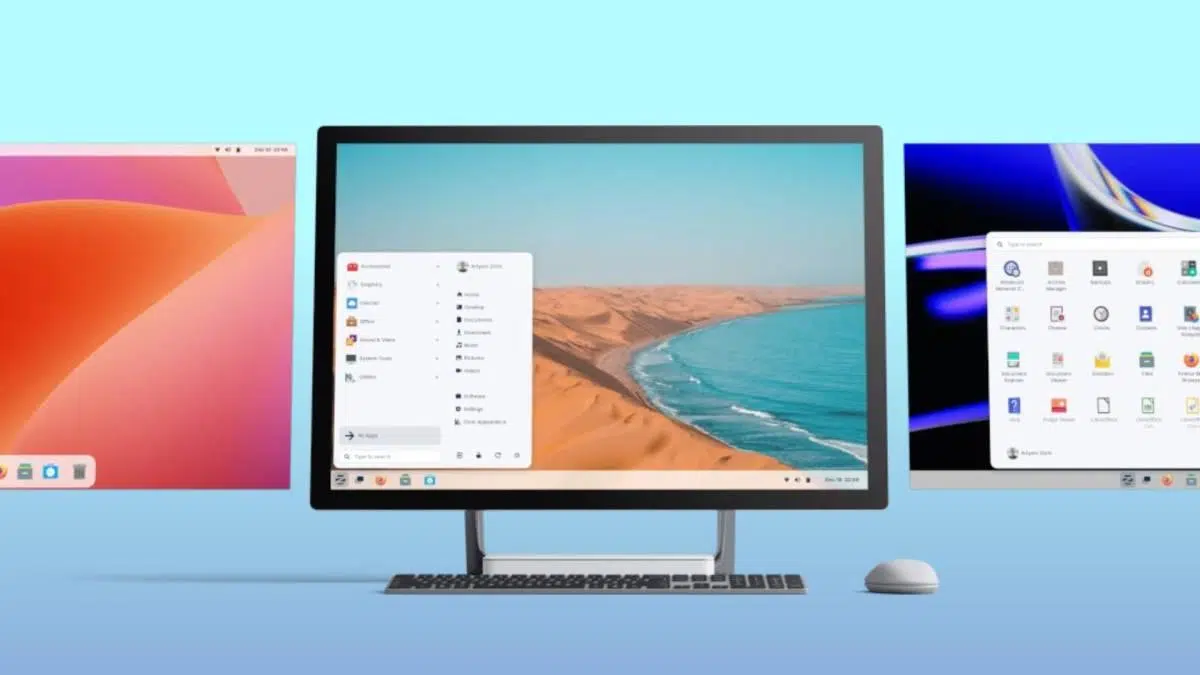
Wenn Sie Linux täglich nutzen, aber die elegante Optik von Windows 11 oder macOS bevorzugen , haben Sie Glück: Sie müssen nicht das System wechseln, um ein ähnliches Erscheinungsbild zu genießen. Mit wenigen gezielten Anpassungen können Sie Ihr Ubuntu-System so konfigurieren, dass es die Stabilität und Flexibilität von Linux beibehält, aber gleichzeitig eine deutlich vertrautere Benutzeroberfläche bietet, insbesondere wenn Sie von Windows oder einem Mac kommen.
Viele Nutzer befinden sich in einer Hybridumgebung und verwenden Windows und eine Linux-Distribution im Dual-Boot-Modus . Wer von Linux zu Ubuntu wechselt , wird wahrscheinlich einige Funktionen des einen Systems vermissen, die er am anderen schätzt. Andere wiederum sind so an den GNOME- oder Ubuntu-Workflow gewöhnt, dass sie diese Erfahrung auch unter Windows nutzen möchten – oder umgekehrt: Sie wünschen sich ein Ubuntu, das Windows 11 ähnelt oder die Optik von macOS bietet. In diesem Artikel konzentrieren wir uns darauf, wie Sie Ubuntu so anpassen können, dass es diesen beiden Welten näherkommt, indem Sie Themes, Icons, Docks und erweiterte Anpassungsoptionen kombinieren.
Den Ausgangspunkt verstehen: GNOME, Ubuntu, Windows 11 und macOS
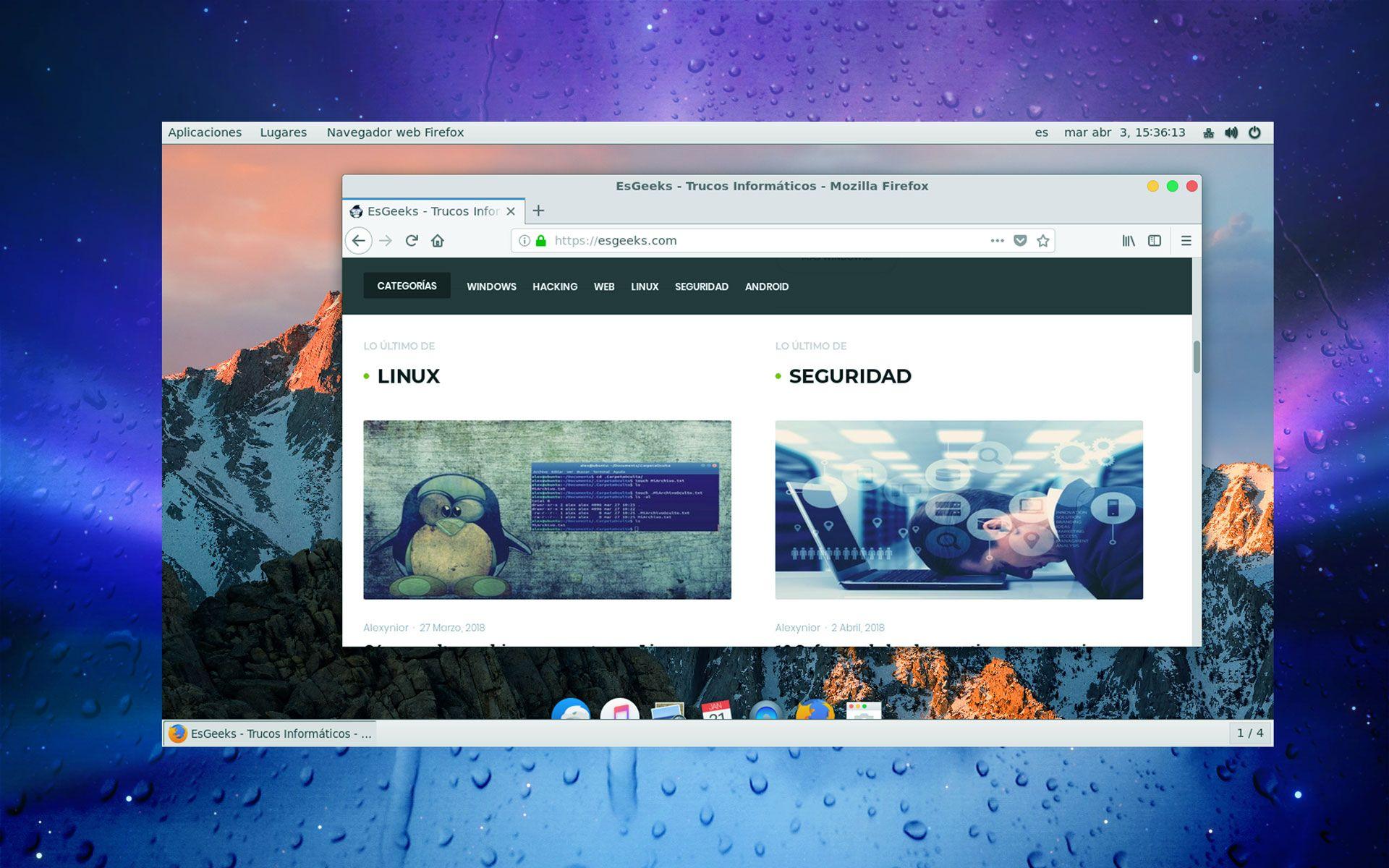
Ubuntu nutzt die hochgradig anpassbare GNOME -Desktopumgebung als Basis , bietet aber einige eigene Anpassungen (Seitenleiste, Designs und vorkonfigurierte Erweiterungen). Der Schlüssel dazu, Ubuntu Windows 11 oder macOS ähnlicher zu machen, liegt darin, diese Anpassungsmöglichkeiten zu nutzen, ohne die Ergonomie des Systems zu beeinträchtigen.
Im traditionellen GNOME sieht man eine obere Leiste mit Uhr und Systemleiste , einen Vollbild-Aktivitätsbereich (in dem geöffnete Fenster und virtuelle Desktops angezeigt werden) und üblicherweise ein Dock oder eine „Leiste“ an der Seite oder am unteren Rand. Windows 11 hingegen bietet eine untere Taskleiste mit zentrierten Symbolen, ein überarbeitetes Startmenü und abgerundete Fensterecken. macOS zeichnet sich durch seine feste obere Leiste und ein schwebendes Dock am unteren Rand sowie die Fenstersteuerung auf der linken Seite aus.
Ziel ist es, die visuelle Organisation und den Workflow von Windows 11 oder macOS so weit wie möglich nachzubilden und dabei die Tools und die Philosophie von Ubuntu beizubehalten. Wir werden diese Systeme nicht hundertprozentig kopieren (das ist auch nicht nötig), aber wir werden uns so weit annähern, dass der Übergang reibungslos verläuft und die Benutzererfahrung sehr ähnlich ist.
Es ist außerdem wichtig, eine Einschränkung zu beachten: In Umgebungen wie GNOME lassen sich bestimmte Elemente, beispielsweise die Schaltflächen zum Minimieren und Maximieren , nicht immer so frei löschen oder verschieben wie in anderen Desktop-Umgebungen. Viele Einstellungen können über die Systemvorgaben angepasst werden, während für andere die Bearbeitung erweiterter Optionen mit gsettings oder Erweiterungen erforderlich ist.
Ein weiterer wichtiger Punkt ist, dass manche Aufgaben aus Kompatibilitätsgründen weiterhin auf Windows angewiesen sind (beispielsweise professionelle Software, die nicht optimal mit Wine funktioniert oder spezielle Kernel-Berechtigungen benötigt). Deshalb nutzen viele Anwender nach wie vor Dual-Boot, legen aber dennoch Wert darauf, dass ihr Linux-Desktop optisch ansprechend ist und sich nahtlos in ihren restlichen Workflow einfügt.
Grundvoraussetzungen für die Umgestaltung des Ubuntu-Desktops
Um Ubuntu eine Ästhetik zu verleihen, die von Windows 11 oder macOS inspiriert ist, benötigen Sie drei Hauptbestandteile: ein visuelles Thema (GTK und Shell) , ein Symbolpaket und ein Dock oder eine Taskleiste, die derjenigen des Systems ähnelt, das Sie imitieren möchten.
Im Gegensatz zu Windows bietet Linux eine Vielzahl an Desktop-Umgebungen und Konfigurationen, weshalb es unmöglich ist, für jeden Anwendungsfall präzise Anweisungen zu geben. Wir konzentrieren uns auf Ubuntu mit GNOME, die Erklärung ist jedoch allgemein genug, um Ihnen auch bei Verwendung einer anderen GNOME-basierten Distribution oder einer ähnlichen Desktop-Umgebung zu helfen.
Bevor Sie mit der Anwendung von Designs beginnen, empfiehlt es sich dringend, das erweiterte Anpassungstool zu installieren. Unter Ubuntu ist es als Gnome Tweak Tool oder einfach „Tweaks “ bekannt und ermöglicht es Ihnen, Designs, Schriftarten, Fensterverhalten, Erweiterungen und viele weitere Details anzupassen, die nicht in den Standardeinstellungen enthalten sind.
In Ubuntu können Sie Tweaks über den Software-Store oder mit einem einfachen Befehl im Terminal installieren. Nach der Installation steht Ihnen ein deutlich umfangreicheres Bedienfeld zur Verfügung, mit dem Sie das Erscheinungsbild Ihres Desktops anpassen können. Dieses Tool wird ab jetzt unser Allzweckwerkzeug für alle Anpassungen sein.
Neben dem Design und den Anpassungen benötigen Sie ein flexibles und anpassbares Dock . GNOME verfügt bereits über ein eigenes Dash, aber wenn Sie einen eher macOS-ähnlichen Stil bevorzugen, werden häufig externe Docks wie Plank verwendet. Falls Sie sich hingegen an Windows 11 orientieren, können Sie die untere Leiste und das Anwendungsmenü so anpassen, dass sie der Windows-Taskleiste und dem Startmenü ähneln.
Verleihe Ubuntu ein macOS-ähnliches Aussehen und Gefühl
Wenn Ihnen das Design des Apple-Desktops schon immer gefallen hat, Sie aber die Linux-Philosophie bevorzugen, bietet sich die Möglichkeit an, Ihren Ubuntu-Desktop so anzupassen, dass er macOS sehr ähnlich sieht . Ziel ist es, dass er optisch einem Mac ähnelt: eine übersichtliche obere Leiste, ein Dock mit großen Symbolen am unteren Rand, Fensterbuttons auf der linken Seite und ein klares, einheitliches Design.
Dazu benötigen Sie ein passendes macOS-Theme (das Farben, Schaltflächen und das gesamte Erscheinungsbild von Fenstern ändert) und ein macOS-inspiriertes Icon-Pack (für Ordner, Anwendungen, Panels usw.). Es gibt zahlreiche Community-Projekte, die das Aussehen von macOS Sierra, Big Sur oder späteren Versionen nachbilden. Die meisten werden im Benutzerordner installiert und über die Systemoptimierung aktiviert.
Nach der Installation des Designs müssen Sie es in Ihrer Desktop-Umgebung aktivieren. Öffnen Sie unter Ubuntu in GNOME die Anwendung „Tweaks“ und wählen Sie im Bereich „Erscheinungsbild“ das macOS -Design für Anwendungen, Shells und Symbole aus . Dadurch werden die Farben von Fenstern, Menüs, Schaltflächen und das Aussehen der Systemsymbole sofort geändert.
Da es unter Linux so viele verschiedene Desktop-Umgebungen gibt, sind viele Anleitungen bewusst allgemein gehalten. Das Grundprinzip ist jedoch fast immer dasselbe: Das gewünschte Theme herunterladen, im richtigen Verzeichnis ablegen und anschließend im Anpassungstool aktivieren. Unter Ubuntu ist dieser Vorgang mit Tweaks besonders einfach und erfordert keine Änderungen an Systemdateien, sofern nur das Benutzerkonto angepasst werden soll.
Das Ergebnis ist, wenn Sie ein gut gestaltetes Theme wählen, ein Ubuntu, das macOS optisch ähnelt , aber die Stabilität und das umfangreiche Paket-Ökosystem Ihrer gewohnten Distribution bietet. Auf den ersten Blick werden Sie das Gefühl haben, einen Mac zu benutzen, obwohl es im Kern immer noch Linux ist und Sie Ihre gewohnten Anwendungen weiterhin verwenden können.
Konfigurieren Sie ein Dock im macOS-Stil mit Plank
Eines der prägenden Merkmale von macOS ist das schwebende Dock mit großen Symbolen am unteren Bildschirmrand. Obwohl für Linux viele Docks verfügbar sind, zählt Plank zu den empfehlenswertesten, da es ressourcenschonend und minimalistisch ist und sich nahtlos in macOS-Themes integriert.
Plank zeichnet sich durch seine Einfachheit aus: Es benötigt nur wenige Ressourcen, bietet grundlegende Optionen für die wichtigsten Funktionen (Position, Symbolgröße, automatisches Ausblenden) und viele macOS-Themes für Linux beinhalten ein eigenes Plank-Theme . Dadurch wird sichergestellt, dass die Dockleiste perfekt zum restlichen visuellen Design Ihres gewählten Themes passt.
Plank wird unter Ubuntu üblicherweise über die Paketquellen der Distribution installiert , entweder über das Software-Center oder mithilfe eines Installationsbefehls im Terminal. Nach der Installation können Sie Plank wie jede andere Anwendung starten. Beim Start erscheint am unteren Bildschirmrand (oder an der von Ihnen konfigurierten Position) eine Leiste, in der Sie Ihre am häufigsten verwendeten Anwendungen anheften können.
Führen Sie diese Befehle aus:cp /usr/share/applications/plank.desktop ~/.config/autostart
chmod +x ~/.config/autostart/plank.desktop
Mit dieser kleinen Anpassung startet Plank bei jedem Login in Ihre Ubuntu-Sitzung automatisch und Ihr Dock im macOS-Stil ist sofort einsatzbereit . Anschließend können Sie in wenigen Minuten Symbole hinzufügen oder entfernen, deren Größe ändern, das automatische Ausblenden anpassen und mit dem Design experimentieren, um es an Ihren Desktop anzupassen.
Fenstersteuerung an macOS-Stil anpassen
Ein weiteres Detail, das macOS von anderen Betriebssystemen unterscheidet, ist die Position der Schaltflächen zum Schließen, Minimieren und Maximieren . Unter macOS befinden sie sich links neben der Titelleiste und ändern ihre Farbe auf charakteristische Weise; auf den meisten Linux-Desktops und Windows-Systemen befinden sich diese Schaltflächen üblicherweise rechts.
Auf manchen Linux-Desktops lässt sich die Position dieser Schaltflächen in den Darstellungs- oder Fenstereinstellungen ändern . In den Systemeinstellungen findet sich mitunter eine Option, um die Fenstersteuerung von rechts nach links zu verschieben oder einzelne Elemente auszublenden. Es empfiehlt sich, zunächst die grafischen Optionen Ihrer Umgebung zu überprüfen, bevor Sie sich an erweiterte Einstellungen wagen.
Es gibt jedoch Fälle, in denen keine eindeutige visuelle Option zur Verfügung steht und man auf Befehle zurückgreifen muss. In gsettings werden viele Umgebungseinstellungen über Tools verwaltet, mit denen sich Desktop-Aspekte über das Terminal anpassen lassen. Um das Verhalten von macOS nachzubilden, kann man die Anordnung der Fensterschaltflächen ändern.
Ein typischer Befehl zum Ändern der Anordnung dieser Schaltflächen in GNOME lautet beispielsweise :
gsettings set org.gnome.desktop.wm.preferences button-layout close,minimize,maximize:
Diese Anpassung verändert die Reihenfolge der Steuerelemente und kann dazu beitragen, dass die Schaltflächenanordnung eher der gewohnten macOS-Ansicht entspricht. Jede Umgebung ist anders, und manche bieten mehr Anpassungsmöglichkeiten, während andere bestimmte Designbeschränkungen mit sich bringen . Wenn Sie also noch tiefer in die Materie einsteigen möchten, empfiehlt es sich, die jeweilige Dokumentation zur Desktop-Anpassung zu konsultieren.
Um die Windows 11-Benutzererfahrung in Ubuntu zu emulieren
Wenn Sie von Windows 11 kommen und sich an dessen modernen Stil gewöhnt haben, bevorzugen Sie vielleicht eine Ubuntu- Umgebung, die diesem Stil ähnlicher ist als macOS . Hier ist das Ziel ein anderes: eine an die Taskleiste erinnernde untere Leiste, zentrierte Symbole, ein Anwendungsmenü ähnlich dem neuen Windows-Startmenü und eine komfortable Fensterverwaltung.
Die obere Leiste von GNOME mit Uhr und Systemleiste lässt sich durch eine dockähnliche untere Leiste ergänzen , die an Windows 11 erinnert. Anstelle eines schwebenden Docks im macOS-Stil kann man sich für ein Dock oder eine Erweiterung entscheiden, die sich am unteren Bildschirmrand anheftet und die Anwendungssymbole übersichtlich und sichtbar hält, wodurch das Verhalten der Taskleiste nachgeahmt wird.
GNOME bietet Erweiterungen, mit denen Sie das „Dash“ (den Bereich, in dem Anwendungen angezeigt werden) von der Aktivitätsansicht trennen und in eine permanente Seiten- oder Bodenleiste umwandeln können. Dadurch erhalten Sie ein Windows-ähnlicheres Benutzererlebnis: Eine Liste der angehefteten Anwendungen und geöffneten Fenster ist stets sichtbar, ohne dass Sie die Vollbild-Aktivitätsansicht aufrufen müssen.
Wenn Ihnen die seitliche Anordnung des Docks gefällt, ähnlich wie bei Ubuntu, können Sie es auch an den Bildschirmrand verschieben und so eine Art vertikale Taskleiste simulieren . Dies ist besonders auf Breitbildmonitoren praktisch und ermöglicht einen sehr effizienten Arbeitsablauf, da sich Fenster im verbleibenden Bereich öffnen.
Was das Anwendungsmenü betrifft, bietet GNOME eine Vollbildansicht, die dem Startbildschirm von Windows 10 ähnelt, wenn auch nicht identisch mit dem von Windows 11. Dennoch lässt es sich so konfigurieren, dass das Starten von Anwendungen, die Suche nach Programmen oder das Wechseln zwischen virtuellen Desktops schnell und intuitiv vonstattengeht – entweder mit der Super-Taste (Windows-Taste) oder per Mausgeste.
Multitasking und Hot Corners im Stil von GNOME und Windows
Multitasking ist ein weiterer Schlüsselfaktor, wenn Sie auf Ihrem Ubuntu-System die benutzerfreundliche Ästhetik von Windows 11 oder macOS mit dem reibungslosen Workflow von GNOME kombinieren möchten . Die Aktivitätsansicht und virtuelle Desktops sind zwei leistungsstarke Funktionen, die sich problemlos in Ihren Arbeitsalltag integrieren lassen.
GNOME ermöglicht es Ihnen, die Multitasking-Ansicht so zu konfigurieren, dass sie sich beim Drücken der Super-Taste oder beim Bewegen des Mauszeigers in eine aktive Ecke öffnet . Diese Ansicht zeigt alle Ihre aktuellen Fenster und Desktops an. Wenn Sie von macOS kommen, erinnert Sie das an Mission Control; wenn Sie von Windows 10 oder 11 kommen, klingt es wie „Aufgabenansicht“. Wichtig ist, dass Sie intuitiv auf diese Ansicht zugreifen können, um zwischen Programmen zu wechseln und den Überblick zu behalten.
Wenn Sie Ihre Produktivität maximieren möchten, empfiehlt sich die Einrichtung einer „Hot Corner“ ähnlich der GNOME-Funktion . Dort öffnet ein Mauszeiger in eine Ecke die Aktivitätsansicht. So profitieren Sie von den Vorteilen von GNOME, selbst wenn Ihr Desktop optisch Windows 11 oder macOS ähnelt: schneller Desktopwechsel, übersichtliche Fensteransicht und integrierte Suche.
In einigen Fällen ermöglichen GNOME-Erweiterungen eine weitere Anpassung dieser Verhaltensweisen: Sie können für jede Ecke spezifische Aktionen definieren oder die Super-Taste mit Maus- oder Touchpad-Gesten kombinieren, sodass das System genau so reagiert, wie Sie es wünschen.
All dies ermöglicht es, dass Sie, selbst wenn das Erscheinungsbild anderer Betriebssysteme nachgeahmt wird, dennoch eine moderne und leistungsstarke Fensterverwaltung genießen können , die an Ihre Gewohnheiten und Ihre Hardware angepasst ist (egal ob es sich um einen kleinen Laptop oder einen Desktop-PC mit mehreren Bildschirmen handelt).
Ausgewogenheit zwischen Aussehen und Funktionalität auf Ihrem Ubuntu-Desktop
Es ist wichtig, Änderungen schrittweise zu testen : Installieren Sie ein Theme, prüfen Sie dessen Integration in Ihre Anwendungen, passen Sie das Dock an, definieren Sie die Position der Fensterschaltflächen neu und fahren Sie erst dann mit dem nächsten Schritt fort. So vermeiden Sie, dass zu viele Änderungen auf einmal vorgenommen werden und es Ihnen im Problemfall schwerfällt, die Fehlerursache zu finden.
Bedenken Sie außerdem, dass manche Anwendungen auf den Standard-Designstil von GNOME oder Ubuntu abgestimmt sind. Selbst wenn Sie das Design und die Symbole ändern, bleiben kleine Details erhalten, die an das ursprüngliche System erinnern. Das muss aber nicht unbedingt schlecht sein: Die Beibehaltung bestimmter Standardelemente verbessert oft die visuelle Konsistenz und Lesbarkeit .
Wenn Sie Ihren Computer mit anderen Personen teilen oder mehrere Benutzerkonten verwenden, können Sie festlegen, ob die Änderungen nur für Ihr Konto oder für das gesamte System gelten sollen. Änderungen auf Benutzerebene (z. B. durch Speichern von Designs im persönlichen Ordner und Verwendung von Tweaks) sind sicherer und lassen sich leichter rückgängig machen, während globale Änderungen mehr Vorsicht erfordern.
Mit all diesen Anpassungsmöglichkeiten verwandelt sich Ubuntu in eine äußerst vielseitige Desktop-Umgebung: Einerseits kann es die benutzerfreundliche Oberfläche von Windows 11 oder die Eleganz von macOS imitieren , andererseits bietet es die für Linux typische Freiheit, beliebige Software zu installieren, jedes Detail anzupassen und weiterhin mit den gewohnten Tools zu arbeiten. Das Besondere daran ist: Indem Sie verstehen, wie Themes, Icons, das Dock und die Fenstersteuerung funktionieren, können Sie Ihren Desktop so feinabstimmen, dass er perfekt zu Ihren Vorlieben und Ihrem Arbeitsablauf passt.

Index
- 1 Den Ausgangspunkt verstehen: GNOME, Ubuntu, Windows 11 und macOS
- 2 Grundvoraussetzungen für die Umgestaltung des Ubuntu-Desktops
- 3 Verleihe Ubuntu ein macOS-ähnliches Aussehen und Gefühl
- 4 Konfigurieren Sie ein Dock im macOS-Stil mit Plank
- 5 Fenstersteuerung an macOS-Stil anpassen
- 6 Um die Windows 11-Benutzererfahrung in Ubuntu zu emulieren
- 7 Multitasking und Hot Corners im Stil von GNOME und Windows
- 8 Ausgewogenheit zwischen Aussehen und Funktionalität auf Ihrem Ubuntu-Desktop