- Es gibt Methoden ohne Root-Zugriff, die mithilfe von Apps wie Andronix und Termux das virtuelle Ausführen von Linux ermöglichen.
- Der Root-Zugriff ermöglicht die Nutzung von Tools wie Linux Deploy für eine leistungsfähigere und nahezu native Installation.
- Die Wahl der Distribution (Ubuntu, Debian, Kali) und der grafischen Umgebung (XFCE, LXQt) ist abhängig vom verfügbaren Arbeitsspeicher (RAM) entscheidend für die Leistung.
- Die x86-Architektur bietet eine größere Kompatibilität, während ARM bestimmte Kernel-Versionen erfordert.
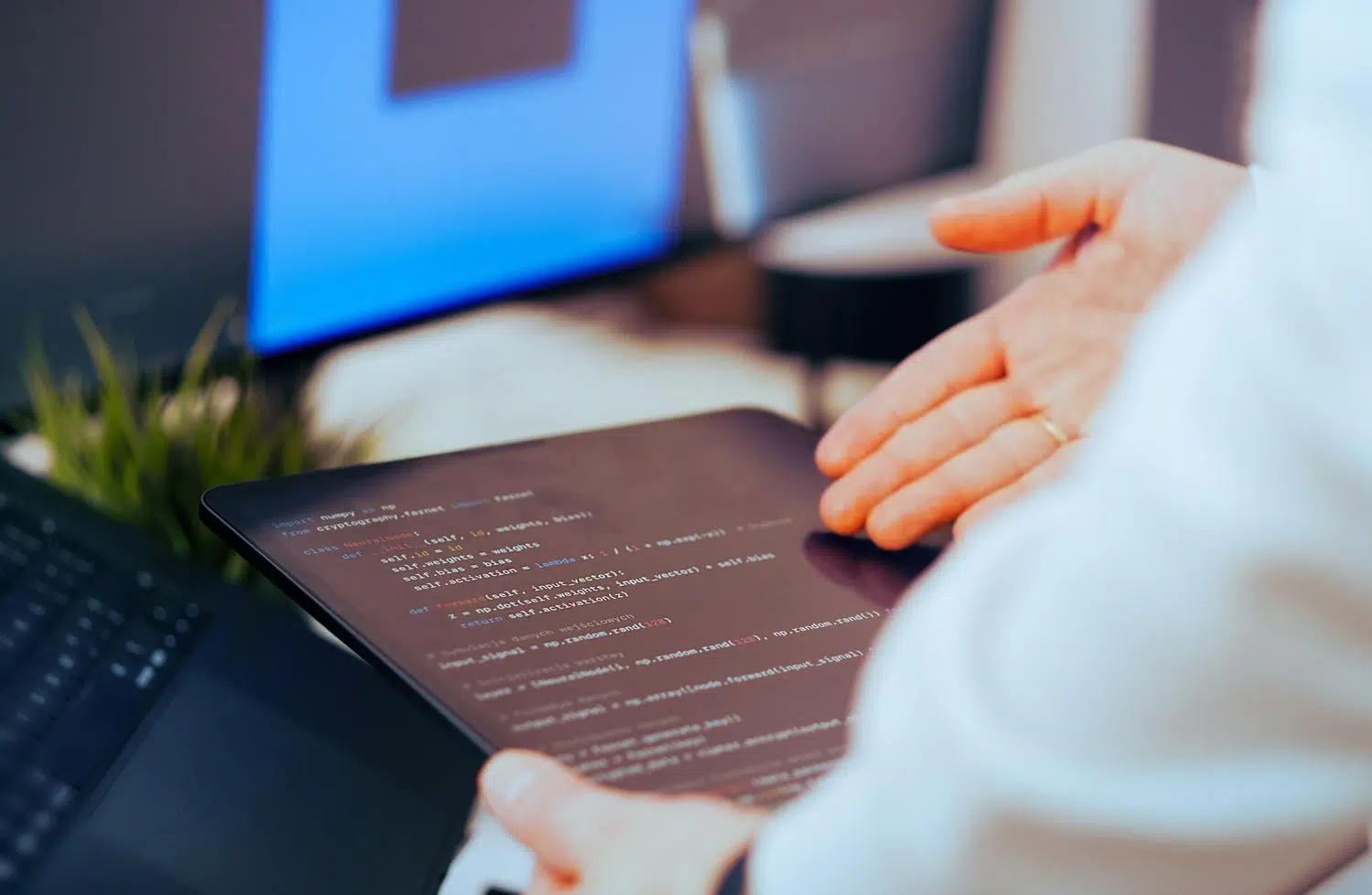
Haben Sie ein Android-Tablet, das in einer Schublade verstaubt, oder sind Sie zufällig auf ein altes Schätzchen gestoßen und neugierig, was es alles kann? Nun, die Umwandlung dieses Geräts in eine Linux-Workstation ist eine der besten Möglichkeiten, ihm ein zweites Leben zu schenken, Googles Beschränkungen zu umgehen und die Leistungsfähigkeit von Open Source zu nutzen, um Dinge zu realisieren, von denen Android nicht einmal träumen kann.
Ob Sie einen Heimserver einrichten, Programmieren lernen oder einfach nur ein leichtes, tragbares Gerät zum Experimentieren mit dem Terminal suchen – es gibt viele Wege, Ihre Ziele zu erreichen . Und das Beste: Sie müssen kein Computergenie sein und müssen auch nicht riskieren, Ihr Gerät zu beschädigen. Es gibt Optionen sowohl für diejenigen, die sich vor Root-Zugriff scheuen, als auch für diejenigen, die die volle Kontrolle über die Hardware wünschen.

Warum sollte man Linux auf einem Tablet installieren?
Tatsächlich stößt Android, so praktisch es auch sein mag, an seine Grenzen, wenn es um anspruchsvolle Entwicklungsaufgaben oder die Ausführung spezifischer Desktop-Software geht. Mit einer Linux-Distribution können Sie die Stärken von Linux gegenüber Android nutzen und Ihr Tablet in eine Art Mini-PC verwandeln, der echtes Multitasking ermöglicht. Das ist ideal für alle, die Cybersicherheitstools oder Webserver (wie Apache oder Nginx) benötigen oder einfach die Welt der freien Distributionen erkunden möchten, ohne einen Cent für neue Hardware auszugeben.
Optionen für diejenigen, die keine Komplikationen wünschen (Kein Root)

Wenn Sie die Garantie Ihres Geräts nicht verlieren möchten oder Angst haben, etwas zu beschädigen, gibt es Methoden, die auf Emulation und Containern basieren und einwandfrei funktionieren. Die beliebteste Kombination besteht aus Andronix, Termux und VNC Viewer . Termux dient dabei als Terminal, Andronix hilft Ihnen bei der Auswahl der Distribution (wie Ubuntu oder Debian), und VNC Viewer zeigt Ihnen den grafischen Desktop auf dem Bildschirm an.
- Andronix und UserLand: Dies sind fantastische Tools zum Herunterladen von Distributionen, ohne das Basissystem zu verändern. UserLAnd ist besonders intuitiv und mit mehreren Distributionen kompatibel.
- AnLinux und Debian Noroot: Debian Noroot ist ideal für alle, die eine kontrolliertere oder ressourcenschonendere Umgebung suchen und bietet eine sehr einfache Option für ältere Android-Versionen.
Der allgemeine Vorgang umfasst die Installation dieser Anwendungen, das Kopieren eines Installationsbefehls in das Termux-Terminal, das Festlegen eines Passworts für den Fernzugriff und die Verbindung über den VNC-Client. Dadurch erhalten Sie eine funktionsfähige Linux-Umgebung, ohne den Kernel des Geräts zu verändern.
Für Mutige: Installation mit Root-Zugriff
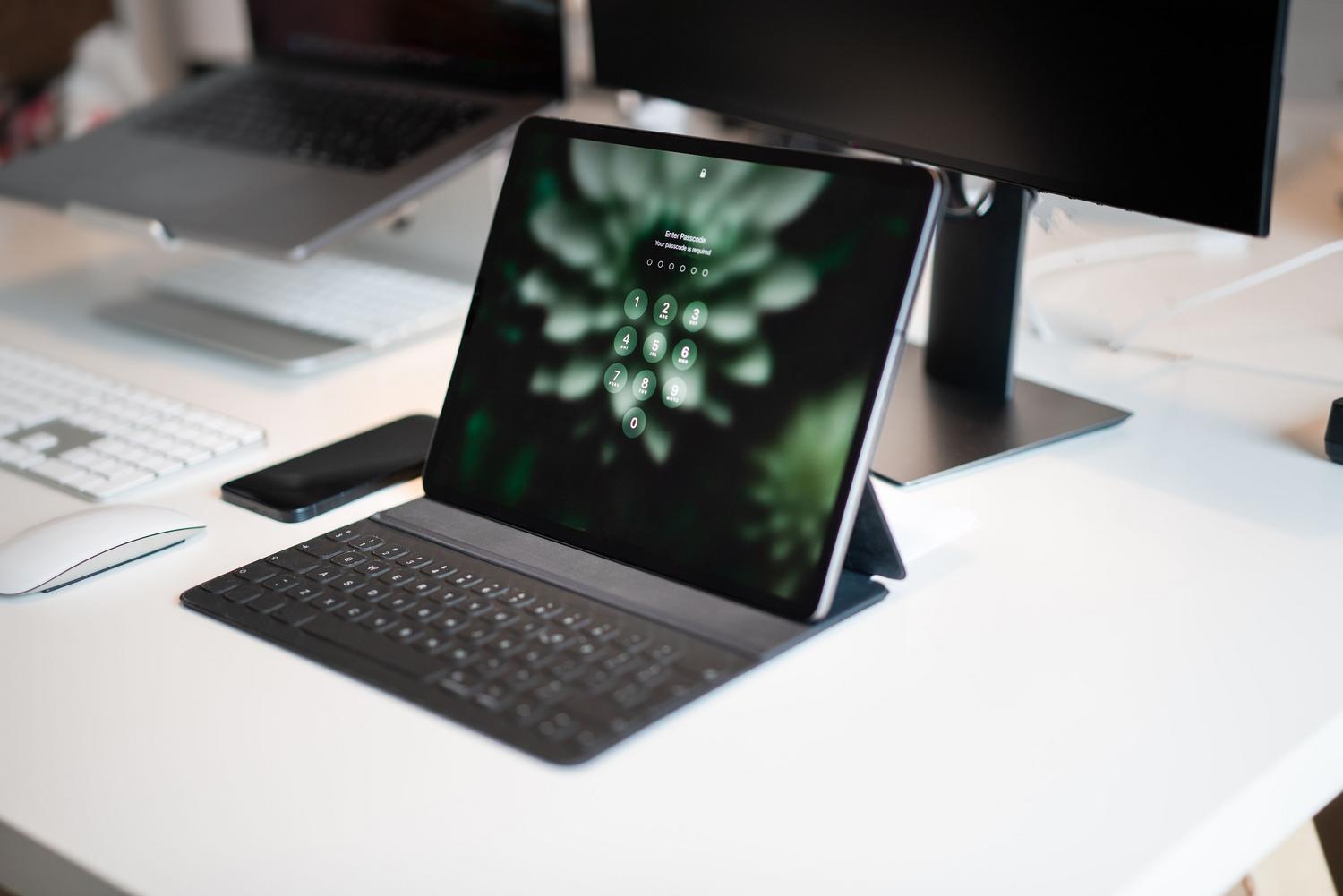
Wenn Ihr Gerät bereits gerootet ist oder Sie es rooten möchten, ändert sich alles, da Sie direkt auf die Hardware zugreifen können. Hier kommt Linux Deploy ins Spiel : Eine Anwendung, mit der Sie Distributionen wie Fedora, Arch Linux oder Ubuntu direkt auf dem internen Speicher installieren können.

Im Gegensatz zu früheren Methoden bietet diese mehr Kontrolle über das System und generell eine bessere Leistung. Sie benötigen lediglich BusyBox und eine stabile WLAN-Verbindung, um das Distributionsabbild herunterzuladen. Sobald die grafische Benutzeroberfläche (GUI) und der VNC-Server eingerichtet sind, steht Ihnen ein deutlich robusteres und nahezu natives Linux-System zur Verfügung.
Wie man das richtige Layout auswählt
Nicht alle Linux-Distributionen sind gleich gut, und auf einem Tablet sind Speicherplatz und Arbeitsspeicher kostbar. Ubuntu ist aufgrund seiner Benutzerfreundlichkeit und der großen Community die erste Wahl, während Debian ideal ist, wenn Sie absolute Stabilität suchen und sich nicht um ständige Updates kümmern möchten.
Für alle, die eine ausgefeiltere Touch-Bedienung wünschen, ist KDE Neon sehr zu empfehlen, da es besser für Gesten optimiert ist. Wer hingegen ethisches Hacking betreibt, kommt an Kali Linux oder Parrot OS nicht vorbei. Bei leistungsschwacher Hardware (z. B. älteren Tablets mit weniger als 1 GB RAM) empfiehlt es sich, anstelle von GNOME oder KDE schlanke Umgebungen wie XFCE oder LXQt zu wählen , um ein träges System zu vermeiden.
Kompatible Hardware und native Tablets
Wenn Sie ein Gerät speziell für Linux kaufen möchten, achten Sie auf die Architektur. x86-Prozessoren (Intel oder AMD ) sind am kompatibelsten und am einfachsten zu konfigurieren. ARM -basierte Prozessoren sind energieeffizienter, benötigen aber oft angepasste Kernel oder spezielle Distributionen wie Manjaro ARM.

Es gibt fertige Lösungen wie das PineTab2 , das mit Manjaro oder Ubuntu Touch ausgeliefert wird, oder die Industrie-Tablets von SINSMART , die stoß- und staubfest sind und unter Debian oder Ubuntu laufen. Für produktives Arbeiten ist es wichtig, dass das Tablet USB-C mit OTG unterstützt , um Tastaturen, Mäuse und sogar externe Monitore anschließen zu können.
Mögliche Hindernisse und Einschränkungen
Nicht alles läuft reibungslos; die Installation von Linux auf Hardware, die nicht dafür ausgelegt ist, kann Probleme bereiten. Treiberprobleme sind häufig , insbesondere bei WLAN, Bluetooth und Grafikbeschleunigung. Zudem kann die Leistung auf sehr alten Tablets mit begrenztem Arbeitsspeicher enttäuschend sein, wenn man anspruchsvolle Anwendungen ausführt.
Ein weiteres kritisches Problem ist der gesperrte Bootloader . Für eine native Installation muss das Gerät geflasht werden können, was viele Hersteller untersagen. In Extremfällen, etwa bei Tablets mit defekten Bildschirmen, die aus dem Müll gerettet wurden, kann der Zugriff zum Albtraum werden und erfordert den Einsatz von OTG-Kabeln und externen Tastaturen, um das System vor der Installation zu entsperren.
Ein Tablet in einen Linux-Rechner zu verwandeln, ist ein spannendes Projekt, das vielfältige Möglichkeiten bietet – vom einfachen Lernen bis hin zur Entwicklung professioneller Tools für Softwareentwicklung und -sicherheit. Je nachdem, ob man die Sicherheit eines nicht gerooteten Systems oder die Leistungsfähigkeit einer tiefen Installation bevorzugt, ermöglichen Tools wie Termux, Linux Deploy oder spezielle Hardware jedem Technikbegeisterten, der seine Ressourcen optimal nutzen möchte, diesen Prozess.
