- Microsoft 365 ist ein kostenpflichtiger Dienst, es gibt jedoch offizielle Möglichkeiten, ihn kostenlos zu nutzen, beispielsweise über die Bildungs- und Geschäftspläne.
- Mit der Webversion von Office können Sie Word, Excel und PowerPoint kostenlos nutzen, allerdings mit eingeschränkten erweiterten Funktionen.
- Studenten- und Mitarbeiterkonten verlieren ihre Gültigkeit, sobald die Beziehung zum Zentrum oder Unternehmen endet. Daher ist es ratsam, Alternativen zu planen.
Wenn Sie sich schon immer gefragt haben, wie Sie Office 365 nutzen können, ohne eine Lizenz zu erwerben , sind Sie nicht allein. Word, Excel, PowerPoint und Co. sind für Studium und Beruf nahezu unverzichtbar geworden, doch ein Microsoft 365-Abonnement ist nicht immer erschwinglich, insbesondere wenn Sie gerade Ihr Studium abgeschlossen haben oder am Anfang Ihrer Karriere stehen.
Bevor Sie ein Jahres- oder Monatsabonnement abschließen, sollten Sie alle legalen und offiziellen Möglichkeiten von Microsoft prüfen, Office kostenlos oder zumindest zeitweise zu nutzen. Es gibt dauerhafte Optionen für bestimmte Nutzergruppen (wie Schüler, Studenten oder Lehrer), Alternativen für Unternehmen und sogar eine komplett kostenlose Webversion, die die Bedürfnisse vieler Nutzer problemlos erfüllt.
Was ist Microsoft 365 und warum ist es fast immer ein kostenpflichtiger Dienst?
Microsoft 365, jahrelang bekannt als Office 365, ist die Abonnementversion der klassischen Office-Suite . Anstatt einer einmaligen Lizenzgebühr zahlen Sie eine wiederkehrende Gebühr (in der Regel jährlich oder monatlich), die Ihnen Zugriff auf die neuesten Versionen von Word, Excel, PowerPoint, Outlook und anderen Anwendungen sowie auf OneDrive-Speicher und zusätzliche Cloud-Funktionen gewährt.
Der Hauptunterschied zu älteren Office-Versionen, die einmalig erworben wurden, besteht darin, dass die Anwendungen bei Microsoft 365 ständig aktualisiert werden : Sie erhalten neue Funktionen, Sicherheitsverbesserungen und Tools, sobald Microsoft sie veröffentlicht, ohne alle paar Jahre eine neue Version kaufen zu müssen.
Das Abonnementmodell bedeutet jedoch, dass es sich für die meisten Nutzer um einen kostenpflichtigen Dienst handelt . Microsoft generiert einen Großteil seines Geschäfts durch diese Lizenzen, daher sind die Möglichkeiten, den Dienst kostenlos zu erhalten, begrenzt und in der Regel an sehr spezifische Profile gebunden (Studenten, Lehrer oder Mitarbeiter von Organisationen, die bereits dafür bezahlen).
Es ist wichtig zu verstehen, dass wir uns auf legale Wege konzentrieren, Microsoft 365 ohne direkte Bezahlung zu nutzen . Wir werden weder Cracks noch Raubkopien oder Ähnliches behandeln, da diese nicht nur illegal sind, sondern auch Sicherheitsrisiken bergen und das Risiko nicht wert sind.
Microsoft 365 kostenlos für Schüler und Lehrer
Der einfachste, offiziellste und zuverlässigste Weg, Microsoft 365 kostenlos zu erhalten, führt über das Office 365 Education- Programm . Dieses Programm ist speziell für Bildungseinrichtungen konzipiert und bietet Schülern, Studenten und Lehrern kostenlosen Zugriff auf die gesamte Office 365-Suite, sofern die Schule, Hochschule oder Universität bei Microsoft registriert ist.
In der Praxis bedeutet dies: Wenn Ihre Institution die Voraussetzungen erfüllt und sich registriert hat, können Sie Word, Excel, PowerPoint und weitere Dienste kostenlos nutzen, solange Sie der Institution angehören. Dies beschränkt sich nicht nur auf die Webversion; in der Regel ist auch die Installation der Desktop-Anwendungen auf mehreren Geräten möglich.
Entscheidend ist, dass die Bildungseinrichtung selbst dieses Programm abonniert oder aktiviert hat. In diesem Fall erhalten Sie in der Regel eine institutionelle E-Mail-Adresse (z. B. [email protected] oder ähnlich), mit der Sie sich auf der Microsoft 365-Website registrieren oder anmelden können, um die Bildungslizenz zu aktivieren.
Wenn das Programm aktiv ist, können Sie mit diesem Bildungskonto Office auf bis zu fünf verschiedenen Geräten installieren, die mit Ihrem Benutzerkonto verknüpft sind: beispielsweise auf Ihrem Heim-PC, einem Laptop, einem Tablet und einem Mobiltelefon. Solange Ihre Verbindung zur Schule besteht, bleibt die Lizenz aktiv und wird automatisch verlängert.
Wenn Sie sich nicht sicher sind, ob Ihre Schule, Ihr College oder Ihre Universität Office 365 Education anbietet, fragen Sie am besten im Studierendensekretariat, der IT-Abteilung oder bei einem Dozenten nach . Viele Einrichtungen bieten den Service bereits an, aber Studierende wissen das nicht immer. Es lohnt sich daher, nachzufragen und die Zugangsdaten anzufordern, falls Sie berechtigt sind.
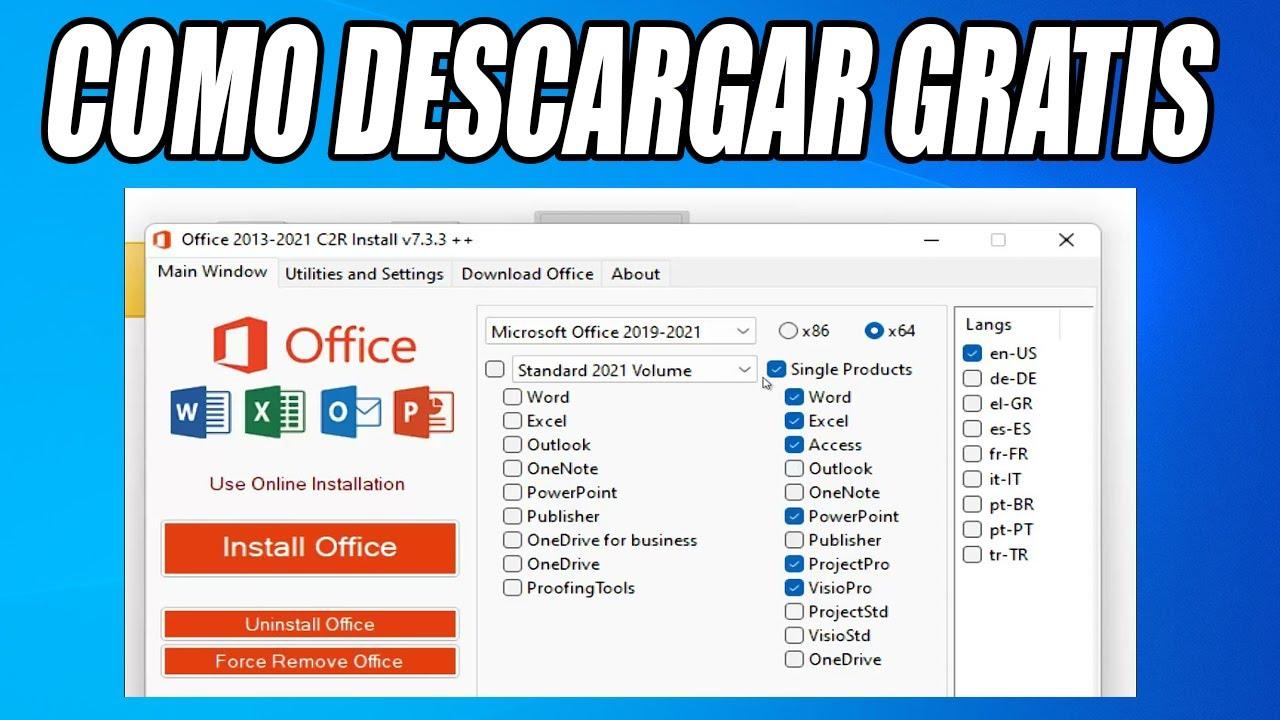
Was passiert, wenn man sein Studium abgeschlossen hat und die E-Mail des Studienzentrums verliert?
Es kommt recht häufig vor, dass man nach dem Studium feststellt, dass die E-Mail-Adresse der Hochschule oder Universität nicht mehr funktioniert . Sobald die Hochschule den Hochschulaccount schließt, verliert man auch den Zugriff auf die zugehörige Microsoft 365-Lizenz.
Das bedeutet, dass selbst wenn Word, Excel oder PowerPoint bereits auf Ihrem Computer installiert sind, die Anwendungen nicht mehr aktiv sein werden . Sie können Dateien zwar noch eine Zeit lang im Nur-Lese-Modus öffnen, aber nach und nach werden Einschränkungen, Warnungen zu abgelaufenen Abonnements und Beschränkungen beim Erstellen oder Bearbeiten von Dokumenten auftreten.
Viele Hochschulabsolventen fragen sich in dieser Phase, ob es eine Möglichkeit gibt, Office weiterhin ohne die 60–70 € teure persönliche Abonnementgebühr zu nutzen , zumindest bis sich ihre finanzielle Situation stabilisiert hat. Rechtlich gesehen sind die Optionen eingeschränkt, aber es gibt dennoch interessante Alternativen, die es ermöglichen, kostenlos mit Office oder ähnlichen Lösungen weiterzuarbeiten.
Wenn Sie wissen, dass Sie den Zugriff verlieren werden, empfehlen wir Ihnen als Erstes, alle Ihre in OneDrive mit Ihrem Bildungskonto gespeicherten Dokumente herunterzuladen und zu sichern . So stellen Sie sicher, dass Sie keine wichtigen Aufgaben, Notizen oder Projekte verlieren, sobald die Schule die Lizenz und den zugehörigen Speicherplatz deaktiviert.
Nach dieser Aufräumaktion gilt es zu entscheiden, ob sich der Kauf einer persönlichen Lizenz lohnt , ob man einen anderen Weg findet, Microsoft 365 kostenlos zu erhalten (zum Beispiel über ein Unternehmen), oder ob man auf eine kostenlose Alternative wie LibreOffice, Google Docs oder andere cloudbasierte Office-Suiten umsteigt.
Microsoft 365 kostenlos über Ihr Unternehmen oder Ihre Organisation
Neben dem Bildungsbereich ist eine weitere gängige Methode, Office kostenlos zu nutzen, die Verwendung von Lizenzen, die bereits vom Arbeitgeber bezahlt wurden. Viele Unternehmen abonnieren Microsoft 365 Business-Pläne, die eine bestimmte Anzahl von Benutzern und Geräten umfassen.
In solchen Fällen kann Ihnen die IT-Abteilung (oder die zuständige Person) eine Microsoft 365-Lizenz zuweisen , die mit Ihrem Firmenkonto verknüpft ist. Dadurch können Sie Word, Excel, PowerPoint und die übrigen Anwendungen ohne zusätzliche Kosten auf dem vom Unternehmen als geeignet erachteten Computer nutzen.
Die Lizenz ist üblicherweise für Ihren Arbeitscomputer oder speziell für die Arbeit genutzte Geräte reserviert . Nicht alle Unternehmen gestatten die Installation derselben Lizenz auf Ihrem privaten Heim-PC, da dies zusätzliche Kosten verursacht und unter die internen Ressourcenrichtlinien fällt.
Manche Organisationen erlauben jedoch die Installation auf mehreren Geräten, insbesondere wenn Sie im Homeoffice arbeiten oder von zu Hause aus arbeiten müssen . In diesem Fall ist es am besten, mit Ihrem direkten Vorgesetzten oder dem IT-Team zu sprechen und zu fragen, ob Sie die Lizenz auch auf Ihrem eigenen Computer nutzen können.
Bedenken Sie, dass die Gewerbelizenz auch dann im Besitz des Unternehmens bleibt, wenn Sie nicht direkt bezahlen, und an Ihr fortgesetztes Arbeitsverhältnis gebunden ist . Bei einem Jobwechsel oder Vertragsende kann das Unternehmen Ihren Zugang entziehen und die Anwendungen deaktivieren, ähnlich wie bei Bildungsaccounts nach Studienabschluss.
Kostenlose Office-Testversionen beim Kauf eines neuen Computers
Eine weitere, wenn auch zeitlich deutlich eingeschränktere Option bietet sich beim Kauf eines neuen Computers mit vorinstalliertem Windows . Häufig enthalten diese Computer eine kostenlose Testversion von Microsoft 365, die Sie direkt nach dem Einschalten des PCs und der Einrichtung Ihres Kontos aktivieren können.
Diese Testversionen dauern in der Regel zwischen einem und sechs Monaten, abhängig von der jeweiligen Aktion und dem Hersteller. Während dieses Zeitraums können Sie Word, Excel, PowerPoint und die übrigen Dienste genauso nutzen, als ob Sie ein Vollabonnement abgeschlossen hätten – mit allen Funktionen und ohne Einschränkungen.
Es ist jedoch wichtig zu wissen, dass es sich hierbei um eine befristete Lizenz handelt . Nach Ablauf des Testzeitraums werden Sie vom System benachrichtigt, dass Ihr Abonnement abgelaufen ist, und aufgefordert, es gegen Zahlung der entsprechenden Gebühr zu verlängern. Andernfalls gelten dieselben Einschränkungen wie bei jedem abgelaufenen Microsoft 365-Konto.
Um Überraschungen zu vermeiden, empfiehlt es sich, die automatische Verlängerung zu deaktivieren und das Ende der Testphase zu notieren . So können Sie in Ruhe entscheiden, ob sich die weitere Zahlung lohnt, ob Sie zur kostenlosen Webversion wechseln oder lieber auf eine andere Office-Suite upgraden möchten.
Diese Testlizenzen sind nützlich, wenn Sie eine temporäre Lösung benötigen , beispielsweise um ein Projekt, eine Abschlussarbeit oder eine bestimmte berufliche Aufgabe abzuschließen. Sie stellen jedoch keine stabile, langfristige Lösung für die Nutzung eines kostenlosen Microsoft 365-Kontos dar, da Sie früher oder später bezahlen oder eine andere Alternative finden müssen.
Die Webversion von Office: Nutzen Sie Word, Excel und PowerPoint kostenlos
Die einfachste und zugänglichste Möglichkeit, Office ohne Lizenzkosten zu nutzen, ist die kostenlose Online-Version von Microsoft . Über Ihren Browser bietet Microsoft kostenlosen Zugriff auf Webversionen von Word, Excel, PowerPoint und anderen Diensten, sofern Sie über ein Microsoft-Konto verfügen (beispielsweise das Konto, das Sie für Outlook, Xbox oder Windows verwenden).
Um es zu nutzen, rufen Sie einfach die Microsoft 365-Website auf, melden Sie sich mit Ihrem persönlichen Konto an und greifen Sie auf die Online-Version der Office-Anwendungen zu . Sie müssen nichts auf Ihrem Computer installieren und können direkt mit Dokumenten arbeiten, die in OneDrive, dem Cloud-Speicherdienst von Microsoft, gespeichert sind.
Das Kleingedruckte? Diese Version enthält nicht alle erweiterten Funktionen des kostenpflichtigen Abonnements. Beispielsweise können Sie in Word keine Zitate oder bibliografische Angaben mithilfe der automatischen Tools hinzufügen , und Ihnen stehen auch einige Layouts und Revisionsarten, die für sehr komplexe akademische oder berufliche Dokumente gedacht sind, nicht zur Verfügung.
Excel bietet zudem nicht alle Formeln und erweiterten Datenanalyseoptionen sowie einige Automatisierungstools. PowerPoint hingegen bietet nicht alle Animationen, Übergänge und komplexeren Funktionen für aufwendige Präsentationen.
Trotz dieser Einschränkungen ist die Online-Version von Office für den täglichen Gebrauch der meisten Nutzer – Schularbeiten, einfache Dokumente, Tabellenkalkulationen oder Standardpräsentationen – mehr als ausreichend . Sie ist eine völlig legale und kostenlose Lösung, die von jedem Gerät mit Browser und Internetverbindung aus zugänglich ist.
Darüber hinaus funktioniert diese Methode sehr ähnlich wie Google Drive und Google Docs . Ihre Dateien werden in der Cloud (in Ihrem kostenlosen OneDrive-Speicher) gespeichert, sodass Sie von einem anderen Computer, Tablet oder sogar Ihrem Mobiltelefon darauf zugreifen können. Sie müssen sich lediglich anmelden, um genau dort weiterzuarbeiten, wo Sie aufgehört haben.
Vor- und Nachteile der Webversion im Vergleich zur Volllizenz
Wenn Sie sich zwischen der kostenlosen Webversion von Office und einem kostenpflichtigen Abonnement entscheiden müssen, lohnt sich ein kurzer Vergleich, um die jeweiligen Vor- und Nachteile zu ermitteln . So können Sie leichter entscheiden, ob sich ein Upgrade auf die kostenpflichtige Version lohnt oder ob die Online-Option ausreicht.
Zu den Vorteilen der Webversion zählen vor allem ihre Kostenfreiheit und die Zugänglichkeit von nahezu jedem Gerät . Man benötigt keinen leistungsstarken Computer, belegt keinen Speicherplatz durch die Installation von Programmen und kann sogar von fremden Computern (z. B. dem der Bibliothek) aus arbeiten, indem man sich einfach mit seinem Konto anmeldet.
Ein weiterer wichtiger Vorteil ist die automatische Synchronisierung von Dateien mit OneDrive . Dadurch wird das Risiko verringert, Dokumente aufgrund von Festplattenausfällen oder dem Vergessen, sie auf einen USB-Stick zu kopieren, zu verlieren. Darüber hinaus funktioniert die Echtzeit-Zusammenarbeit mit anderen reibungslos, ähnlich wie bei Google Docs.
Nachteilig ist, dass die Webversion eine relativ stabile Internetverbindung voraussetzt . Zwar ermöglichen einige Funktionen eine teilweise Offline-Nutzung über den Browser, die Benutzererfahrung ist jedoch nicht so reibungslos wie bei den installierten Desktop-Anwendungen.
Sie haben außerdem keinen Zugriff auf bestimmte erweiterte Funktionen der kostenpflichtigen Microsoft 365-Version. Dies kann problematisch sein, wenn Sie mit technischen Dokumenten, komplexen Projekten oder großen Datenmengen arbeiten . In diesem Fall könnte eine persönliche oder professionelle Lizenz sinnvoll sein.
Kostenlose Alternativen, falls Sie keine Lizenz erwerben möchten.
Wenn Sie nach Prüfung aller legalen Möglichkeiten zur kostenlosen Nutzung von Microsoft 365 feststellen, dass keine davon Ihren Bedürfnissen entspricht, könnten Sie über einen Wechsel zu anderen, komplett kostenlosen Office-Suiten nachdenken . Diese sind zwar nicht Office, kommen dem aber sehr nahe und decken für viele Nutzer deren täglichen Bedarf vollkommen ab.
Die bekannteste Alternative ist LibreOffice , eine Open-Source-Suite mit Textverarbeitung, Tabellenkalkulation, Präsentationssoftware und weiteren Tools, die mit Windows, macOS und Linux kompatibel ist. Sie kann Dokumente in Microsoft-Office-Formaten öffnen und speichern, wobei es mitunter zu kleineren Formatierungsunterschieden kommen kann.
Alternativ können Sie Google Docs, Tabellen und Präsentationen über Google Drive nutzen. Diese Programme laufen vollständig in der Cloud und benötigen lediglich ein Google-Konto. Das Prinzip ähnelt dem der Webversion von Office: gemeinsames Arbeiten, Online-Speicher und Zugriff über den Browser ohne Installation.
Es gibt weitere, weniger bekannte Alternativen ( WPS Office , OnlyOffice usw.), aber in Bezug auf Stabilität, Kompatibilität und Benutzergemeinschaft sind LibreOffice und Google Docs in der Regel die empfehlenswertesten Optionen, wenn es Ihr Ziel ist, den Kauf einer Lizenz zu vermeiden und in einer legalen und sicheren Umgebung zu bleiben.
Die Wahl zwischen diesen Optionen und der Webversion von Office hängt davon ab, wie sehr Sie dem Microsoft-Ökosystem treu bleiben müssen , Dokumente mit Personen teilen möchten, die immer mit Word oder Excel arbeiten, oder bestimmte Integrationen mit anderen Unternehmensdiensten nutzen möchten.
Wenn Sie Ihr Profil kennen – ob Student, Lehrer, Angestellter oder Privatanwender – und alle verfügbaren offiziellen Optionen kennen, ist es gar nicht so schwer, Office kostenlos oder deutlich günstiger zu nutzen . Ob Bildungs- oder Geschäftslizenzen, Testzeiträume oder die kostenlose Webversion: Es gibt Möglichkeiten, die beliebtesten Microsoft-Anwendungen weiterhin zu nutzen, ohne ein Vermögen auszugeben.
