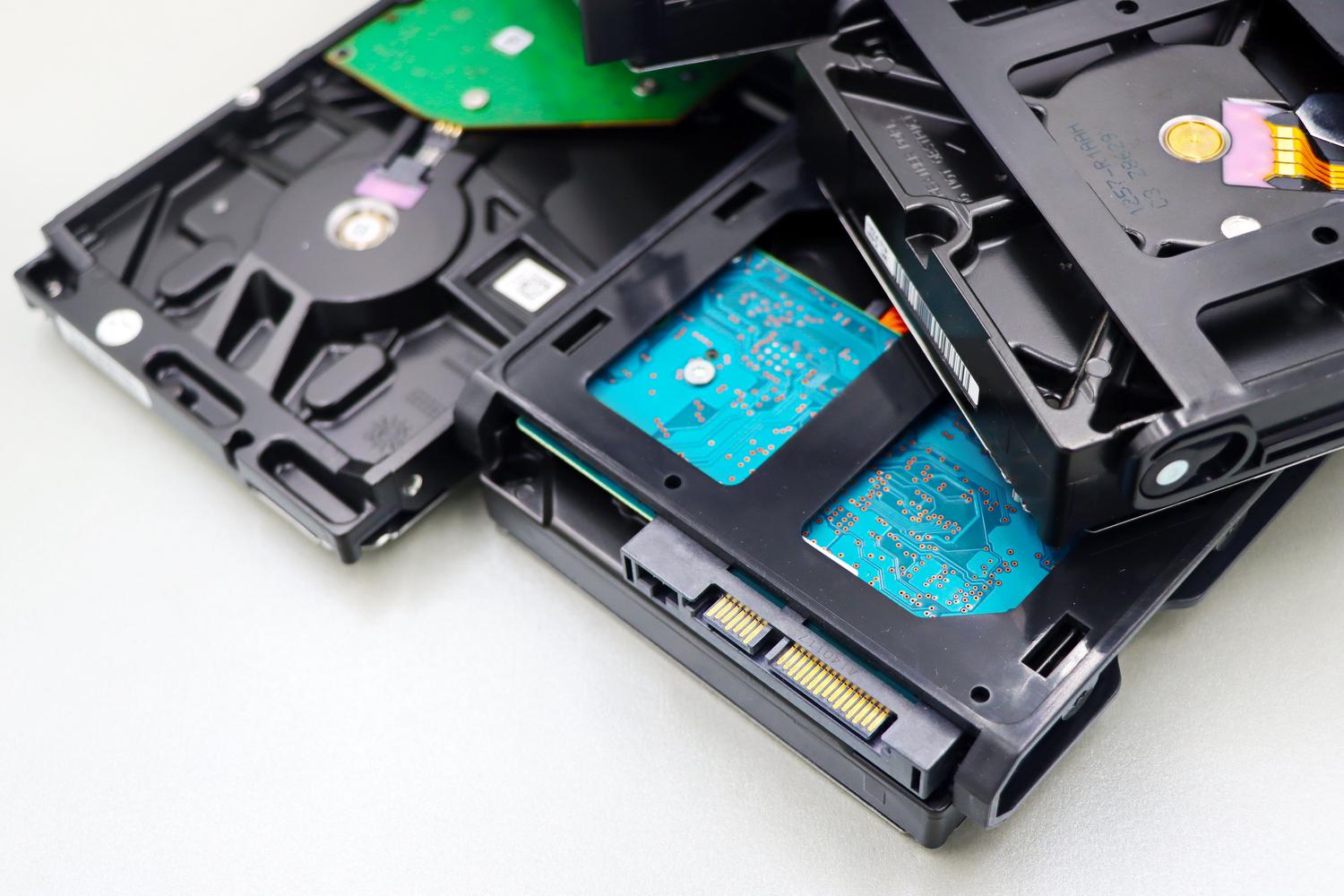
Wenn Sie noch alte, ungenutzte Festplatten haben und überlegen, einen Speicherserver mit TrueNAS einzurichten, könnten Sie auf einige Hindernisse stoßen. Es ist nicht so einfach wie „Plug & Play“, da dieses System seine eigenen Regeln für den Umgang mit Daten und Hardware hat.
Tatsächlich ist die Wiederverwendung alter Hardware eine gute Option für das Recycling, aber es ist wichtig zu verstehen, dass TrueNAS eine spezifische Konfiguration erfordert , insbesondere in Bezug auf das Dateisystem und das Laufwerk, auf dem sich das Betriebssystem befindet, um Leistungsprobleme zu vermeiden.

Das Dilemma der Festplatten mit vorherigen Daten
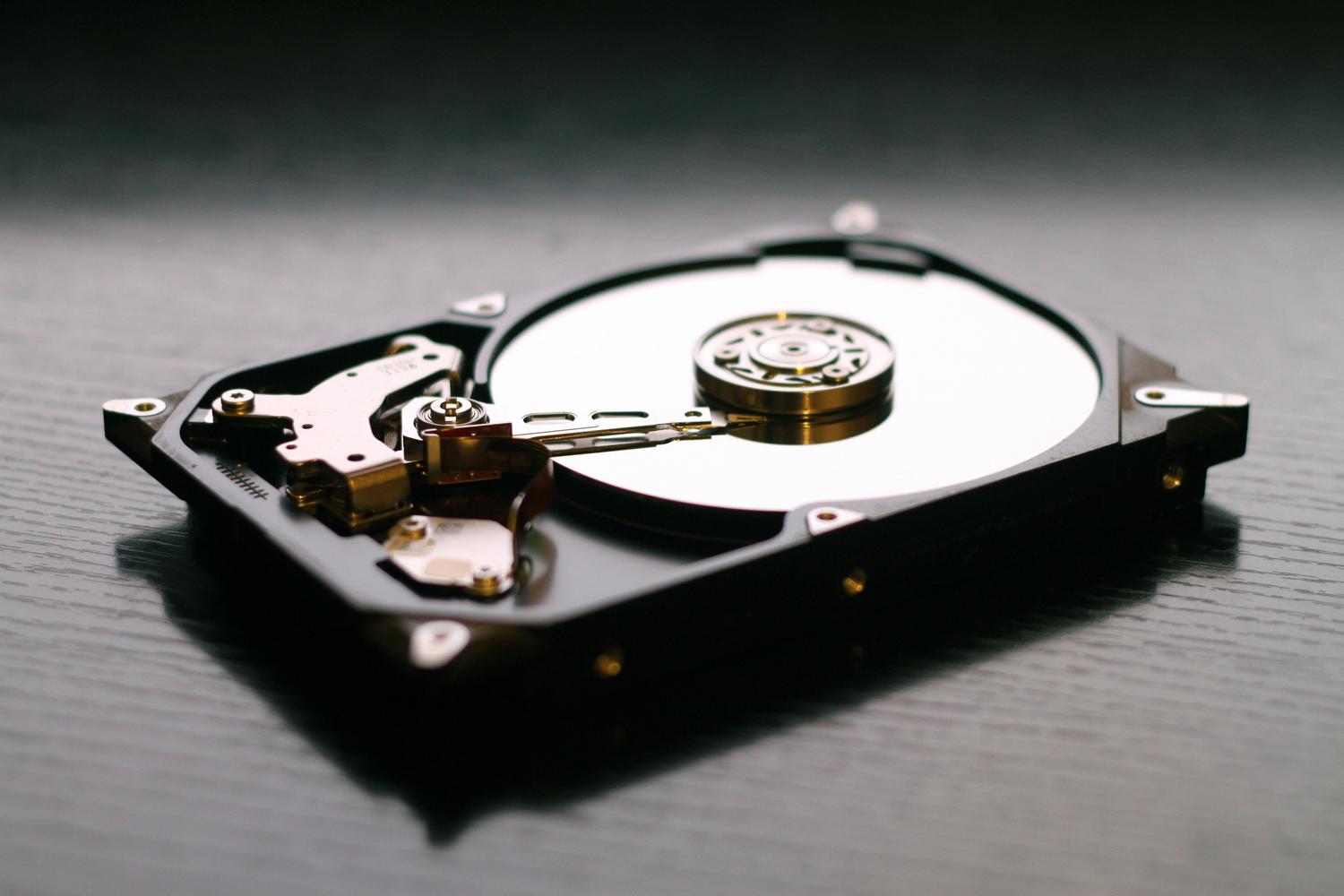
Einer der häufigsten Fehler ist die Verwendung von Festplatten, auf denen sich bereits Windows-Dateien befinden. Das Problem liegt darin, dass TrueNAS auf FreeBSD basiert und standardmäßig keine native Unterstützung für NTFS bietet . Wenn Sie versuchen, die Festplatte ohne Berechtigung einzulegen, erkennt das System sie nicht für die Erstellung Ihrer Speicherpools.
Um dieses Problem zu lösen, gibt es eine technische Alternative: die Installation des ntfs-3g-Pakets über die Kommandozeile . Dadurch können Sie die Windows-Partition temporär einbinden, um Ihre Daten wiederherzustellen. Am besten erstellen Sie jedoch eine neue Partition auf der Festplatte im nativen TrueNAS-Format, binden den NTFS-Bereich ein, verschieben Ihre Dateien intern dorthin und löschen anschließend die alte Partition, sobald alles sicher ist, um die Festplattenleistung zu maximieren.

System- und Bootlaufwerkinstallation

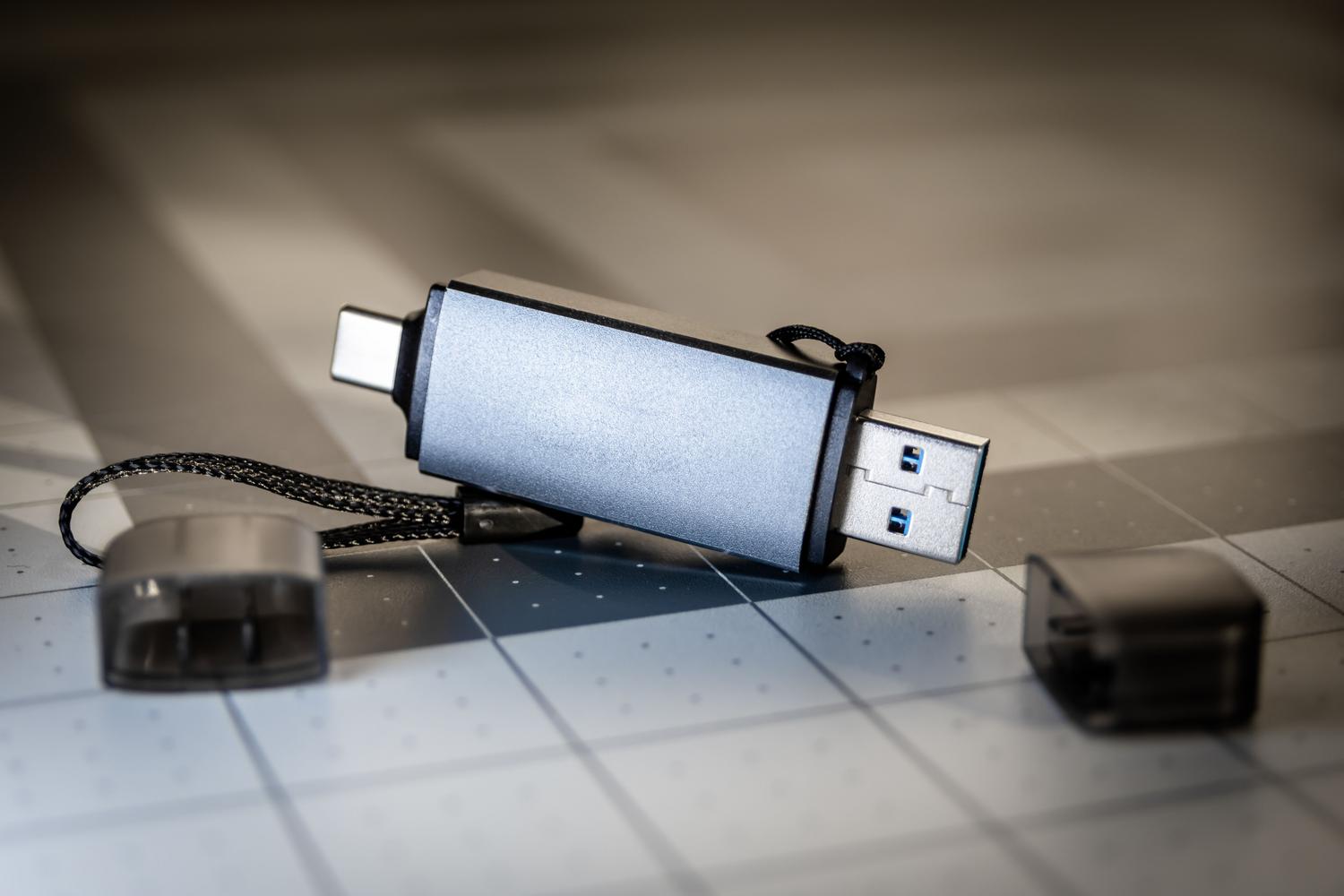
Ein weit verbreiteter Irrtum bei der Softwareinstallation ist die Annahme, man könne die Software auf demselben Laufwerk installieren, auf dem auch die Daten gespeichert werden. Das ist absolut falsch! Damit alles einwandfrei funktioniert, muss die ISO-Datei auf einem USB-Stick oder einer separaten kleinen Festplatte installiert werden, die ausschließlich für das System verwendet wird.
- Verwenden Sie keine Live-CD zum Formatieren der Festplatte Ihres PCs, wenn Sie ein stabiles System wünschen.
- Das Bootlaufwerk muss sein formatiert in ZFS, das Herzstück von TrueNAS.
- Um Systembeschädigungen zu vermeiden, sollte sichergestellt werden, dass der USB-Stick von guter Qualität ist.
Sobald das System vom USB-Stick bootet, können Sie die Datenträgerverwaltung aufrufen, um die alten Festplatten hinzuzufügen und Schritt für Schritt mit der Einrichtung eines Heim-NAS-Servers zu beginnen . Dabei erstellen Sie die Pools, also die Gruppen von Festplatten, die Ihren großen Datenspeicher bilden werden.

Überlegungen im Hinblick auf begrenzte Hardware
Der Wunsch nach Recycling ist zwar groß, doch wir müssen realistisch bleiben. TrueNAS ist ein leistungsstarkes, aber anspruchsvolles System. Verfügt Ihr Computer über sehr begrenzte Ressourcen (insbesondere wenig Arbeitsspeicher), sind Abstürze oder eine frustrierend langsame Performance auf Dauer sehr wahrscheinlich.
Wenn Sie feststellen, dass der Server langsam läuft, ist es möglicherweise an der Zeit, nach leichteren Alternativen zu suchen , die nicht so viel Strom benötigen, da das Erzwingen veralteter Hardware mit einem robusten System wie ZFS auf Dauer zu Problemen führen kann.
Damit Ihr Server reibungslos läuft, denken Sie daran, dass es entscheidend ist, die Festplatten zu bereinigen, indem Sie proprietäre Formate wie NTFS entfernen, ein separates USB-Laufwerk zum Booten mit ZFS verwenden und sicherstellen, dass genügend RAM vorhanden ist, damit das System beim Verwalten Ihrer Dateien nicht abstürzt.
