- Die Kombination aus DCGM, dcgm-exporter und Metricbeat ermöglicht die detaillierte Überwachung von Speicher, Temperatur und Leistung von NVIDIA-GPUs unter Linux.
- Elastic Observability und Kibana erleichtern die Analyse und Visualisierung von GPU-Metriken zusammen mit CPU-Metriken, um Engpässe und Infrastrukturprobleme zu erkennen.
- Die Anpassung von Auto-Boost, Leistungsprofilen und GPU-Taktraten ist der Schlüssel zur Erzielung einer stabilen und maximalen Leistung sowohl in Rechenzentren als auch beim Gaming.
- Unter Linux bieten High-End-GPUs von NVIDIA eine bessere Unterstützung und Leistung als AMD-Grafikkarten, insbesondere bei anspruchsvollen Spielen und 4K-Anwendungen.
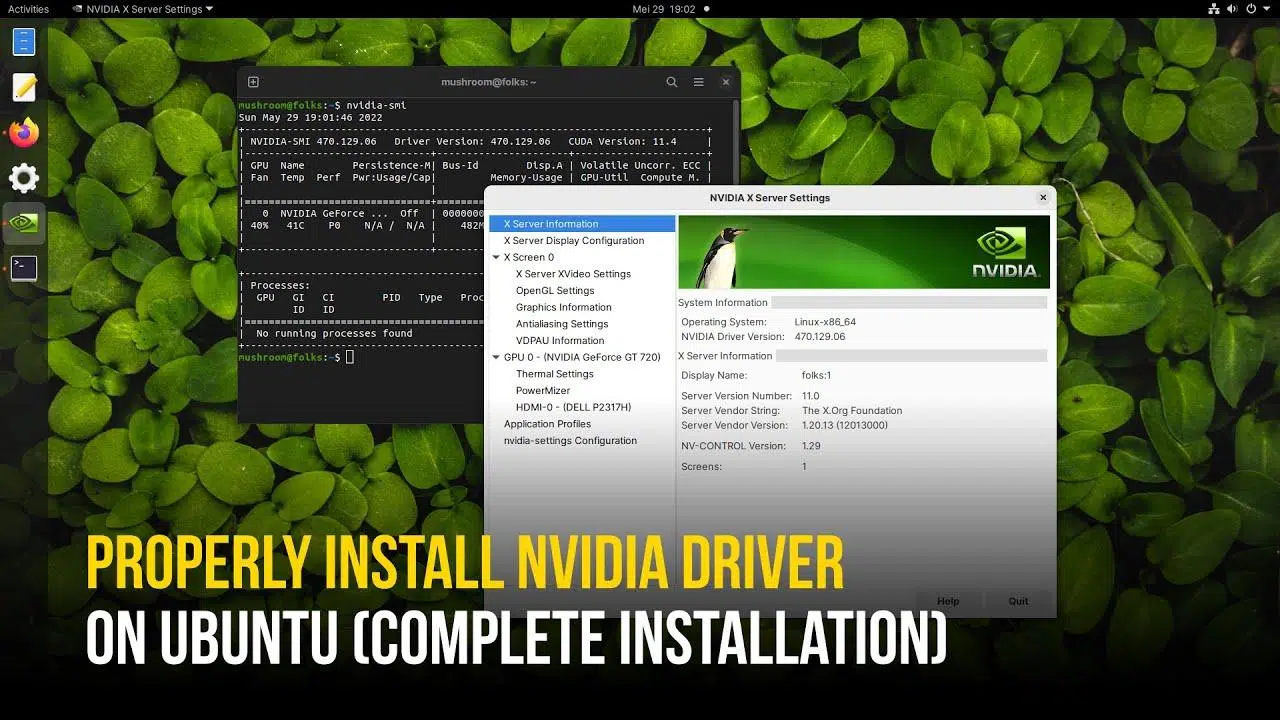
Wer unter Linux mit NVIDIA-GPUs arbeitet, muss früher oder später die Speicherauslastung, die Leistung und die internen Statistiken seines Systems verstehen . Ob für Gaming, maschinelles Lernen, wissenschaftliche Simulationen oder Rechenzentren – die Überwachung dieser Daten entscheidet darüber, ob ein System lediglich „funktioniert“ oder eine wirklich optimierte Plattform ist.
Gleichzeitig erwarten viele Linux-Nutzer mit ihrer NVIDIA-GPU eine bessere Performance als unter Windows , stoßen dann aber auf Benchmarks, die nicht immer die erwarteten Ergebnisse liefern. Der Schlüssel liegt darin, sowohl das Betriebssystem als auch die GPU-Konfiguration zu überwachen, zu interpretieren und optimal anzupassen. Hierfür eignen sich spezielle Tools wie DCGM, dcgm-exporter, gpu-monitoring-tools und Observability-Lösungen wie Elastic.
NVIDIA-GPU-Leistung unter Linux: Erwartungen und Realität
Wer mit einer modernen Grafikkarte wie einer RTX 4070 oder einer anderen High-End-GPU über einen Wechsel zu Linux nachdenkt, informiert sich üblicherweise in Foren, auf Reddit, in YouTube-Videos und in diversen Anleitungen. Jahrelang hielt sich hartnäckig die Behauptung, Linux sei Windows stets überlegen, doch die Realität, betrachtet man seriöse Benchmarks und Vergleichstests , ist deutlich differenzierter.
Im Gaming-Bereich hat sich Linux dank Steam, Proton und DXVK deutlich verbessert , da die meisten Windows-Titel auf dieser Plattform laufen. Bei anspruchsvollen Spielen werden jedoch nicht immer die gleichen FPS-Werte wie unter Windows erreicht, insbesondere wenn das Spiel keine native Version besitzt und auf Kompatibilitätsschichten angewiesen ist.
Abseits von Spielen bilden NVIDIA-GPUs die Grundlage leistungsstarker Infrastrukturen : vom Training neuronaler Netze über komplexe Physiksimulationen und Rendering bis hin zu massiven Rechenzentrums-Workloads. In diesem Kontext ist die Überwachung der Linux-Speichernutzung und die Optimierung der NVIDIA-GPU-Leistung entscheidend – und genau hier macht ein gutes Überwachungssystem den Unterschied.
Es ist außerdem wichtig zu beachten, dass die Leistung unter Linux nicht allein von der GPU selbst abhängt, sondern von der Kombination aus NVIDIAs proprietären Treibern, dem Kernel, der gewählten Distribution sowie den Energie- und Takteinstellungen der Grafikkarte. Wenn eine dieser Komponenten nicht optimal aufeinander abgestimmt ist, können Benchmarks selbst mit sehr leistungsstarker Hardware enttäuschende Ergebnisse liefern.
Warum ist die GPU-Überwachung unter Linux so wichtig?
NVIDIA-GPUs sind längst nicht mehr nur „Grafikkarten für Spiele“, sondern haben sich zu einer zentralen Komponente in Rechenzentren, öffentlichen Clouds und rechenintensiven Umgebungen entwickelt . In vielen Fällen stammt der Großteil der Rechenleistung von der GPU und nicht von der CPU. Ihre Leistungskennzahlen zu ignorieren, ist daher ein Luxus, den sich weder Unternehmen noch anspruchsvolle Nutzer leisten können.
In solchen Fällen reicht es nicht aus, nur die Speicherkapazität oder das verbaute GPU-Modell zu kennen. Entscheidend ist es, Speichernutzung, GPU-Auslastung, Temperatur, Stromverbrauch , Taktraten und andere interne Zähler in Echtzeit überwachen zu können, um Hinweise auf Engpässe oder Stabilitätsprobleme zu erhalten.
Linux ist zudem das dominierende Betriebssystem in Rechenclustern, HPC-Systemen und Cloud-KI-Plattformen , weshalb die gesamte Überwachungsinfrastruktur typischerweise darauf basiert. NVIDIA bietet einen eigenen Stack zur Bereitstellung von Metriken an, und Lösungen wie Elastic Observability ermöglichen die Zentralisierung dieser Daten, deren Visualisierung und die Generierung intelligenter Warnmeldungen auf hochflexible Weise.
Wenn Sie NVIDIA-GPUs bei Anbietern wie Google Cloud, AWS oder Genesis Cloud verwenden , hilft Ihnen die Überwachung nicht nur bei der Fehlererkennung, sondern auch dabei, zu überprüfen, ob die Cloud-Ressourcen, für die Sie bezahlen, effizient genutzt werden, und unnötige Kosten durch unterausgelastete oder falsch konfigurierte Instanzen zu vermeiden.
Ein weiterer wichtiger Punkt ist, dass viele GPU-Metriken im Gegensatz zu CPU-Metriken nicht so gut in Standard-Linux-Tools integriert sind. Deshalb sind Komponenten wie der NVIDIA Datacenter GPU Manager (DCGM) und dedizierte Metrik-Exporteure, die sich in moderne Observability-Systeme integrieren lassen, besonders nützlich.
Grundlegende Abhängigkeiten: NVIDIA-Treiber, DCGM und Überwachungstools
Um optimale Linux-Speicherstatistiken auf NVIDIA-Grafikkarten zu erhalten, ist zunächst eine korrekt konfigurierte Umgebung erforderlich: die richtigen Treiber, GPU-Tools und eine Lösung zur Datenerfassung und -visualisierung. Schöne Diagramme nützen nichts, wenn das System die Metriken nicht konsistent darstellen kann.
In Rechenzentrumsumgebungen stellt NVIDIA den Datacenter GPU Manager (DCGM) bereit , der als Grundlage für die Erfassung einer Vielzahl von Metriken dient – von Speichernutzung und Temperatur bis hin zu detaillierten internen Leistungsinformationen. Die Installation erfolgt üblicherweise über Pakete für gängige Distributionen wie Ubuntu 18.04 und andere kompatible Versionen.
Während des von NVIDIA beschriebenen Einrichtungsprozesses ist es wichtig, auf Details wie den Parameter zu achten. in CUDA-RepositoriesBei typischen 64-Bit-Systemen ist das Ergebnis des Befehls uname -a Es zeigt, dass Architektur x86_64Daher müssen die Zeilen, die dem Paketsystem hinzugefügt werden, diesen Wert korrekt verwenden.
Ein typisches Beispiel für das Hinzufügen des CUDA-Repositorys zu einer Debian/Ubuntu-basierten Distribution wäre etwa folgendes:
echo "deb http://developer.download.nvidia.com/compute/cuda/repos/$distribution/x86_64 /" | sudo tee /etc/apt/sources.list.d/cuda.list
Es ist außerdem ratsam zu prüfen, ob die Dokumentation irgendwelche Tippfehler in offiziellen Befehlenbeispielsweise durch die Verwendung eines zusätzlichen >-Symbols bei der Definition der Variablen $distribution in der Zeile, in der die GPG-Schlüssel importiert werden, die vor dem Ausführen korrigiert werden muss:
sudo apt-key adv --fetch-keys https://developer.download.nvidia.com/compute/cuda/repos/$distribution/x86_64/7fa2af80.pub
Sobald die Treiber und DCGM installiert sind, können wir den grundlegenden Status der GPU mit dem Standardtool nvidia-smi überprüfen , das das Modell, den gesamten und den belegten Speicher, die Temperatur und die Prozesse anzeigt, die die Karte in diesem Moment verwenden.
Installation von gpu-monitoring-tools und dcgm-exporter
Um Linux-Speicher- und NVIDIA-GPU-Statistiken in externe Systeme wie Prometheus oder Elastic zu integrieren, bietet NVIDIA die GPU-Überwachungstools an , die die Komponente dcgm-exporter enthalten. Diese Tools werden als Go-Quellcode bereitgestellt, daher muss Go auf Ihrem System installiert und korrekt konfiguriert sein .
In einem typischen Szenario wird Go heruntergeladen und installiert auf /usr/localEntpacken Sie die tar.gz-Datei und fügen Sie die Go-Binärdatei zu Ihrem PATH hinzu. Klonen Sie anschließend das offizielle Repository:
cd /tmp

git clone https://github.com/NVIDIA/gpu-monitoring-tools.git

cd gpu-monitoring-tools/

sudo env "PATH=$PATH:/usr/local/go/bin" make install
Die wichtigste Komponente dieses Pakets ist DCGM-ExporteurDiese Komponente stellt DCGM-Metriken in einem von Prometheus verständlichen Format bereit. Beim Start wird ein HTTP-Server gestartet, der standardmäßig auf einer lokalen Adresse wie z. B. lauscht. localhost:9090 und bietet alle verfügbaren Kennzahlen.
Die Konfiguration der anzuzeigenden Statistiken wird in der Datei `/etc/dcgm-exporter/ default-counters.csv` festgelegt . Diese enthält Dutzende vordefinierter Zähler, darunter Metriken zu GPU-Speicher, Temperatur, Stromverbrauch und verschiedenen internen Leistungsindikatoren . Für eine detailliertere Steuerung bietet die API-Dokumentation der DCGM-Bibliothek eine vollständige Liste der aktivierbaren Metriken.
Wenn Sie dcgm-exporter mit einem Befehl wie diesem starten:
dcgm-exporter --address localhost:9090
Sie sehen Initialisierungsmeldungen, die anzeigen, dass DCGM erfolgreich gestartet wurde. Häufig werden Warnungen darüber angezeigt, dass bestimmte Module nicht geladen werden, z. B. DCP-Metriken, was in diesem Zusammenhang bedeuten kann, dass… ohne größere Probleme ignoriert werden zu können wenn sie nicht benutzt werden.
Integration mit Elastic Observability mittels Metricbeat
Sobald NVIDIA-GPU-Metriken über dcgm-exporter verfügbar sind, ist der nächste logische Schritt, diese Daten an eine Observability-Plattform zu senden . Eine leistungsstarke Option ist Elastic Observability, das Komponenten wie Metricbeat nutzt, um Metriken zu erfassen und in einer Elastic-Cloud-Bereitstellung oder einem selbstverwalteten Stack zu zentralisieren.
Dazu wird es zunächst installiert Metricbeat auf dem Linux-System wo dcgm-exporter ausgeführt wird. Laden Sie das .deb-Paket der neuesten Version herunter und installieren Sie es mit dpkg -i und die Hauptdatei ist konfiguriert /etc/metricbeat/metricbeat.yml sodass es mithilfe der Parameter auf die Elastic Cloud-Bereitstellung verweist. cloud.id y cloud.auth.
Der Wert von cloud.id Es verfügt üblicherweise über eine codierte Form, die die Region und die Elastic-Bereitstellung identifiziert, während cloud.auth Kombinieren Sie Benutzername und Passwort, zum Beispiel:
cloud.id: "staging:dXMtY2VudHJhbDEuZ2NwLmNsb3VkLmVzLmlvJDM4ODZkYmUwMWNjODQ2NDM4YjRlNzg5OWEyZDAwNGM5JDBiMTc0YzYyMTVlYTQwYWQ5M2NmMGY4MjVhNzJmOGRk"

cloud.auth: "elastic:J7KYiDku2wP7DFr62zV4zL4y"
(Selbstverständlich werden in einer realen Umgebung die eigenen sicheren Anmeldeinformationen des Benutzers verwendet.)
Die Eingänge von Metricbeat sind modular aufgebaut, und in diesem Fall müssen wir die Prometheus-Modulweil dcgm-exporter seine Metriken in diesem Format veröffentlicht. Die Aktivierung erfolgt mit:
sudo metricbeat modules enable prometheus
Bevor Sie alles in Betrieb nehmen, empfiehlt es sich, einige Konfigurationstests durchzuführen, um sicherzustellen, dass Metricbeat korrekt konfiguriert ist und eine Verbindung zu Elastic Cloud und dem Prometheus-Endpunkt herstellen kann. Dies geschieht mithilfe von Befehlen wie:
sudo metricbeat test config

sudo metricbeat test output

sudo metricbeat modules list
Falls diese Tests fehlschlagen, empfiehlt es sich, die Dokumentation zu überprüfen. Fehlerbehebung bei MetricbeatDa Fehler üblicherweise auf falsche Anmeldeinformationen, nicht erreichbare Endpunkte oder nicht korrekt aktivierte Module zurückzuführen sind, können Sie nach erfolgreicher Überprüfung Folgendes ausführen:
sudo metricbeat setup
Standard-Dashboards laden und die notwendigen Indexzuordnungen definieren.
Schließlich wird Metricbeat im Konsolenausgabemodus oder als Dienst gestartet mit:
sudo metricbeat -e
Dies führt dazu, dass die vom dcgm-exporter bereitgestellten GPU-Metriken kontinuierlich an Elastic gesendet werden, wo sie gespeichert und zur Analyse bereit sind.
Visualisierung von Speicher- und GPU-Metriken in Kibana
Sobald die Daten in Elastic Observability einfließen, beginnt der interessante Teil: die Analyse, Filterung und der Abgleich von GPU- und CPU-Metriken, um die Vorgänge in Ihrer Infrastruktur umfassend zu verstehen. Dies geschieht primär mithilfe von Kibana, der webbasierten Analyse- und Visualisierungsoberfläche von Elastic.
Der erste Schritt besteht darin, sicherzustellen, dass das Indexmuster metricbeat-* ist im Abschnitt korrekt konfiguriert Stack-Management > Kibana > IndexmusterWählen Sie dort das Muster aus und klicken Sie auf „Feldliste aktualisieren“, damit Kibana die neuen Felder im Zusammenhang mit GPU-Metriken erkennen kann.
Die vom Prometheus-Modul erfassten Metriken des dcgm-exporters haben typischerweise ein Präfix wie prometheus.metrics.DCGM_ . Diese Felder enthalten Statistiken zur Speichernutzung, zum freien Speicher, zur GPU-Auslastung in Prozent, zu Temperaturen, zum Stromverbrauch und zu anderen relevanten Indikatoren.
Dank dieser neuen Felder können Sie in der Discover-Ansicht von Kibana Ad-hoc-Suchen durchführen und nach Host, GPU-Name oder Zeitraum filtern. Im Dashboard-Bereich lassen sich außerdem Visualisierungen erstellen, die beispielsweise die Entwicklung der GPU-Speichernutzung im Tagesverlauf darstellen oder verschiedene Instanzen im selben Diagramm vergleichen.
Eine der praktischsten Ansichten ist der Metrik-Explorer, mit dem Sie die CPU- und GPU- Leistung auf demselben Bildschirm vergleichen können . Dies hilft, Muster zu erkennen, bei denen beispielsweise die GPU voll ausgelastet ist, während die CPU unterausgelastet ist, oder umgekehrt, was auf potenzielle Probleme bei der Arbeitslastverteilung hinweist.
Darüber hinaus ermöglicht die Inventaransicht die präzise Identifizierung kritischer GPU-Auslastungspunkte in großen Installationen . Sie zeigt an, welche Knoten an ihre Leistungsgrenze stoßen, welche im Leerlauf sind und wo Engpässe auftreten. Anschließend können Sie Warnmeldungen definieren, die beispielsweise ausgelöst werden, wenn der GPU-Speicher über einen bestimmten Zeitraum einen festgelegten Schwellenwert überschreitet.
Wichtige Überwachungsparameter laut NVIDIA
Nicht alle Kennzahlen sind bei der Optimierung einer NVIDIA-GPU-Umgebung unter Linux gleichermaßen relevant. Gemäß den Empfehlungen des Herstellers sollten einige wesentliche Parameter kontinuierlich überwacht werden, um Ausfälle zu vermeiden, Leistungseinbußen zu erkennen und den Stromverbrauch zu optimieren.
Die GPU-Temperatur ist einer der deutlichsten Indikatoren. Ein anhaltender Anstieg über den sicheren Bereich hinaus kann auf Kühlprobleme, verschmutzte Lüfter, mangelhafte Luftzirkulation im Gehäuse oder sogar ein für die Systemlast unzureichendes Wärmemanagement hinweisen.
Ein weiterer wichtiger Messwert ist der Stromverbrauch der GPU . Verbraucht eine Grafikkarte bei gleicher Auslastung mehr Strom als üblich, kann dies auf Hardwareprobleme oder eine zu aggressive Energiespareinstellung hindeuten. In großen Umgebungen sind diese Daten zudem entscheidend für die Kontrolle der Stromkosten und die Planung der Infrastrukturkapazität.
Die aktuellen GPU-Taktraten geben ebenfalls Aufschluss über den Systemzustand. Bleiben diese Taktraten unter Volllast unter den erwarteten Werten, könnte dies an Leistungsbeschränkungen, thermischer Drosselung oder konservativen Energieeinstellungen liegen , die die tatsächlich verfügbare Leistung einschränken.
Für Stresstests oder Validierungen bietet NVIDIA Tools wie beispielsweise an dcgmproftester10Mit diesen Befehlen können Sie intensive GPU-Lasten simulieren und die Reaktion der Metriken überprüfen. Ein typischer Befehl wäre:
dcgmproftester10 --no-dcgm-validation -t 1004 -d 30
Dabei wird ein spezifischer Leistungstest über 30 Sekunden ohne bestimmte DCGM-Validierungen durchgeführt, ideal, um zu überprüfen, ob das System unter Druck stabil bleibt.
Durch die Kombination dieser Metriken mit den Alarmierungsfunktionen von Elastic ist es möglich, von NVIDIA vorgeschlagene Empfehlungen zu automatisieren und Benachrichtigungen auszulösen, wenn Temperaturschwellenwerte überschritten werden, die Speicherauslastung sich gefährlich 100 % nähert oder der Stromverbrauch im Vergleich zu normalen Benchmarks deutlich außer Kontrolle gerät.
Optimierung der NVIDIA-GPU-Einstellungen unter Linux
Neben der passiven Überwachung gibt es unter Linux verschiedene Anpassungsmöglichkeiten, um mit NVIDIA-GPUs eine stabilere und in vielen Fällen überlegene Leistung zu erzielen . Besonders wichtig ist dabei die Verwaltung der im Treiber enthaltenen Funktionen für automatisches Boost und dynamische Taktanpassung.
Bei einigen GPUs nutzt der NVIDIA-Treiber eine automatische Boost-Funktion , die die GPU-Frequenzen abhängig von Auslastung und Temperatur anpasst. Dies ist zwar in allgemeinen Umgebungen nützlich, doch in Szenarien, die maximale Leistung und reproduzierbare Ergebnisse erfordern, empfiehlt es sich, diese Funktion zu deaktivieren und die Taktraten manuell auf ihre sicheren Maximalwerte einzustellen.
Durch Deaktivieren der automatischen Leistungssteigerung und Festlegen maximaler Frequenzen wird die Leistung zwischen den Durchläufen deutlich konstanter und besser vorhersagbar . Dies ist besonders wichtig für Benchmarking, Hardwarevalidierung, Rechenzentren und KI-Plattformen, wo minimale Abweichungen zwischen den Durchläufen entscheidend sind.
Ein weiterer wichtiger Punkt ist der Energiesparmodus der GPU. Unter Linux ermöglichen die NVIDIA-Tools die Anpassung von Energiesparprofilen – von besonders energieeffizienten Modi bis hin zu solchen, die dauerhaft maximale Leistung bieten. Die Wahl eines zu konservativen Profils kann die FPS in Spielen oder die Leistung bei rechenintensiven Aufgaben deutlich beeinträchtigen , obwohl dadurch der Stromverbrauch reduziert wird.
Bei Consumer-PCs, insbesondere solchen, die für Linux-Gaming mit modernen Grafikkarten ausgelegt sind, empfiehlt es sich, die Treiber auf Aktualität zu prüfen und die Einstellungen für Persistenzmodus, Leistungsbegrenzung und Taktprofil an die gewünschten Leistungsziele anzupassen. Viele negative Benchmark-Ergebnisse sind schlichtweg auf eine unzureichend optimierte Werkskonfiguration zurückzuführen.
Linux und Spiele mit NVIDIA-GPUs: Aktuelle Situation
Obwohl Linux immer noch unter dem Ruf leidet, nicht die „richtige Plattform“ für Spiele zu sein, ist die Realität, dass es mit einer guten NVIDIA-GPU und dem Steam-Ökosystem durchaus möglich ist, viele Titel mit einem Erlebnis zu genießen, das dem von Windows sehr nahe kommt, insbesondere wenn man moderne Grafik-APIs nutzt.
Steam Play übersetzt mithilfe von Proton und DXVK (einer speziellen Wine-Variante) DirectX-Aufrufe in Vulkan und ermöglicht so die Ausführung zahlreicher ursprünglich für Windows entwickelter Spiele. Zwar wird nicht immer die exakte native Leistung erreicht, der FPS-Verlust ist jedoch in der Regel minimal und für die meisten Nutzer akzeptabel.
Im Vergleich zu Grafikkarten der vorherigen Generation, von NVIDIA GeForce GTX 980 Ti bis TITAN RTX , und AMD-Modellen wie Radeon RX Vega 56 oder Radeon VII, zeigte sich, dass NVIDIAs High-End-GPUs mit Turing-Kernen insbesondere bei 4K-Auflösung unter Linux bei anspruchsvollen Spielen herausstechen.
Ein anschauliches Beispiel hierfür sind Spiele wie Total War: Three Kingdoms , wo viele der 18 getesteten Grafikkarten die gewünschten 60 FPS bei 4K-Auflösung erreichen, sofern die Detailstufe niedrig gehalten wird. Bei mittleren Details können unter Linux nur sehr leistungsstarke Modelle wie die RTX 2080 Ti oder die TITAN RTX diese Schwelle konstant überschreiten.
Andere Titel wie Counter-Strike: Global Offensive oder DOTA 2 zeigen ein deutlich toleranteres Verhalten: Durch die Nutzung der Vulkan-API, sofern verfügbar, können praktisch alle getesteten Karten diese Spiele flüssig in 4K ausführen, mit hohen FPS-Raten selbst auf weniger leistungsstarker Hardware innerhalb des analysierten Bereichs.
Bei grafisch anspruchsvollen Spielen wie Deus Ex: Mankind Divided oder Dawn of War III wird der Bedarf an High-End-Grafikkarten für 4K-Auflösung mit hohen Einstellungen erneut deutlich. In Titeln wie Rise of the Tomb Raider oder A Total War Saga: Thrones of Britannia können die meisten GPUs die 4K-Auflösung bewältigen, wenn die Detailstufe auf niedrig oder mittel eingestellt ist. Dies untermauert die Annahme, dass NVIDIA in diesen Szenarien bei Treibern und Optimierung für Linux einen Vorteil gegenüber AMD hat.
Ein wiederkehrendes Ergebnis dieser Tests ist, dass AMD bei seinen Linux-Gaming-Treibern noch Verbesserungspotenzial hat , während NVIDIA ausgereifteren Support und regelmäßigere Updates bietet. Für alle, die in hochauflösenden Spielen unter Linux die bestmögliche Leistung erzielen möchten, bleibt dies ein entscheidender Faktor bei der Wahl der Grafikkarte.
Zusammengenommen ermöglicht das Verständnis des Verhaltens von Linux-Speicherstatistiken und NVIDIA-GPU-Metriken in Verbindung mit einer guten Treiberkonfiguration und Überwachungstools, viel mehr aus der Karte herauszuholen , sei es in einem Gaming-PC, einem KI-Server oder einem Rechenzentrum mit Dutzenden von Knoten, die unter Volllast arbeiten.
Es ist klar, dass die detaillierte Kontrolle von Speicher, Leistung und Status von NVIDIA-GPUs unter Linux nicht mehr optional, sondern eine Schlüsselkomponente sowohl für Produktionsumgebungen als auch für anspruchsvolle Benutzer ist: Ein guter Treiber-Stack und DCGM, eine Metrik-Exportschicht mit dcgm-exporter, die Erfassung mit Metricbeat und die Visualisierung in Kibana, kombiniert mit der Feinabstimmung von GPU-Leistung und Taktfrequenz, machen den entscheidenden Unterschied zwischen einem System, das einfach nur funktioniert, und einem System aus, das jedes Watt und jedes Gigabyte des verfügbaren Speichers optimal nutzt.