- Windows 11 beschränkt die Taskleiste offiziell auf den unteren Bildschirmrand; die Ausrichtung der Symbole kann nur über die Einstellungen geändert werden.
- Alte Tricks, bei denen Registry-Einträge und BAT-Skripte verwendet werden, um die Leiste an die Seiten oder nach oben zu verschieben, sind überholt und können zu Instabilität führen.
- Anwendungen von Drittanbietern bieten zwar mehr Anpassungsmöglichkeiten, erzwingen aber Funktionen, die von Microsoft nicht unterstützt werden, und können die Leistung beeinträchtigen.
- Die Entscheidung, die Leiste zu verschieben oder auszublenden, hängt vom verfügbaren Bildschirmplatz, der Art der Arbeit und der Risikobereitschaft im Vergleich zur Stabilität ab.
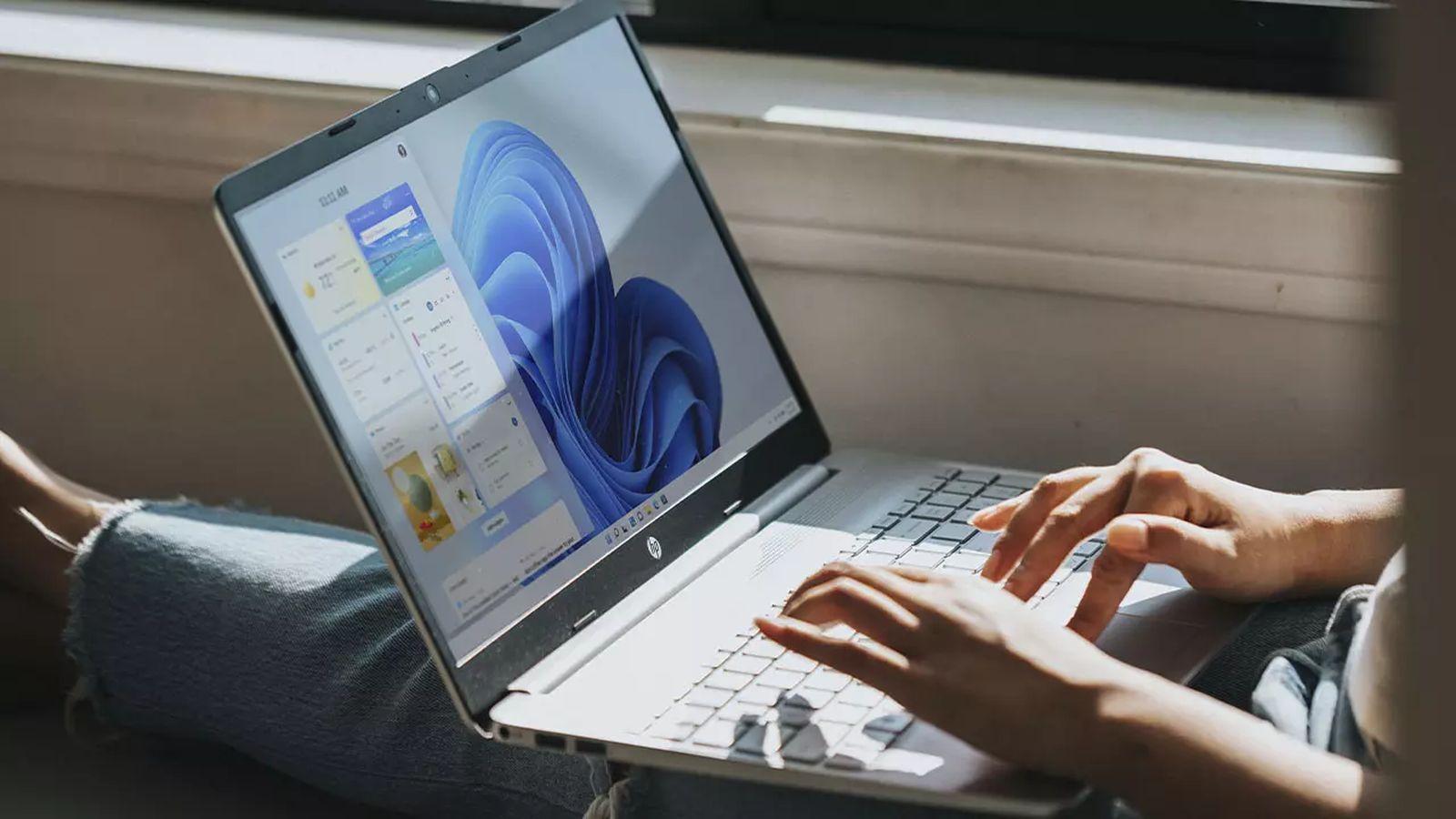
Wenn Sie bis hierher gelesen haben, fragen Sie sich wahrscheinlich, ob Sie die Taskleiste in Windows 11 wie in früheren Versionen verschieben und oben oder an den Seiten des Bildschirms platzieren können. Kurz gesagt: Es ist nicht mehr so einfach wie früher, sie mit der Maus zu ziehen. Bevor Sie etwas ändern, sollten Sie jedoch einige wichtige Details beachten.
Microsoft hat die Windows 11-Taskleiste komplett überarbeitet und die klassische Option zum freien Verschieben am Bildschirmrand entfernt. Dennoch gibt es Möglichkeiten, ihre Ausrichtung zu ändern – Tricks, die in älteren Windows 11-Versionen funktionierten, und alternative Methoden (Registry-Einträge, Skripte und Drittanbieter-Apps), mit denen sich ihre Position festlegen lässt. Allerdings bergen diese Methoden gewisse Einschränkungen und Risiken, die wir im Detail erläutern werden.
Warum die Windows 11-Taskleiste anders ist
Microsofts Betriebssystem hat sich unter anderem durch seine einfache und hochgradig anpassbare Benutzeroberfläche einen Namen gemacht . Innerhalb dieser Oberfläche ist die Taskleiste ein Schlüsselelement: Sie bündelt das Startmenü, Verknüpfungen, geöffnete Fenster, den Infobereich und die Uhr, sodass jede Änderung an ihrem Design die Benutzererfahrung beeinflusst.
Mit Windows 11 entschied sich Microsoft, die Taskleiste von Grund auf neu zu gestalten , insbesondere für Touchscreens und moderne Geräte wie Convertible-Laptops und Surface-Tablets. Diese interne Neugestaltung vereinfacht die Bedienung und sorgt für eine einheitlichere Darstellung auf verschiedenen Bildschirmgrößen. Allerdings mussten dafür auch einige Funktionen wegfallen, die viele Nutzer als selbstverständlich ansahen.
Eine der fehlenden Funktionen ist die Möglichkeit, die Taskleiste per Drag & Drop an einen beliebigen Bildschirmrand zu verschieben. In Windows 10 und früheren Versionen war dies innerhalb von Sekunden nach dem Entsperren der Taskleiste möglich. In Windows 11 ist diese Drag-&-Drop-Option nicht mehr verfügbar, und es gibt keine sichtbare Einstellung, um die Position der Taskleiste zu ändern.
Der Hauptgrund liegt in einer strukturellen Designänderung: Die neue Leiste verwendet eine andere interne Logik als die vorherige, weshalb Microsoft die offizielle Unterstützung für andere Positionen als die untere Kante entfernt hat . Tatsächlich führen die wenigen Methoden, die noch Reste dieser Konfiguration nutzen, häufig zu Skalierungsfehlern oder ungewöhnlichem Darstellungsverhalten.
Das bedeutet nicht, dass Sie vollständig auf die Werkseinstellungen beschränkt sind, sondern dass jeder Versuch, über die Möglichkeiten des Einstellungsmenüs hinauszugehen, laut Microsoft als „nicht unterstützt“ gilt. Beachten Sie dies unbedingt, bevor Sie die Registrierung bearbeiten, Skripte verwenden oder Anwendungen von Drittanbietern installieren.
Was kann man in den Windows 11-Einstellungen tun?
Von den offiziellen Optionen erlaubt Windows 11 lediglich die Anpassung der Ausrichtung der Taskleistensymbole (zentriert oder linksbündig) und die Benutzerdefinierten Einstellungen, welche Elemente angezeigt werden oder wie sich die Leiste verhält, die sich jedoch immer am unteren Bildschirmrand befindet.
Um auf diese Optionen zuzugreifen, können Sie die Windows-Einstellungen auf verschiedene Weise öffnen: durch Drücken der Windows-Taste + I, durch Eingabe von „Einstellungen“ in das Suchfeld des Startmenüs oder durch Rechtsklick auf die Startschaltfläche und Auswahl von „Einstellungen“. Am schnellsten gelangen Sie zu den Taskleisteneinstellungen, indem Sie mit der rechten Maustaste auf eine freie Stelle der Taskleiste klicken und „Taskleisteneinstellungen“ auswählen.
Sobald Sie sich im Programm befinden, finden Sie in der linken Seitenleiste den Bereich „Personalisierung“ . Wenn Sie diesen auswählen, wird rechts der Bereich „Taskleiste“ angezeigt, in dem Sie festlegen können, welche Symbole angezeigt werden, welche Systemelemente erscheinen und wie sich die Taskleiste verhält.
Auf demselben Bildschirm finden Sie den Link zu „Taskleistenverhalten “. Dort finden Sie die Einstellung „Taskleistenausrichtung“, mit der Sie auswählen können, ob das Startmenü und die angehefteten Symbole zentriert (Standardeinstellung in Windows 11) oder linksbündig ausgerichtet sind, wodurch ein Aussehen wie in Windows 10 wiederhergestellt wird.
Diese Option verschiebt die Leiste zwar nicht an einen anderen Rand, verändert aber spürbar das visuelle Erscheinungsbild und die Art und Weise, wie Sie mit den Symbolen arbeiten, insbesondere wenn Sie das Startmenü viele Jahre lang in der linken Ecke verwendet haben und sich nur schwer an die neue Position in der Mitte gewöhnen können.
Die Methode zur Registrierung der Balkenverschiebung (und warum sie nicht mehr empfohlen wird)
In frühen Versionen von Windows 11 (z. B. Build 22H1 und älter) gab es einen ungewöhnlichen Trick, um die Position der Taskleiste mithilfe des Windows-Registrierungseditors zu ändern. Diese Methode nutzte Überreste der alten Positionierungslogik, die im System noch vorhanden waren.
Der verwendete Pfad war der Registrierungsschlüssel HKEY_CURRENT_USER\Software\Microsoft\Windows\CurrentVersion\Explorer\StuckRects3 . Darin wurde der Binärwert „Settings“ oder „Configuration“ geändert, indem ein bestimmtes Bytepaar in einer bestimmten Spalte (in vielen Anleitungen üblicherweise als FE oder FF bezeichnet) verändert wurde.
Der Trick bestand darin, den Wert „03“ (unten) zu finden und ihn durch einen der anderen zulässigen Werte zu ersetzen: „00“ für den linken Rand, „01“ für den oberen oder „02“ für den rechten Bildschirmrand. Nach der Änderung mussten die Änderungen gespeichert, der Registrierungs-Editor geschlossen und der Windows Explorer neu gestartet werden, damit sie wirksam wurden.
Um den Explorer neu zu starten oder Prozesse in Windows zu steuern, verwendeten viele Benutzer den Befehl ` taskkill /f /im explorer.exe` in einem Eingabeaufforderungsfenster mit Administratorrechten, gefolgt von ` start explorer.exe`, um den Desktop neu zu laden. Dadurch wurde die Taskleiste an dem durch diese Befehle definierten Rand angezeigt.
Das Problem besteht darin, dass Microsoft diese Methode seit den Updates von 2022 (insbesondere ab Version 22H2) praktisch deaktiviert hat . Auf den meisten aktuellen Systemen hat das Ändern dieser Werte keine Auswirkung mehr oder führt zu Darstellungsfehlern und Skalierungsproblemen, insbesondere beim Verschieben der Leiste an den Seiten.
Selbst auf Systemen, auf denen die Methode noch funktioniert, sind die Ergebnisse uneinheitlich: Symbole werden nicht immer korrekt positioniert, manche Bereiche der Taskleiste werden fehlerhaft dargestellt, und bestimmte Systemelemente verhalten sich unberechenbar. Aus all diesen Gründen gilt sie heute als veraltet und potenziell instabil.
Darüber hinaus ist das Bearbeiten der Registrierung niemals harmlos. Die Änderung des falschen Schlüssels kann schwerwiegende Systemfehler , Abstürze oder Funktionsverluste verursachen. Wer dennoch auf einer älteren Windows-11-Installation experimentieren möchte, sollte unbedingt vorher einen Systemwiederherstellungspunkt oder eine Registrierungssicherung erstellen, um eventuelle Probleme rückgängig machen zu können.
Skripte und „Hack“-Lösungen: Verwendung von BAT-Dateien
Mangels offizieller Optionen greifen einige Nutzer auf Skripte von Drittanbietern zurück, um diese Registry-Änderungen zu automatisieren. Eines der bekanntesten Beispiele ist die Batch-Datei TaskBarLayout.bat , die in einem GitHub-Repository für Windows-11-Optimierungen verfügbar ist.
Wenn dieses Skript ausgeführt wird, erscheint ein kleines Menü in der Konsole, in dem Sie die Position der Taskleiste mithilfe der Zifferntasten 1 bis 4 auswählen können. Jede Ziffer entspricht einer Position: links, rechts, oben oder unten. Der Skripttext ist nicht immer perfekt übersetzt, aber die Struktur ist in der Regel recht intuitiv.
Die BAT-Datei ändert intern die Registrierungswerte im zuvor erwähnten Bereich und startet die notwendigen Prozesse neu, damit die Änderungen wirksam werden. Hierfür werden Tools wie der Windows Task-Manager verwendet . Anders ausgedrückt: Sie automatisiert den Registrierungstrick, sodass Sie die Bytes nicht manuell bearbeiten müssen.
Diese Lösung birgt jedoch einige wichtige Risiken: Erstens handelt es sich nicht um ein offizielles Microsoft-Produkt . Es ist ein von der Community entwickeltes Tool, das in einem externen Repository gehostet wird und daher auf eigene Gefahr verwendet werden sollte. Vermeiden Sie es, andere verdächtige Dateien herunterzuladen oder auf Werbung auf der Website zu klicken.
Zweitens funktionieren diese Skripte in vielen aktuellen Windows 11-Installationen nicht mehr korrekt, da sie auf derselben internen Logik basieren, die Microsoft durch Updates blockiert . Häufig bewirkt das Ausführen der Datei nach den neuesten Versionen entweder keine Änderung oder führt zu unerwartetem Verhalten in der Benutzeroberfläche.
Die allgemeine Empfehlung ist eindeutig: Wenn Ihr System auf dem neuesten Stand der offiziellen Windows 11-Versionen ist, ist die Verwendung solcher Skripte weder zuverlässig noch sicher . Sie ist nur als einmaliges Experiment auf Testrechnern oder mit älteren Versionen sinnvoll, bei denen Sie genau wissen, was Sie tun.
Anwendungen von Drittanbietern zur Anpassung der Taskleiste
Eine weitere Möglichkeit, die viele Benutzer erkundet haben, sind externe Anpassungsanwendungen , die speziell dafür entwickelt wurden, klassische Windows 10-Optionen wiederherzustellen oder der Windows 11-Taskleiste erweiterte Funktionen hinzuzufügen.
Diese Gruppe umfasst Werkzeuge, mit denen Sie das Aussehen des Startmenüs anpassen, Transparenzen hinzufügen, Symbole ändern oder sogar die Taskleiste an andere Bildschirmränder verschieben können. Eines der in einigen Anleitungen erwähnten Werkzeuge ist die Anwendung „StarAllBlack“, die eine präzisere Steuerung der Position der Taskleiste und anderer Desktop-Elemente ermöglicht.
Die Funktionsweise solcher Programme ist typischerweise ähnlich: Nach dem Öffnen der App erscheint ein Bereich zur Konfiguration der Taskleiste , in dem Sie die gewünschte Position (unten, oben oder seitlich) auswählen können. Nach dem Anwenden der Änderungen ist oft kein Neustart des Systems erforderlich, da die Anwendung die Anpassungen direkt vor Ort vornimmt.
Diese Lösungen vereinfachen den Prozess für weniger erfahrene Benutzer erheblich, da der manuelle Zugriff auf die Registrierung oder die Ausführung von Befehlen entfällt. Darüber hinaus bieten sie oft zusätzliche Optionen zur ästhetischen Anpassung, die für Nutzer, die ihren Desktop individuell gestalten möchten, sehr attraktiv sein können.
Der Preis dafür ist, dass wir erneut über Funktionen sprechen, die Windows 11 offiziell nicht unterstützt . Das bedeutet, dass die Anwendung bestimmte Verhaltensweisen möglicherweise durch interne Tricks, Hooks oder Schnittstellenmodifikationen erzwingt, die je nach Windows-Update nicht mehr funktionieren oder Instabilität verursachen können.
In vielen Fällen weisen die Entwickler dieser Apps selbst darauf hin, dass die Systemleistung beeinträchtigt werden kann, wenn nicht unterstützte Leistenpositionen erzwungen werden, insbesondere auf leistungsschwächeren Computern oder solchen mit vielen aktiven Anpassungen. Zu den möglichen Nebenwirkungen gehören leichtes Flackern, Verzögerungen beim Öffnen des Startmenüs oder Probleme beim Anschließen von Monitoren.
Bevor Sie ein solches Tool installieren, sollten Sie daher überlegen, ob Sie den Schieberegler wirklich bewegen müssen oder ob Sie sich an die vom Hersteller vorgegebenen Einschränkungen anpassen können . Wenn Sie sich für eine externe App entscheiden, empfiehlt es sich, ein System-Backup zu erstellen, die App nur aus vertrauenswürdigen Quellen herunterzuladen und die angeforderten Berechtigungen sorgfältig zu prüfen.
Warum viele Menschen den vertikalen Balken bevorzugen
Abgesehen von den technischen Aspekten gibt es eine grundlegende Debatte: die ideale Position der Taskleiste. Theoretisch gibt es keine allgemeingültige Regel, aber es gibt Nutzerprofile, für die die vertikale Leiste deutlich sinnvoller ist als die klassische untere Leiste.
Bei den heutigen, immer breiter werdenden Monitoren ist horizontaler Platz reichlich vorhanden, vertikaler Platz hingegen kostbar. Durch die Platzierung der Symbolleiste an der Seite gewinnen Sie wertvolle Höhe für Inhalte , was einen großen Unterschied bei Textverarbeitungsprogrammen, Browsern oder Anwendungen macht, die mit großen Textblöcken arbeiten.
Manche Nutzer verteidigen die vertikale Scrollleiste vehement, da sie ihrer Meinung nach mehrere Zeilen Informationen in ihren Dokumenten verpassen , wenn sie sich am unteren Bildschirmrand befindet. Arbeiten sie zudem mit zwei Monitoren, maximiert die Platzierung der Scrollleisten an den Seiten jedes Bildschirms den freien mittleren Bereich. So können sie mehr Code, mehr Zeilen in einer Tabelle oder mehr Zeilen in einem Dokument sehen, ohne so viel scrollen zu müssen.
Diese Vorgehensweise ist besonders bei Programmierern und Vielschreibern beliebt , so sehr, dass viele ihre Monitore sogar physisch ins Hochformat drehen, um die Lesefläche optimal zu nutzen. In solchen Fällen fügt sich ein vertikaler Balken links oder rechts ganz natürlich ein.
Dieser Trend wird auch von Nutzern von Browsern wie Microsoft Edge mit vertikalen Tabs übernommen . Das ist absolut logisch: Wenn Tabs, Favoriten und diverse Symbolleisten bereits den oberen Bereich belegen, verringert das Hinzufügen der Taskleiste dort die Lesefläche zusätzlich, während eine seitliche Anordnung für eine bessere Raumausnutzung sorgt.
Allerdings profitieren nicht alle PC-Nutzer gleichermaßen davon. Viele Gamer bevorzugen beispielsweise die Taskleiste am unteren Bildschirmrand oder sogar ausgeblendet, da dies die Interaktion mit Vollbildspielen minimiert. Letztendlich hängt alles von der Art der Arbeit (oder Freizeit) ab, die man verrichtet, und davon, woran man sich nach jahrelanger Nutzung gewöhnt hat.
Vor- und Nachteile der Änderung der Position der Stange
Wenn wir die technischen Einschränkungen von Windows 11 außer Acht lassen und uns auf das praktische „Warum“ konzentrieren, gibt es mehrere klare Gründe, die für eine Verschiebung der Taskleiste sprechen , insbesondere in Umgebungen mit hoher Produktivität.
Der erste Vorteil ist die optimierte Bildschirmdarstellung . Nutzer, die mit langen Dokumenten, Code, umfangreichen Tabellen oder komplexen Webinhalten arbeiten, werden die zusätzlichen vertikalen Zeilen deutlich bemerken. Das Lesen und Schreiben wird angenehmer, wenn man nicht ständig mit dem Mausrad scrollen muss.
Ein weiterer Vorteil ist die Anpassungsfähigkeit an Multi-Monitor-Setups . Nutzer mehrerer Monitore, insbesondere wenn einer davon vertikal positioniert ist, schätzen die Möglichkeit, die Leiste an der Seite zu platzieren, die am besten zu ihrem Workflow passt: beispielsweise links neben dem Hauptmonitor und rechts neben dem zweiten Monitor, sodass alles optimal angeordnet ist, ohne den zentralen Arbeitsbereich zu beeinträchtigen.
Darüber hinaus beeinflusst die Wahl der Position auch die Ergonomie des Mauszeigers . Wenn Sie die Taskleiste häufig zum Wechseln von Fenstern, Öffnen von Programmen oder Verwalten von Benachrichtigungen verwenden, ist es möglicherweise praktischer, sie auf der Seite zu platzieren, die Ihrer natürlichen Mausbewegung am nächsten liegt, wodurch unnötige Bewegungen reduziert werden.
Generell profitieren Programmierer, Autoren und Redakteure von einer Seitenleiste, da diese wertvollen vertikalen Platz freigibt. Grafikdesigner und Videoeditoren hingegen bevorzugen in der Regel eine Seitenleiste am oberen Rand, wodurch unten mehr Platz für Zeitleisten, Audiospuren und Bearbeitungsfenster entsteht und das Risiko versehentlicher Klicks auf die Seitenleiste minimiert wird.
Nutzer von Ultrawide-Monitoren platzieren die Taskleiste typischerweise an einer der Seitenkanten, um die enorme Breite optimal zu nutzen und den unteren Bereich für Anwendungen freizugeben. Dadurch befinden sich wichtige Bedienelemente besser im zentralen Sichtfeld.
Der Nachteil ist, dass die ungewohnte Position in den ersten Tagen etwas nervig sein kann . Wenn sich die Leiste jahrelang unten befand, kann es passieren, dass man sich durch das Verschieben nach oben oder zur Seite verirrt, versehentlich den falschen Rand auswählt oder die Symbole nicht dort findet, wo man sie erwartet. Diese Eingewöhnungsphase ist unvermeidlich, und nicht jeder hat die Geduld, sie durchzuhalten.
Darüber hinaus kann das Erzwingen nicht unterstützter Positionen in Windows 11 durch Hacks zu Leistungseinbußen, Grafikfehlern oder kleineren Bugs bei der Interaktion mit maximierten Fenstern, Benachrichtigungen oder dem Startmenü selbst führen. Auch hier gilt es, ein Gleichgewicht zwischen Flexibilität und Stabilität zu finden.
Alternative Optionen: Die Leiste ausblenden und ihr Verhalten anpassen
Sollten Sie nach all den oben genannten Schritten feststellen, dass das physische Verschieben der Leiste nicht möglich ist oder das Risiko nicht gerechtfertigt ist, können Sie jederzeit auf die in Windows 11 integrierten Verhaltensoptionen zurückgreifen , die Ihnen helfen, Platz zu gewinnen oder die Leiste weniger störend zu gestalten.
Eine der nützlichsten Funktionen ist die Möglichkeit, die Taskleiste automatisch auszublenden . Unter „Personalisierung > Taskleiste > Taskleistenverhalten“ können Sie die Option aktivieren, die die Taskleiste ausblendet, wenn Sie sie nicht verwenden, und sie nur dann wieder einblendet, wenn Sie den Mauszeiger an ihre übliche Position bewegen.
Mit dieser Einstellung bleibt die Leiste zwar technisch gesehen am unteren Bildschirmrand, nimmt aber die meiste Zeit keinen sichtbaren Platz ein . So können Sie nahezu im Vollbildmodus mit Dokumenten, Browsern oder Anwendungen arbeiten, ohne auf den schnellen Zugriff auf Ihre Symbole und das Startmenü verzichten zu müssen.
Eine weitere interessante Kombination besteht darin, mehrere Anpassungen zu vereinen: eine automatisch ausgeblendete Taskleiste, linksbündige Symbole für ein klassischeres Erscheinungsbild und ein schlichter Desktop-Hintergrund mit wenigen Symbolen. Diese Kombination sorgt für einen aufgeräumteren Desktop und lenkt die Aufmerksamkeit auf das aktive Fenster.
Wenn Sie sich Sorgen um eine unübersichtliche Statusleiste machen, können Sie die Anzahl der angezeigten Elemente reduzieren: Deaktivieren Sie nicht benötigte Symbole, blenden Sie Systemverknüpfungen aus oder beschränken Sie die Berechtigungen zum Anzeigen von Symbolen im Benachrichtigungsbereich. Manchmal vermittelt eine übersichtlichere Statusleiste fast dasselbe Gefühl von Ordnung wie eine veränderte Position.
Sollten Sie in extremen Fällen keine der Konfigurationen überzeugen, können Sie Ihren Arbeitsablauf auch aufteilen: Verwenden Sie einen übersichtlichen Hauptmonitor mit einer minimalistischen oder ausgeblendeten unteren Leiste und einen zweiten Monitor, auf dem Sie weniger wichtige Fenster oder Hilfsprogramme platzieren, wodurch die Notwendigkeit, die Leiste ständig zu berühren, reduziert wird.
In der Praxis ist das Verschieben der Taskleiste in Windows 11 eine Mischung aus technischen Einschränkungen durch die Systemneugestaltung, Workarounds, die mit jedem Update überflüssig werden, und sehr persönlichen Vorlieben hinsichtlich der optimalen Bildschirmplatznutzung. Derzeit besteht die einzige wirklich sichere Option darin, mit den offiziellen Einstellungen (Ausrichtung, Verhalten und automatisches Ausblenden) zu experimentieren und sorgfältig abzuwägen, ob es sich lohnt, die Risiken von Skripten, Registry-Hacks oder Drittanbieteranwendungen einzugehen, nur um eine Seitenleiste oder obere Leiste wiederherzustellen, die das System selbst nicht mehr als Teil seines Standarddesigns betrachtet.

Index
- 1 Warum die Windows 11-Taskleiste anders ist
- 2 Was kann man in den Windows 11-Einstellungen tun?
- 3 Die Methode zur Registrierung der Balkenverschiebung (und warum sie nicht mehr empfohlen wird)
- 4 Skripte und „Hack“-Lösungen: Verwendung von BAT-Dateien
- 5 Anwendungen von Drittanbietern zur Anpassung der Taskleiste
- 6 Warum viele Menschen den vertikalen Balken bevorzugen
- 7 Vor- und Nachteile der Änderung der Position der Stange
- 8 Alternative Optionen: Die Leiste ausblenden und ihr Verhalten anpassen