- Bei den meisten All-in-One-Computern ist lediglich eine einfache Erweiterung von RAM und Speicherplatz möglich, während CPU und GPU in der Regel integriert und nicht austauschbar sind.
- Die deutlichsten Verbesserungen bei der täglichen Leistung eines All-in-One-PCs ergeben sich aus der Aufrüstung von 4 GB auf 8 GB RAM und dem Austausch einer HDD gegen eine SSD.
- Es ist unbedingt erforderlich, die Spezifikationen des jeweiligen Modells zu überprüfen (RAM-Typ, Kapazitätsgrenzen, SSD-Optionen) und gegebenenfalls einen Techniker für die Installation zu konsultieren.
- Wenn ein Computer durch seinen Prozessor oder seine Grafikkarte an seine Grenzen stößt und keine sinnvollen Aufrüstungen mehr unterstützt, ist es in der Regel vernünftiger, den Kauf eines neuen Computers in Erwägung zu ziehen.
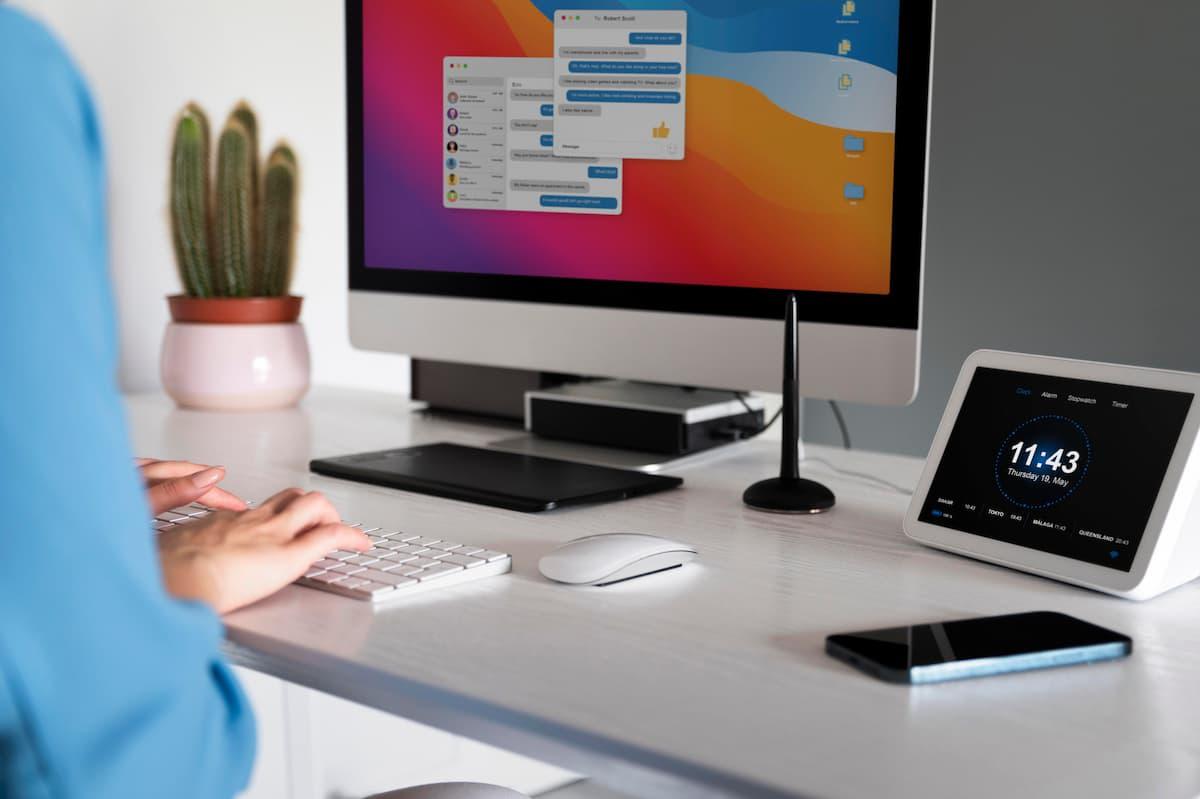
Wenn Sie einen All-in-One- Computer besitzen und er sich jedes Mal beim Einschalten langsamer anfühlt als Sie an einem Montagmorgen, sind Sie nicht allein. Mit der Zeit wird der Speicherplatz dieser Geräte knapp, Programme brauchen ewig zum Öffnen, und die Festplatte füllt sich mit Fotos, Fernsehsendungen, Arbeitsdateien und Dokumenten, die Sie niemals löschen würden.
Bei einem herkömmlichen Desktop-PC entfernt man üblicherweise nur ein paar Schrauben und tauscht Komponenten wie Bausteine aus. Bei einem All-in-One- PC sieht das ganz anders aus. Das kompakte und schlanke Design hat einen Haken: Es bietet weniger Platz im Inneren, und viele Komponenten sind stärker integriert. Schauen wir uns genauer an, was sich bei einem All-in-One-PC tatsächlich aufrüsten lässt , welche Verbesserungen die Leistung steigern und auf welche Einschränkungen man stoßen wird.
Was steckt in einem All-in-One-Computer und warum erschwert das Aufrüstungen?
Der größte Vorteil eines All-in-One-Computers liegt darin, dass er Bildschirm, Mainboard, Speicher, Arbeitsspeicher, Lautsprecher und alle anderen Komponenten in einem einzigen Gerät vereint. Das Ergebnis ist ein aufgeräumter Schreibtisch ohne Tower, mit weniger Kabeln und einem deutlich moderneren und eleganteren Erscheinungsbild.
Dieses elegante Design hat jedoch auch seine Nachteile: Es gibt kaum Spielraum für Modifikationen . Während ein Desktop-Tower freie Laufwerksschächte, leicht zugängliche Steckplätze und viel Platz zum Basteln bietet, ist bei einem All-in-One-PC alles eng verbaut, manchmal mit versteckten Schrauben und filigranen Laschen – fast so, als würde man eine Uhr oder einen sehr dünnen Laptop auseinandernehmen.
Ein weiterer wichtiger Punkt ist, dass viele Hersteller auf integrierte Lösungen setzen: fest verlöteter Arbeitsspeicher, fest auf dem Mainboard montierte Prozessoren und integrierte Grafik . In der Praxis bedeutet dies, dass viele kritische Komponenten nicht einzeln ausgetauscht werden können, selbst wenn man die Leistung noch so sehr verbessern möchte.
Dennoch bieten die meisten Modelle noch Verbesserungspotenzial: Der Speicher lässt sich in der Regel erweitern, und bei vielen All-in-One-PCs kann auch der Arbeitsspeicher (RAM) aufgerüstet werden, sofern er nicht fest verlötet ist. Vor dem Kauf von Komponenten ist es unerlässlich, die technischen Daten des Computers und, wenn möglich, das technische Handbuch des Herstellers zu prüfen.
Arbeitsspeicher in einem All-in-One-PC: Wann kann er aufgerüstet werden und was wird man dabei bemerken?
Der Arbeitsspeicher (RAM) lädt die vom Prozessor ausgeführten Befehle und hält Daten und Anwendungen während des Computerbetriebs aktiv. Er ist kein permanenter Speicherplatz, da alle Daten im RAM beim Ausschalten des Computers verloren gehen. Er ist jedoch deutlich schneller als eine Festplatte oder eine SSD.
Der Arbeitsspeicher (RAM) wird mithilfe von Modulen installiert, die auf das Mainboard gesteckt werden. All-in-One-PCs verwenden typischerweise SO-DIMM-Module, denselben Typ, der auch in vielen Laptops zu finden ist . Daraus ergibt sich die erste wichtige Frage: Kann man den Arbeitsspeicher in jedem All-in-One-PC aufrüsten? Die Antwort lautet: Das hängt ganz vom jeweiligen Modell ab.
Manche Computer verfügen über zugängliche Steckplätze, in die man RAM-Module einbauen oder austauschen kann , wobei stets die vom Mainboard und Prozessor unterstützte maximale Kapazität beachtet werden muss. In anderen Fällen hat der Hersteller den Arbeitsspeicher teilweise oder vollständig auf dem Mainboard verlötet, sodass eine Erweiterung ohne Spezialwerkzeug und mit einem hohen Risiko der Beschädigung des Computers praktisch nicht möglich ist.
Wenn Ihr System es zulässt, ist eine Speichererweiterung oft eine der einfachsten und effektivsten Methoden, die Gesamtleistung zu verbessern. Der Wechsel von 4 GB auf 8 GB RAM macht beispielsweise einen deutlichen Unterschied, wenn Sie mehrere Programme gleichzeitig nutzen, viele Browser-Tabs geöffnet haben oder mit anspruchsvolleren Anwendungen arbeiten. Falls eine Speichererweiterung nicht möglich ist, können Sie auch den virtuellen Speicher optimieren, um einige der Einschränkungen zu beheben.
Neben der Größe müssen Sie auch den Standard (z. B. DDR3, DDR4 oder DDR5 ), die Frequenz und die kompatible Spannung berücksichtigen. Der Versuch, ein inkompatibles Modul einzubauen, ist wie das Tragen von Schuhen in der falschen Größe: Manchmal passt es gar nicht, und selbst wenn es passt, startet das System möglicherweise nicht oder es kommt zu Leistungsproblemen. Am besten informieren Sie sich auf der Website des Herstellers oder verwenden Diagnosetools, um herauszufinden, welchen Speichertyp Ihr System unterstützt.
Praxisbeispiel: Aufrüstung des Arbeitsspeichers in einem Acer Aspire C22-720
Ein typisches Beispiel sind Nutzer von All-in-One-PCs wie dem Acer Aspire C22-720 , der ab Werk mit 4 GB RAM ausgestattet ist und bei dem das System nach einiger Zeit zu ruckeln beginnt. Laut den offiziellen Spezifikationen ist der Arbeitsspeicher auf bis zu 8 GB erweiterbar, sodass je nach Konfiguration ein zusätzliches Modul installiert oder das vorhandene ausgetauscht werden kann.
In einem solchen Fall sollten Sie als Erstes genau prüfen, welchen RAM-Typ der Acer Aspire C22-720 unterstützt : Generation, Geschwindigkeit und Anzahl der verfügbaren Steckplätze. Diese Informationen finden Sie in der Regel im technischen Handbuch oder auf der Produktseite der Acer-Website. Verlassen Sie sich nicht allein auf Angaben auf einem Aufkleber oder einem Screenshot.
Sobald Sie den Speichermodultyp bestätigt haben, empfiehlt es sich, ein Fachgeschäft oder einen vertrauenswürdigen Techniker aufzusuchen und nach kompatiblem Speicher mit der passenden Kapazität zu fragen . Der Einbau ist nicht immer so einfach wie bei einem Desktop-Tower: Bei vielen All-in-One-Computern muss die gesamte Rückwand entfernt, der Bildschirm abgenommen oder ein Teil des Standfußes demontiert werden, und eine falsche Bewegung kann zum Bruch empfindlicher Kontakte oder Flachbandkabel führen.
Wenn Sie also keine Erfahrung mit dem Zerlegen solcher Computer haben, ist es ratsam, professionelle Hilfe in Anspruch zu nehmen. Der Techniker kann den All-in-One-PC öffnen, den neuen Arbeitsspeicher einbauen und anschließend überprüfen, ob das System ihn korrekt erkennt und grundlegende Stabilitätstests besteht . Nach dem Upgrade sollten Sie eine deutliche Verbesserung beim Öffnen mehrerer Programme, beim Surfen im Internet und beim Bearbeiten großer Dokumente feststellen.
Speicher: Upgrade auf SSD in einem All-in-One-PC
Der andere große Flaschenhals vieler All-in-One-PCs ist die herkömmliche mechanische Festplatte (HDD). Wenn Ihr Computer noch eine HDD für das Betriebssystem verwendet, kann der Austausch gegen eine moderne SSD das Nutzererlebnis grundlegend verändern : Das System startet in Sekundenschnelle, Programme öffnen sich deutlich schneller, und insgesamt fühlt es sich an, als hätte man einen brandneuen Computer.
Die Grundidee besteht darin, die interne Festplatte durch eine SSD zu ersetzen oder eine zusätzliche SSD einzubauen, sofern Mainboard und Gehäuse die nötigen Anschlüsse und ausreichend Platz bieten. Viele All-in-One-PCs unterstützen 2,5-Zoll-SATA-Laufwerke, und einige neuere Modelle verfügen zudem über M.2-Steckplätze für NVMe-SSDs , die noch höhere Geschwindigkeiten ermöglichen.
Das Haupthindernis ist hier meist nicht die Kompatibilität, sondern der physische Zugang zum Geräteinneren . Bei manchen Modellen lässt sich die Rückseite mit wenigen Schrauben entfernen, um direkt auf den Speicher zuzugreifen, während man bei anderen das System, einschließlich des Bildschirms, praktisch komplett zerlegen muss, um an die Festplatte zu gelangen.
Auch wenn der Vorgang etwas mühsam erscheinen mag, ist der Leistungssprung beim Wechsel von einer HDD zu einer SSD wahrscheinlich die deutlichste Verbesserung, die man an einem All-in-One-PC vornehmen kann. Die Startzeit verkürzt sich von Minuten auf Sekunden , Systemaktualisierungen erfolgen schneller, und das Öffnen von Office-Anwendungen, die einfache Fotobearbeitung oder das Surfen im Internet laufen deutlich flüssiger.
Bevor Sie irgendetwas unternehmen, sollten Sie Ihre Daten sichern und entscheiden, ob Sie Ihre Festplatte auf die SSD klonen oder das Betriebssystem neu installieren möchten. Beim Klonen bleiben Programme und Dateien unverändert erhalten, während eine Neuinstallation in der Regel ein saubereres und stabileres System bietet – ideal, wenn sich auf Ihrem Computer über Jahre hinweg Software angesammelt hat.
CPU und GPU in All-in-One-PCs: Warum sie fast nie verbessert werden können
Wer anspruchsvollere Spiele spielen, intensive Videobearbeitung betreiben oder professionelle Software nutzen möchte, für den ist nach RAM und Speicherplatz der nächste logische Schritt die Aufrüstung der Grafikkarte (GPU). Bei All-in-One-PCs ist die GPU jedoch fast immer in das Mainboard integriert , entweder im Prozessor selbst (integrierte Grafik) oder als verlöteter Chip.
Da die Grafikkarte integriert ist, gibt es keine separate Karte, die man wie bei einem Desktop-PC gegen ein leistungsstärkeres Modell austauschen könnte. Dies schränkt die Möglichkeiten zur Verbesserung der Grafikleistung stark ein. Einige Systeme ermöglichen zwar die Verwendung externer GPUs (eGPUs) über Hochgeschwindigkeitsverbindungen , doch ist dies bei All-in-One-PCs der Mittel- und Einsteigerklasse eher unüblich und setzt eine explizite Unterstützung durch das jeweilige Modell voraus. Wenn Sie spielen möchten, bietet sich als Alternative die Wahl ressourcenschonender Titel an, beispielsweise der besten PC-Spiele für weniger anspruchsvolle Systeme , die auch auf einfacher Hardware gut laufen.
Der Prozessor (CPU) befindet sich in einer ähnlichen Situation. In vielen aktuellen All-in-One-Computern ist der Chip entweder fest mit dem Motherboard verklebt oder direkt darauf verlötet , ohne dass ein Standard-Sockel zum Austausch vorhanden ist. Theoretisch wäre ein Austausch zwar möglich, doch ist dieser Vorgang so heikel und riskant, dass er in der Praxis als unbeweglich gilt.
Bei der Bewertung eines All-in-One-Computers ist es daher wichtig zu verstehen, dass CPU und GPU praktisch die letzten Komponenten darstellen . Sollte der Computer einige Jahre später nicht mehr die benötigte Rechenleistung erbringen, bietet er nicht dieselbe Aufrüstungsflexibilität wie ein herkömmlicher Desktop-PC. In vielen Fällen bleibt dann nur der Austausch des gesamten Systems.
Das heißt nicht, dass ein All-in-One-PC ungeeignet für Arbeit, Studium oder Multimedia-Nutzung ist. Viele Modelle mit guten Prozessoren und leistungsfähiger integrierter Grafik eignen sich sogar mehr als ausreichend für Büroarbeiten, Surfen, Videoanrufe, Streaming oder einfache Bildbearbeitung. Unrealistisch ist es hingegen, einen einfachen All-in-One-PC durch den bloßen Austausch interner Komponenten in eine Gaming- oder professionelle Bearbeitungsmaschine zu verwandeln , denn das ist so gut wie nie möglich.
Vorteile und Einschränkungen von All-in-One-Systemen im Vergleich zu anderen Formaten
All-in-One-Computer erfreuen sich aus Gründen, die über reine Rechenleistung hinausgehen, immer größerer Beliebtheit. Ihr größter Vorteil ist die Platzersparnis auf dem Schreibtisch : Es gibt keinen separaten Tower, der Platz wegnimmt, sondern nur den Bildschirm mit allen integrierten Komponenten. Für alle, die im Homeoffice arbeiten oder nur wenig Platz haben, ist dies ein entscheidender Pluspunkt.
Neben der Platzersparnis ist ihr Design in der Regel aufgeräumter und minimalistischer. Es sind weniger Kabel sichtbar, die Stromversorgung erfolgt typischerweise über ein einziges Kabel, und mit einer kabellosen Tastatur und Maus wirkt das gesamte Setup sehr ordentlich. Diese ästhetische Schlichtheit kann dank des Einsatzes effizienterer Komponenten auch zu einem etwas geringeren Energieverbrauch beitragen.
Der Markt bietet eine stetig wachsende Auswahl an Modellen, von einfachen Computern für Büroarbeiten bis hin zu leistungsstarken All-in-One-PCs für anspruchsvolle Nutzer . Viele dieser Geräte werden in Fachgeschäften und großen Einzelhandelsketten angeboten, wo man Bildschirmgrößen, Konfigurationen und Preise vergleichen kann, um das passende Modell zu finden.
Die Integration, die All-in-One-PCs so attraktiv macht, bringt jedoch auch die bereits erwähnten Einschränkungen mit sich: weniger Erweiterungsmöglichkeiten, schwierigere Reparaturen und eine stärkere Abhängigkeit vom offiziellen technischen Support bei Problemen außerhalb der Garantie. Während sich bei einem Tower-PC Netzteil oder Grafikkarte problemlos austauschen lassen, erfordern viele Defekte bei einem AIO-PC die Demontage großer Systemteile oder sogar den Austausch des gesamten Motherboards.
Bevor Sie also einen neuen Computer kaufen oder eine größere Aufrüstung in Erwägung ziehen, sollten Sie sich über den Hauptnutzungszweck und den mittelfristigen Leistungsbedarf im Klaren sein . Wenn Ihre Arbeit hauptsächlich Büroanwendungen, Surfen und Multimedia umfasst, kann ein gut ausgestatteter All-in-One-PC mit ausreichend Arbeitsspeicher und SSD problemlos mehrere Jahre lang ausreichen.
Praktische Wege zur Leistungssteigerung ohne Gerätewechsel
Neben den üblichen Hardware-Upgrades (RAM und SSD) gibt es einige Maßnahmen, mit denen Sie die Leistung eines All-in-One-PCs verbessern können, ohne ihn öffnen zu müssen . Sie bewirken zwar keine Wunder, aber bei Systemen mit begrenzten Ressourcen können sie im Alltag einen deutlichen Unterschied machen.
Als Erstes sollten Sie die Anzahl der Programme überprüfen, die automatisch mit Ihrem System starten . Je mehr Prozesse beim Hochfahren des Computers geladen werden, desto mehr Arbeitsspeicher wird verbraucht und desto langsamer startet alles. Durch Deaktivieren unnötiger Autostart-Anwendungen lassen sich erhebliche Ressourcen freigeben.
Es wird außerdem empfohlen, Ihr Betriebssystem und Ihre Treiber auf dem neuesten Stand zu halten sowie Speicherplatz freizugeben, indem Sie temporäre Dateien und nicht verwendete Programme löschen; darüber hinaus können Sie Tipps und Tricks in Windows 11 befolgen , die Ihnen helfen, Ihren Computer zu optimieren.
Bei All-in-One-PCs mit sehr begrenzten Ressourcen, beispielsweise solchen mit nur 4 GB RAM, kann die Reduzierung der Anzahl geöffneter Browser-Tabs und das Vermeiden vieler ressourcenintensiver Anwendungen gleichzeitig auftretende Ruckler und Verzögerungen verringern. Dies ist zwar nicht so komfortabel wie uneingeschränktes Multitasking, kann aber die Lebensdauer des Geräts verlängern.
Wenn die Leistung nach Anwendung all dieser Optimierungen immer noch unzureichend ist und Sie den Arbeitsspeicher und die SSD bereits aufgerüstet haben (oder dies nicht möglich ist), ist es an der Zeit, in Ruhe zu überlegen, ob es sich lohnt, weiter in den All-in-One-PC zu investieren oder das Geld lieber in einen neuen Computer mit besseren Spezifikationen und der Möglichkeit zukünftiger Aufrüstungen zu investieren.
Ein All-in-One-PC bietet einen aufgeräumten Schreibtisch, weniger Kabel und hohen Komfort beim Arbeiten oder Lernen. Im Gegenzug geht jedoch ein Großteil der Aufrüstmöglichkeiten eines Tower-PCs verloren. Wenn Sie wissen, welche Komponenten – insbesondere Arbeitsspeicher und Speicherplatz – verbessert werden können, welche Einschränkungen bestehen – integrierte CPUs und GPUs sind fast immer fest verbaut – und wie Sie die verfügbaren Aufrüstoptionen optimal nutzen, können Sie das Beste aus Ihrem aktuellen System herausholen und eine fundierte Entscheidung treffen, wann es Zeit für einen neuen Computer ist.
