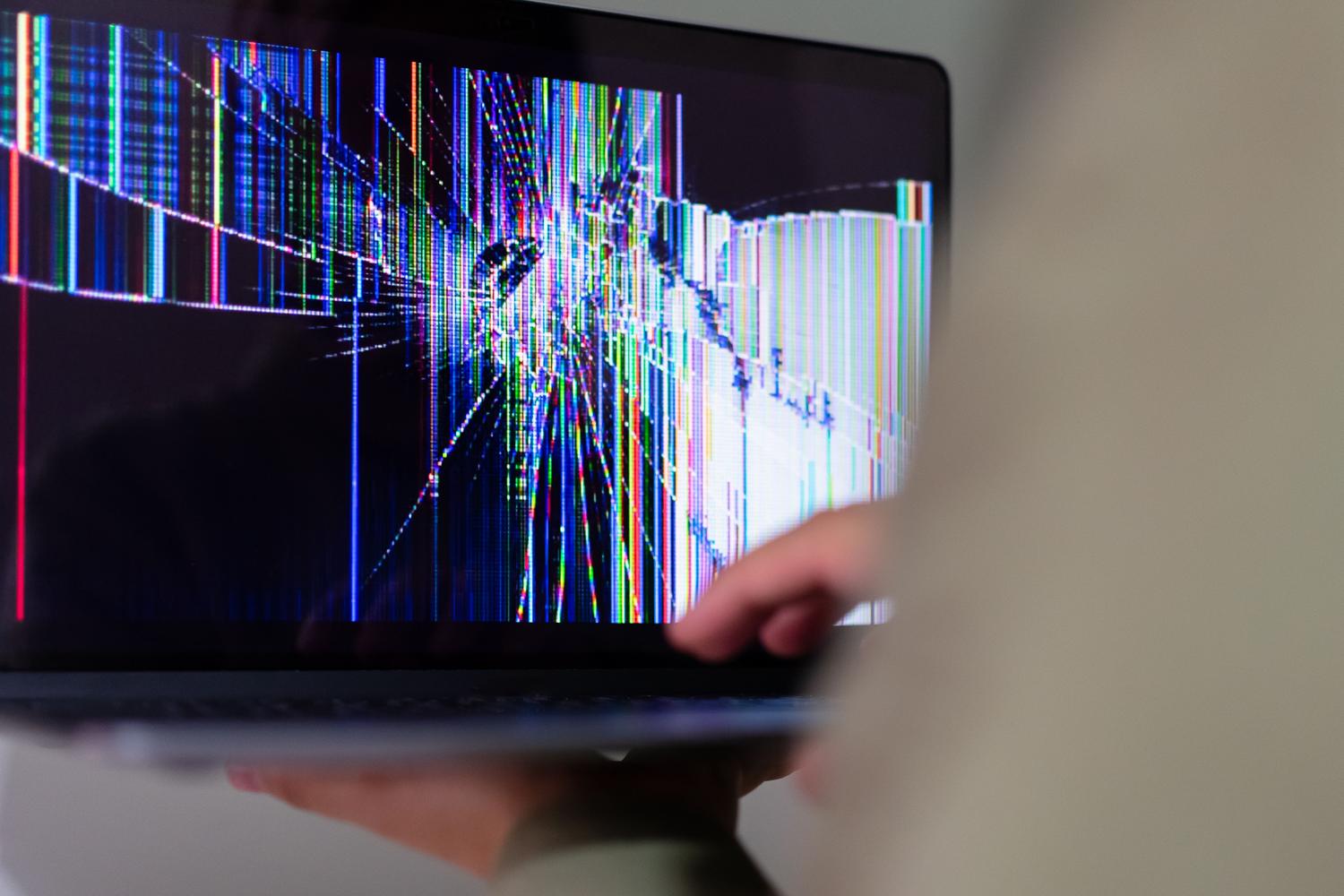
Ein Laptop mit zerbrochenem Bildschirm ist wirklich ärgerlich, besonders wenn man weiß, dass sich im Inneren ein leistungsstarkes Gerät befindet und man es nicht zu einem teuren Briefbeschwerer verkommen lassen möchte. Viele von uns kennen das: Nach einem Stoß oder Unfall bleibt der Bildschirm schwarz, und der erste Gedanke ist, dass der Computer nicht mehr zu reparieren ist. Doch meistens ist die interne Hardware intakt und lässt sich problemlos wieder instand setzen.
Die naheliegendste Lösung ist in der Regel der Anschluss an einen Fernseher oder externen Monitor per HDMI-Kabel. Doch genau hier beginnen die Probleme. Es ist nicht immer so einfach wie „Plug & Play“, da das Betriebssystem manchmal darauf besteht, das Bild an den defekten Bildschirm auszugeben. Dadurch sind wir völlig blockiert und können nicht mehr auf die Anzeigeeinstellungen zugreifen. Um die Anschlüsse besser zu verstehen, können Sie die Unterschiede zwischen USB-C und HDMI für den Monitoranschluss nachlesen.

Wie kann ich die Bildausgabe auf einen externen Monitor erzwingen?

Wenn Ihr Laptop angeht, aber auf dem Fernseher nichts zu sehen ist, liegt das meist daran, dass die Anzeigeeinstellungen auf „Nur Laptop-Bildschirm“ eingestellt sind. Um das Problem zu beheben, ohne den Bildschirm zu sehen, können Sie versuchen, wiederholt die Tastenkombination Windows + P zu drücken , um zwischen den Projektionsmodi (Spiegeln, Erweitern, Nur zweiter Bildschirm) umzuschalten. Dies erfordert jedoch etwas Geschick und Glück, falls Sie das Menü nicht sehen können.
In komplexeren Fällen, beispielsweise bei einigen Asus Vivobook- oder TUF-Modellen, erkennt das System den externen Monitor möglicherweise nicht automatisch als primären Bildschirm. Wenn sich der Mauszeiger bewegen lässt, aber keine Klicks möglich sind, oder das Bild flackert, kann dies auf einen Treiberkonflikt oder einen physischen Defekt am Anschluss hindeuten, der das Videosignal stört.


Was tun bei einem defekten Bildschirm: Reparieren oder recyceln?

Manchmal raten lokale Techniker dazu, Geld für Reparaturen auszugeben und den Computer lieber zu entsorgen. Besitzen Sie jedoch ein Gerät mit i7-Prozessor, einer schnellen SSD und ausreichend Speicherplatz , wäre die Entsorgung ein Fehler. Es gibt verschiedene Möglichkeiten, die Sie in Betracht ziehen können:
- Austausch der Verkleidung: Das ist die sauberste Lösung. Dabei wird ein neues, kompatibles Bildschirmpanel eingebaut, um die Funktionalität des Geräts wiederherzustellen.
- Verwendung als Desktop-PC: Wenn Sie nicht in einen Bildschirm investieren möchten, können Sie den Laptop geschlossen lassen und ihn permanent mit einem externen Monitor, einer Tastatur und einer Maus verbinden, wodurch er sich im Wesentlichen in einen Desktop-Tower verwandelt.
- Ausführliche technische Überprüfung: Manchmal liegt das Problem nicht nur am Glas, sondern auch am Flachbandkabel, was dazu führt, dass das Bild zeitweise flackert oder ganz verschwindet.
Vorbeugende Wartung und Hardware-Instandhaltung

Da wir gerade von Laptop-Katastrophen sprechen, ist es wichtig zu wissen, dass nicht nur die Bildschirme Schaden nehmen. Um einen vorzeitigen Ausfall Ihres Computers zu verhindern, vermeiden Sie die Benutzung auf dem Bett oder unter der Bettdecke, da dies die Lüftungsschlitze blockiert und die Hitze das Mainboard beschädigen kann. Seien Sie außerdem vorsichtig mit Wassergläsern in der Nähe der Tastatur; versehentlich verschüttetes Wasser kann irreparable Kurzschlüsse in den internen Komponenten verursachen.
Um die Leistungsfähigkeit Ihres Computers zu erhalten, empfiehlt es sich, regelmäßig den internen Staub zu entfernen und den PC-Monitor vorsichtig mit einem Mikrofasertuch zu reinigen. Vermeiden Sie dabei aggressive Chemikalien, die die Beschichtung des Bildschirms beschädigen könnten. Sollten Sie feststellen, dass der Akku langsamer lädt oder die Tastatur nicht mehr richtig funktioniert, kann eine Diagnose in einer Reparaturwerkstatt Ihren Computer retten, bevor er irreparabel beschädigt wird.
Sollten Sie auf einen Laptop mit großem Potenzial, aber einem unbrauchbaren Bildschirm stoßen, geben Sie nicht gleich auf. Ob Sie nun einen HDMI-Videoausgang erzwingen, das LCD-Panel austauschen oder ihn einfach in einen Desktop-PC verwandeln – es gibt immer eine Möglichkeit, die Leistung von Prozessor und Speicher zu nutzen, ohne ein Vermögen für einen neuen Computer ausgeben zu müssen.
