- Durch Bildschirmübertaktung können Sie die Bildwiederholfrequenz erhöhen, um in Spielen eine flüssigere Darstellung zu erzielen.
- Der Prozess variiert je nachdem, ob Sie eine NVIDIA- oder AMD-Grafikkarte oder externe Tools wie CRU verwenden.
- Wenn die Hardware über ihre Leistungsgrenzen hinaus beansprucht wird, kann dies die Lebensdauer des Panels verkürzen oder zu Bildfehlern führen.
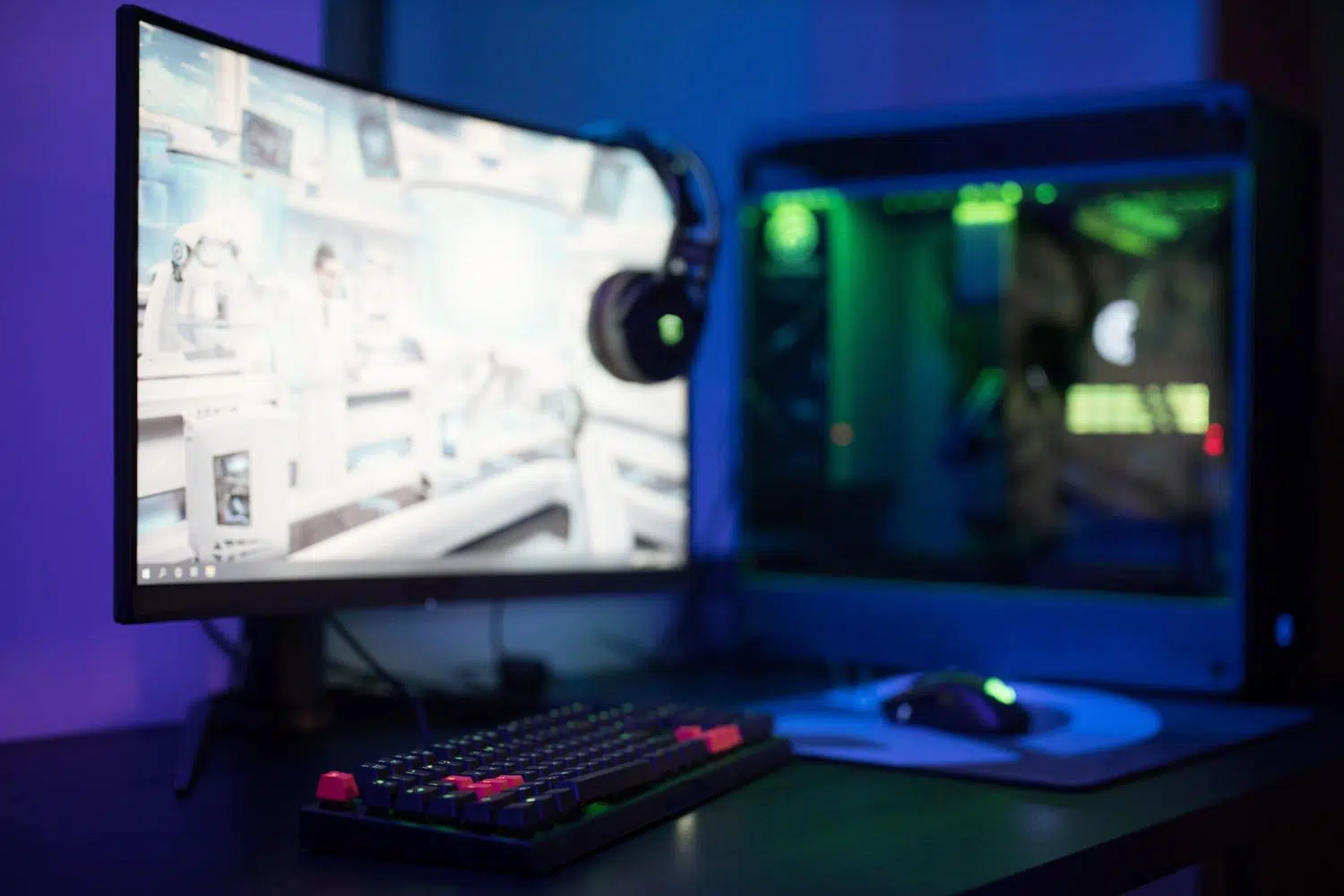
Sie haben wahrscheinlich schon davon gehört, Prozessor oder Grafikkarte bis an ihre Grenzen zu bringen, um ein paar zusätzliche FPS herauszuholen. Wussten Sie aber, dass Sie auch Ihren Monitor übertakten können ? Im Prinzip geht es darum, die Bildwiederholfrequenz des Bildschirms zu erhöhen, sodass er das Bild häufiger pro Sekunde aktualisiert, als vom Hersteller angegeben. Ziel ist ein flüssiges Bild, das beim kompetitiven Gaming den entscheidenden Unterschied macht.
Allerdings ist nicht alles so einfach. Elektronische Bauteile über ihre Spezifikationen hinaus zu betreiben, birgt gewisse Risiken, die Sie vorab bedenken sollten. Die Erhöhung der Bildwiederholfrequenz von 60 auf 75 Hz ist nicht dasselbe wie extreme Sprünge, da dies zu einem schwarzen Bildschirm führen oder im schlimmsten Fall die Lebensdauer Ihres Monitors durch thermische und elektrische Belastung verkürzen kann.

Was genau beinhaltet das Übertakten von Bildschirmen?

Anders als bei der CPU geht es hier nicht um Spannungen oder Kerne. Die physische Größe und die native Auflösung (wie Full HD) sind festgelegt; ein 1080p-Monitor lässt sich nicht per Software in 4K umwandeln. Was wir jedoch anpassen können, ist die Bildwiederholfrequenz in Hertz (Hz) , also wie oft das Bild pro Sekunde aktualisiert wird.
Bei einem Standardmonitor mit 60 Hz kann eine Erhöhung auf 75 Hz die Bewegungsdarstellung deutlich flüssiger machen, vorausgesetzt, Ihre Grafikkarte kann die zusätzlichen Bilder pro Sekunde verarbeiten. Allerdings variieren die Fertigungstoleranzen : Es kann vorkommen, dass zwei Monitore desselben Modells die Übertaktung bei einem problemlos tolerieren, während der andere sie kategorisch ablehnt.
Die Gefahren der erzwungenen Hertz-Frequenz

Bevor Sie Änderungen vornehmen, beachten Sie bitte, dass die Herstellergarantie in der Regel erlischt, wenn Sie von den offiziellen Spezifikationen abweichen . Eine Überlastung der Hardware führt zu erhöhter Wärmeentwicklung und höherem Energieverbrauch des Monitors, was den Verschleiß des Panels beschleunigen kann.

Zusätzlich können Bildfehler oder das gefürchtete „Frame-Skipping “ auftreten. Dies geschieht, wenn der Monitor eine hohe Bildwiederholfrequenz meldet, aber tatsächlich Frames auslässt, was zu einer schlechteren Darstellung als im Original führt. Daher empfiehlt es sich, Übertaktung nur zum Spielen zu verwenden und für das Surfen im Internet die Standardeinstellungen zu nutzen.
Schritt-für-Schritt-Anleitung, abgestimmt auf Ihre Hardware

Wenn Sie eine NVIDIA-Karte besitzen
Die Vorgehensweise ist mit der zugehörigen Software recht intuitiv. Öffnen Sie zunächst die NVIDIA-Systemsteuerung und navigieren Sie zum Abschnitt „Auflösung ändern“. Wichtig: Falls die dynamische Superauflösung (DSR) aktiviert ist , müssen Sie diese in den 3D-Einstellungen deaktivieren, um benutzerdefinierte Auflösungen erstellen zu können.
Tippen Sie anschließend auf „Anpassen“ und dann auf „Benutzerdefinierte Auflösung erstellen“. Hier können Sie die Bildwiederholfrequenz erhöhen. Am besten erhöhen Sie die Frequenz schrittweise , zum Beispiel um 1 oder 5 Hz. Tippen Sie nach jeder Änderung auf „Testen“. Bleibt der Bildschirm stabil, übernehmen Sie die Änderungen. Sollte der Bildschirm schwarz werden, keine Sorge: Warten Sie 15 Sekunden, das System stellt die vorherigen Einstellungen automatisch wieder her.

Wenn Sie AMD-Grafikkarten verwenden
Im roten Ökosystem verwenden wir AMD Software: Adrenalin Edition . Gehen Sie zum Tab „Anzeige“ und suchen Sie rechts nach dem Abschnitt „Benutzerdefinierte Auflösungen“. Klicken Sie auf „Neu erstellen“ und stellen Sie die Bildwiederholfrequenz auf den gewünschten Testwert ein.
Wie bei NVIDIA ist es wichtig, plötzliche Änderungen zu vermeiden . Sobald die Vorlage erstellt und ihre Stabilität überprüft wurde, wählen Sie sie in den Windows-Anzeigeeinstellungen aus, um ein flüssigeres Bild zu genießen.
Erweiterte Optionen und Software von Drittanbietern
Falls die Systemsteuerung Ihrer Grafikkarte nicht die gewünschten Ergebnisse liefert, gibt es ein praktisches Tool namens Custom Resolution Utility (CRU) . Dieses Programm ist mit nahezu jeder Monitor- und Grafikkartenkombination kompatibel. Es ermöglicht Ihnen, Auflösungen und Bildwiederholfrequenzen bestimmten Steckplätzen zuzuweisen, die Windows nach einem Neustart des Systems als gültige Optionen erkennt.
Selbst in komplexen Fällen, wie etwa bei Gaming-Monitoren, die ihre beworbene Bildwiederholfrequenz nicht erreichen (beispielsweise ein 280-Hz-Panel, das nur mit 240 Hz läuft), kann die Kabelversion die Lösung sein. Manche Panels unterstützen nur DisplayPort 1.2 anstelle von 1.4 , was die Bandbreite einschränkt. In solchen Fällen ist die Anpassung der horizontalen Bildwiederholfrequenz mithilfe präziser Berechnungen oder KI möglicherweise die einzige Möglichkeit, das Problem flimmerfrei zu lösen.
Woran erkennt man, ob die Übertaktung echt und stabil ist?

Nur weil der Desktop sichtbar ist, heißt das nicht, dass alles einwandfrei funktioniert. Um zu prüfen, ob Frame-Skipping auftritt, können Sie den Frame-Skipping-Check von Blur Busters verwenden . Dabei wird ein Foto des Bildschirms mit einer sehr langen Belichtungszeit (z. B. 1/10 Sekunde) aufgenommen. Erscheinen die Testlinien durchgehend, war das Übertakten erfolgreich. Sind schwarze Lücken zu sehen, bedeutet dies, dass Ihr Monitor Frames auslässt und Sie die Bildwiederholfrequenz reduzieren müssen.
Die Hardware bis an ihre Leistungsgrenzen auszureizen, ist ein riskantes Unterfangen, das Geduld und Vorsicht erfordert. Von der Verwendung von Tools wie CRU bis hin zur Feinabstimmung von NVIDIA- und AMD-Panels – das Ziel ist eine flüssigere Performance ohne Beeinträchtigung der Bildqualität. Es empfiehlt sich stets, der Stabilität Vorrang vor der Höchstleistung zu geben , um Bildfehler zu vermeiden und sicherzustellen, dass das verwendete Kabel die erforderliche Bandbreite unterstützt, um die Fehlermeldung „Außerhalb des Bereichs“ zu verhindern.
