- Google Sheets ermöglicht es Ihnen jetzt, Boxplots nativ zu erstellen, ohne dass manuelle Formeln erforderlich sind.
- Das Tool automatisiert die Berechnung von Quartilen und Medianen sowie die Identifizierung von Ausreißern.
- Es besteht volle Kompatibilität mit Microsoft Excel, sodass Sie diese Diagramme importieren und exportieren können, ohne dass die Formatierung verloren geht.

Falls Sie die Analyse der Streuung Ihrer Daten in Google Sheets jemals als echte Herausforderung empfunden haben, haben wir gute Neuigkeiten. Lange Zeit mussten wir, um Boxplots zu erstellen, auf umständliche Tricks zurückgreifen, wie etwa Candlestick-Charts zu verwenden oder unzählige Hilfstabellen anzulegen. Das war wirklich mühsam, vor allem im Vergleich dazu, wie einfach das Gleiche in Excel geht.
Glücklicherweise hat Google einen entscheidenden Schritt unternommen und diese fortschrittliche statistische Visualisierung nativ integriert. Sie müssen nun kein Experte für komplexe Formeln mehr sein, um die Verteilung Ihrer Zahlen zu verstehen oder auffällige Datenpunkte zu identifizieren. In diesem Artikel erklären wir Ihnen detailliert, wie Sie dieses Tool optimal nutzen und welche Optionen Ihnen zur Verfügung stehen, um Ihre Diagramme anzupassen.
Was genau ist ein Boxplot und wozu dient er?
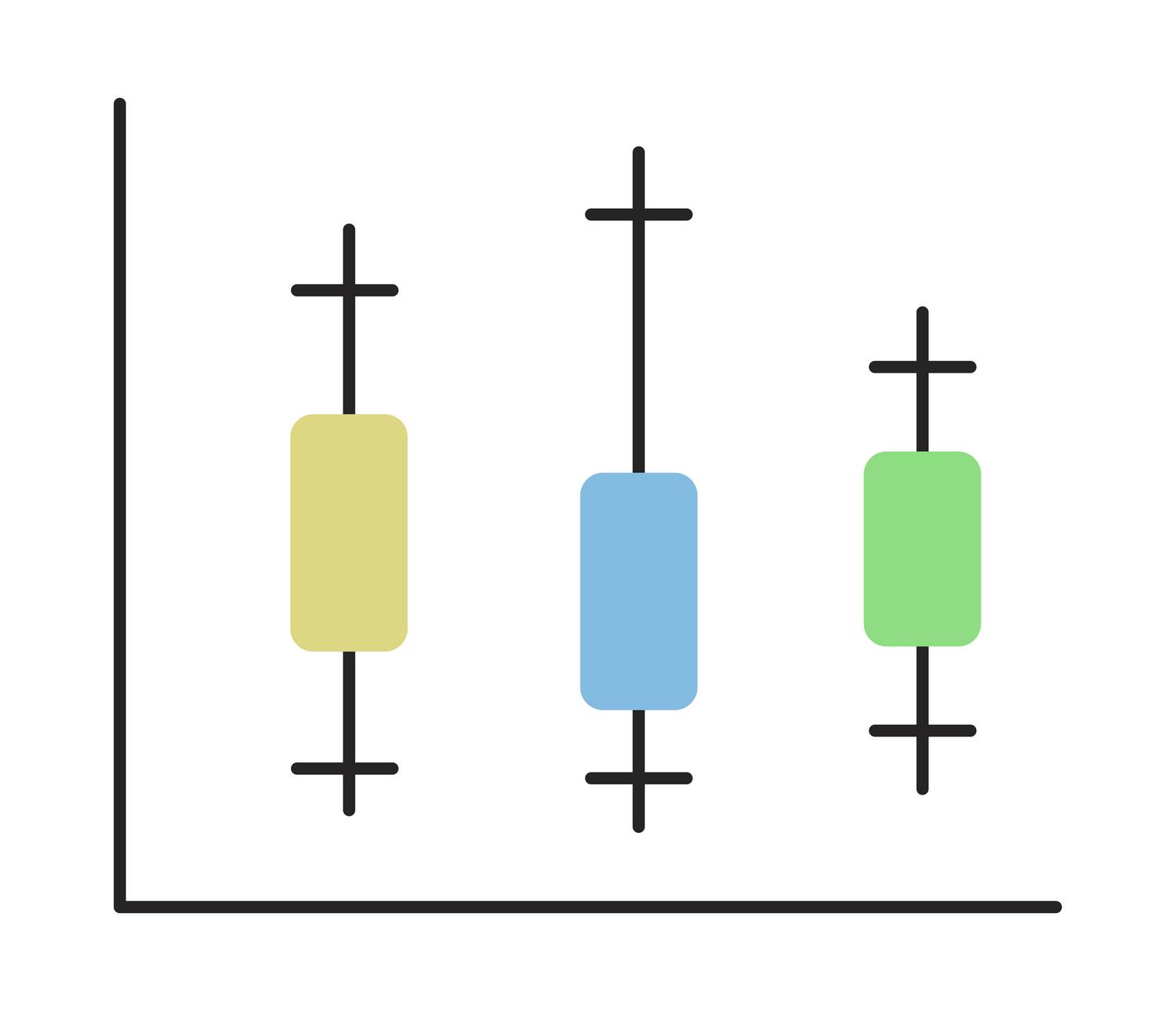
Für alle, die damit noch nicht so vertraut sind: Diese Diagrammart ist ideal, um die Verteilung einer Zahlenreihe übersichtlich darzustellen. Sie zeigt auf einen Blick Minimum, Maximum, Median und Quartile . Perfekt geeignet ist sie, um verschiedene Kategorien zu vergleichen oder zu sehen, ob die Daten eng beieinander liegen oder weit gestreut sind.
Der mittlere Bereich, die „Box“, umschließt die mittleren 50 % der Daten (zwischen dem ersten und dritten Quartil). Die Linie, die diese Box schneidet, ist der Median. Er zeigt den wahren Mittelpunkt an und verhindert, dass das arithmetische Mittel bei extremen Ausreißern irreführend ist. Die „Whiskers“ sind die Linien, die sich zu den Extremwerten erstrecken und die Spannweite der Daten markieren. Ausreißer erscheinen als isolierte Punkte und weisen auf Ausnahmefälle oder mögliche Messfehler hin.
Wie man das Diagramm erstellt, ohne die Sache zu verkomplizieren

Das Beste am neuen Update ist, dass Google Tabellen Ihnen die ganze Arbeit abnimmt. Sie müssen Perzentile nicht mehr manuell berechnen. Der Vorgang ist denkbar einfach: Wählen Sie einfach den Bereich der numerischen Daten aus, den Sie analysieren möchten, und fügen Sie das Diagramm über das gewohnte Menü ein. Das System kümmert sich dann im Hintergrund um die Ermittlung der benötigten statistischen Kennzahlen .
Die Tabellenkalkulation ermittelt automatisch Minimal- und Maximalwerte, berechnet das erste und dritte Quartil, den Median und das arithmetische Mittel. Darüber hinaus identifiziert die Software Ausreißer, ohne dass Sie eine einzige Zeile Code oder zusätzliche Formeln schreiben müssen. Dies spart enorm viel Zeit für alle, die im Bereich Datenanalyse oder Finanzen arbeiten.
Anpassung und erweiterte Einstellungen

Die Berechnung erfolgt zwar automatisch, Google lässt uns aber nicht völlig im Stich und ermöglicht es uns, über das Anpassungsfeld verschiedene Parameter zu ändern, um das Diagramm optimal anzupassen. So können Sie beispielsweise die Methode zur Berechnung der Quartile auswählen und entscheiden, ob Sie einen inklusiven oder exklusiven Ansatz bevorzugen (dies ändert die Werte geringfügig, je nachdem, ob der Median in die Teilmengen einbezogen wird).
Sie können auch die Sichtbarkeit der Elemente anpassen. Falls das Diagramm zu unübersichtlich wirkt, können Sie die einzelnen Datenpunkte ausblenden oder Ausreißer ein- oder ausblenden. Zusätzlich lässt sich die Mittellinie zum besseren Vergleich mit dem Median ein- oder ausblenden.
Vollständige Synchronisierung mit Microsoft Excel
Bis vor Kurzem war der Import von Excel-Dateien mit solchen Diagrammen in Google Tabellen äußerst umständlich, da die Diagramme verschwanden. Dieses Problem gehört nun der Vergangenheit an. Google hat bidirektionale Kompatibilität implementiert . Das bedeutet: Wenn Sie eine Excel-Arbeitsmappe mit Boxplots importieren, bleiben die Verweise, Berechnungen und die ursprüngliche Formatierung in Google Tabellen erhalten.
Noch interessanter ist, dass Sie das Diagramm in Google Tabellen erstellen und nach Excel exportieren können , wobei die Bearbeitungsmöglichkeiten erhalten bleiben. Das ist ein echter Segen für Teams, die häufig zwischen verschiedenen Plattformen wechseln und einheitliche, professionelle Visualisierungen benötigen, ohne ihre Arbeit jedes Mal wiederholen zu müssen.
Implementierung und Verfügbarkeit
Wichtig ist, dass diese Funktion schrittweise für alle Google Workspace-Nutzer und deren persönliche Konten eingeführt wird. Je nachdem, ob Ihre Domain im Schnellveröffentlichungs- oder im geplanten Veröffentlichungskanal ist , kann es einige Tage dauern, bis das Tool angezeigt wird. Sollten Sie es noch nicht in Ihrem Menü sehen, keine Sorge; die vollständige Aktivierung für alle Konten dauert in der Regel bis zu 15 Tage .
Es sei darauf hingewiesen, dass die Erstellung und Bearbeitung dieser Diagramme derzeit nur für die Webversion von Google Sheets bestätigt ist . Daher wird empfohlen, die aufwändige Analyse am Computer und nicht über die mobile Anwendung durchzuführen.
Diese native Funktion revolutioniert die Datenanalyse in der Cloud und ermöglicht es jedem Nutzer, Datenstreuungen schnell zu erkennen und Fehler durch das Auffinden von Ausreißern aufzuspüren. Da keine zusätzlichen Tabellen benötigt werden und die volle Kompatibilität mit Excel gegeben ist, positioniert sich das Tool als robuste Lösung für schnelle und visuelle statistische Analysen.