- Hotpatch ermöglicht es, viele Sicherheitspatches in Windows 11 direkt im Arbeitsspeicher anzuwenden, wodurch die Anzahl der erforderlichen Neustarts drastisch reduziert wird.
- Die Funktion ist auf Windows 11 Enterprise 24H2 und verwandte Editionen beschränkt, die mit Intune und Windows Autopatch verwaltet werden und auf Unternehmensumgebungen ausgerichtet sind.
- Das Modell kombiniert ein umfangreiches vierteljährliches Update mit monatlichen Neustarts und Patches, die den Arbeitsablauf nicht unterbrechen.
- Während Unternehmen diese Technologie nutzen, setzen Heimanwender weiterhin auf herkömmliche Neustarts und die manuelle Verwaltung von Windows Update.
Für viele Nutzer ist die Meldung „Neustart erforderlich, um Updates zu installieren“ in Windows praktisch gleichbedeutend mit einer Unterbrechung ihrer Arbeit oder Freizeit. Seit Jahren kennen wir dieses Problem: Das Update kommt, wird heruntergeladen, der Computer läuft etwas langsamer, und früher oder später muss er neu gestartet werden. Mit Windows 8 und Windows 10 wurde dieses Gefühl der Überforderung noch verstärkt, und obwohl der Prozess in Windows 11 verbessert wurde, blieb das zugrundeliegende Problem bestehen … zumindest für einige Nutzer.
Microsoft hat beschlossen, eine bedeutende Änderung vorzunehmen: Das neue System soll Windows 11 aktualisieren, ohne dass ständige Neustarts erforderlich sind . Diese Technologie, bekannt als Hotpatching , verspricht, zahlreiche Sicherheitspatches direkt auf dem laufenden System zu installieren. Allerdings gibt es einen Haken: Nicht jeder kann sie sofort nutzen, und es wird weiterhin Situationen geben, in denen ein Neustart unumgänglich ist.
Was ist ein Hotpatch in Windows 11 und warum ist er so wichtig?
Hotpatch ist ein neues Update-Modell für Windows 11 , das die Installation bestimmter Sicherheitspatches ohne sofortigen Neustart des Systems ermöglicht. Anstatt auf den nächsten Systemstart zu warten, um kritische Dateien zu ersetzen, modifiziert das System den Code im Arbeitsspeicher „on the fly“. Die Korrekturen schützen den Computer somit sofort nach der Installation, und Administratoren können den Prozess mithilfe von Tools wie Sysinternals überwachen.
Bisher erforderte jedes kumulative Sicherheitsupdate einen Neustart , um die Änderungen an wichtigen Betriebssystemkomponenten anzuwenden. Im privaten Bereich fahren wir unsere PCs üblicherweise täglich oder fast täglich herunter, sodass der Patch schließlich beim nächtlichen Herunterfahren installiert wurde. In Unternehmen hingegen, wo Computer wochenlang eingeschaltet bleiben oder Systeme nicht ohne geplantes Herunterfahren abgeschaltet werden können, führte diese Vorgehensweise zu erheblichen Problemen.
Microsofts Ansatz beim Hotpatch ist klar: Ausfallzeiten drastisch reduzieren, ohne die Geschwindigkeit beim Beheben von Sicherheitslücken zu beeinträchtigen. Das System lädt den Patch herunter, wendet ihn im Arbeitsspeicher an, und der Computer ist sofort geschützt. Ein Neustart kann jedoch erforderlich sein, um größere Änderungen zu konsolidieren oder umfangreichere Funktionsupdates zu installieren.
Aus Sicherheitssicht bedeutet dies, dass bekannte Schwachstellen nicht mehr tagelang oder wochenlang unentdeckt bleiben, weil niemand seinen PC neu startet, sondern Patches sofort wirksam werden. In Umgebungen mit vielen verwalteten Computern kann dieser Unterschied entscheidend sein, um Vorfälle zu verhindern, und wird häufig durch fortschrittliche Automatisierung für die Bereitstellung und Überwachung von Updates ergänzt.
Wie Hot-Patching in Windows 11 funktioniert
Die Idee hinter Hotpatch in Windows 11 beschränkt sich nicht nur auf schnellere Installationen, sondern umfasst eine grundlegende Neuorganisation des Update-Zyklus . Microsoft hat erklärt, dass dieses System einem klar strukturierten Quartalszyklus folgt und primär für Unternehmen und Organisationen entwickelt wurde, die Windows 11 Enterprise nutzen.
In der Praxis umfasst der Aktualisierungszyklus zwei Arten von Updates: ein größeres vierteljährliches Update, das einen Neustart erfordert , und monatliche „Hot Patches“, die keinen Neustart des Computers notwendig machen. Neustarts sind also weiterhin erforderlich, aber deutlich seltener und nur noch selten.
Im Januar, April, Juli und Oktober installiert Windows 11 ein umfassendes Sicherheitsupdate mit kumulativen Fehlerbehebungen und allgemeinen Verbesserungen. Dieses Update bildet die Basis des Updatezyklus und erfordert einen Neustart des Systems. Anschließend werden in den beiden folgenden Monaten jedes Quartals weitere Sicherheitsupdates per Hotpatch verteilt und in der Regel ohne Neustart installiert.
Das bedeutet, dass die Anzahl der erzwungenen Neustarts , anstatt fast monatlich zur Installation der Sicherheitspatches, auf etwa vier pro Jahr sinkt . Die verbleibenden Patches werden in den Arbeitsspeicher geladen, beheben die erkannten Sicherheitslücken, und der Benutzer bemerkt kaum mehr als eine relativ unauffällige Installation im Hintergrund.
Größere Funktionsupdates und Versionsänderungen (z. B. das Upgrade von einer Hauptversion von Windows 11 auf eine andere) folgen hingegen einem separaten Zeitplan und erfordern weiterhin die entsprechenden Neustarts. Hotpatch konzentriert sich derzeit auf Sicherheits- und Komfortverbesserungen, die den Systemkern betreffen.
Praktische Vorteile des Windows 11-Updates ohne Neustart des PCs
Das Hotpatch-System bietet mehrere klare Vorteile, die das große Interesse von IT-Administratoren und Sicherheitsexperten erklären. Der erste Vorteil ist die sofortige Verbesserung des Systemschutzes : Sobald der Patch installiert ist, verwendet das System den korrigierten Code im Speicher.
Dies entspricht Microsofts regulärem „Patch-Dienstag“-Zyklus, sodass die Häufigkeit der Sicherheitsupdates gleich bleibt , jedoch ohne die Notwendigkeit, nach der Installation einen sofortigen Neustart zu erzwingen. In Büros mit Dutzenden oder Hunderten von PCs macht dieser Unterschied – ob die Arbeit aller unterbrochen werden muss oder ob sie normal weiterarbeiten können – einen großen Unterschied.
Ein weiterer wesentlicher Vorteil ist die Reduzierung der vom Endbenutzer wahrgenommenen Störungen . Da notwendige Neustarts auf wenige Male pro Jahr beschränkt werden, entfallen die typischen, penetranten Meldungen wie „Jetzt oder heute Abend neu starten“, das überstürzte Speichern von Dokumenten und das Gefühl, gegen die Zeit zu kämpfen, bevor das System Updates startet.
Darüber hinaus hat Microsoft die Technologie zur Verteilung dieser Patches optimiert. Hotpatch-Pakete verwenden weniger Binärdateien und sind ressourcenschonender, wodurch sich Download- und Installationszeiten verkürzen. Auf Computern mit vielen geöffneten Anwendungen oder begrenzter Hardware ist die geringere Größe des Updates stets ein willkommener Vorteil.
Zusammenfassend lässt sich sagen, dass Hotpatch aus technischer und organisatorischer Sicht sicherere Systeme mit weniger Ausfallzeiten und geringeren Leistungseinbußen während des Aktualisierungsprozesses ermöglicht. Wie wir sehen werden, gibt es jedoch auch Nachteile: Es bestehen einige wichtige Einschränkungen hinsichtlich der Nutzer und der Art der Anwendung.
Wer kann Hotpatch unter Windows 11 nutzen und welche Voraussetzungen müssen erfüllt sein?
Die Idee von Hot-Patching-Updates klingt zwar für jeden PC-Nutzer verlockend, doch Microsoft hat beschlossen, Hot-Patching zunächst auf den Unternehmens- und Bildungsbereich zu beschränken . Das bedeutet, dass die meisten Heimanwender mit Windows 11 Home und ein Großteil der Nutzer von Windows 11 Pro vorerst nicht davon profitieren werden.
Um von diesem Modell zu profitieren, muss auf dem Gerät Windows 11 Enterprise Version 24H2 oder höher bzw. eine vergleichbare Edition wie die für Bildungseinrichtungen (Windows 11 Education A3, A5) oder bestimmte Windows 365 Enterprise-Szenarien ausgeführt werden. Darüber hinaus müssen diese Geräte über Microsoft Intune verwaltet und in der Praxis in die Windows Autopatch-Plattform integriert werden.
Autopatch ist ein Dienst von Microsoft zur Automatisierung und Zentralisierung der Updateverwaltung in Unternehmen . Innerhalb dieses Dienstes ist Hotpatch als Teil der Richtlinien für qualitativ hochwertige Updates aktiviert. In neueren, von Intune verwalteten Konfigurationen ist Hotpatch sogar standardmäßig aktiviert, um die Arbeit von IT-Administratoren zu vereinfachen.
Was die Hardware betrifft, wird Hot-Swapping auf x86-Systemen mit Intel- und AMD-Prozessoren offiziell unterstützt . ARM-basierte Geräte befinden sich noch in der öffentlichen Vorschauphase, daher ist die Unterstützung dort nicht so umfassend und stabil wie bei herkömmlichen Systemen. Es ist außerdem wichtig, mögliche Software- und Treiberkonflikte nach Updates zu überwachen.
Das bedeutet, dass Nutzer von Windows 11 Home auf ihrem Heim-PC derzeit keine Hotpatch-Funktion aktivieren können , unabhängig davon, wie neu oder leistungsstark ihr Computer ist. Auch viele Windows 11 Pro-Systeme werden diese Funktion – zumindest kurzfristig – nicht erhalten, es sei denn, sie sind Teil einer verwalteten Umgebung mit Intune und entsprechenden Unternehmenslizenzen.
Windows Autopatch und Intune: die Schlüsselkomponente in Unternehmen
Die Bereitstellung von Hotpatches ist eng mit Windows Autopatch und der zentralen Verwaltung über Microsoft Intune verknüpft . Es handelt sich nicht um eine Funktion, die sich auf jedem Unternehmens-PC „magisch“ aktiviert; vielmehr wird sie über spezifische Update-Richtlinien gesteuert.
In Unternehmen konfiguriert die IT-Abteilung in Intune eine Qualitätsupdaterichtlinie, um festzulegen, wie und wann Patches eingespielt werden . Anschließend analysiert der Dienst die verwalteten Computer, prüft, ob sie die Anforderungen (Version, Build, Prozessor, Lizenzen usw.) erfüllen, und aktiviert den Hotpatch-Prozess auf kompatiblen Systemen.
Dies entspricht der Realität vieler Organisationen, in denen jeder Neustart die Koordination von Diensten, Benutzern, Zeitplänen und Wartungsfenstern erfordert . Durch den Einsatz von Autopatch erhalten Sie eine sehr detaillierte Kontrolle darüber, welche Gerätegruppen welchen Patch-Typ wann erhalten, wodurch das Risiko von Störungen kritischer Dienste minimiert wird.
Darüber hinaus hat Microsoft entschieden, dass Hotpatching in den neuen, in Intune erstellten Qualitätsupdaterichtlinien standardmäßig aktiviert wird . Dies erspart Administratoren die manuelle Anpassung zahlreicher Optionen und erleichtert Unternehmen die Einführung dieser Update-Methode ohne großen technischen Aufwand.
Obwohl diese Funktion bereits für viele Unternehmen verfügbar ist, werden nicht alle Aktualisierungen über diesen „Live“-Kanal bereitgestellt . Wichtige Quartalsupdates, Versionsänderungen und Patches, die tiefgreifende Systemkomponenten betreffen, erfordern weiterhin einen geplanten Neustart.
Kalender- und Hotpatch-Verfügbarkeit in Windows 11
Microsoft hat diese Technologie schrittweise eingeführt. Das Konzept von Hotpatches für Windows 11 wurde Anfang 2024 erstmals öffentlich diskutiert und im Insider Channel Build 26058 getestet. Schon in dieser Anfangsphase wurden Sicherheitsupdates deutlich schneller und ohne Neustart des Systems installiert.
Das Unternehmen plant nun, die Funktion umfassender in Windows 11 Enterprise 24H2 und spätere Versionen zu integrieren . Dazu nutzt es ein vorheriges Basisupdate, das das System auf dieses neue „Live“-Patching-Modell vorbereitet. Dieses Basisupdate wird zusammen mit den regulären Sicherheitspatches verteilt. Nach der Installation ist der Computer bereit, die monatlichen Hotpatches zu empfangen.
Das Unternehmen hat bestätigt, dass die Hot-Patching-Phase weiterhin vierteljährlich stattfinden wird , wobei obligatorische Systemneustarts auf vier Zeiträume pro Jahr konzentriert werden. Speicherbezogene Korrekturen werden anschließend monatlich veröffentlicht, ohne dass es für die Nutzer zu spürbaren Unterbrechungen kommt.
Mit Blick auf die kommenden Monate plant Microsoft, Hotpatching zum Standardverfahren für hochwertige Sicherheitsupdates in Umgebungen zu machen, in denen Autopatch und Intune vollständig implementiert sind . Das Unternehmen räumt jedoch ein, dass es derzeit noch keine konkreten Ankündigungen bezüglich einer flächendeckenden Einführung für Windows 11 Home oder Pro gibt.
Wenn sich das System in großen Organisationen und Bildungseinrichtungen bewährt, wäre es nicht überraschend, wenn es später auch für Privatanwender eingeführt würde , wie es bei anderen Technologien, die zunächst im Unternehmensumfeld zum Einsatz kamen, bereits der Fall war. Doch vorerst werden Windows-11-Nutzer zu Hause weiterhin so häufig wie bisher die Aufforderung zum Neustart erhalten, um Updates zu installieren.
Was bedeutet das für Heimanwender von Windows 11?
Für den durchschnittlichen Benutzer ändert sich im Wesentlichen nichts . Wenn Sie einen PC mit Windows 11 Home oder einen Windows 11 Pro-Computer besitzen, der nicht Teil eines von Intune verwalteten Unternehmensnetzwerks ist, erhalten Sie weiterhin wie gewohnt Updates: Windows Update lädt die Patches herunter, bereitet sie vor und fordert Sie zum Neustart auf, um den Vorgang abzuschließen.
Es stimmt, dass Windows 10 und Windows 11 es nun ermöglichen, den Download und die Installation von Updates zu planen , sodass man nicht mitten in einer Besprechung oder beim Spielen davon betroffen ist. Diese Änderung, die vor einigen Jahren eingeführt wurde, beendete die Zeiten, in denen das System unerwartet neu startete und der Benutzer die Unterbrechung hinnehmen musste.
Wenn Microsoft einen neuen Sicherheitspatch veröffentlicht, erscheint nun ein Symbol im Infobereich, das auf einen bevorstehenden Neustart hinweist . Währenddessen kann der Computer etwas langsamer laufen, da einige Ressourcen für die Vorbereitung des Updates im Hintergrund benötigt werden. Das ist zwar nicht optimal, aber der Benutzer hat zumindest die Möglichkeit, den Vorgang abzubrechen und den Neustart durchführen zu lassen.
Bis ein Hotpatch für Heimcomputer verfügbar ist, empfiehlt es sich weiterhin, die Planungs- und Verwaltungsoptionen von Windows Update zu nutzen , Neustarts nicht unnötig hinauszuzögern und – falls es sich um einen Arbeitscomputer handelt – die Update-Fenster für Zeiten geringerer Auslastung einzuplanen. Sollten nach einem Update Probleme auftreten, ist es hilfreich zu wissen, wie man Windows 11 sicher repariert.
In jedem Fall legt diese erste Implementierung in Unternehmen den Grundstein für das, was die Zukunft von Updates auch zu Hause sein könnte: ein wesentlich transparenteres Modell mit weniger Unterbrechungen, das dem ähnelt, was man bereits von anderen Systemen kennt , die seit Jahren mit Live-Patches arbeiten.
Linux, 0Patch und andere Präzedenzfälle für Hot-Patching
Während das Konzept des Hotpatchings in der Windows-Welt für großes Aufsehen gesorgt hat, ist die Idee, Patches dynamisch anzuwenden, keineswegs neu . Tatsächlich gibt es im Linux-Ökosystem das sogenannte „Live-Patching“ bereits seit über einem Jahrzehnt, und es ist seit Kernel-Version 4.0 (veröffentlicht 2015) fester Bestandteil des Systems.
Unter Linux ermöglicht dieses System die Modifizierung von Kernelfunktionen im laufenden Betrieb , wodurch anfällige Versionen durch korrigierte ersetzt werden können, ohne den Server neu starten zu müssen. Dies ist besonders in professionellen Umgebungen nützlich: Rechenzentren, Cloud-Dienste oder unternehmenskritische Systeme, in denen Ausfallzeiten sehr kostspielig wären.
Der entscheidende Unterschied besteht darin, dass unter Linux zwar auch diese Lösung stark auf professionelle Umgebungen ausgerichtet ist, aber jeder Benutzer diese Live-Patches aktivieren und nutzen kann, sofern seine Distribution dies unterstützt – sogar auf einem Heimcomputer. Man muss weder Teil eines Unternehmensnetzwerks sein noch über eine spezielle Unternehmenslizenz verfügen, was viele als einen Punkt sehen, an dem Microsoft großzügiger hätte sein können.
Innerhalb des Windows-Ökosystems existierte bereits eine kommerzielle Lösung namens 0Patch , die einen ähnlichen Ansatz wie das heutige Hotpatching bot. Mit diesem Tool lassen sich Mikropatches direkt im Arbeitsspeicher (RAM) anwenden, um Fehler und Sicherheitslücken zu beheben, ohne dass ein Neustart des Systems erforderlich ist – selbst auf älteren Windows- und Office-Versionen, die nicht mehr offiziell unterstützt werden.
0Patch wird beispielsweise verwendet, um ein gewisses Sicherheitsniveau auf Systemen aufrechtzuerhalten, die Microsoft als veraltet einstuft . Dies geschieht über ein kostenpflichtiges Abonnement für etwa 25 US-Dollar pro Jahr. Für Unternehmen oder Administratoren, die Zeit gewinnen müssen, bevor sie auf modernere Plattformen migrieren, ist dies ein vergleichsweise günstiger Preis.
All dies beweist, dass Hot-Patching eine ausgereifte und bewährte Technologie ist und dass Microsofts Vision in Bezug auf Hot-Patching zu einem breiteren Trend hin zu weniger Neustarts und minimalen Ausfallzeiten passt. Kontrovers diskutiert wird jedoch, dass diese Funktion zunächst nur einer relativ kleinen Nutzergruppe vorbehalten ist.
Updates in Windows 11 und Windows 10 konfigurieren und verwalten
Während Hotpatching in Unternehmen immer mehr an Bedeutung gewinnt, setzen Benutzer und Administratoren weiterhin auf traditionelle Update-Konfigurationstools . In professionellen Umgebungen geht es dabei häufig darum, die eingesetzte Windows-Version zu steuern und festzulegen, wann ein Upgrade auf eine neuere Version zulässig ist.
Microsoft bietet verschiedene Möglichkeiten, eine Zielversion für Funktionsupdates festzulegen . Dies kann über Gruppenrichtlinien, über Funktionsupdateprofile in Microsoft Intune oder mithilfe von Windows-CSPs (Content Support Profiles) erfolgen, die mit Windows Update for Business verknüpft sind. Wichtig ist, dem System mitzuteilen: „Ich möchte auf dieser bestimmten Version bleiben“, um vorzeitige Aktualisierungen zu verhindern.
Eine sehr einfache Methode hierfür, insbesondere auf einzelnen Computern oder in kleinen Umgebungen, besteht darin, diese Einstellungen direkt in der Windows-Registrierung zu definieren . Beispielsweise können Einträge wie TargetReleaseVersion, TargetReleaseVersionInfo oder ProductVersion unter dem entsprechenden Zweig WindowsUpdate erstellt werden, um eine bestimmte Version von Windows 11 für einen bestimmten Zeitraum festzulegen.
Über die Eingabeaufforderung mit Administratorrechten können Sie diese Schlüssel mithilfe des Befehls `reg add` hinzufügen. Dieser Befehl teilt dem System mit, welche Version (21H2, 22H2 usw.) aktualisiert werden soll. Nach Abschluss des gewünschten Updates empfiehlt es sich, diese Schlüssel zu entfernen, um zu vermeiden, dass Ihr System dauerhaft auf einer Version verbleibt, die zukünftig nicht mehr unterstützt wird. Falls Sie zur Fehlerbehebung im abgesicherten Modus starten müssen, ist diese Option weiterhin gültig.
Wichtig ist auch, dass Geräte, die am Windows-Insider-Programm teilnehmen , möglicherweise Vorabversionen mit wesentlichen Änderungen erhalten, bevor die endgültige Version veröffentlicht wird. Wenn Sie nicht mehr am Programm teilnehmen möchten, müssen Sie Ihren Computer unter „Einstellungen“ > „Update und Sicherheit“ > „Windows-Insider-Programm“ abmelden und die Option zum Beenden von Insider-Builds auswählen, abhängig vom verwendeten Kanal.
Upgrade auf Windows 11 auf nicht unterstützten Computern ohne Formatierung
Ein weiteres häufiges Szenario im Zusammenhang mit Windows-Updates ist der Wunsch von Nutzern, von Windows 10 auf Windows 11 zu aktualisieren, obwohl sie nicht alle offiziellen Systemvoraussetzungen erfüllen . Microsoft benötigt für die Standardinstallation TPM 2.0, Secure Boot und eine unterstützte CPU. Es gibt jedoch eine vom Unternehmen selbst anerkannte Methode, um in bestimmten Fällen ein Upgrade ohne Formatierung durchzuführen.
Diese Methode verwendet den Windows 11-Setup-Assistenten oder die offizielle ISO-Datei in Kombination mit einer kleinen Änderung in der Registrierung, die die Kompatibilitätsprüfungen lockert. Vor dem Fortfahren ist es unbedingt erforderlich, wichtige Dateien zu sichern, da diese Konfiguration von Microsoft für kritische Umgebungen nicht empfohlen wird und zukünftiger Support nicht vollständig gewährleistet ist.
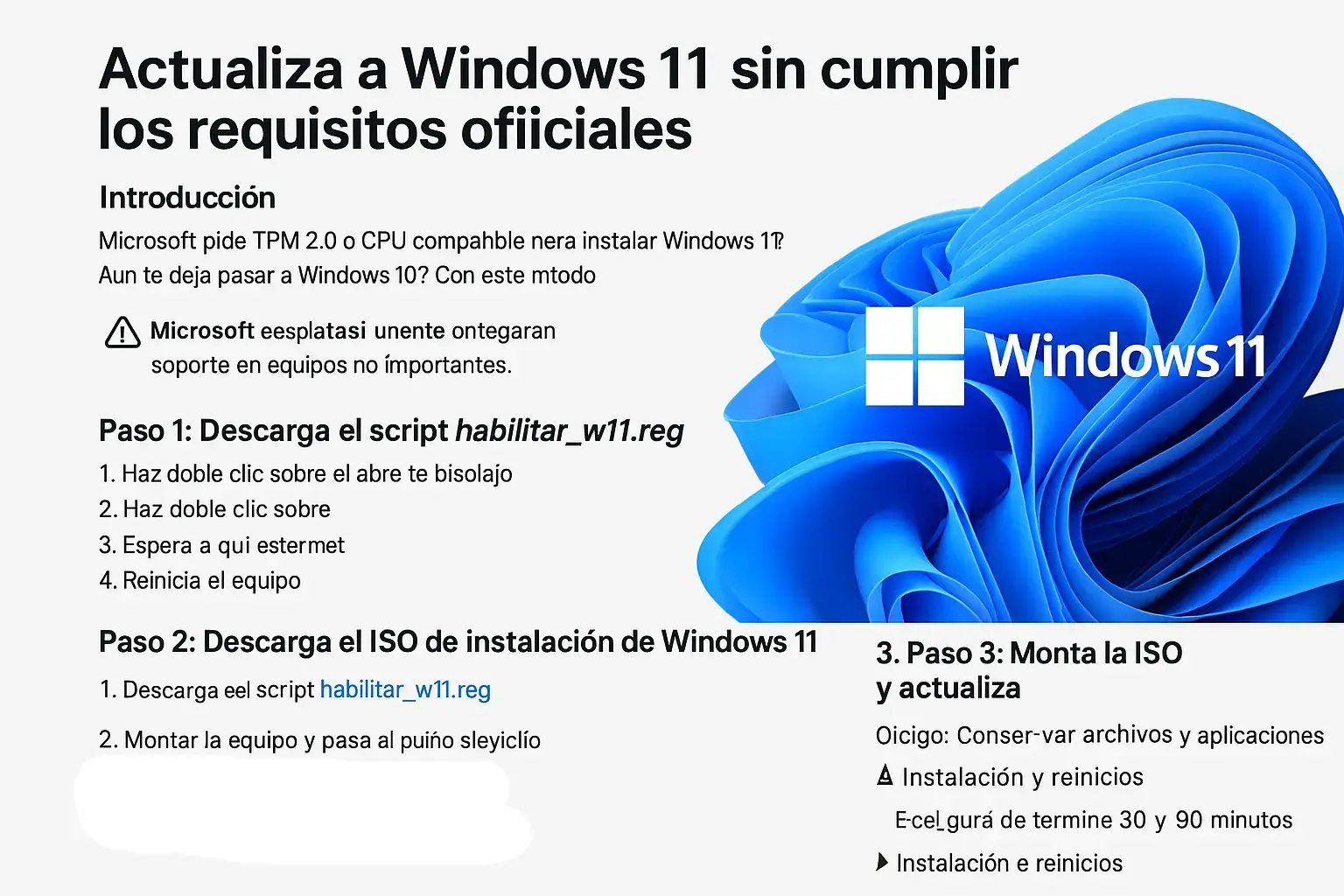
Der Vorgang umfasst typischerweise drei Hauptschritte: Zuerst wird der benötigte Registrierungsschlüssel vorbereitet (z. B. mithilfe einer .reg-Datei, die ihn automatisch erstellt). Anschließend wird die Windows 11 ISO-Datei für die gewünschte 64-Bit-Edition von der offiziellen Microsoft-Website heruntergeladen. Schließlich wird die ISO-Datei eingebunden und setup.exe ausgeführt, wobei die Option zum Beibehalten der Dateien und Apps ausgewählt wird. Weitere Informationen zum Upgrade auf Windows 11 in verschiedenen Szenarien finden Sie in unserem Leitfaden.
Während der Installation warnt der Assistent, dass das Gerät die Hardwareanforderungen nicht erfüllt, ermöglicht aber dank des angewendeten Registrierungsschlüssels die Fortsetzung der Installation . Der Computer wird mehrmals neu gestartet. Nach Abschluss der Installation ist das System auf Windows 11 aktualisiert, ohne dass die Festplatte formatiert werden musste. Aktivierung und persönliche Daten bleiben dabei im Prinzip erhalten.
Nach Abschluss des Updates wird empfohlen, die spezifischen Registrierungsschlüssel zu entfernen, die die Zielversion erzwungen haben , und in Windows Update zu überprüfen, ob alles ordnungsgemäß funktioniert. Obwohl diese Computer in der Praxis weiterhin Sicherheits- und Funktionsupdates erhalten, behält sich Microsoft das Recht vor, diese in Zukunft einzustellen.
Im Hinblick auf die laufende Wartung ist es nach wie vor ratsam, Windows Update so lange auszuführen, bis alle Patches installiert sind, den Aktivierungsstatus unter Einstellungen > System > Aktivierung zu überprüfen und einen Wiederherstellungspunkt zu erstellen, falls Sie später problematische Änderungen rückgängig machen müssen.
Diese Situation führt zu einem kuriosen Szenario: Systeme, die sich auch ohne vollständige Systemvoraussetzungen auf Windows 11 aktualisieren lassen , profitieren zwar nicht von Hot-Patching für Unternehmen. Am anderen Ende des Spektrums stehen Unternehmen mit Enterprise-Lizenzen, die zwar über sehr fortschrittliche Hot-Patching-Funktionen verfügen, diese aber innerhalb eines streng kontrollierten Hardware- und Managementbereichs nutzen.

Microsofts Fortschritte bei Hotpatches in Windows 11 deuten klar auf eine Zukunft hin, in der Updates deutlich transparenter und weniger störend für alle Nutzer sind . Aktuell profitieren vor allem Unternehmen, die Enterprise, Intune und Autopatch nutzen, da Hotpatch-Updates Neustarts bereits auf wenige Male pro Jahr reduzieren. Alle anderen Nutzer müssen sich weiterhin mit den klassischen Neustarts herumschlagen und dabei auf Planungsoptionen, Registry-Schlüssel zum Sperren von Versionen und Tricks zur Installation von Windows 11 auf nicht vollständig kompatiblen Rechnern zurückgreifen. Sie warten darauf, dass dieses In-Memory-Patching-Modell schließlich auch für Privatanwender verfügbar wird.
Index
- 1 Was ist ein Hotpatch in Windows 11 und warum ist er so wichtig?
- 2 Wie Hot-Patching in Windows 11 funktioniert
- 3 Praktische Vorteile des Windows 11-Updates ohne Neustart des PCs
- 4 Wer kann Hotpatch unter Windows 11 nutzen und welche Voraussetzungen müssen erfüllt sein?
- 5 Windows Autopatch und Intune: die Schlüsselkomponente in Unternehmen
- 6 Kalender- und Hotpatch-Verfügbarkeit in Windows 11
- 7 Was bedeutet das für Heimanwender von Windows 11?
- 8 Linux, 0Patch und andere Präzedenzfälle für Hot-Patching
- 9 Updates in Windows 11 und Windows 10 konfigurieren und verwalten
- 10 Upgrade auf Windows 11 auf nicht unterstützten Computern ohne Formatierung