- Windows verwendet hauptsächlich NTFS, FAT/FAT32, exFAT und ReFS, die jeweils klare Vor- und Nachteile aufweisen.
- FAT32 und exFAT zeichnen sich durch ihre Kompatibilität aus, während NTFS und ReFS Sicherheit und erweiterte Funktionen bieten.
- Speicherplätze, dynamische Datenträger, Deduplizierung und BitLocker erhöhen die Ausfallsicherheit, sparen Speicherplatz und bieten Verschlüsselung für diese Systeme.
- Die Wahl des richtigen Dateisystems beeinflusst Kapazität, Leistung, Sicherheit und Kompatibilität mit anderen Systemen.
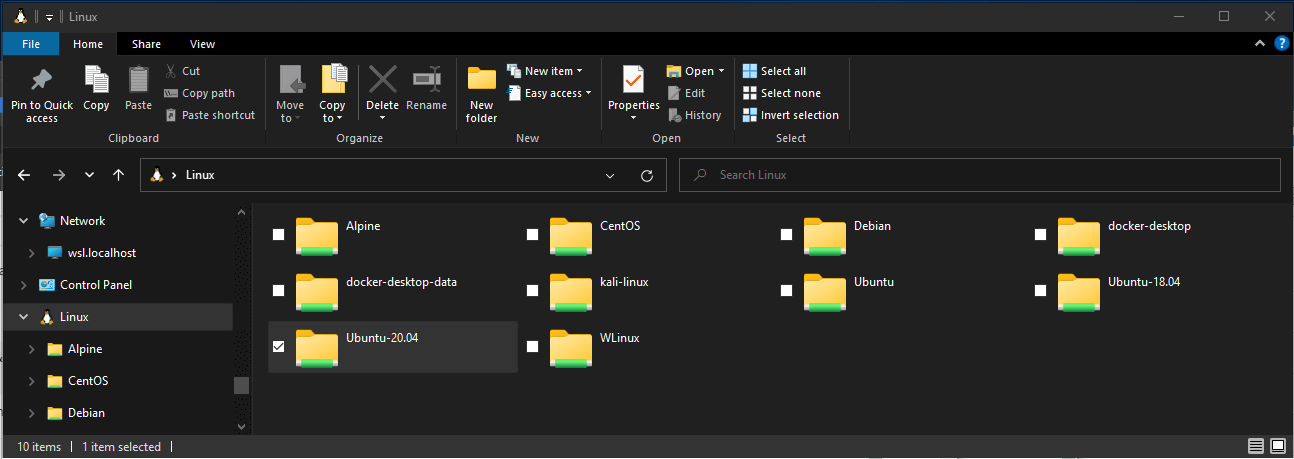
Wenn Sie unter Windows eine Festplatte, SSD, einen USB-Stick oder eine SD-Karte formatieren, legen Sie fest, wie die darauf gespeicherten Daten organisiert und geschützt werden. Diese Art der Datenorganisation bezeichnen wir als Dateisystem. Unter Windows gibt es einige etablierte Dateisysteme wie NTFS, FAT/FAT32, exFAT und ReFS sowie einige fast veraltete wie HPFS.
Das Verständnis dieser Technologien ist nicht nur für Systemadministratoren wichtig: Die Wahl des falschen Dateisystems kann dazu führen, dass große Dateien nicht kopiert werden können , Sicherheitsfunktionen verloren gehen oder Kompatibilitätsprobleme mit anderen Geräten und Betriebssystemen wie Linux, macOS, Konsolen oder Kameras auftreten. Sehen wir uns genauer an, wie die einzelnen Dateisysteme unter Windows funktionieren, welche Vorteile sie bieten und wann welches am besten geeignet ist.
Was ist ein Dateisystem in Windows?
Ein Dateisystem ist die Softwareebene, die für das Speichern, Auffinden und Abrufen von Dateien auf einem Speichermedium verantwortlich ist: Festplatten, SSDs, USB-Sticks, Sicherungsbänder oder optische Datenträger. Es ist der „Bibliothekar“, der festlegt, wie die Daten organisiert und benannt werden.
In Windows wird jedes Dateisystem mithilfe spezifischer Treiber und Bibliotheken implementiert , die definieren, wie Metadaten gespeichert werden, wie Verzeichnisse verwaltet werden, welche Größenbeschränkungen gelten und welche erweiterten Funktionen verfügbar sind (Verschlüsselung, Komprimierung, Journaling usw.).
Alle mit Windows kompatiblen Dateisysteme basieren auf drei grundlegenden Konzepten, deren Verständnis wichtig ist, da sie in der gesamten technischen Dokumentation und den Verwaltungstools vorkommen:
- BändeEin Volumen ist eine logische Einheit, die ein vollständiges Dateisystem enthältEs kann sich um eine gesamte physische Festplatte, eine Partition oder ein logisches Volume handeln, das auf mehreren Einheiten basiert (zum Beispiel mit Storage Spaces oder dynamischen Datenträgern).
- VerzeichnisseEin Verzeichnis ist eine hierarchische Struktur, die Dateien und Unterverzeichnisse gruppiertIn der Praxis handelt es sich dabei um die „Ordner“, die Sie im Datei-Explorer sehen.
- Aufzeichnungen: eine Datei ist ein geordneter Satz zusammengehöriger Daten (ein Dokument, ein Foto, eine Datenbank usw.) mit einem Namen, Attributen und zugehörigen Berechtigungen.
Über diese grundlegenden Elemente hinaus bietet Windows auch APIs und Komponenten zur Verwaltung von Dateien, Verzeichnissen, Volumes und Datenträgern sowie fortschrittliche Technologien wie Transactional NTFS (TxF), das jahrelang die Ausführung von Dateivorgängen innerhalb atomarer Transaktionen auf NTFS-Volumes ermöglichte.
FAT-Familie: FAT12, FAT16, FAT32 und exFAT
Die FAT-Familie (File Allocation Table) gehört zu den ältesten Dateisystemen in der PC-Welt. Sie entstand Ende der 70er und in den 80er Jahren mit MS-DOS und findet sich dank ihrer Einfachheit und universellen Kompatibilität bis heute in USB-Sticks, SD-Karten, Digitalkameras und unzähligen eingebetteten Systemen wieder.
Die Grundidee von FAT ist sehr einfach: Das System verwaltet eine Tabelle, die als Index für alle Inhalte des Volumes dient. Diese Tabelle gibt an, welche Cluster frei und welche belegt sind und wie sie zu Dateien verknüpft sind.
In einem klassischen FAT-Volume können wir drei grundlegende Zonen unterscheiden, die uns helfen zu verstehen, wie es Daten verwaltet:
- Bootsektor: ist der erste Sektor der Aufteilung und der Lager die grundlegenden Parameter des Dateisystems (Clustergröße, Anzahl der FAT-Tabellenkopien, Bootinformationen usw.).
- FAT-TabellenEs gibt normalerweise eine Haupttabelle und eine SicherungstabelleJeder Eintrag in der Tabelle entspricht einem Cluster und kann anzeigen, dass dieser frei ist, dass es sich um das Ende einer Datei handelt oder dass sich der nächste Cluster derselben Datei an einer anderen Position befindet.
- DatenbereichEs nimmt fast das gesamte Volumen ein und besteht aus Clustern, die zusammenhängende Sektorgruppen, die als kleinste Zuteilungseinheit verwendet werdenEine Datei, egal wie klein, belegt immer mindestens einen kompletten Cluster, was bei vielen kleinen Dateien zu Speicherplatzverschwendung führen kann.
Verzeichnisse in der FAT sind Bereiche innerhalb der Datenzone, die 32-Byte-Einträge enthalten . Jeder Eintrag beschreibt eine Datei oder ein Unterverzeichnis: Kurzname (und optional Langname), Attribute, Größe und anfängliche Clusternummer. Die FAT-Tabelle dient dann als verkettete Liste, um die verbleibenden Cluster in der Datei zu verwalten.
Im Laufe der Zeit erschienen mehrere Revisionen: FAT12, FAT16 und FAT32 . Die Zahl bezieht sich auf die Anzahl der Bits, die zur Referenzierung von Clustern verwendet werden (12, 16 oder 32), was sich direkt auf die maximale Anzahl von Clustern und damit auf die mögliche Clustergröße und -kapazität auswirkt.
FAT12 und FAT16 findet man heute praktisch nur noch auf alten Disketten oder in sehr wenigen Geräten . FAT32 hingegen ist nach wie vor weit verbreitet, da es von nahezu jedem Betriebssystem und elektronischen Gerät gelesen und in der Regel auch beschrieben werden kann.
FAT32: ein alter Bekannter und extrem kompatibel
FAT32 wurde 1996 eingeführt und ist, obwohl technisch veraltet, immer noch das Standardformat für viele USB-Sticks und SD-Karten . Seine größte Stärke ist seine Kompatibilität: Windows, macOS, Linux, Android, Spielekonsolen, Fernseher, Kopierer … fast alles unterstützt FAT32.
Diese Kompatibilität hat ihren Preis: erhebliche Einschränkungen bei Kapazität und Funktionen . Am bekanntesten ist die Unfähigkeit, einzelne Dateien größer als 4 GB zu speichern, was sich bei sehr großen Filmen, vollständigen Backups oder Dateien virtueller Maschinen bemerkbar macht.
Obwohl FAT32 große Datenmengen verarbeiten kann, erlaubt das Standardformatierungstool von Windows keine FAT32-Partitionen über 32 GB hinaus . Drittanbieter-Tools hingegen ermöglichen Partitionen bis zu 2 TB. Auch bei sehr tiefen Verzeichnisstrukturen oder einer großen Anzahl von Dateien in einem einzelnen Verzeichnis gibt es praktische Einschränkungen.
In puncto Sicherheit und Zuverlässigkeit weist FAT32 viele Mängel auf: Es bietet keine differenzierten Berechtigungen, keine Journaling-Funktion und keine integrierte Verschlüsselung . Ein Stromausfall oder ein unglücklich getimter Systemabsturz können die FAT-Tabelle beschädigen, sodass zur Datenwiederherstellung Reparaturtools benötigt werden.
Aus all diesen Gründen wird FAT32 heute hauptsächlich für kleine und sehr portable Laufwerke empfohlen , bei denen die Priorität vor allem darin besteht, dass sie "überall funktionieren" und bei denen es nicht notwendig ist, riesige Dateien zu speichern oder fortgeschrittene Sicherheitsrichtlinien anzuwenden.
exFAT: die moderne Weiterentwicklung von FAT, speziell für Flash-Speicher
Um die größten Einschränkungen von FAT32 zu überwinden, ohne dabei die Einfachheit einzubüßen, führte Microsoft im Jahr 2006 exFAT (Extended File Allocation Table) ein , das speziell für Flash-Speicher mit hoher Kapazität entwickelt wurde.
exFAT behält die Grundphilosophie von FAT bei, durchbricht aber die Beschränkungen für Datei- und Datenträgergrößen . Die maximal zulässige Dateigröße beträgt bis zu 16 Exabyte und Datenträger können bis zu 128 Petabyte groß sein – mehr als ausreichend für jeden typischen privaten oder professionellen Einsatz.
Dank dieser Werte ist exFAT eine ausgezeichnete Wahl für externe Festplatten, portable SSDs, USB-Sticks und SD-Karten mit hoher Kapazität , insbesondere beim Umgang mit großen Dateien wie 4K/8K-Videos, Disk-Images oder großen portablen Datenbanken.
Hinsichtlich der Kompatibilität bieten Windows und macOS derzeit vollständige Lese- und Schreibunterstützung für exFAT. Unter Linux ist native Unterstützung etabliert, seit Microsoft die Spezifikationen veröffentlicht und einen offiziellen Treiber in den Kernel integriert hat, obwohl einige ältere Distributionen weiterhin die Installation von Paketen wie exfat-fuse und exfatprogs erfordern.
exFAT bietet jedoch nicht dieselben Garantien und erweiterten Funktionen wie NTFS oder ReFS: Es fehlen die klassische Journaling-Funktion, NTFS-Berechtigungen und viele der erweiterten Wiederherstellungsfunktionen . Es ist eine sehr praktische und schnelle Lösung für Wechseldatenträger, aber nicht das ideale Format für die Einrichtung eines Servers oder das Hosten des Betriebssystems.
NTFS: der Windows-Standard für interne Festplatten
NTFS (New Technology File System) wurde 1993 zusammen mit Windows NT eingeführt und wurde ab Windows 2000 zum Standardformat für die Installation von Windows. Seitdem ist es der unangefochtene Marktführer auf Windows-Desktop-PCs und -Laptops sowie auf den meisten traditionellen Servern.
Im Vergleich zu FAT hat NTFS in jeder Hinsicht einen bedeutenden Fortschritt erzielt: größere Kapazität, mehr Sicherheit, bessere Fehlertoleranz und eine breite Palette fortschrittlicher Funktionen , die eine bessere Nutzung großer Festplatten und Mehrbenutzerumgebungen ermöglichen.
Intern verwendet NTFS eine Reihe spezieller Systemdateien , die sowohl Metadaten als auch in vielen Fällen die Benutzerdaten selbst organisieren:
- $Boot: enthält die wesentlichen Bootinformationen und wichtigen Dateisystemparameter, die zum Booten des Volumes benötigt werden.
- Masterdateitabelle (MFT)Dies ist das Herzstück von NTFS. Die MFT enthält Für jede Datei und jedes Verzeichnis auf dem Datenträger wird ein Datensatz erstellt.Jeder Datensatz speichert Attribute: Name, Größe, Datum, Berechtigungen und sogar, wenn die Datei sehr klein ist, ihren eigenen Inhalt direkt in der MFT.
- $Bitmap: Speichert mithilfe einer Bitmap, ob jeder Cluster frei oder belegt ist, und ermöglicht Raum effizient nutzen.
- $LogFile: ist die Zeitschrift, in der NTFS Zuerst kritische Operationen aufzeichnen Bezüglich der Metadaten: Wenn während einer Aktualisierung ein Fehler auftritt, kann das System Aktionen wiederholen oder rückgängig machen, um die Konsistenz zu wahren.
- $BadClus: verwaltet die Liste der fehlerhaften Cluster, so dass kann von der zukünftigen Verwendung ausgeschlossen werden. und vermeiden Sie es, neue Daten in beschädigte Bereiche zu schreiben.
Anstelle von vereinzelten Clusterketten versucht NTFS, Daten in Extents (zusammenhängenden Clusterbereichen) zu speichern . Wann immer möglich, wird jede Datei in einem einzigen großen Extent abgelegt, um die Fragmentierung zu reduzieren. Ist dies nicht möglich, werden mehrere Extents erstellt, aber die Datenorganisation ist im Allgemeinen immer noch deutlich besser als bei FAT.
Verzeichnisse sind spezielle Dateien, die Listen von Namen und Verweisen auf Objekte enthalten . Sie nutzen effiziente Datenstrukturen (wie B-Bäume), um die Suche auch bei Tausenden von Einträgen zu beschleunigen.
Hinsichtlich der Kapazität können moderne Versionen von NTFS riesige Dateien (theoretisch Dutzende von Terabytes oder Exabytes) und Datenträger verarbeiten, die für eine Heimnetzwerkumgebung praktisch „unendlich“ sind. Aus Benutzersicht stößt man selten auf eine vom Dateisystem selbst auferlegte Größenbeschränkung.
NTFS bietet außerdem eine Reihe von Merkmalen, die es von FAT und exFAT unterscheiden:
- Detaillierte Berechtigungen und ACL: kann definiert werden Zugriffskontrolllisten auf Datei- und OrdnerebeneDies ermöglicht es Ihnen, festzulegen, welche Benutzer und Gruppen lesen, schreiben oder ausführen dürfen.
- Metadaten-JournalingDie transaktionale Protokollierung reduziert das Risiko von Datenbeschädigung nach einem Stromausfall oder Systemabsturz drastisch.
- Komprimierung und VerschlüsselungNTFS erlaubt Komprimieren Sie Dateien und Ordner und bietet EFS-Verschlüsselung sowie eine nahtlose Integration mit BitLocker-Vollverschlüsselung.
- Festplattenkontingente und Links: es ist möglich den Speicherplatz, den jeder Benutzer nutzen kann, begrenzen und feste Verbindungen, Befestigungspunkte oder Knotenpunkte schaffen, um das System besser zu organisieren.
Aus diesen Gründen ist NTFS das empfohlene Dateisystem für interne Windows-Festplatten, Partitionen, auf denen Anwendungen installiert sind, und große externe Laufwerke, die hauptsächlich in Windows-PCs verwendet werden.
Hinsichtlich der Kompatibilität gestaltet sich die Sache etwas komplizierter: macOS kann NTFS zwar nativ lesen, aber nicht beschreiben , es sei denn, es werden kommerzielle oder Drittanbieter-Treiber verwendet (wie beispielsweise Paragon NTFS oder Tuxera NTFS). Unter Linux ist die Unterstützung für Lesen und Schreiben weit verbreitet und ermöglicht die Nutzung von NTFS-Partitionen als Datenvolumes, obwohl die Installation von Linux auf NTFS nicht üblich ist.
ReFS: Das robuste Dateisystem für Server
ReFS (Resilient File System) ist das neueste von Microsoft entwickelte Dateisystem und wurde erstmals in Windows Server 2012 eingeführt . Es ist für Umgebungen konzipiert, in denen die Aufrechterhaltung der Datenintegrität gegen stille Beschädigung und Hardwareausfälle von entscheidender Bedeutung ist.
Ein Grundprinzip von ReFS ist die Verwendung von Copy-on-Write (CoW) für Metadaten und in bestimmten Fällen auch für Daten . Anstatt Metadaten beim Aktualisieren einer Datei direkt zu überschreiben, schreibt ReFS eine geänderte Kopie in einen anderen Bereich der Festplatte und aktualisiert anschließend die Referenzen. Dadurch sind stets frühere Versionen kritischer Strukturen verfügbar, was die Wiederherstellung eines konsistenten Zustands nach einem Fehler erheblich erleichtert.
Darüber hinaus verwendet ReFS Prüfsummen für Metadaten und optional auch für Daten , wodurch es unbemerkte Fehler, Inkonsistenzen zwischen Replikaten oder Probleme im Datenpfad RAM > Controller > Kabel > Festplatte erkennen kann. In Kombination mit Spiegelung oder Paritätsprüfung lassen sich viele dieser Probleme proaktiv beheben.
Auf der internen Strukturebene verwendet ReFS B+-Bäume als gemeinsame Repräsentation für Metadaten und Daten. Diese Bäume bestehen aus einer Wurzel, inneren Knoten und Blättern mit geordneten Schlüsseln, die effiziente Suchvorgänge und Aktualisierungen über sehr große Datenmengen ermöglichen.
Durch dieses Design eignet sich ReFS besonders für große, hochverfügbare Speichersysteme , beispielsweise in Dateiservern, Virtualisierungsinfrastrukturen oder Backup-Lösungen, bei denen riesige Datenmengen verarbeitet werden und automatische Reparaturen erforderlich sind.
Ein weiterer wichtiger Punkt ist die Integration mit Storage Spaces . ReFS kann parallel zu gespiegelten oder spiegelbeschleunigten Paritäts-Disk-Pools verwendet werden und bietet Funktionen wie die automatische Korrektur beschädigter Daten, Integritätsströme und Online-Wiederherstellung.
Zu den erweiterten Funktionen, die ReFS bietet und die es in NTFS nicht gibt (oder die anders funktionieren), gehören Blockklonierung, Sparse VDL, beschleunigte Reflexionsparität und verschiedene Snapshot-Mechanismen, die auf Server-Workloads ausgerichtet sind.
Im Gegenzug bietet ReFS einige Funktionen nicht, die NTFS bietet , wie z. B. Dateisystemkomprimierung und -verschlüsselung, bestimmte ältere Transaktionsfunktionen (TxF) oder die Möglichkeit, in den meisten aktuellen Szenarien als Bootsystem verwendet zu werden.
Auf Desktop-Systemen hat ReFS in Windows 10 und Windows 11 einen ersten Einsatz gezeigt . Dort ist der refs.sys-Treiber zwar vorhanden, seine Verwendung jedoch eingeschränkt. Windows 11 23H2 führt beispielsweise das Konzept der Entwicklerlaufwerke ein – ReFS-Volumes, die speziell für Entwickler entwickelt wurden, die die Leistung und Sicherheit ihrer Repositories und Tools verbessern möchten.
In bestimmten Editionen von Windows 10/11 lassen sich ReFS-Volumes mithilfe kommerzieller Partitionierungstools, Registry-Hacks oder spezieller Funktionen wie Dev Drive erstellen . Allerdings ist ReFS in den meisten Client-Konfigurationen noch nicht bootfähig und wird intern mit verschiedenen Versionen (z. B. ReFS 3.10 in Windows 11 23H2) weiterentwickelt, die nicht immer abwärtskompatibel sind.
In Windows-Heimumgebungen ist es weitgehend unbekannt, und seine Unterstützung in anderen Systemen, wie beispielsweise Linux, beruht in der Regel auf kommerziellen Treibern von Drittanbietern, wie etwa denen von Paragon.
HPFS: Das alte Hochleistungsdateisystem
Vor NTFS entwickelte Microsoft zusammen mit IBM HPFS (High Performance File System) , das ursprünglich Ende der 80er Jahre mit OS/2 1.2 eingeführt wurde. Ziel war es, auf den damaligen High-End-Servern und -Systemen eine deutlich bessere Leistung als FAT zu bieten.
Im Gegensatz zu FAT, das den ersten freien Cluster zuweist, den es findet, versucht HPFS, Daten in zusammenhängenden oder zumindest sehr nahe beieinander liegenden Blöcken zu platzieren , um die Fragmentierung zu reduzieren und die sequenziellen Lese- und Schreibgeschwindigkeiten zu verbessern.
Die interne Organisation von HPFS umfasste drei Kontrollblöcke am Anfang der Festplatte (Bootblock, Superblock und Reservierungsblock), die mehrere Sektoren belegten und die Struktur des Dateisystems beschrieben.
Der verbleibende Speicherplatz wurde in Bereiche von jeweils etwa 8 MB unterteilt , die aus zusammenhängenden Sektoren bestanden . Jeder Bereich verfügte über eine eigene Bitmap, die anzeigte, welche Sektoren belegt und welche frei waren, was eine feinere Speicherverwaltung ermöglichte.
Jede Datei und jedes Verzeichnis besaß einen zugehörigen F-Knoten in der Nähe der Daten , der Informationen über den physischen Speicherort und erweiterte Attribute speicherte. Die Verzeichnisstruktur war als balancierter Baum mit alphabetisch geordneten Einträgen organisiert , um die Suche zu beschleunigen.
HPFS hatte jedoch seine eigenen Einschränkungen und wurde schließlich zugunsten von NTFS verdrängt. Moderne Windows-Versionen unterstützen es seit Windows NT 4 nicht mehr , sodass es heute praktisch nur noch auf älteren OS/2-Systemen oder sehr frühen Windows-NT-Installationen anzutreffen ist.
Andere Speichertechnologien im Zusammenhang mit Windows
Zusätzlich zu den Dateisystemen selbst integriert Windows verschiedene Speichermanagement-Technologien , die zusätzliche Abstraktionsebenen, Ausfallsicherheit und Optimierung bieten. In vielen Fällen erstellen diese Technologien logische Volumes, auf denen anschließend NTFS oder ReFS eingebunden wird.
Wichtig ist, darauf hinzuweisen, dass diese Lösungen das Dateisystem nicht ersetzen, sondern in Verbindung mit ihm arbeiten und Funktionen wie Spiegelung, Parität, Deduplizierung oder vollständige Festplattenverschlüsselung hinzufügen.
Die wichtigsten Technologien im Zusammenhang mit dem Windows-Ökosystem, die Sie kennen sollten, sind die folgenden:
- Stauräume: ermöglicht die Gruppierung mehrerer physischer Einheiten in Speicherpools und darauf virtuelle Volumes mit unterschiedlichen Ausfallsicherheitsgraden erstellen (doppelte oder dreifache Spiegelung, einfache oder doppelte Parität). Es funktioniert nur mit modernen Dateisystemen wie NTFS und ReFSund es ist eine sehr flexible Option zum Einrichten von "Software-RAIDs", die von Windows selbst verwaltet werden.
- Dynamische Discs: Eine Legacy-Funktion, die hauptsächlich in älteren Windows-Versionen verfügbar ist und es Ihnen ermöglicht, Folgendes zu erstellen einfache, übergreifende, gestreifte, gespiegelte und RAID-5-VolumesDiese Volumes sind üblicherweise mit NTFS oder in bestimmten Fällen mit FAT32 formatiert. Es handelt sich um eine veraltete Technologie im Vergleich zu Storage Spaces, die jedoch in vielen älteren Installationen noch anzutreffen ist.
- Datendeduplizierung: eine erweiterte Funktion, die in bestimmten Editionen von Windows (insbesondere Server) vorhanden ist. Erkennt doppelte Blöcke und speichert eine einzelne Kopie.Es werden Verweise darauf in allen Dateien beibehalten, die es gemeinsam nutzen. Dies kann in Umgebungen mit vielen redundanten Daten (z. B. in virtuellen Maschinenrepositorys oder nahezu identischen Dokumenten) enorm viel Speicherplatz sparen. Es integriert sich eng mit NTFS und ReFS.
- BitLocker: Lösung von cifrado de disco completeo Es ist in Windows integriert und schützt ganze Datenvolumes, sodass Daten ohne den korrekten Schlüssel oder eine konfigurierte Authentifizierung nicht zugänglich sind. Es arbeitet auf den Standard-Windows-Dateisystemen, hauptsächlich NTFS, FAT32 und exFAT, ohne dass die Anwendungen ihre Arbeitsweise mit Dateien ändern müssen.
Diese Technologien können bestimmte Prozesse, wie beispielsweise die Datenwiederherstellung nach einem schwerwiegenden Ausfall, verkomplizieren, da sie zusätzliche Schichten zwischen dem Betriebssystem und den Daten auf der Festplatte einfügen . Daher ist es bei der Arbeit mit Speicherplätzen, Deduplizierung oder BitLocker unerlässlich, die spezifischen Anleitungen von Microsoft oder der gewählten Wiederherstellungssoftware zu befolgen.
Kompatibilität mit anderen Betriebssystemen und Auswahl des Formats
Bei der Wahl eines Dateisystems unter Windows ist die Kompatibilität mit anderen Geräten und Betriebssystemen ein entscheidender Faktor . Das Formatieren einer Festplatte ausschließlich für die Verwendung auf einem Windows-PC ist nicht dasselbe wie die Vorbereitung eines USB-Sticks, den man an Fernseher, Spielekonsolen, Macs und Linux-Computer anschließt.
Generell gilt: Wenn ein Laufwerk von nahezu allen Systemen erkannt werden soll, ist FAT32 immer noch das universellste Format . Allerdings hat es die berüchtigte 4-GB-Dateibeschränkung und wird nicht für Laufwerke mit hoher Kapazität empfohlen, auf denen große Dateien gespeichert werden sollen.
Wenn Sie Dateien mit mehr als 4 GB zwischen Windows, macOS und Linux übertragen müssen, ist exFAT die Standardwahl, da es moderne Kompatibilität mit dem Fehlen sinnvoller Größenbeschränkungen vereint . Es wird häufig auf externen Festplatten für Backups oder große Videoprojekte verwendet.
Wenn Sie ausschließlich in Windows-Umgebungen arbeiten und erweiterte Funktionen wie Berechtigungen, Komprimierung, Kontingente oder Snapshots nutzen möchten, ist NTFS die logische Wahl für interne und viele externe Laufwerke . Es ermöglicht zudem ein deutlich stärkeres Speicherwachstum und größere Dateigrößen.
In reinen Apple-Ökosystemen verwendet macOS APFS und HFS+ als proprietäre Dateisysteme, während Linux typischerweise auf ext2, ext3, ext4, XFS, Btrfs, F2FS, JFS oder ReiserFS setzt. Jedes dieser Systeme hat seine eigene Logik und seine eigenen Eigenschaften, aber für den Datenaustausch mit Windows wird häufig weiterhin FAT32, exFAT oder, in geringerem Umfang, NTFS verwendet.
Wenn Sie das Dateisystem eines Laufwerks ändern möchten, beachten Sie, dass die meisten Formatierungsvorgänge vorhandene Daten löschen . Erstellen Sie daher am besten zuerst eine vollständige Datensicherung und formatieren Sie die Daten erst anschließend, um sie wiederherzustellen. Es gibt kostenlose und kostenpflichtige Tools, mit denen Sie Partitionen und Konvertierungen sicherer verwalten können. Selbst Windows bietet einfache Assistenten zum Formatieren und Konvertieren von Laufwerken, beispielsweise für USB-Sticks.
Grundsätzlich gilt für den alltäglichen Bedarf von Heimanwendern: FAT32 ist meist ausreichend für kleine USB-Sticks mit kleinen Dokumenten, exFAT für externe Festplatten mit großen Dateien und NTFS für interne Festplatten oder reine Windows-Backups . Für anspruchsvollere Anwendungen wie Dateiserver oder große Rechenzentren kommen ReFS und Technologien wie Speicherplätze, Deduplizierung oder BitLocker zum Einsatz.
Dieser umfassende Überblick über Formate und Technologien verdeutlicht, dass die Wahl des Dateisystems nicht nur eine Formalität beim Formatieren ist, sondern eine Entscheidung, die Leistung, Sicherheit, Datenwiederherstellung und zukünftige Kompatibilität beeinflusst . Wenn Sie sich kurz überlegen, wofür Sie die einzelnen Laufwerke verwenden möchten, ersparen Sie sich viel Ärger beim Verschieben von Dateien.
