- Ein defektes Netzteil kann alles Mögliche verursachen, von zufälligen Stromausfällen über Bluescreens und seltsame Geräusche bis hin zu Brandgeruch.
- Spannungsspitzen, Überhitzung, Alterung und Strommangel sind die häufigsten Ursachen für einen Ausfall des Netzteils.
- Die Büroklammermethode hilft dabei, zu überprüfen, ob das Netzteil startet, aber ein Techniker kann seine tatsächliche Stabilität unter Last messen.
- Die Wahl eines hochwertigen Netzteils, dessen Schutz durch eine USV oder eine Steckdosenleiste sowie die Gewährleistung von Sauberkeit und guter Belüftung verlängern die Lebensdauer erheblich.
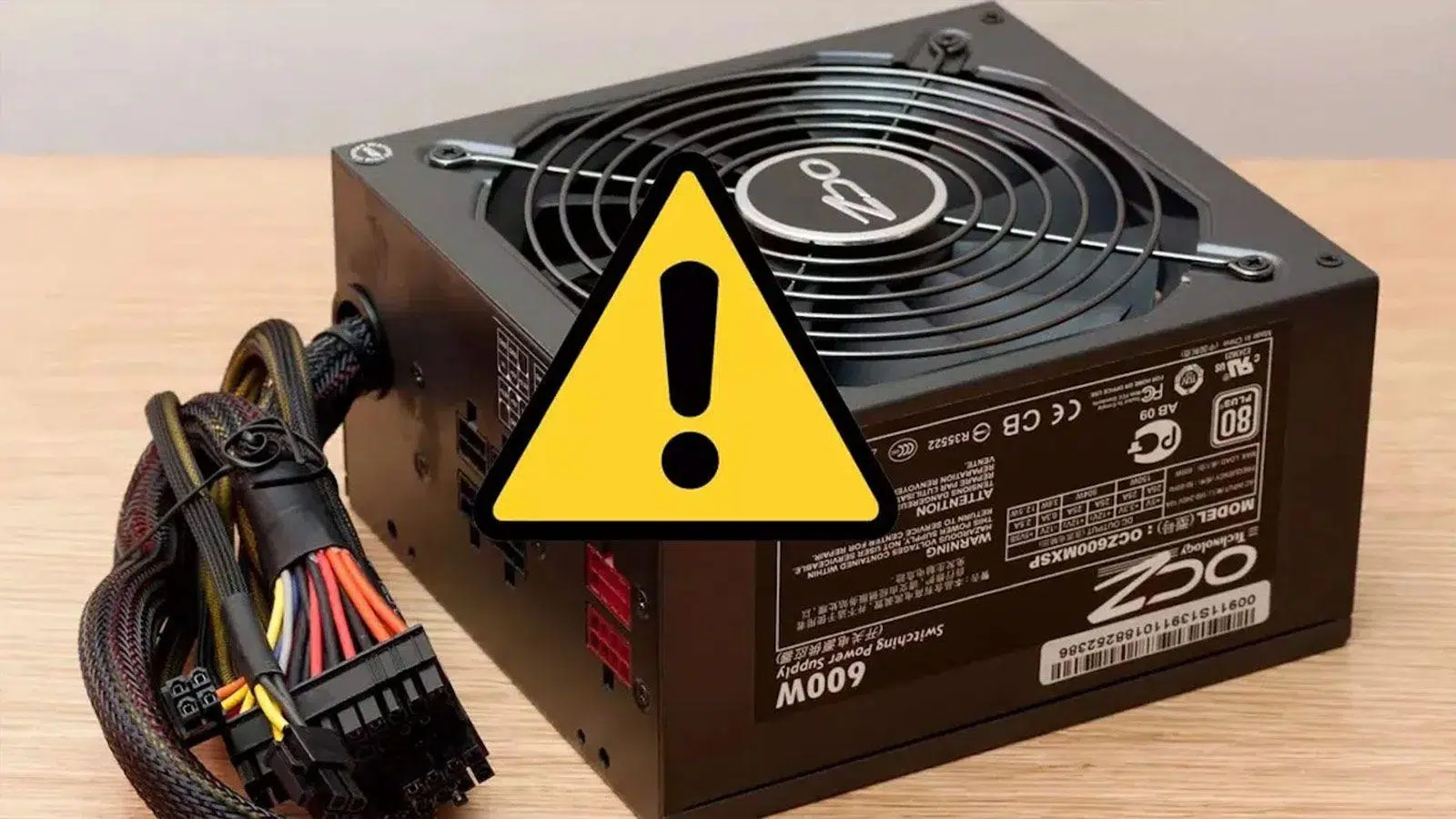
Wenn ein Computer sich ungewöhnlich verhält – sich von selbst ausschaltet, nicht mehr startet oder verbrannt riecht –, vermuten wir fast immer die Grafikkarte, den Arbeitsspeicher oder den Prozessor, ziehen aber selten das Netzteil als Fehlerquelle in Betracht . Dabei ist es die Komponente, durch die der gesamte Strom im Computer fließt, und wenn es ausfällt, kann es die anderen Komponenten beschädigen.
Bevor Sie in Panik geraten, ist es hilfreich zu verstehen, wie sich ein Netzteil bei einem Defekt verhält, auf welche Symptome Sie achten sollten und wie Sie sicher prüfen können, ob das Netzteil ausfällt . Wir gehen auch darauf ein, warum Netzteile ausfallen, wie Sie ihre Lebensdauer verlängern können und wann es ratsam ist, den Computer ausgeschaltet zu lassen und einen Techniker zu rufen.

Warum ein Netzteil ausfallen könnte
Ein Netzteil ist nicht ewig haltbar, egal wie gut die Marke ist oder wie viele Jahre Garantie es bietet; mit der Zeit treten Verschleißerscheinungen, Spannungsspitzen oder Temperaturprobleme auf, die dazu führen können, dass das Netzteil instabil arbeitet oder einfach nicht mehr funktioniert.
Einer der wichtigsten Faktoren ist das Alter des Netzteils und der interne Verschleiß seiner Bauteile . Kondensatoren, MOSFETs und andere elektronische Bauteile verlieren im Laufe der Jahre an Kapazität, insbesondere wenn das Netzteil viele Stunden nahe seiner Leistungsgrenze oder in einer sehr heißen Umgebung betrieben wurde.
Elektrische Störungen und die Qualität der elektrischen Verkabelung in Ihrem Haus oder Büro spielen ebenfalls eine wichtige Rolle . Instabile Stromnetze, große Motoren, die an denselben Stromkreis angeschlossen sind, oder veraltete Verkabelung können elektrische Störungen erzeugen, die das Netzteil dazu veranlassen, seine Schutzsysteme zu aktivieren und langfristig seine internen Komponenten zu beschädigen.
Die gefürchteten Spannungsspitzen und -stöße sind wahrscheinlich die häufigste Ausfallursache . Moderne Netzteile verfügen zwar über Schutzmechanismen gegen Überspannung, Kurzschlüsse und andere Probleme, sind aber nicht unfehlbar, insbesondere bei sehr starken Spannungsstößen oder fehlerhafter Elektroinstallation. In solchen Fällen können Teile der internen Schaltkreise beschädigt werden.
Hitze ist ein weiterer, oft übersehener Feind . Bei schlechter Belüftung des Tower-PCs, wenn er an der Wand steht, der Staubfilter verstopft ist oder der Lüfter des Netzteils ausfällt, schnellt die Innentemperatur des Netzteils in die Höhe. Der Betrieb unter diesen Bedingungen über viele Monate verkürzt die Lebensdauer drastisch und erhöht das Risiko plötzlicher Ausfälle.
Schließlich gibt es noch eine oft übersehene Ursache: die Verwendung eines Netzteils mit unzureichender Leistung für die installierte Hardware . Wenn Sie eine leistungsstarke Grafikkarte einbauen oder den Prozessor aufrüsten, ohne das Netzteil zu überprüfen, kann es passieren, dass Sie es überlasten. Dies erzeugt nicht nur mehr Wärme, sondern setzt die internen Komponenten auch einer ständigen Belastung aus und beschleunigt so deren Verschleiß.
Klare Anzeichen für einen Ausfall des Netzteils.
Ein defektes Netzteil lässt sich nicht immer so einfach erkennen, indem man sich nur daran erinnert, dass der PC sich nicht einschalten lässt. Oftmals äußert sich ein Defekt durch sporadische Ausfälle, die scheinbar von anderen Komponenten stammen. Daher ist es hilfreich, die häufigsten Symptome zu kennen, um bestimmte ungewöhnliche Verhaltensweisen mit einem möglichen Problem im Netzteil in Verbindung zu bringen.
Der PC lässt sich nicht einschalten oder tut absolut gar nichts.
Eines der deutlichsten Symptome ist, dass der Computer beim Drücken des Netzschalters keinerlei Lebenszeichen zeigt: keine Lichter, keine Lüfter, keine Geräusche . Bevor Sie das Netzteil als Ursache vermuten, sollten Sie einige grundlegende Überprüfungen durchführen.
Als Erstes sollten Sie prüfen, ob das Netzkabel richtig angeschlossen und die Steckdose funktionsfähig ist . Das klingt selbstverständlich, aber eine defekte oder ausgeschaltete Steckdosenleiste kann jeden verwirren. Testen Sie das Kabel an einem anderen Gerät oder einer anderen Steckdose, um ein externes Problem auszuschließen.
Wenn das in Ordnung ist, überprüfen Sie den Netzschalter an der Rückseite des Netzteils und den Netzschalter am Gehäuse . In manchen Fällen kann der vordere Netzschalter defekt oder nicht mit dem Mainboard verbunden sein. Falls Sie über technisches Wissen verfügen, können Sie die Stromanschlüsse auf dem Mainboard (wo der Netzschalter angeschlossen ist) kurzschließen, um festzustellen, ob das Problem am Netzschalter liegt oder ob das Netzteil tatsächlich nicht reagiert.
Wenn der PC auch bei aktiviertem Jumper auf dem Mainboard und eingeschaltetem Netzteil nicht reagiert, ist es nahezu sicher, dass das Netzteil komplett defekt ist . In diesem Fall ist der Austausch meist die sinnvollste Lösung, da eine Reparatur für Privatanwender selten wirtschaftlich ist.
Der Computer schaltet sich ohne ersichtlichen Grund ab oder startet neu.
Eines der häufigsten Symptome einer instabilen Stromversorgung ist, dass sich der Computer plötzlich und willkürlich abschaltet oder neu startet , manchmal direkt beim Starten eines Spiels oder bei der Ausführung einer anspruchsvollen Aufgabe, manchmal sogar auf dem Desktop, ohne dass man etwas Besonderes tut.
Dieses Verhalten kann darauf zurückzuführen sein, dass das Netzteil nicht genügend Dauerleistung liefern kann, wenn das System sie benötigt, insbesondere wenn Grafikkarte und Prozessor beide viel Strom benötigen. Es ist auch möglich, dass die Schutzschaltung des Netzteils durch eine Überspannung beschädigt wurde und nun bei jeder Anomalie die Stromzufuhr unterbricht.
Es ist jedoch wichtig zu beachten, dass plötzliche Systemabschaltungen auch durch zu hohe Prozessortemperaturen verursacht werden können . Überhitzt die CPU aufgrund trockener Wärmeleitpaste oder eines verstaubten Kühlkörpers, schaltet sich das System selbst ab, um weitere Schäden zu verhindern. Daher ist es entscheidend, die Temperaturen mithilfe einer Überwachungssoftware zu prüfen, bevor man das Netzteil als alleinige Ursache annimmt.
Wenn die Prozessorkühlung in Ordnung ist, die Wärmeleitpaste relativ neu und die Systemlüfter sauber sind, rückt das Netzteil wieder in den Fokus. In diesem Fall ist ein altes, minderwertiges oder unterdimensioniertes Netzteil ein sehr wahrscheinlicher Auslöser für zufällige Neustarts und Abschaltungen.
Bluescreens (BSOD) und grafikbezogene Abstürze
Der berüchtigte Windows-Bluescreen (BSOD) wird häufig mit Treiber- oder RAM-Fehlern in Verbindung gebracht, kann aber auch ein Anzeichen für eine fehlerhafte oder instabile Stromversorgung sein . Dies ist besonders verdächtig, wenn die Fehler beim Starten eines Spiels oder einer grafikintensiven Anwendung auftreten.
In solchen Fällen benötigt die Grafikkarte eine höhere Spannung und Stromstärke auf der +12V-Schiene. Kann das Netzteil diese Leistung nicht stabil bereitstellen, können die GPU oder das Mainboard selbst schwerwiegende Fehler verursachen , die zu einem Bluescreen (BSOD) führen. Die Fehlermeldung bezieht sich manchmal auf den Videotreiber oder die Grafikkarte selbst.
Wenn nach dem Formatieren des Systems, dem Aktualisieren der Treiber und der Überprüfung des Arbeitsspeichers weiterhin Bluescreens auftreten, insbesondere dann, wenn die Grafikkarte stark ausgelastet ist, kommen zwei mögliche Ursachen infrage: die Grafikkarte selbst oder das Netzteil . Ein hilfreicher Test ist der Einbau der Grafikkarte in einen anderen PC mit einem Netzteil bekannter Qualität. Funktioniert sie dort einwandfrei, ist wahrscheinlich das ursprüngliche Netzteil defekt. Falls Sie nicht wissen, welche Grafikkarte Sie haben, finden Sie hier eine Anleitung zur Bestimmung Ihres Grafikkartenmodells.
Unerwartete Spiel- und große Anwendungsabstürze
Ein weiteres, weniger dramatisches, aber sehr typisches Symptom ist, dass anspruchsvolle Spiele oder Programme sich ohne Fehlermeldung von selbst schließen . Man spielt in Ruhe und plötzlich stürzt der Computer ab. Oder man arbeitet mit einer Bearbeitungssoftware und diese schließt sich ohne Vorwarnung.
Wenn das Netzteil den Strom nicht ausreichend filtert oder unter hoher Last keine stabile Versorgung gewährleisten kann , können kleine Spannungsspitzen oder -einbrüche zu Fehlfunktionen der Grafikkarte oder des Prozessors führen. Anstatt das gesamte System herunterzufahren, verursacht der Fehler teilweise Abstürze, kurzzeitige Bildschirmausfälle oder das Beenden von Anwendungen.
Wenn Ihr Netzteil auf dem Papier zwar ausreichend Leistung hat, Ihre Spiele aber unter Volllast häufig abstürzen, liegt das Problem möglicherweise nicht an der Gesamtleistung, sondern an der internen Qualität und der elektrischen Stabilität . Dies ist ein häufiges Problem bei günstigen oder OEM-Netzteilen, die zwar eine hohe Leistung versprechen, aber minderwertige Komponenten verwenden.
Seltsame Geräusche vom Lüfter des Netzteils
Wenn der Lüfter des Netzteils metallische Geräusche, Quietschen oder Klopfen von sich gibt, als ob etwas an den Lüfterblättern reiben würde , ist dies ein Zeichen dafür, dass die Lager sich dem Ende ihrer Lebensdauer nähern oder dass sich übermäßig viel Schmutz angesammelt hat.
Diese Geräusche bedeuten möglicherweise noch nicht, dass die Elektronik des Netzteils beschädigt ist, sie deuten aber darauf hin, dass das Kühlsystem nicht ordnungsgemäß funktioniert . Fällt der Lüfter komplett aus, überhitzt das Netzteil und fällt schließlich vorzeitig aus, was sich oft durch Stromausfälle oder sogar Brandgeruch bemerkbar macht.
Manchmal genügt eine gründliche Reinigung, bei der Flusen und grober Staub entfernt werden, damit der Lüfter wieder reibungslos und leise läuft. Sollte das Geräusch jedoch eindeutig von den Lagern kommen und nicht verschwinden, empfiehlt es sich, den Lüfter oder – falls Sie wenig Erfahrung haben oder die Garantie noch gültig ist – sogar das Netzteil auszutauschen.
Brandgeruch, Funkenflug oder Rauchgeruch: Brunnen kurz vor dem Einsturz
Das deutlichste und gefährlichste Anzeichen ist ein Brandgeruch, der vom Turm ausgeht, ein leises Klicken oder sogar Rauch . Dann besteht kein Zweifel mehr: Im Inneren ist etwas Ernstes passiert, meist ein durchgebrannter Kondensator oder ein schwerwiegendes Problem mit dem Überspannungsschutz.
Wenn Sie während der PC-Nutzung ein Knallgeräusch hören, der Computer sich plötzlich abschaltet und Sie sofort einen Brandgeruch wahrnehmen, ziehen Sie den Netzstecker umgehend . Versuchen Sie nicht, ihn wieder einzuschalten oder das Netzteil zu öffnen, wenn Sie sich nicht sicher sind, was Sie tun, da einige Bauteile noch unter Spannung stehen könnten.
Oftmals findet man beim Öffnen des Netzteils (was nur Technikern empfohlen wird) aufgeblähte Kondensatoren, Oxidschichten oder Spuren eingetrockneter Flüssigkeit . Dies bestätigt, dass das Netzteil das Ende seiner Lebensdauer erreicht hat und dringend ausgetauscht werden muss, da der Betrieb in diesem Zustand andere Komponenten beschädigen oder Brandgefahr darstellen kann.
Ein weiteres besorgniserregendes Anzeichen sind sehr unregelmäßige Spulenpfeifgeräusche mit Pieptönen, deren Intensität alle paar Sekunden ansteigt und abfällt, begleitet von Systeminstabilität. Zusammen mit aufgeblähten Kondensatoren deuten diese Geräusche auf einen fortgeschrittenen internen Verschleiß hin.
Der PC startet, schaltet sich aber nach wenigen Sekunden wieder ab.
Es gibt Fälle, in denen der Computer beim Drücken des Netzschalters kurzzeitig Lüfter und Beleuchtung einschaltet und sich dann von selbst wieder ausschaltet . Manchmal bleibt er in einer Boot-Schleife hängen, ohne jemals das Betriebssystem zu laden.
Dieses Verhalten könnte entweder auf ein instabiles Netzteil oder fehlerhafte Verbindungen zurückzuführen sein . Bevor Sie also das Netzteil als alleinigen Übeltäter vermuten, sollten Sie überprüfen, ob der 24-Pin-ATX-Anschluss, das CPU-EPS-Kabel und die PCIe-Anschlüsse der Grafikkarte fest auf dem Mainboard und den Komponenten sitzen. Falls Sie sich nicht sicher sind, wie Sie diese identifizieren, konsultieren Sie unsere Anleitung zum Überprüfen Ihrer PC-Komponenten.
Wenn alle Verbindungen korrekt sind und das Problem weiterhin besteht, erkennt das Netzteil möglicherweise einen internen Fehler oder eine Überlastung und schaltet die Stromzufuhr vorsorglich ab . Viele moderne Mainboards verfügen über Diagnose-LEDs, die Fehler von CPU, RAM oder GPU anzeigen können. Leuchten diese kurz vor dem Systemabsturz auf, sollten diese Komponenten als Fehlerquelle ausgeschlossen werden. Gibt es jedoch keine eindeutigen Warnmeldungen, ist das Netzteil erneut der Hauptverdächtige.
So prüfen Sie, ob Ihr Netzteil defekt ist: die Büroklammermethode und Sicherheitshinweise
Neben der Symptomprüfung können Sie einen einfachen Test durchführen, um zu prüfen, ob das Netzteil zumindest in der Lage ist, zu starten und seine eigenen Leitungen mit Strom zu versorgen . Die gängigste Methode ist der bekannte „Klammer-Jumper“ bei ATX-Netzteilen, der jedoch sorgfältig angewendet werden sollte.
Schalten Sie als Erstes den Netzschalter an der Rückseite des Netzteils aus oder ziehen Sie das Netzkabel ab . Arbeiten Sie aus Sicherheitsgründen niemals am Netzteil, solange es angeschlossen ist und Sie den Hauptstromanschluss berühren. Um ganz sicherzugehen, können Sie auch eventuelle Restladung entladen, indem Sie den Netzschalter des PCs bei abgezogenem Netzkabel einige Sekunden lang gedrückt halten.
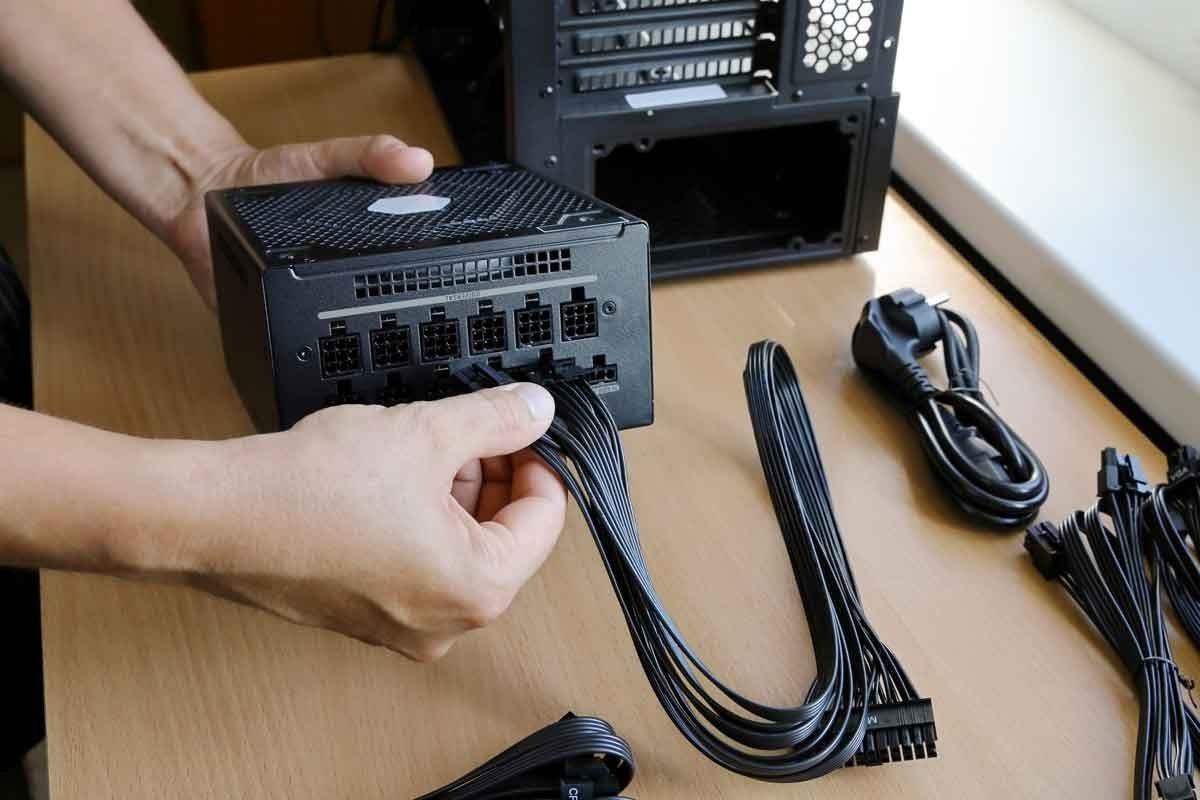
Als Nächstes empfiehlt es sich, alle Stromkabel zu trennen, die zum Mainboard, zur Grafikkarte und anderen Komponenten führen . Wenn Sie sich nicht sicher sind, welche Kabel Sie verwenden sollen, konsultieren Sie Ihren Computer. Dies ist zwar nicht zwingend erforderlich, verhindert aber, dass Komponenten während des Tests mit instabiler Spannung versorgt werden, und ermöglicht es Ihnen, sich ausschließlich auf die Leistung des Netzteils zu konzentrieren.
Bei ausgeschaltetem Netzteil den 20/24-poligen ATX-Anschluss suchen . An diesem Kabelbaum befindet sich ein einzelnes grünes Kabel (PS_ON) und mehrere schwarze Kabel (COM oder Masse). Die Büroklammermethode besteht darin, einen Pin des grünen Kabels mit einem der benachbarten schwarzen Pins zu überbrücken.
Verwenden Sie dazu eine gut isolierte Metallklemme oder ein Stück steifen Draht . Stecken Sie die Enden auf die entsprechenden Pins und achten Sie darauf, dass sie keine anderen Kontakte berühren. Sobald die Brücke gesetzt ist, schließen Sie das Netzkabel an und schalten Sie den rückseitigen Schalter des Netzteils ein.
Wenn alles korrekt angeschlossen ist, sollte sich der Lüfter des Netzteils drehen . Bei manchen semi-passiven Netzteilen schaltet sich der Lüfter erst unter einer bestimmten Last ein, sodass sich die Lüfterblätter möglicherweise auch bei eingeschaltetem Netzteil nicht bewegen. Bei diesen Modellen ist meist ein leises Surren zu hören, oder Sie können die Spannung an den Molex- oder SATA-Anschlüssen mit einem Multimeter überprüfen.
Wenn das Netzteil nach korrekter Überbrückung der Verbindungen keinerlei Lebenszeichen zeigt (kein Lüfter, kein Geräusch, keine Spannung an den Ausgängen), liegt die Annahme nahe, dass es defekt ist und ausgetauscht werden muss . Dieser Test bestätigt jedoch lediglich, ob das Netzteil startet oder nicht; ein Netzteil kann sich zwar einschalten lassen, aber unter Last instabil bleiben und die zuvor beschriebenen Probleme verursachen.
Wenn Sie sich beim Umgang mit Steckverbindern unsicher fühlen oder nicht sicher sind, ob Sie alles richtig machen, ist es am besten, Ihr Gerät zu einem spezialisierten Reparaturservice zu bringen . Dort können die Spannungen mit den entsprechenden Messgeräten überprüft, das Netzteil unter verschiedenen Lasten getestet und genau festgestellt werden, ob das Netzteil die Fehlerursache ist.
Wie Sie einen vorzeitigen Ausfall Ihres Netzteils verhindern können
Es gibt kein Patentrezept für die ewige Lebensdauer eines Netzteils, aber bewährte Methoden tragen wesentlich dazu bei, seine Lebensdauer zu verlängern und die Ausfallwahrscheinlichkeit zu verringern . Schließlich handelt es sich um eine kritische Komponente, die besondere Sorgfalt verdient.
Die richtige Leistung wählen (und nicht immer nur das absolute Minimum wählen)
Beim Kauf eines Netzteils ist es unerlässlich, den Gesamtstromverbrauch Ihres Systems genau zu berechnen und eine angemessene Sicherheitsmarge einzuplanen . Verbraucht Ihre Konfiguration unter Volllast etwa 450 W, ist der Einbau eines 500-W-Netzteils sinnlos, da dieses fast ständig an seiner Leistungsgrenze arbeiten würde.
Idealerweise sollten Sie ein Netzteil mit etwas höherer Wattzahl als für Ihre CPU und GPU empfohlen wählen , insbesondere wenn Sie zukünftige Aufrüstungen planen. Der Betrieb im moderaten Lastbereich verbessert die Effizienz, senkt die Innentemperatur und verlängert die Lebensdauer Ihrer Komponenten deutlich.
Vermeiden Sie OEM-Bezugsquellen und entscheiden Sie sich für zuverlässige Marken.
Günstige OEM-Netzteile, die häufig in Komplett-PCs verbaut sind, mögen zwar verlockend erscheinen, verwenden aber typischerweise minderwertige Komponenten und verfügen über sehr einfache Schutzmechanismen . Dies führt zu mehr elektrischem Rauschen, geringerer Stabilität und einer höheren Wahrscheinlichkeit vorzeitiger Ausfälle.
Auch wenn sie etwas teurer sein mögen, ist es deutlich besser, sich für bekannte Marken mit guten technischen Bewertungen und möglichst mehrjähriger Garantie zu entscheiden (manche Hersteller bieten bis zu 10 Jahre). Beachten Sie, dass Energieeffizienzzertifizierungen (80 Plus, Bronze, Gold usw.) zwar ein guter Indikator sind, aber allein keine Qualität garantieren; es empfiehlt sich daher, detaillierte Analysen zu berücksichtigen.
Schützen Sie die Stromquelle vor Überspannungen und Stromausfällen.
Bei häufigen Stromausfällen, Gewittern oder Spannungsschwankungen in Ihrer Region empfiehlt es sich dringend, Ihre Stromversorgung und Ihre übrigen Geräte zusätzlich zu schützen . Zwei gängige Optionen sind USV-Anlagen und Überspannungsschutzgeräte.
Eine unterbrechungsfreie Stromversorgung (USV) bietet Ihnen nicht nur einige Minuten zusätzliche Stromversorgung bei einem Stromausfall, sondern filtert auch Spannungsspitzen und -einbrüche heraus und liefert so einen deutlich stabileren Strom für Ihren PC. Idealerweise sollten Sie eine Inline-USV oder eine USV der Mittel-/Oberklasse verwenden, wobei der Preis mit dem benötigten Leistungsbedarf steigt.
Bei einem knappen Budget sollten Sie zumindest eine Überspannungsschutzleiste besitzen . Diese Steckdosenleisten verfügen über einen internen Mechanismus, der die Stromzufuhr unterbricht, sobald er eine gefährliche Spannungsspitze erkennt, und so verhindert, dass diese das Netzteil und andere Computerkomponenten erreicht.
Die Energiequelle sauber und gut gekühlt halten.
Staub ist der größte Feind jedes PCs, und das Netzteil bildet da keine Ausnahme. Um seine Lebensdauer zu verlängern, ist es wichtig, es regelmäßig zu reinigen, damit sich kein Staub auf dem Lüfter und den Lüftungsgittern ansammelt . Mit einer weichen Bürste und einem Blasebalg oder Kompressor lässt sich der meiste sichtbare Schmutz entfernen, ohne das Netzteil öffnen zu müssen.
Sofern Sie keine Elektronikkenntnisse besitzen und die Garantie bereits abgelaufen ist, sollten Sie das Netzteilgehäuse nicht öffnen . Abgesehen vom Verlust der verbleibenden Garantie könnten Sie empfindliche interne Bauteile beschädigen oder sich einer Restladung aussetzen.
Es ist außerdem entscheidend, für eine ausreichende Belüftung des Computergehäuses und die korrekte Positionierung des Netzteils zu sorgen . Platzieren Sie es nicht an einer Wand, die den Luftstrom behindert, verwenden Sie Staubfilter im Lufteinlassbereich und achten Sie auf eine ausreichende Luftzirkulation im gesamten Gehäuse.
Ein intaktes, hochwertiges Netzteil ist die Grundlage für einen stabilen PC ; wer seine Symptome versteht, weiß, wie man es überprüft und ihm mit guter Belüftung, Reinigung und elektrischem Schutz ein Mindestmaß an Pflege zukommen lässt, kann sich viel Ärger, Datenverlust und sogar den vorzeitigen Austausch teurer Komponenten ersparen.