- WSL2 ermöglicht es Ihnen, ein komplettes Linux-System innerhalb von Windows zu nutzen und es mit Zsh zu kombinieren, um ein leistungsstarkes und modernes Terminal zu erstellen.
- Windows Terminal, Nerd Fonts und Oh My Zsh verbessern das visuelle und funktionale Erlebnis durch benutzerdefinierte Designs, Symbole, Plugins und Aliase.
- Bootstrap-Skripte, Dotfiles und Dev-Container erleichtern die Automatisierung und Versionierung der Entwicklungsumgebung für ein gesamtes Entwicklerteam.
- Die Integration mit VS Code und Tools wie NVM, Conda, BAT, LSD oder FZF schafft einen soliden und reproduzierbaren Workflow.
Wenn Sie sich in Nutzen Sie Node.js oder Python unter Windows und wünschen sich den Komfort von Linux? Ohne auf deine Spiele, deine gewohnten Tools oder deinen Workflow verzichten zu müssen, sind WSL2 und Zsh wahrscheinlich genau die Kombination, nach der du gesucht hast. Eine vollwertige Linux-Distribution mit einem leistungsstarken Terminal und perfekter Automatisierung bedeutet, dass die Einrichtung einer Entwicklungsumgebung nicht länger ein stundenlanges mühsames Kopieren von Befehlen ist.
In diesem Leitfaden werden Sie mit großer Sorgfalt und Detailgenauigkeit sehen, Wie man eine WSL2-Umgebung mit Zsh und Oh My Zsh vollständig automatisiertWir zeigen Ihnen, wie Sie Windows Terminal und Visual Studio Code integrieren und das Ganze in Skripte und Konfigurationsdateien verpacken, damit Sie (oder Ihr Teammitglied) die gleiche Einrichtung in wenigen Minuten wiederherstellen können. So verbringen Sie weniger Zeit mit der Konfiguration und können sich ganz dem Programmieren widmen.
Was ist WSL2 und warum lohnt es sich, es mit Zsh zu verwenden?
WSL (Windows-Subsystem für Linux) ist die Schicht, die es Linux ermöglicht, innerhalb von Windows ausgeführt zu werden. ohne ressourcenintensive virtuelle Maschinen oder Dual-Boot. Mit WSL2 geht Microsoft noch einen Schritt weiter: Es führt eine virtuelle Maschine aus. vollständiger Linux-Kernel mit Hyper-Vmit sehr geringem Ressourcenverbrauch und einer Leistung, die einer nativen Installation sehr nahe kommt.
Dank dessen können Sie Installieren Sie Distributionen wie Ubuntu, Debian, Kali oder Alpine. direkt aus dem Microsoft Store oder mit PowerShell-Befehlen und genießen Sie ein Linux-Dateisystem, apt-Pakete, Entwicklungswerkzeuge und natürlich erweiterte Shells wie Zsh mit Oh mein Zsh und seine Plugins.
Seit vielen Jahren Die Programmierung unter Windows war unattraktiv.Ohne Bash, mit einem umständlichen Dateisystem und weniger nativen Entwicklerwerkzeugen migrierten die meisten schließlich zu Linux oder macOS. Mit WSL2 ändert sich dies radikal: Man bleibt unter Windows, aber Sie arbeiten so, als ob Sie eine Linux-Distribution verwenden würden., mit der Möglichkeit, nahezu den gesamten Konfigurationsprozess zu automatisieren.
Der Reiz der Kombination von WSL2 mit Zsh liegt darin, dass Zsh bietet ein Terminalerlebnis, das dem klassischen Bash weit überlegen ist.Erweiterte Autovervollständigung, Vorschläge, Designs, Git-Integration, NVM-Plugins, Aliase, Syntaxhervorhebung und vieles mehr – wenn man es einmal ausprobiert hat, will man es nicht mehr missen.
WSL2 unter Windows 10 oder 11 installieren und vorbereiten
Bevor wir uns mit der Feinabstimmung der Automatisierung befassen, Sie benötigen WSL2 aktiviert und eine installierte Linux-Distribution.Der Prozess ist heute wesentlich einfacher als in den früheren Versionen, und fast alles lässt sich mit einem einzigen Befehl erledigen.
En Aktuelle Windows 10-Version (Version 2004 oder höher) oder Windows 11-VersionÖffnen Sie einfach PowerShell als Administrator (suchen Sie im Startmenü danach, klicken Sie mit der rechten Maustaste und wählen Sie „Als Administrator ausführen“) und starten Sie das Programm:
wsl --install
Dieser Befehl ist verantwortlich für Aktivieren Sie die erforderlichen optionalen Funktionen, laden Sie die Linux Kernel, Gründen WSL2 als Standardversion und standardmäßig installieren Ubuntu als Verteilung. Nach Abschluss des Vorgangs werden Sie vom System aufgefordert, Ihren Computer neu zu starten, um die Änderungen anzuwenden.
Falls Sie eine andere Distribution bevorzugen, können Sie diese im Befehl selbst angeben, beispielsweise um Debian zu installieren:
wsl --install -d Debian
Sie können jederzeit Überprüfen Sie den Status der installierten Distributionen und deren Versionen. mit:
wsl -l -v
Und wenn Sie die Distribution wechseln oder eine nicht mehr genutzte Distribution bereinigen möchten, haben Sie folgende Möglichkeiten: Liste der online verfügbaren Distributionen oder eine bestimmte Installation entfernen:
wsl -l -o
wsl --unregister Ubuntu-20.04
Beim ersten Start Ihrer Distribution erscheint ein textbasierter Assistent, der Sie dazu auffordert… Erstellen Sie einen UNIX-Benutzer und dessen Passwort.Das wird Ihr Hauptbenutzer innerhalb von WSL sein, mit seinem typischen HOME-Verzeichnis. /home/tuusuarioEs ist wichtig, dass Sie Ihren Benutzernamen und Ihr Passwort notieren, da Sie diese für administrative Aufgaben benötigen. sudo.
Windows Terminal für die Verwendung mit WSL2 konfigurieren
Sobald WSL2 eingerichtet und betriebsbereit ist, ist der nächste logische Schritt: Verbessern Sie die Kommandozeilen-Erfahrung in Windows mit Windows TerminalDiese Anwendung unterstützt Tabs, Panels, Designs, Transparenzen, Profile pro Distribution, Schriftarten mit Symbolen und vieles mehr.
Installieren Sie Windows Terminal von der Microsoft Store Beim Öffnen wird standardmäßig ein PowerShell- oder CMD-Profil angezeigt. Über den Pfeil im Dropdown-Menü können Sie Ihre WSL-Distribution (Ubuntu, Debian usw.) auswählen und in einem neuen Tab öffnen.
Für Ubuntu oder die jeweilige Distribution, die Sie in WSL verwenden, wird standardmäßig immer geöffnet.Sie können die Einstellungen bearbeiten. Windows Terminal speichert seine Einstellungen in einer JSON-Datei, die über das Einstellungsmenü zugänglich ist. Suchen Sie das Feld "defaultProfile" und legen Sie die Ubuntu-Profil-GUID (Sie werden es in der Liste sehen) profiles) als Wert.
Darüber hinaus können Sie Passen Sie Farbthemen an und fügen Sie Acrylglas-Transparenz hinzu. um ihm einen moderneren Touch zu verleihen. Zum Beispiel im Teil von "defaults" Für die Profile können Sie beispielsweise Folgendes definieren:
"defaults": {
  "useAcrylic": true,
  "acrylicOpacity": 0.4
}
Wenn Sie die Farben noch weiter verfeinern möchten, können Sie Folgendes hinzufügen: benutzerdefiniertes Schema en la sección "schemes" Aus dem JSON werden Hintergrundfarben, Vordergrundfarben und die grundlegende Terminalpalette definiert. Ein typisches Beispiel wäre ein Solarized-Theme, dem Sie dann mithilfe der entsprechenden Eigenschaft ein WSL-Profil zuordnen können. "colorScheme" : "wsl" im entsprechenden Profil.
Installation und Automatisierung von Zsh + Oh My Zsh in WSL2
Nachdem die WSL- und Windows Terminal-Basis fertiggestellt ist, ist es an der Zeit, der Shell etwas mehr Substanz zu verleihen. Zsh ist eine wesentlich leistungsfähigere Alternative zu Bash.und kombiniert mit Oh mein Zsh Es wird so zu einem Schweizer Taschenmesser für die Arbeit mit Git, Node, Python und praktisch allem, was sich im Terminal befindet.
Beginnen Sie in Ihrer WSL-Distribution (z. B. Ubuntu) mit Folgendem: Aktualisieren Sie die Paketquellen und installieren Sie die minimal erforderlichen Pakete.:
sudo apt update
sudo apt install git zsh -y
Installieren Sie anschließend Oh My Zsh mithilfe des offiziellen Skripts und nutzen Sie dabei die folgenden Vorteile: curl zum Herunterladen des Installationsprogramms und führen Sie es direkt aus:
sh -c "$(curl -fsSL https://raw.githubusercontent.com/ohmyzsh/ohmyzsh/master/tools/install.sh)"
Während der Installation werden Sie gefragt, ob Sie möchten Zsh als Standard-Shell festlegenSag ihm ja. Falls du es jemals manuell machen musst, kannst du Folgendes verwenden:
chsh -s /bin/zsh
Nach Abschluss des Vorgangs wird im Home-Verzeichnis eine Konfigurationsdatei mit dem Namen „“ generiert. ~/.zshrcwo alles gesteuert wird: Plugins, Theme, Aliase, Umgebung, Routen…
Ein sehr beliebtes Thema für Oh My Zsh ist Agnoster, konzentriert sich auf die übersichtliche Darstellung von Git-Informationen. Um dies zu aktivieren, bearbeiten Sie die Datei ~/.zshrc mit Ihrem bevorzugten Editor (zum Beispiel vi ~/.zshrc o nano ~/.zshrc) und stellen Sie sicher, dass die Betreffzeile wie folgt aussieht:
ZSH_THEME="agnoster"
Es wird außerdem empfohlen, sowohl in Bash als auch in Zsh, Erzwinge den Start der Shell in deinem Linux-Home-Verzeichnis. (nicht im Windows-Benutzerordner), da WSL im nativen Dateisystem der Distribution deutlich besser funktioniert. Fügen Sie einfach Folgendes am Ende hinzu: ~/.zshrc eine einfache Zeile:
cd ~
Nerd Fonts und Powerline: Symbole und Ästhetik im Terminal
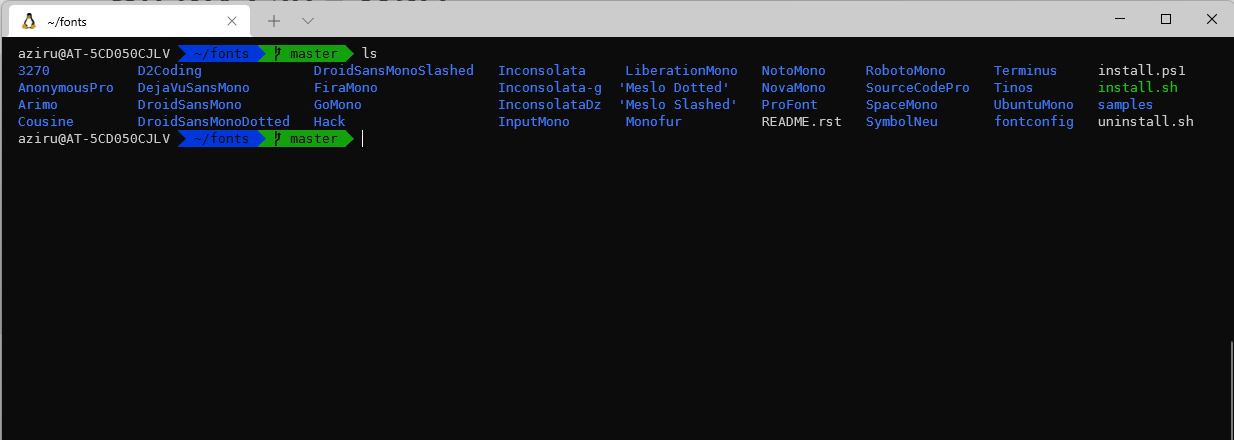
Damit die Zsh- und Oh My Zsh-Tracks wie beabsichtigt aussehen, Sie benötigen eine Schriftart, die spezielle Symbole und Icons unterstützt. (Diese Schriftarten werden Nerd- oder Powerline-Schriftarten genannt.) Andernfalls werden in komplexeren Eingabeaufforderungen seltsame Quadrate oder fehlerhafte Zeichen angezeigt.
Sie haben zwei gängige Optionen: Installieren Sie ein klassisches Powerline-Netzteilpaket oder entscheiden Sie sich für eine bestimmte Nerd-Schriftart wie MesloLGS NF o Hack Nerd SchriftartEine schnelle Methode besteht darin, das Powerline-Schriftarten-Repository über PowerShell in Windows zu klonen, indem man zuerst zu einem leeren Ordner navigiert:
git clone https://github.com/powerline/fonts.git
cd fonts
.\install.ps1
Das Installationsskript fügt dem System automatisch eine Reihe von Schriftarten hinzu. Anschließend können Sie in den Windows Terminal-Einstellungen Folgendes tun: Wählen Sie eine der installierten Schriftarten aus. Zum Beispiel für das WSL-Profil:
"fontFace": "DejaVu Sans Mono for Powerline"
Wenn Sie etwas noch Moderneres bevorzugen, können Sie eine spezielle Nerd-Schriftart herunterladen (wie zum Beispiel). MesloLGS NF Regular.ttfLaden Sie die Schriftart von der Website Nerd Fonts herunter, installieren Sie sie unter Windows durch Doppelklicken und Auswahl von „Installieren“ und wählen Sie sie anschließend als Schriftart im Windows Terminal-Profil aus.
Bei der Verwendung von erweiterten Designs wie Leistungsstufe 10kDie Verwendung von Nerd Fonts wird dringend empfohlen. Um dieses Theme zu installieren, gehen Sie in Ihrem WSL-Benutzerkonto wie folgt vor:
git clone --depth=1 https://github.com/romkatv/powerlevel10k.git ~/powerlevel10k
echo 'source ~/powerlevel10k/powerlevel10k.zsh-theme' >> ~/.zshrc
Nach dem Neuladen von Zsh (zsh oder schließen und öffnen Sie das Terminal), wird ein geführter Assistent gestartet (p10k configure) um die Eingabeaufforderung nach Ihren Wünschen anzupassen, und eine Datei zu generieren ~/.p10k.zsh mit allen Einstellungen.
Nützliche Plugins für Zsh: Sofortige Produktivität
Einer der großen Vorteile von Oh My Zsh ist, dass Es ermöglicht Ihnen, Plugins sehr einfach hinzuzufügen. zur Verbesserung des Arbeitserlebnisses. Einige der am häufigsten in WSL2-Entwicklungsumgebungen verwendeten sind die folgenden.
Das Plugin git Es ist standardmäßig aktiviert und für die Anzeige zuständig. Auf welchem Branch befinden Sie sich, gibt es ausstehende Änderungen, gibt es noch nicht gespeicherte Änderungen?…alles direkt in der Eingabeaufforderung. Es eignet sich perfekt, um den Status Ihres Repositorys beim Durchsuchen im Blick zu behalten.
Ein weiterer Klassiker ist zsh-Autovorschläge, das Befehle in Graustufen basierend auf Ihrem Verlauf vorschlägt, sodass Sie den Vorschlag mit einem Tastendruck annehmen können und Vermeiden Sie es, immer wieder dieselben langen Kombinationen zu schreiben.. So installieren Sie es:
git clone https://github.com/zsh-users/zsh-autosuggestions ~/.zsh/zsh-autosuggestions
Es ist auch sehr zu empfehlen zsh-Syntaxhervorhebungdie Befehle je nach Rechtschreibung, Existenz der angegebenen Dateien usw. farblich kennzeichnend, hilft Ihnen dies dabei, Syntaxfehler vor dem Drücken der Eingabetaste erkennen:
git clone https://github.com/zsh-users/zsh-syntax-highlighting.git ~/.zsh/zsh-syntax-highlighting
Aktivieren Sie diese Plugins und fügen Sie Folgendes am Ende Ihrer Datei hinzu. ~/.zshrc so etwas wie:
source ~/.zsh/zsh-autosuggestions/zsh-autosuggestions.zsh
source ~/.zsh/zsh-syntax-highlighting/zsh-syntax-highlighting.zsh
Ein weiteres sehr praktisches Extra ist die Oh My Zsh sudo pluginwodurch Sie beispielsweise eine Tastenkombination drücken können, um Fügen Sie schnell „sudo“ vor dem letzten Befehl ein. Es läuft. Sie können es folgendermaßen herunterladen:
mkdir -p ~/.zsh/sudo-plugin && cd ~/.zsh/sudo-plugin
wget https://raw.githubusercontent.com/ohmyzsh/ohmyzsh/master/plugins/sudo/sudo.plugin.zsh
Und aktivieren Sie es, indem Sie es zu Ihrem hinzufügen ~/.zshrc:
source ~/.zsh/sudo-plugin/sudo.plugin.zsh
Erweiterte Kommandozeilen-Tools (BAT, LSD, FZF, HTTPie)
Da du das Terminal anpasst, lohnt es sich, einige zu installieren. Moderne Alternativen zu klassischen Versorgungsunternehmen als cat o lssowie Suchwerkzeuge und benutzerfreundliche HTTP-Clients.
BAT Es handelt sich um eine „Pro“-Version von catTraumer Syntaxhervorhebung, Nummerierung, Git-Integration…Ideal zum direkten Lesen von Code-Dateien im Terminal. Sie können es installieren, indem Sie das entsprechende Paket von GitHub herunterladen (und es an Ihre Architektur anpassen):
wget https://github.com/sharkdp/bat/releases/download/v0.20.0/bat_0.20.0_amd64.deb
sudo dpkg -i bat_0.20.0_amd64.deb
Um es in Ihren Workflow zu integrieren, können Sie Aliase erstellen in ~/.zshrc also beim Schreiben cat Ich habe tatsächlich BAT aufgerufen, aber die Tastenkombinationen für das traditionelle Dienstprogramm beibehalten:
alias cat='/bin/bat'
alias catn='/bin/cat'
alias catnl='/bin/bat --paging=never'
Für seinen Teil, LSD ersetzt ls mit Farben, Symbole und eine wesentlich besser lesbare AusgabeDie Installation erfolgt ähnlich wie bei BAT:
wget https://github.com/Peltoche/lsd/releases/download/0.21.0/lsd_0.21.0_amd64.deb
sudo dpkg -i lsd_0.21.0_amd64.deb
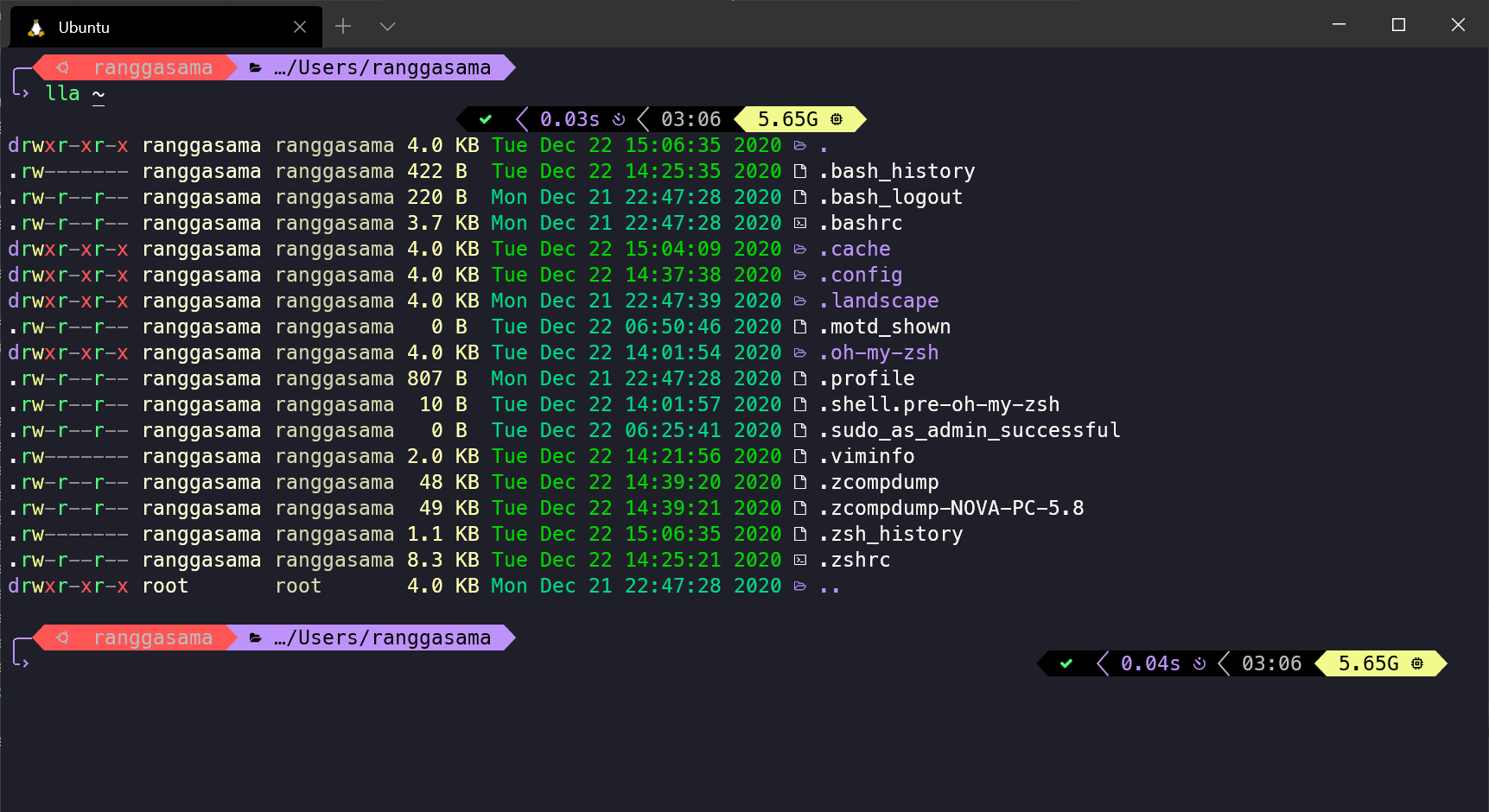
Anschließend können Sie gängige Aliase neu definieren, um Verzeichnisse zu sortieren, Details anzuzeigen, auszublenden usw., zum Beispiel:
alias ll='lsd -lh --group-dirs=first'
alias la='lsd -a --group-dirs=first'
alias l='lsd --group-dirs=first'
alias lla='lsd -lha --group-dirs=first'
alias ls='lsd --group-dirs=first'
Für interaktive Suchvorgänge innerhalb des Terminals, FZF Es ist nahezu unerlässlich: startet eine inkrementelle Suchmaschine Es integriert sich in Verlauf, Pfade und andere Befehle. Die Installation erfolgt durch Klonen des Repositorys und Ausführen des Installationsskripts:
git clone --depth 1 https://github.com/junegunn/fzf.git ~/.fzf
~/.fzf/install
Der Installer wird Folgendes hinzufügen: ~/.zshrc el source entsprechend (etwas wie [ -f ~/.fzf.zsh ] && source ~/.fzf.zsh) sodass alles bereit ist. Es wird mit Tastenkombinationen wie diesen aktiviert: STRG + T.
Abschließend noch ein Hinweis für alle, die mit APIs arbeiten: HTTPie Es bietet ein wesentlich komfortableres Erlebnis als curlTraumer farbige Ausgabe und gut lesbare SyntaxSie können es installieren, indem Sie sein Repository hinzufügen und es verwenden. apt:
curl -SsL https://packages.httpie.io/deb/KEY.gpg | apt-key add -
curl -SsL -o /etc/apt/sources.list.d/httpie.list https://packages.httpie.io/deb/httpie.list
apt update
apt install httpie
apt upgrade httpie
Node.js, NVM, Python und andere Tools in WSL2
Einer der Hauptgründe für die Einrichtung dieses gesamten Projekts ist die Möglichkeit, um eine robuste Umgebung für Node.js, Python und andere Technologien zu habenmit einfacher und reproduzierbarer Versionsverwaltung. Hier kommt es ins Spiel. NVM für Node und Tools wie Conda für Python.
Im Falle von Node ist es ideal, Folgendes zu verwenden: NVM (Node Version Manager)Dies ermöglicht es Ihnen, mehrere Versionen zu installieren und mit wenigen Befehlen zwischen ihnen zu wechseln. Unter WSL2 können Sie NVM mit folgendem Befehl installieren:
curl -o- https://raw.githubusercontent.com/nvm-sh/nvm/v0.39.1/install.sh | zsh
Installieren Sie anschließend Node (die aktuelle stabile Version oder eine bestimmte Version):
nvm install node
nvm install 18.17.0
Wenn Sie überprüfen möchten, ob alles in Ordnung ist, stehen Ihnen die üblichen Versionsverifizierungsbefehle zur Verfügung, die gültige Werte zurückgeben sollten:
node --version
npm --version
Bei Verwendung von Zsh wird NVM beim Öffnen des Terminals manchmal nicht automatisch geladen. Dies lässt sich auf zwei Arten beheben: die notwendigen Variablen manuell hinzufügen ~/.zshrc oder mithilfe des Plugins zsh-nvm von Oh My Zsh. Die manuelle Variante könnte etwa so aussehen:
export NVM_DIR=~/.nvm
[ -s "$NVM_DIR/nvm.sh" ] && . "$NVM_DIR/nvm.sh"
Wenn Sie das Plugin auswählen, öffnen Sie es. ~/.zshrcSuchen Sie die Plugin-Zeile (zum Beispiel plugins=(git)) und fügt hinzu zsh-nvm Fügen Sie es der Liste hinzu. Nach dem Speichern und Neustarten des Terminals sollte NVM problemlos geladen werden.
Für Python ist eine sehr leistungsstarke Option: Conda (oder Miniconda), was Folgendes ermöglicht Isolierte Umgebungen erstellen, Abhängigkeiten verwalten und Python-Versionen handhaben. Ohne sich mit dem globalen System auseinandersetzen zu müssen. Es gibt automatisierte Skripte, die innerhalb eines WSL-Konfigurations-Repositorys Conda, GPU-Treiber und andere Komponenten nahezu transparent installieren.
Automatisieren Sie die Konfiguration mit Skripten, Dotfiles und Entwicklungscontainern.
Bisher haben wir gesehen, wie man alles „manuell“ konfiguriert, aber der Schlüssel zu einem guten Arbeitsumfeld, insbesondere in Teams, liegt in Automatisieren Sie das Onboarding und die Versionierung der KonfigurationWSL2 eignet sich dafür perfekt, da es die Möglichkeit bietet, alles von der Installation bis zur Shell-Anpassung zu verpacken.
Ein sehr gängiger Ansatz ist, dass man Bootstrap-Skript (Beispiel: install.sh o setup.sh) in einem Team-Repository, das nacheinander Aufgaben wie die folgenden ausführt:
- Voraussetzungen prüfen (Windows-Version, aktives WSL2, ggf. Vorhandensein von Docker Desktop usw.).
- Installieren oder aktualisieren Sie die WSL-Distribution.Grundlegende Pakete, Zsh, Oh My Zsh, NVM, Conda usw.
- Klonen und Punktdateien anwenden (
.zshrc,.bashrc,.gitconfig, Themendateien, gemeinsam genutzte Aliase…). - Installieren Sie die Projekt-Stack-Tools (Node, Python, Datenbanken, spezifische CLIs).
- Validierungsskripte konfigurieren als
make check-envum zu überprüfen, ob alles korrekt ist.
Diese Skripte müssen idempotentDas heißt, sie sollten mehrfach ausgeführt werden können, ohne dass etwas kaputt geht, und es ist ratsam, alle Umgebungsvariablen in einer Datei wie dieser zu dokumentieren. .env.example sodass jeder seine Umgebung individuell anpassen kann, ohne das Hauptskript berühren zu müssen.
Eine weitere sehr wirkungsvolle Ebene ist die VS Code Entwicklungscontainer (.devcontainerSie bestehen aus deklarativen Beschreibungen der Umgebung (Dockerfile, VS Code-Konfiguration, Erweiterungen, Ports usw.), die Folgendes ermöglichen: Jedes Projekt hat seinen eigenen Entwicklungscontainer.In Kombination mit WSL2, dank der Erweiterung Fernbedienung – WSLSie können ein Repository in einem Linux-Container innerhalb von WSL öffnen und so sicherstellen, dass alle die gleichen Versionen und Tools verwenden.
Parallel dazu sollte ein Repository von versionierte Punktdateien (zum Beispiel auf GitHub) hilft dabei, Shell-Konfigurationen, Aliase, Themes und Programme auf mehreren Computern oder sogar auf verschiedenen Rechnern desselben Entwicklers zu teilen und zu synchronisieren. Tools wie beispielsweise chezmoi Oder dafür werden oft einfache symbolische Kopierskripte verwendet.
Integration von WSL2 und Zsh mit Visual Studio Code
Das Benutzererlebnis verbessert sich erheblich, wenn Sie diese gesamte Umgebung mit einem schlanken, aber dennoch sehr leistungsfähigen Editor wie beispielsweise einem solchen integrieren. Visual Studio Code. Die Idee ist das VS Code arbeitet direkt mit dem WSL-Dateisystem.Vermeidung von Leistungs- und Berechtigungsproblemen.
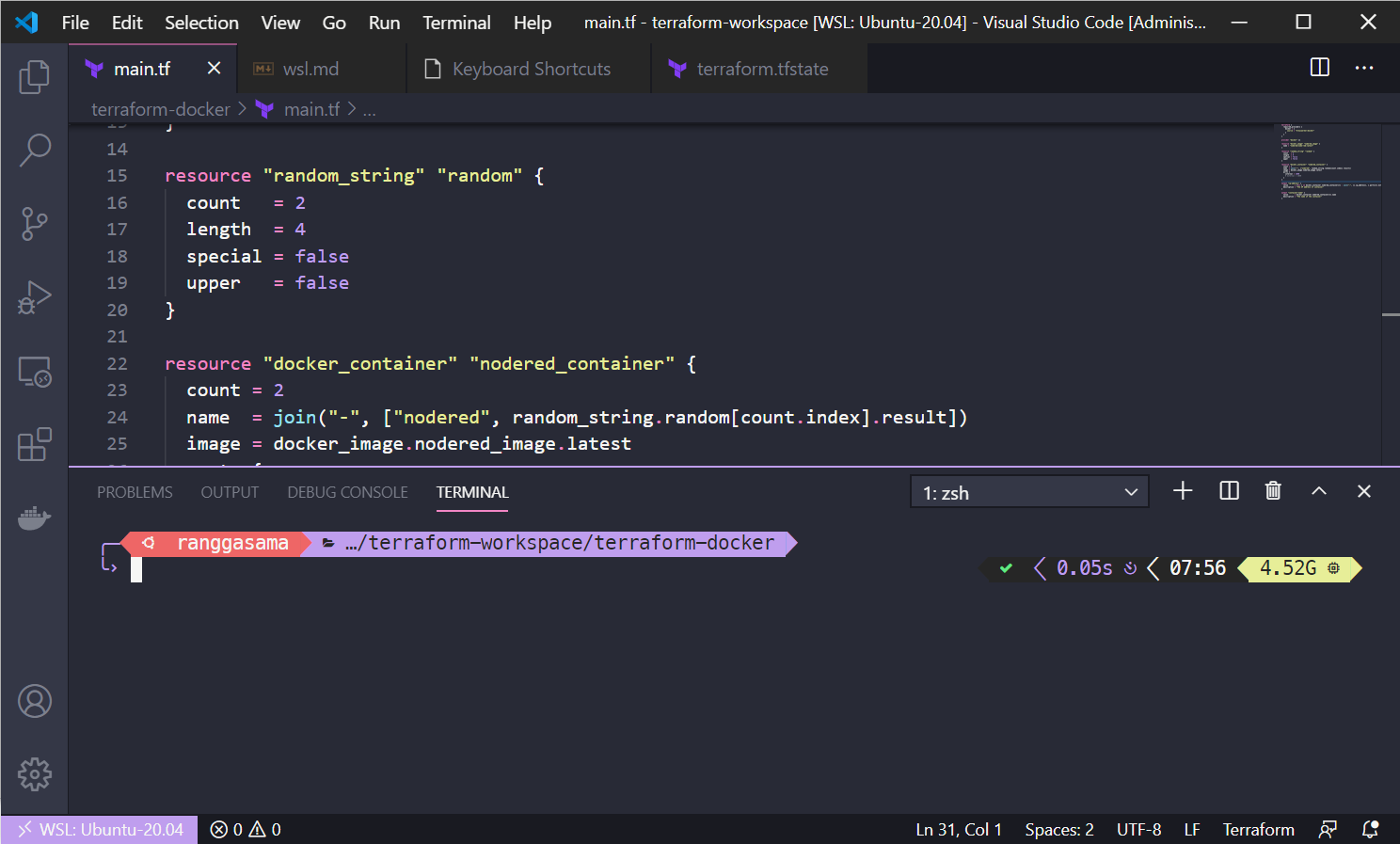
Installieren Sie zunächst VS Code unter Windows von der offiziellen Website. Öffnen Sie anschließend im Editor selbst den Tab „Erweiterungen“ (Verknüpfung). Strg + Umschalt + X.) und suchen und installieren Sie die Erweiterung „Remote – WSL“Diese Erweiterung ermöglicht es Ihnen, Ordner und Projekte auf Ihrer Linux-Distribution zu öffnen, wobei die gesamte Logik innerhalb von WSL ausgeführt wird.
Nach der Installation können Sie folgenden Befehl in Ihrem Ubuntu-Terminal ausführen:
code .
Dadurch wird VS Code geöffnet, das mit der WSL-Umgebung verbunden ist und vollen Zugriff auf die dort installierten Tools hat. Um die visuelle Integration abzuschließen, können Sie Folgendes tun: Konfigurieren Sie das in VS Code integrierte Terminal. Um dieselbe Nerd-Schriftart zu verwenden, die Sie im Windows Terminal ausgewählt haben, damit die Symbole ebenfalls gut aussehen:
{
  "terminal.integrated.fontFamily": "DejaVu Sans Mono for Powerline"
}
In der Datei settings.json In VS Code können Sie auch Ihr Ubuntu-Terminal in WSL als Standard-Windows-Terminal festlegen, indem Sie ein Profil wie folgt konfigurieren:
"terminal.integrated.profiles.windows": {
  "Ubuntu (WSL)": {
    "path": "C:\\Windows\\System32\\wsl.exe",
    "args": ["-d", "Ubuntu"]
  }
},
"terminal.integrated.defaultProfile.windows": "Ubuntu (WSL)"
Und wenn Sie schon dabei sind, können Sie die Gelegenheit nutzen, um zu aktivieren Automatische Formatierung beim Speichern, farbliche Hervorhebung von Klammerpaaren und weitere kleine Verbesserungen, die den Arbeitsalltag im Editor angenehmer gestalten.
Automatisierte Skripte und vollständige WSL2-Konfigurationsrepositorys
Obwohl Sie Ihre eigene Skriptinfrastruktur einrichten können, besteht auch die Möglichkeit, Sie greifen auf vorgefertigte Repositories zurück, die einen Großteil der Arbeit automatisieren.Einige konzentrieren sich auf Linux-Anleitungen, Skripte zur Installation von Terminalprogrammen (Oh My Zsh, Plugins, Themes), Conda, GPU-Treiber und andere wesentliche Komponenten einer Data-Science- oder Webentwicklungsumgebung.
Die Idee hinter diesen Repositories ist klar: Ein einzelner Befehl führt ein Bash-Skript aus. Es aktualisiert die Distribution, installiert bei Bedarf curl und Node.js, kümmert sich um NVM, lädt Schriftarten wie Nerd Fonts herunter, konfiguriert Zsh mit einem Theme und einer sinnvollen Auswahl an Plugins und Aliasen und sorgt dafür, dass Ihr Terminal sofort einsatzbereit ist.
Während der Ausführung dieser Skripte werden Sie an mehreren Stellen aufgefordert, … Ihr Administratorpasswort aufgrund der Verwendung von sudoDas ist völlig normal, da Pakete installiert, Systempfade geändert und Dateien an geschützte Orte kopiert werden.
In einigen Fällen werden sie Sie bitten, Wählen Sie die gewünschte Version von Tools wie BAT oder LSD. (Beispiel: bat_0.25.0_amd64.deb o lsd_1.1.5_amd64.deb), was sowohl von der auf GitHub verfügbaren Version als auch von der Architektur Ihres Rechners abhängt (heutzutage ist üblicherweise Folgendes zu beachten: amd64Achten Sie darauf, die richtige Version auszuwählen, um Kompatibilitätsfehler zu vermeiden.
Das Ergebnis eines solchen Skripts ist eine Umgebung, in der Zsh hat bereits eine Datei .zshrc sehr komplettMit einem Theme, Plugins, Aliasen für `cat`/`ls`, Gitmoji-Integration für Commits mit Symbolen, wenn einem die Inspiration fehlt, Syntaxhervorhebung, Oh My Zsh-Autovervollständigung und weiteren nützlichen Funktionen. Wow, das ist eines dieser Terminals, die man am liebsten den ganzen Tag auf dem Bildschirm behalten möchte.
Um die Anpassung abzuschließen, können Sie sogar Passen Sie die Designs so an, dass nur der Benutzername angezeigt wird (und der Hostname ausgeblendet wird). direktes Ändern bestimmter Themendateien, wie zum Beispiel agnoster.zsh-theme in der Route ~/.oh-my-zsh/themesÄndern Sie die entsprechende Zeile etwa so:
prompt_segment green black "%(!.%{%F{yellow}%}.)%n"
Mit all dem erreicht man Folgendes: Jeder Entwickler im Team kann das Konfigurations-Repository klonen, einen Befehl ausführen und hat innerhalb weniger Minuten dieselbe Umgebung. als die anderen: gleiche Shell, gleiches Theme, gleiche Versionen der Basistools und gleiches Terminalverhalten, ohne Ausrutscher wie „Es funktioniert auf meinem PC“ oder „Ich erinnere mich nicht, was ich an dem Tag installiert habe“.
Letztendlich erfordert die Einrichtung und Automatisierung einer WSL2- und Zsh-Umgebung die Kombination mehrerer Komponenten: eine Linux-Basis innerhalb von Windows, ein gut konfiguriertes Terminal wie das Windows Terminal, eine erweiterte Shell mit Oh My Zsh und seinen Plugins, moderne Tools wie BAT, LSD oder FZF, Versionskontrolle mit NVM oder Conda, die Integration mit VS Code über Remote-WSL sowie Skripte und Konfigurationsdateien, die eine zuverlässige Replikation all dieser Komponenten ermöglichen. Mit etwas Zeitaufwand für die Feinabstimmung erhalten Sie ein Ökosystem, in dem Sie innerhalb von Minuten komfortabel programmieren können, anstatt ganze Nachmittage mit der manuellen Neuinstallation von Komponenten zu verbringen.
Inhaltsverzeichnis
- Was ist WSL2 und warum lohnt es sich, es mit Zsh zu verwenden?
- WSL2 unter Windows 10 oder 11 installieren und vorbereiten
- Windows Terminal für die Verwendung mit WSL2 konfigurieren
- Installation und Automatisierung von Zsh + Oh My Zsh in WSL2
- Nerd Fonts und Powerline: Symbole und Ästhetik im Terminal
- Nützliche Plugins für Zsh: Sofortige Produktivität
- Erweiterte Kommandozeilen-Tools (BAT, LSD, FZF, HTTPie)
- Node.js, NVM, Python und andere Tools in WSL2
- Automatisieren Sie die Konfiguration mit Skripten, Dotfiles und Entwicklungscontainern.
- Integration von WSL2 und Zsh mit Visual Studio Code
- Automatisierte Skripte und vollständige WSL2-Konfigurationsrepositorys