- Im System sind mehrere Tools wie CHKDSK und SFC integriert, um Dateifehler und defekte Sektoren zu reparieren.
- Durch die Rekonstruktion des BCD und die Verwendung von Boot-Befehlen können Sperren auf dem Laufwerk, auf dem sich das Betriebssystem befindet, aufgehoben werden.
- Für die Wiederherstellung des Zugriffs auf BitLocker-Verschlüsselung und Schreibschutz können Wiederherstellungsschlüssel oder eine vollständige Formatierung erforderlich sein.

Eine Festplatte, die plötzlich spinnt und sich genau dann aufhängt, wenn man seine Dateien am dringendsten braucht, ist ein Albtraum, der jedem passieren kann. Ob die übliche Warnmeldung erscheint, dass die Festplatte mit Windows gesperrt ist , oder ob sich das Volume einfach nicht einbinden lässt – das Gefühl der Hilflosigkeit ist erdrückend, besonders wenn man vermutet, dass ein fehlerhaftes Systemupdate die Ursache war.
Tatsächlich werden diese Ausfälle meist durch beschädigte, wichtige Systemdateien , Konflikte mit Schadsoftware oder sogar physische Hardwaredefekte verursacht, wie es gelegentlich bei SSDs vorkommt. Selbst wenn es so aussieht, als ob das Laufwerk endgültig den Geist aufgegeben hat, gibt es einige technische Maßnahmen, mit denen wir die Daten retten und das Laufwerk wieder zum Laufen bringen können, ohne gleich aufgeben zu müssen.
Fehlerbehebung mithilfe von Systemtools
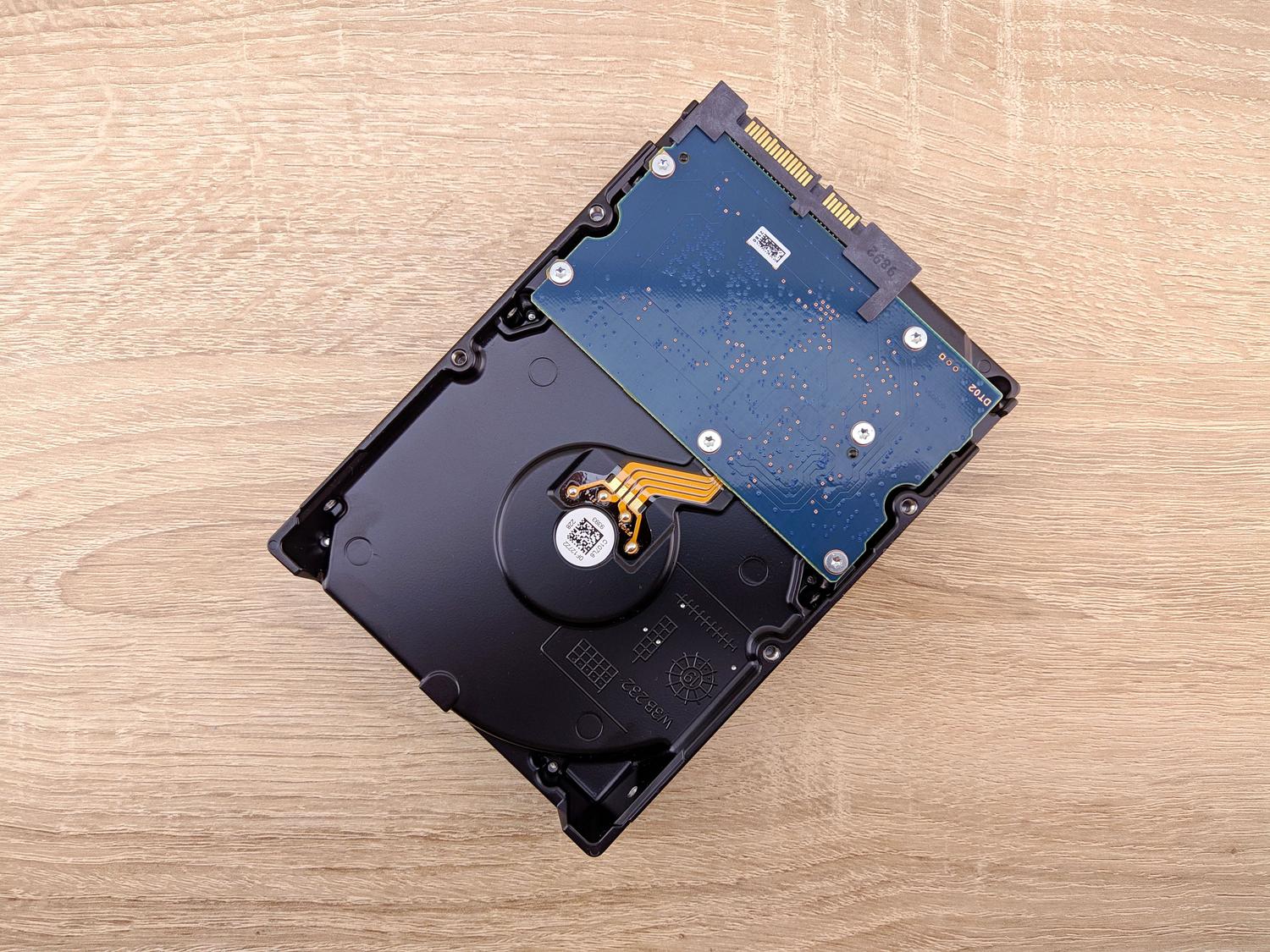
Einer der ersten wichtigen Schritte ist die Verwendung von CHKDSK. Dieses Tool ist ein echter Geheimtipp in Windows, das die Integrität der Festplatte analysiert und fehlerhafte Sektoren repariert, die möglicherweise das Problem verursachen. Um es zu verwenden, müssen Sie von einem Installationsmedium (USB-Stick oder DVD) starten, die erweiterten Optionen aufrufen und die Eingabeaufforderung öffnen. Dort führt der Befehl `chkdsk C: /f /x /r` die Suche und Reparatur von Fehlern auf dem Hauptlaufwerk durch.
Besteht das Problem weiterhin, ist höchstwahrscheinlich eine Datei im Systemkernel beschädigt. In diesem Fall ist der SFC-Befehl unser bester Helfer. Mit dem Befehl `sfc /scannow` kann Windows nach beschädigten Dateien suchen und diese durch intakte Versionen ersetzen. Dadurch wird in vielen Fällen das Systemlaufwerk entsperrt und der PC kann wieder normal starten.
Lösungen für Start- und BCD-Fehler

Bei schwerwiegenderen Fehlern, die die Bootkonfiguration betreffen, ist das Tool BOOTREC erforderlich. Dieser Vorgang ist etwas technischer, aber sehr effektiv, wenn der BCD beschädigt ist. Sie müssen die Eingabeaufforderung im Wiederherstellungsmodus aufrufen und die folgenden drei Befehle nacheinander ausführen: `bootrec /RebuildBcd` , `bootrec /fixMbr` und `bootrec /fixboot` . Diese drei Befehle stellen die Bootkonfigurationsdaten wieder her und reparieren den Bootsektor der Festplatte.
Wenn all das nicht hilft und Sie Ihre aktuellen Einstellungen nicht verlieren möchten, können Sie Ihren Computer über das Problembehandlungsmenü wiederherstellen oder Ihren PC aktualisieren. Diese Option ist die drastischste, da sie das System im Wesentlichen auf die Werkseinstellungen zurücksetzt. Oft ist sie jedoch die einzige Möglichkeit, wenn das Problem so schwerwiegend ist, dass kein Konsolenbefehl Wirkung zeigt.
BitLocker-Verwaltung und Schreibschutz

Manchmal ist eine Kontosperrung kein technischer Fehler, sondern eine Sicherheitsmaßnahme. BitLocker ist dafür bekannt, den Zugriff auf das Laufwerk zu blockieren, wenn unerwartete Änderungen festgestellt werden. Um dies zu beheben, ist es wichtig, den Wiederherstellungsschlüssel im mit dem Gerät verknüpften Microsoft-Konto oder in OneDrive zu finden. Ohne diesen Code ist es praktisch unmöglich, die Verschlüsselung zu umgehen, da das System die Daten schützt, um unbefugten Zugriff zu verhindern.
Andererseits gibt es das gefürchtete Problem des Schreibschutzes . Dieser tritt auf, wenn die Festplatte schreibgeschützt wird und das Löschen oder Formatieren von Daten verhindert wird, selbst mit Diskpart. In Extremfällen, in denen die Festplatte eine falsche Größe anzeigt (z. B. 128 GB statt 1 TB) und E/A-Fehler auftreten , kann es sich um einen physischen Firmware- oder Hardwarefehler handeln, der das Laufwerk irreparabel macht.
Datenrettung in kritischen Situationen
Bevor Sie voreilig Befehle ausführen, die alles löschen könnten, ist es ratsam, eine externe Datensicherung zu erstellen. Falls Windows nicht startet, können Sie mithilfe spezieller Software einen bootfähigen Wiederherstellungsdatenträger erstellen , um von außerhalb des betroffenen Betriebssystems auf Ihre Dateien zuzugreifen. Dies ist unerlässlich, da Vorgänge wie Formatieren oder die Systemwiederherstellung Ihre persönlichen Daten unwiderruflich löschen können.
Sollten Sie nach dem Versuch, Ihre Festplatte zu entsperren, feststellen, dass Dateien fehlen, gibt es Datenrettungsprogramme, die die Festplatte scannen und gelöschte Ordner oder verlorene Partitionen wiederherstellen können. Dies ist der letzte Ausweg für diejenigen, die bei einem Windows-Versionsupgrade einen schwerwiegenden Fehler erlitten haben.
Die Lösung für eine gesperrte Festplatte reicht von der Verwendung von Befehlen wie CHKDSK und SFC zur Behebung logischer Fehler über die Wiederherstellung des Bootvorgangs mit BOOTREC bis hin zur Verwaltung von BitLocker-Schlüsseln für die Verschlüsselung. In schwerwiegenden Fällen von Schreibschutz oder Hardwaredefekt sind die vollständige Formatierung oder die Datenwiederherstellung mithilfe externer Software die einzigen praktikablen Optionen, um die Nutzbarkeit des Speichermediums wiederherzustellen.

Häufig gestellte Fragen
Was tun, wenn die Festplatte meldet, dass sie schreibgeschützt ist?
Sie können versuchen, das Attribut „Schreibgeschützt“ mithilfe des Tools Diskpart in der Eingabeaufforderung zu entfernen. Sollte der Fehler weiterhin bestehen und die Festplatte eine falsche Kapazität anzeigen, liegt wahrscheinlich ein irreparabler physischer Defekt vor.
Wie kann ich meine Dateien wiederherstellen, wenn mein Windows-Laufwerk gesperrt ist?
Idealerweise sollten Sie eine Backup-Software verwenden, mit der Sie eine externe Boot-Disk erstellen können. Dadurch können Sie auf Ihre Daten zugreifen, ohne das betroffene Betriebssystem starten zu müssen.
Welchen Zweck hat der Befehl bootrec auf einer gesperrten Festplatte?
Dieser Befehl dient der Reparatur des Bootsektors und dem Wiederaufbau der Systemkonfigurationsdaten (BCD). Er ist unerlässlich, wenn der PC aufgrund fehlender Bootinformationen nicht startet.
Wo finde ich meinen BitLocker-Wiederherstellungsschlüssel?
Der Schlüssel wird üblicherweise automatisch im Microsoft-Konto des Benutzers oder im OneDrive-Speicher abgelegt. Er kann auch in einer Textdatei gespeichert oder ausgedruckt worden sein, als die Verschlüsselung aktiviert wurde.
Kann der CHKDSK-Befehl meine persönlichen Daten löschen?
Dieses Dienstprogramm scannt die Festplatte nach fehlerhaften Sektoren und repariert diese, um den Zugriff darauf wiederherzustellen. Obwohl es sicher ist, wird empfohlen, bei schwerwiegenden Festplattenproblemen vorher eine Datensicherung zu erstellen.
Was bedeutet die E/A-Fehlermeldung beim Versuch, eine Festplatte zu entsperren?
Ein Ein-/Ausgabefehler bedeutet, dass Windows keine Daten auf das Laufwerk lesen oder schreiben kann. Dies deutet in der Regel auf ein physisches Problem mit dem Kabel, dem Anschluss oder der Festplatte selbst hin.