- Latenz ist die technische Verzögerung, die durch die Verarbeitung von Hardware und Software während der Aufnahme verursacht wird.
- Audacity verfügt über integrierte Werkzeuge, um Tempo und Geschwindigkeit von Tonspuren anzupassen, ohne die ursprüngliche Tonhöhe zu verändern.
- Die Verwendung eines externen Audio-Interfaces ist die optimale Lösung zur Reduzierung von Eingangs- und Ausgangsverzögerungen.
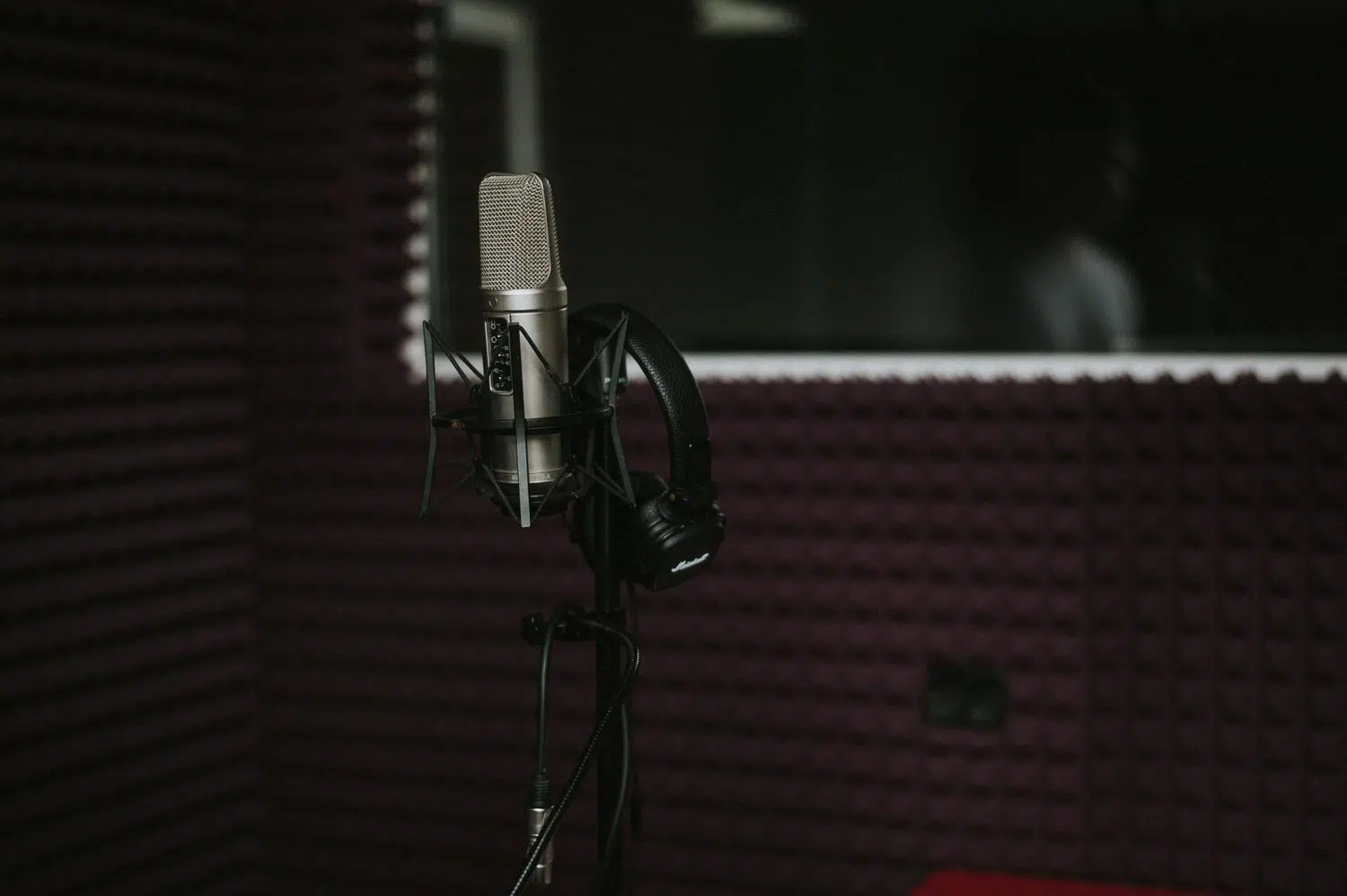
Wenn Sie jemals versucht haben, ein Instrument oder Ihre Stimme über eine bestehende Spur in Audacity aufzunehmen und beim Abspielen bemerkt haben, dass die Aufnahme etwas verzerrt klingt , verzweifeln Sie nicht. Das ist ein sehr häufiges Problem, besonders für Einsteiger im Bereich Heimstudios, die noch keine professionelle Ausrüstung besitzen.
Dieses Phänomen, das von wenigen Millisekunden bis zu einer deutlich wahrnehmbaren Verzögerung reichen kann, wird technisch als Audiolatenz bezeichnet . Im Wesentlichen handelt es sich um die Zeit, die der Computer benötigt, um den über das Mikrofon aufgenommenen Ton zu verarbeiten und an die Kopfhörer zurückzusenden, wodurch die Tonspur nicht mehr synchron mit der Begleitmusik läuft.
Latenz und Hardware verstehen

Latenz entsteht, weil die integrierte Soundkarte der meisten PCs nicht für professionelle Audioanwendungen ausgelegt ist. Der Datenstrom muss mehrere Verarbeitungsschritte durchlaufen, bevor er auf die Festplatte geschrieben wird, und dieser kurze Weg führt zu einer verzögerten Aufnahme . Selbst bei schnellen Reaktionen oder kurzen Kabeln liegt der Flaschenhals in der Hardware.
Um dieses Problem dauerhaft zu lösen, empfiehlt sich die Investition in ein externes Audio-Interface (z. B. von M-Audio oder Behringer). Diese Interfaces sind für die nahezu Echtzeit-Audioverarbeitung optimiert und reduzieren die Latenz drastisch. Für optimale Klangqualität sollte ein Interface 24-Bit-Aufnahmen unterstützen , um einen größeren Dynamikumfang zu erzielen. Beachten Sie außerdem: Bei dynamischen Mikrofonen wie dem Shure SM58 ist keine Phantomspeisung erforderlich. Ein Mischpult mit Vorverstärker sorgt jedoch für ein saubereres Signal und beugt Impedanzproblemen vor, da das Mikrofon nicht direkt an den PC angeschlossen wird.
Schnelle Tricks zur Behebung von Synchronisierungsproblemen in Audacity

Falls Sie momentan keine Hardware kaufen können, gibt es innerhalb des Programms Möglichkeiten, das Problem zu umgehen. Eine der einfachsten Lösungen ist die direkte Bearbeitung der Audiowellenform . Sollten Sie am Anfang Ihrer Aufnahme aufgrund einer Verzögerung eine Stille bemerken, können Sie diesen zusätzlichen Abschnitt einfach auswählen und löschen. Verschieben Sie anschließend die Spur manuell nach links, bis sie wieder im Takt ist.
Eine weitere Möglichkeit besteht darin, die Aufnahmeeinstellungen zu überprüfen. Manchmal ist die Option „ Spur während der Aufnahme abspielen“ aktiviert , was eine künstliche Verzögerung von ein bis zwei Sekunden verursachen kann, die sehr störend sein kann. Idealerweise sollte nur die Option „ Andere Spuren während der Aufnahme einer neuen Spur remixen“ aktiviert sein, um zu verhindern, dass das Echtzeit-Monitoring die Synchronisation beeinträchtigt.
Präzise Rhythmus- und Geschwindigkeitsanpassung

Wenn es sich nicht um eine einfache Verschiebung handelt, sondern vielmehr darum, dass die Aufnahmegeschwindigkeit nicht genau mit der Begleitspur übereinstimmt (was typisch für Live-Auftritte ist, bei denen das Tempo schwankt), bietet Audacity leistungsstarke Werkzeuge, um die Dauer des Clips zu manipulieren , ohne dass die Stimme höher oder tiefer wird.
- Rhythmus ändern: Es ist das wichtigste Werkzeug zur Synchronisierung. Damit können Sie die Gesamtdauer des Tracks in Sekunden oder Beats pro Minute ändern. ohne den Ton zu verändernEs eignet sich ideal, um eine Studioaufnahme an eine Live-Aufnahme anzupassen.
- Geschwindigkeit ändern: Im Gegensatz zum vorherigen Effekt verändert dieser die Tonhöhe. Wird die Musik beschleunigt, klingt sie höher; wird sie verlangsamt, klingt sie tiefer.
Für professionelles Tuning empfiehlt es sich, in Blöcken oder Abschnitten zu arbeiten . Wenn der Rhythmus innerhalb des Songs variiert, können Sie die Funktion „Clips teilen“ (Strg+I) verwenden , um die Spur in Strophen und Refrains zu unterteilen. So können Sie die genaue Dauer eines Referenzsegments messen und denselben Wert auf das zu korrigierende Segment anwenden, um eine präzise Synchronisation zu erreichen.
Abschließende Mischung und Optimierung

Sobald die Spuren aufeinander abgestimmt sind, geht es im nächsten Schritt darum, einen harmonischen Klang zu erzeugen. Beim Mischen einer Studio- mit einer Live-Spur können Sie die Lautstärke mithilfe des Audiomixers oder der Gain-Regler in den jeweiligen Spurkopfzeilen anpassen. Es ist wichtig, die VU-Meter im Auge zu behalten, um Pegelspitzen über 0 dB zu vermeiden , da dies zu unerwünschten Verzerrungen führen würde.
Um einen natürlicheren Klang zu erzielen, können Sie mit dem Hüllkurven-Werkzeug sanfte Ein- und Ausblendungen erzeugen. Ist die Live-Audioaufnahme sehr undeutlich, empfiehlt es sich, die Studioaufnahme als Basis zu verwenden und lediglich Umgebungsgeräusche des Publikums hinzuzufügen, um die Klangqualität zu erhalten, ohne die Essenz des Ereignisses zu verlieren.
Um Latenz und Timing in Audacity optimal zu steuern, benötigt man eine Kombination aus guter Ausrüstung und Geduld im Umgang mit den Bearbeitungswerkzeugen. Ob durch die Investition in ein dediziertes Interface, die manuelle Anpassung der Verzögerungen in der Wellenform oder die Verwendung des Blocktempo-Effekts – es ist durchaus möglich, alle Spuren perfekt zu synchronisieren und so die lästigen Aussetzer zu beseitigen, die jede Aufnahme ruinieren.