- IPv6 löst den IPv4-Adressmangel und ermöglicht fortschrittliche Netzwerke ohne NAT.
- Der Schlüssel zu einer stabilen Implementierung liegt in der Wahl des richtigen IPv6-Verbindungstyps, der vom Internetdienstanbieter angeboten wird.
- In Netzwerken mit VLANs und /48-Präfixen ermöglicht die Segmentierung in /64 die Selbstkonfiguration und Kontrolle über ACLs.
- Bei Clients und Systemen wie Windows muss die IPv4/IPv6-Einstellung überprüft und nur bei Bedarf angepasst werden.
Der Sprung zu IPv6 In einem modernen Netzwerk ist IPv6 keine Option mehr für später: Remote-Arbeit, mehr Geräte, Cloud-Dienste und der IPv4-Engpass machen die Umstellung früher oder später unumgänglich. Die gute Nachricht: Mit sorgfältiger Planung lässt sich IPv6 problemlos im Unternehmensnetzwerk oder im modernen Heimnetzwerk implementieren, sodass Sie die Vorteile in puncto Leistung, Sicherheit und Skalierbarkeit voll ausschöpfen können.
In diesem Artikel werden wir auf sehr detaillierte Fragen eingehen.Was ist IPv6, wie passt es zu IPv4 (Dual Stack, Übergang), wie wird es auf typischen Routern (ASUS, Omada, UniFi, FRITZ!Box usw.) konfiguriert, wie teilt man ein Unternehmensnetz von /48 in VLANs auf, welche Optionen sollte man in den IPv6-Menüs auswählen, wie steuert man den Zugriff mit ACLs anstelle von NAT und welche speziellen Einstellungen sollte man auf Systemen wie Windows kennen, damit alles wie erwartet funktioniert?
Was ist IPv6 und warum sollten Sie es jetzt aktivieren?
IPv6 ist die moderne Version des IP-Protokolls.IPv6 ist darauf ausgelegt, IPv4 schrittweise zu ersetzen und vor allem die Knappheit öffentlicher Adressen zu beheben. Während IPv4 32-Bit-Adressen verwendet (theoretisch etwa 4.294 Milliarden Adressen), nutzt IPv6 128 Bit, was einer astronomischen Anzahl von Adressen in der Größenordnung von 340 Sextillionen entspricht.
In der Praxis bedeutet dies Folgendes Sie können praktisch jedem Gerät, jeder virtuellen Maschine, jedem Container oder Dienst eine eindeutige öffentliche Adresse zuweisen, wodurch der Aufwand für NAT, Portweiterleitung und komplexe Übersetzungen deutlich reduziert wird. Darüber hinaus bietet IPv6 native Verbesserungen bei der automatischen Konfiguration, der Netzwerksegmentierung und der Unterstützung erweiterter Dienste.
Wenn Sie eine Verbindung zu einer Website herstellenDer Domainname wird in eine IP-Adresse (IPv4 oder IPv6) aufgelöst, die das Ziel im Netzwerk identifiziert. Bei IPv4 sind Adressen wie 192.168.1.1 oder 10.0.0.1 üblich. Bei IPv6 ist das Format hexadezimal und wird durch Doppelpunkte getrennte Blöcke dargestellt, zum Beispiel 2001:db8:abcd:1::1.
Heute die meisten Betreiber Sie setzen IPv6 im Dual-Stack-Modus ein, d. h. sie stellen dem Client gleichzeitig sowohl IPv4- als auch IPv6-Adressen zur Verfügung. Das System und die Anwendungen wählen das zu verwendende Protokoll anhand von Prioritätsrichtlinien aus, wobei IPv6 in der Regel Vorrang hat, sofern es verfügbar und funktionsfähig ist.
IPv6-Verbindungstypen und Übergangsmechanismen
Bevor Sie irgendetwas am Router berührenSie müssen wissen, welchen IPv6-Verbindungstyp Ihr Internetanbieter (ISP) anbietet. Normalerweise müssen Sie diesen Typ in den WAN- oder Interneteinstellungen Ihres Computers auswählen. Wenn Sie es nicht wissen, fragen Sie Ihren ISP, da dies für die korrekte IPv6-Konfiguration in Ihrem Netzwerk entscheidend ist.
Zu den gängigsten Routertypen für Privathaushalte und Unternehmen gehören Sie finden Optionen wie:
- Nativo (Manchmal auch „nativ“ oder einfach „IPv6“ genannt): Der Anbieter leitet ein IPv6-Präfix direkt an Ihren Router weiter, ohne spezielle Tunnel. Dies ist der Idealfall und am einfachsten zu verwalten.
- Statische IPv6Der Internetdienstanbieter weist Ihnen einen festen Adressblock zu (z. B. /48 oder /56), und Sie konfigurieren die Adresse und das Präfix manuell auf der WAN-Schnittstelle des Routers.
- Pass-ThroughDer Router fungiert als „Brücke“ und ermöglicht es dem dahinter liegenden Gerät, die IPv6-Konfiguration direkt zu beziehen (typisch in einigen Szenarien mit automatischer IP-Zuweisung im WAN).
- Tunnels 6to4, 6in4 und 6rdÜbergangsmechanismen, die IPv6-Pakete in IPv4-Pakete einkapseln, wenn der Provider oder die zwischengeschaltete Infrastruktur IPv6 noch nicht nativ unterstützt. 6rd ist beispielsweise eine „schnelle“, zustandslose Bereitstellungsvariante, ähnlich wie 6to4.
- Spezielle Dienste wie beispielsweise IPv6 von FLETWeit verbreitet in Japan, wo einige Anbieter eigene Lösungen implementieren, die spezifische Konfigurationsvorlagen auf dem Router erfordern.
In jedem Fall ist der entscheidende Punkt Sie müssen zuerst die IPv4-WAN-Verbindung konfigurieren (automatische IP-Adresse, PPPoE, statische IP-Adresse usw.) und anschließend den entsprechenden IPv6-Typ auswählen. Viele Router tragen sogar einige IPv6-Parameter automatisch ein, sobald sie den Verbindungstyp korrekt erkannt haben.
Konfiguration von IPv6 auf einem typischen Router (z. B. ASUS)
Nehmen wir als Beispiel einen ASUS-Router.Weil die Menüs denen vieler anderer Marken sehr ähnlich sind. Der allgemeine Ablauf ist in der Regel sehr ähnlich: Zugriff auf die Weboberfläche, WAN-Einstellungen und dann der spezifische IPv6-Bereich unter „Erweiterte Einstellungen“.
Typische Schritte zur Aktivierung von IPv6 Bei einem Router dieser Art wären sie:
- Schließen Sie einen Computer an den Router an. Sie können per Kabel oder WLAN auf die Weboberfläche zugreifen, entweder über die LAN-IP-Adresse (z. B. 192.168.1.1) oder über eine spezifische URL wie z. B. http://www.asusrouter.com.
- Melden Sie sich bei der Admin-Konsole an mit dem Benutzernamen und dem Passwort des Geräts. Falls Sie diese vergessen haben, bleibt Ihnen nur die Möglichkeit, den Router auf die Werkseinstellungen zurückzusetzen und ihn erneut zu konfigurieren.
- Überprüfen Sie zunächst den IPv4-WAN-Verbindungstyp. Im Abschnitt WAN > Internetverbindung sehen Sie, ob Sie PPPoE, automatische IP-Adresse (DHCP), statische IP-Adresse usw. verwenden.
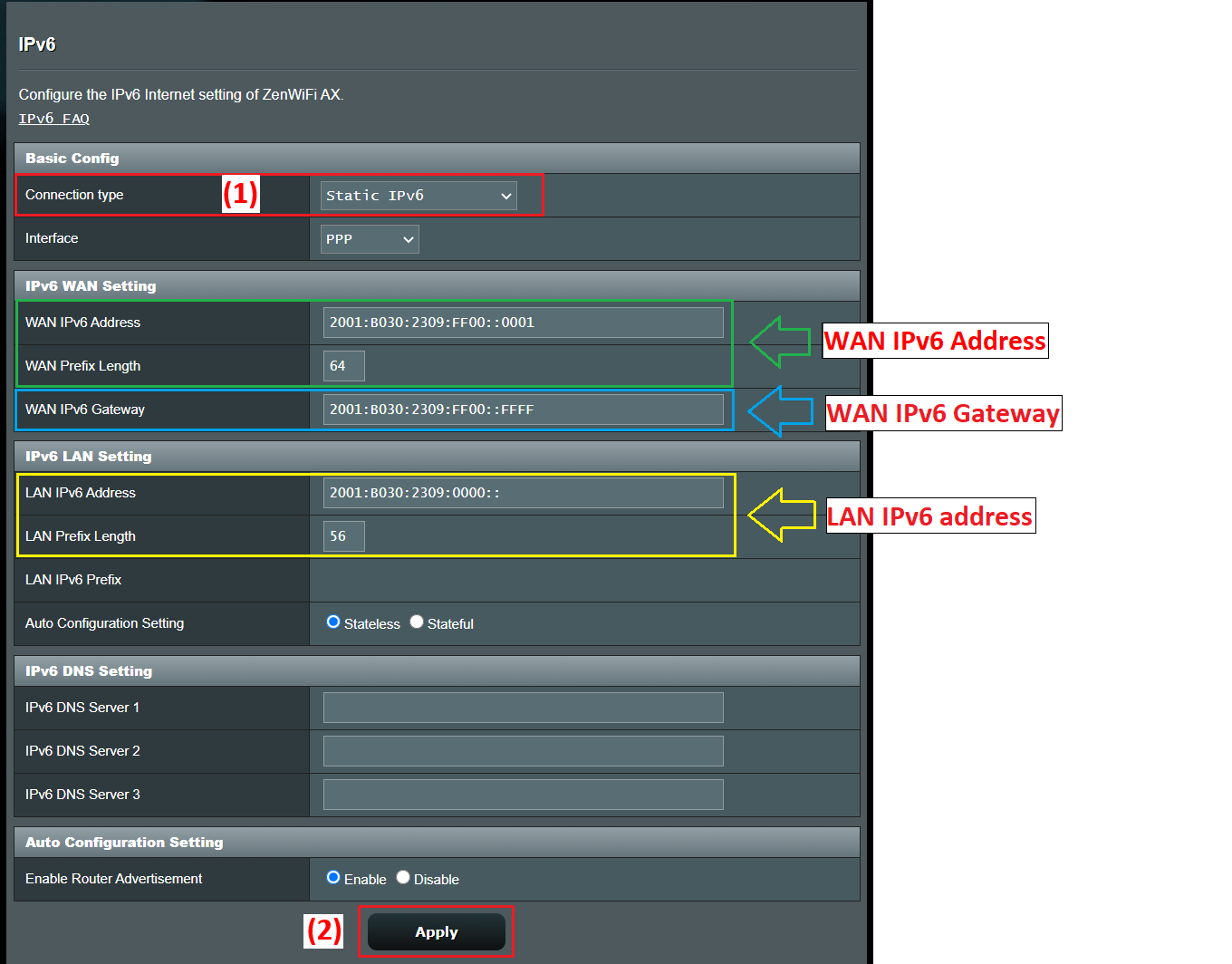
- Rufen Sie das IPv6-Menü auf Wählen Sie in den erweiterten Einstellungen den IPv6-Verbindungstyp gemäß den obigen Angaben aus.
Zum Beispiel eine typische Kombination in der Regel:
- Wenn das IPv4-WAN in PPPoEWählen Sie den IPv6-Typ aus. NativoDer Router wird die PPPoE-Sitzung nutzen, um die IPv6-Informationen vom Betreiber zu beziehen.
- Wenn das IPv4-WAN Statische IP, wählen Statische IPv6 Im Abschnitt IPv6 müssen Sie die Adresse, das Präfix, das Gateway und den DNS-Server, die Ihnen Ihr Internetanbieter mitgeteilt hat, manuell eintragen.
- Wenn das IPv4-WAN in Automatische IP-Adresse (DHCP)Viele Ratgeber empfehlen die Verwendung von Pass-Through sodass die IPv6-Konfiguration entweder direkt an das Gerät weitergeleitet wird, das sie benötigt, oder automatisch verwaltet wird.
Nach Anwendung der ÄnderungenDer Router startet den Netzwerkdienst üblicherweise teilweise neu. Um schnell zu überprüfen, ob Sie IPv6-Parameter empfangen, melden Sie sich erneut an und prüfen Sie die IPv6-LAN-Konfiguration: Wenn dort zugewiesene Adressen und Präfixe angezeigt werden, funktioniert der IPv6-WAN-Teil.
Um die tatsächliche Verbindung zu bestätigenAls empfehlenswerter Test empfiehlt sich der Besuch einer Testseite wie test-ipv6.com. Diese analysiert, ob Ihr Browser und Ihr Provider das Protokoll korrekt unterstützen und teilt Ihnen mit, ob Sie im Dual-Stack-Modus arbeiten, ob DNS-Fehler auftreten oder ob Sie nur über IPv4 verfügen.
Einführung von IPv6 in fortgeschrittenen Netzwerken mit VLANs und /48-Präfixen
In etwas ernsteren KontextenIn Büros mit mehreren VLANs und UniFi- oder Omada-Geräten stellt der Internetdienstanbieter (ISP) in der Regel ein großes statisches Präfix bereit, beispielsweise /48. Ihre Aufgabe besteht dann darin, diesen Block in /64-Subnetze (oder andere, falls die Plattform dies unterstützt) aufzuteilen und diese den einzelnen VLANs oder logischen Segmenten zuzuweisen.
Nehmen wir an, Ihr Lieferant gibt Ihnen eine /48 Beispielsweise verwenden Sie den Befehl 2001:b33f:f33d::/48 auf der WAN-Schnittstelle Ihres Routers und 2001:b33f:f33d::2 auf dem Router Ihres Internetanbieters (ISP), der die Adresse 2001:b33f:f33d::1 trägt. Diese WAN-Konfiguration stellt lediglich die ausgehende Verbindung dar. Entscheidend ist, wie Sie das /48-Netz im LAN verteilen.
Bei IPv6 ist die Arbeit mit /64 sehr üblich. In jeder Layer-2-Verbindung wird eine /48-Subnetzmaske empfohlen, da dies die empfohlene Größe für die automatische Konfiguration (SLAAC) und andere Funktionen ist. Ausgehend von einer /48-Subnetzmaske stehen Ihnen 2^(64-48) = 65.536 /64-Subnetze zur Verfügung; anders ausgedrückt: Sie haben mehr als genug Kapazität, um jedem VLAN, Gast-WLAN, jeder DMZ usw. problemlos Blöcke zuzuweisen.
In den LAN-Schnittstelleneinstellungen Ihres Routers Auf UniFi- oder Omada-Gateways sehen Sie beispielsweise ein Feld für „IPv6-Adresse“ oder „IPv6-Präfix“ sowie ein Dropdown-Menü mit Maskenlängen zwischen /64 und /127. Üblicherweise und empfehlenswert ist es, die Einstellung auf /64 zu belassen, es sei denn, es liegt ein besonderer Anwendungsfall vor.
Die Idee ist ungefähr so::
- VLAN 10 (Firmennetzwerk): 2001:b33f:f33d:10::/64
- VLAN 20 (Gäste): 2001:b33f:f33d:20::/64
- VLAN 30 (Server): 2001:b33f:f33d:30::/64
- VLAN 40 (Labor/IoT): 2001:b33f:f33d:40::/64
In jedem VLAN hat der Router eine Adresse Gültig innerhalb dieses /64-Netzes, das als Gateway für Clients dient, beispielsweise 2001:b33f:f33d:10::1 für VLAN 10, 2001:b33f:f33d:20::1 für VLAN 20 usw. Das Feld, das viele Geräte als „Gateway-IP/Subnetz“ bezeichnen, bezieht sich genau auf diese Routeradresse zusammen mit der Präfixlänge (/64).
Bezüglich der KundenSie erhalten typischerweise eine einzelne globale IPv6-Adresse innerhalb des zugewiesenen /64-Subnetzes, entweder über SLAAC, DHCPv6 oder eine Kombination aus beidem (SLAAC für die IP-Adresse und DHCPv6 für zusätzliche Parameter wie DNS). Üblicherweise werden nicht ganze Subnetze an einzelne Geräte delegiert, außer in sehr spezifischen Kontexten (z. B. interne Router, die wiederum Präfixe mithilfe von DHCPv6-PD verteilen).
Durch die Aufteilung des Adressraums auf mehrere VLANsAnstatt sich über den Verbrauch Gedanken zu machen (Sie haben ja genügend Präfixe), sind Sie daran interessiert, ein übersichtliches und leicht verständliches Schema zu haben: Verwendung von VLAN-Nummern in den letzten 16 Bits des Präfixes, Reservierung aufeinanderfolgender Bereiche für interne Dienste, Trennung von Gästen, IoT und Produktion durch klar differenzierte Blöcke usw.
Automatische Konfiguration, DAD und erweiterte IPv6-Parameter auf Schnittstellen
Wenn Sie IPv6 auf einer Schnittstelle aktivieren Viele Systeme (LAN, VLAN, Tunnel usw.) ermöglichen die Anpassung erweiterter Parameter, die standardmäßig bereits gut konfiguriert sind. Es empfiehlt sich, diese Parameter nur dann zu ändern, wenn Sie sehr spezielle Anforderungen an Ihr Netzwerk haben.
Einer dieser Parameter ist die „Sprunggrenze“. (Hop-Limit), das entspricht TTL in IPv4: die maximale Anzahl an Router-Hops, die ein Paket durchlaufen darf, bevor es verworfen wird. Der gängigste Standardwert ist 64, was in der Regel selbst in großen Netzwerken mehr als ausreichend ist.
Eine weitere gängige Einstellung ist die Anzahl der DAD-Übertragungen. (Erkennung doppelter Adressen). IPv6 prüft vor der Verwendung einer Adresse, ob diese bereits im Netzwerk vorhanden ist. Ein typischer Wert ist 1, wodurch die Konfigurationszeit verkürzt und gleichzeitig die Prüfung auf ein Minimum beschränkt wird. Die Einstellung auf 0 deaktiviert die Erkennung doppelter Adressen, was generell nur in streng kontrollierten Umgebungen empfohlen wird.
In den meisten Controllern und Routern Diese Parameter finden Sie im IPv6-Bereich der Benutzeroberfläche. Die Dokumentation empfiehlt in der Regel, die Standardwerte beizubehalten, es sei denn, Sie wissen genau, was und warum Sie etwas ändern.
Zugriffskontrolle und Sicherheit in IPv6: ACLs statt NAT
Ein sehr wichtiger Unterschied im Vergleich zu IPv4 Das Problem besteht darin, dass NAT in IPv6 nicht auf dieselbe Weise verwendet wird. Jedes Gerät kann direkt aus dem Internet global routbare Adressen erhalten, sodass die erste Sicherheitsbarriere die Firewall/ACL des Gateways und nicht der NAT-Nebeneffekt selbst ist.
In Omada-GatewaysDie Funktionalität der Zugriffssteuerungslisten (ACLs) für IPv6 ist von zentraler Bedeutung. Sie ermöglicht es dem Administrator, Regeln zu definieren, die den Datenverkehr anhand von Quelladresse, Zieladresse, Ports oder Protokollen filtern und entscheiden, ob die einzelnen Datenverkehrstypen zugelassen oder blockiert werden sollen.
Standardmäßig sind viele Omada-Gateways Der Zugriff von externen auf interne Netzwerke über IPv6-Datenverkehr ist bereits blockiert, da es kein NAT gibt, um interne Adressen zu „verbergen“. Anders ausgedrückt: Der Zugriff aus dem Internet auf Ihr LAN ist vollständig unterbunden, sofern Sie nicht explizit Sicherheitslücken schaffen.
Für typische IPv6-ZugriffskontrollszenarienEs stehen Ihnen mehrere Konfigurationsmuster zur Verfügung:
- Verhindern Sie den Zugriff aus dem Internet auf das interne Netzwerk.Standardmäßig ist dies in der Regel blockiert, aber Sie können die Richtlinie mit zusätzlichen ACLs in IPv6 überprüfen oder weiter verschärfen.
- Zugriff auf einen internen Server gewähren (Beispielsweise ein Webserver in einem Server-VLAN): Es werden eine interne IPv6-Adressgruppe (my_server) und eine externe Client- oder Bereichsgruppe (my_client) definiert, und es wird eine ACL-Regel vom Typ WAN-IN erstellt, um diesen Datenverkehr zu ermöglichen.
- Den Internetzugang für bestimmte Geräte einschränken (z. B. Kindercomputer oder IoT-Geräte): Es wird eine IPv6-Gruppe mit diesen Clients (children_pc) und eine weitere Gruppe, die das Internet repräsentiert, erstellt, und für diese Gruppe wird eine LAN->WAN-ACL-Regel im Deny-Modus hinzugefügt.
Der Workflow in Omada Zusammengefasst lässt sich das wie folgt darstellen: Konfigurieren Sie die IPv6-WAN-Verbindung korrekt, aktivieren und stellen Sie den IPv6-Modus auf dem LAN/VLAN ein, definieren Sie IPv6-Gruppen mit den Adressen oder Bereichen, die Sie interessieren, und erstellen Sie schließlich Gateway-ACL-Regeln, in denen Sie die Verkehrsrichtung (IN, OUT, LAN->WAN), die Richtlinie (Zulassen/Verweigern), die Protokolle und die Quell-/Zielpaare basierend auf diesen Gruppen auswählen.
Es ist wichtig sicherzustellen, dass die Firmware Die Gateway-Software ist auf dem neuesten Stand, da die aktuellsten IPv6-Zugriffskontrollfunktionen möglicherweise neuere Versionen der Systemsoftware erfordern.
Aktivierung von IPv6 in Heim- und kleinen Büroumgebungen
In einer häuslichen oder kleinen BüroumgebungDie Aktivierung von IPv6 ist in der Regel weniger kompliziert als gedacht. Wichtig ist nur, dass Ihr Internetanbieter IPv6 bereits für Ihre Leitung anbietet und Ihr Router dies korrekt erkennt.
Die allgemeinen Schritte wären::
- Bitten Sie Ihren Lieferanten um Bestätigung. Prüfen Sie, ob Ihre Verbindung IPv6 unterstützt und in welchem Modus (Dual Stack, IPv6 nur mit NAT64 usw.). Klären Sie außerdem, ob Sie Ihre Geräte oder die Firmware austauschen müssen.
- Überprüfen Sie, ob der Router IPv6 unterstützt.Dies ist bei modernen Geräten wie FRITZ!Box, ASUS-Routern, TP-Link Archer (C, AX usw.), Omada, UniFi usw. üblich.
- Greifen Sie auf die Weboberfläche des Routers zu. (192.168.1.1, 192.168.0.1 oder eine andere, je nach Hersteller) und suchen Sie nach dem Abschnitt IPv6 in den erweiterten Optionen oder im Netzwerkmenü.
- Aktivieren Sie IPv6 und wählen Sie den Verbindungstyp aus. Vom Internetdienstanbieter angegeben: DHCPv6, PPPoE mit nativer IPv6, statische IP, 6rd-Tunnel usw.
- Wenden Sie die Änderungen an und starten Sie das System gegebenenfalls neu.Überprüfen Sie als Nächstes mit einer Website wie test-ipv6.com, ob Ihre Internetverbindung bereits IPv6 verwendet.
In den meisten modernen Betriebssystemen (Windows 10/11, macOS, Linux, Android, iOS) IPv6 ist standardmäßig aktiviert. Unter Windows beispielsweise können Sie dies in den Eigenschaften des Netzwerkadapters überprüfen und sicherstellen, dass das Kontrollkästchen „Internetprotokoll Version 6 (TCP/IPv6)“ aktiviert ist.
Sobald der Router das Präfix korrekt ankündigt Und wenn auf den Clients IPv6 aktiviert ist, erhält jedes Gerät automatisch seine globale und lokale Link-Adresse, ohne dass dafür etwas am Gerät selbst geändert werden muss.
Windows-Perspektive: IPv4/IPv6-Präferenz und teilweise Deaktivierung
In Windows-verwalteten UmgebungenEs ist erwähnenswert, dass das System die in RFC 3484 beschriebene Adressauswahllogik implementiert und eine Präfixtabelle führt, die entscheidet, welche Adresse verwendet wird, wenn ein und derselbe Rechner mehrere IP-Adressen (IPv4 und IPv6) besitzt, die mit einem DNS-Namen verknüpft sind.
Standardmäßig verwendet Windows in der Regel IPv6. vorausgesetzt, es steht eine globale Unicast-Adresse zur Verfügung und die Konnektivität ist korrekt, obwohl es auch problemlos parallel mit IPv4 funktionieren kann.
Manche Administratoren entscheiden sich dafür, IPv6 zu deaktivieren oder einzuschränken. Zur Diagnose von Netzwerkproblemen, insbesondere wenn Probleme mit der Namensauflösung oder unvollständige IPv6-Konfigurationen vermutet werden, stellt Microsoft einen zentralen Mechanismus zur Überwachung der IPv6-Nutzung über die Systemregistrierung bereit.
Der entsprechende Registrierungsschlüssel ist:
HKEY_LOCAL_MACHINE\SYSTEM\CurrentControlSet\Services\Tcpip6\Parameters\DisabledComponents
Dies ist ein REG_DWORD-Wert Die Werte können zwischen 0x00 (Standardverhalten, IPv6 vollständig aktiviert) und 0xFF (deaktiviert IPv6 auf den meisten Schnittstellen, obwohl das System es intern weiterhin für seine eigenen Aufgaben nutzt) liegen.
Einige nützliche Einstellungen sind:
- IPv4 ist IPv6 vorzuziehen.Wert 0x20 (32 dezimal). IPv6 bleibt aktiv, die Präfixrichtlinien werden jedoch so angepasst, dass IPv4 verwendet wird, sofern verfügbar. Dies wird der vollständigen Deaktivierung von IPv6 vorgezogen.
- IPv6 auf Nicht-Tunnel-Schnittstellen deaktivieren: Wert 0x10 (16 dezimal), der native Schnittstellen beeinflusst.
- IPv6 auf Tunnelschnittstellen deaktivieren: Wert 0x01 (1 Dezimalstelle), nützlich, wenn Übergangstechnologien wie 6to4, ISATAP oder Teredo nicht gewünscht sind.
- Fast überall ausschalten: 0xFF (255 dezimal), wodurch IPv6 sowohl in Tunneln als auch in nativen Schnittstellen deaktiviert wird, mit der Ausnahme, dass das System ::1 weiterhin für Loopback und interne Zwecke beibehält.
Um diesen Wert über eine Administrationskonsole zu ändern Sie können einen Befehl wie diesen verwenden:
reg add "HKEY_LOCAL_MACHINE\SYSTEM\CurrentControlSet\Services\Tcpip6\Parameters" /v DisabledComponents /t REG_DWORD /d <valor> /f
Windows verwendet eine Bitmaske Dieses Feld dient dazu, festzulegen, welche Komponenten deaktiviert werden: Tunnel, 6to4, ISATAP, Teredo, native Schnittstellen, IPv4-Präferenz usw. Jedes Bit wird für die verschiedenen Funktionen als wahr (1) oder falsch (0) interpretiert, und bestimmte Kombinationen wie 0x20, 0x10, 0x01 oder 0x11 entsprechen gängigen, von Microsoft dokumentierten Szenarien.
Es ist wichtig zu verstehen, dass dieser Schlüssel Der Status des Kontrollkästchens „Internetprotokoll Version 6 (TCP/IPv6)“ in den Schnittstelleneigenschaften ändert sich nicht; das heißt, das Kontrollkästchen ist weiterhin aktiviert, selbst wenn Sie IPv6 auf Registrierungsebene eingeschränkt oder deaktiviert haben. Dies ist das erwartete Verhalten.
Wenn Sie IPv6 trennen möchten Über eine spezielle Benutzeroberfläche können Sie:
- Deaktivieren Sie das IPv6-Kontrollkästchen in den Netzwerkeigenschaften des Adapters.
- Verwenden Sie PowerShell mit einem Befehl wie diesem:
Disable-NetAdapterBinding -Name "NombreDeMiAdaptador" -ComponentID ms_tcpip6
Zusätzlich, in Windows Technologien wie 6to4 sind standardmäßig aktiviert, wenn der Computer über öffentliche IPv4-Adressen verfügt. Wenn Sie nicht möchten, dass diese Tunnelschnittstellen erstellt oder IPv6-Adressen automatisch im DNS registriert werden, können Sie sie deaktivieren, indem Sie DisabledComponents auf 0x01 setzen oder 6to4, ISATAP und Teredo mithilfe von Gruppenrichtlinien deaktivieren.
Routermodelle und IPv6-Unterstützung
Die Unterstützung für IPv6 wurde erweitert. Mit der Zeit hat sich diese Technologie bei nahezu allen Routern der Mittelklasse und der Oberklasse für Privatanwender und kleine Unternehmen durchgesetzt. Marken wie ASUS, AVM FRITZ!Box, TP-Link (Archer- und Omada-Serie) und andere SD-WAN-Lösungen bieten in der Regel volle IPv6-Unterstützung in ihrer neuesten Firmware.
Im TP-Link Archer-Ökosystem, zum BeispielEs gibt viele Modelle für unterschiedliche Anwendungsszenarien (AX57, C1200, C5400, AX55, C4, C5200, AX53, C5, AX10, C2, AX51, AX96, A2200, TL-WR1043N V5, C80, AXE95, C8, AX10000, C3150, C9, AX50, C6, C7, AX90, AX6000, C5400X, C25, C24, A20, A64, C60, C2600, A1200, C21, C20, C64, AX1800, AX206, C59, C58, AX4200, C3200, C900, A2, AX75, AX4400, C3000, AX73, C50, A10, A54, AX4800, C1900, C55, C54, A2300, TL-WR841N V14.20, AXE75, A6, A7, AX72, AXE5400V, AXE200 Omni, A5, GX90, A8, A9, AX68, C2300, AX5300, C1210, AX23, AX20, C4000, AX21, AX3000V, A3000, C2700, AXE300, AX1500, AX60, AX11000, AX3200, AX3000…).
In vielen dieser Modelle Die Unterstützung für IPv6 und dessen Funktionen (z. B. DHCPv6-PD, Tunneling, IPv6-Kindersicherung, erweiterte ACLs usw.) wurde durch Firmware-Updates verbessert. Es empfiehlt sich, das Download-Center des Herstellers zu besuchen, die Hardwareversion Ihres Geräts zu überprüfen und das Datenblatt oder die Versionshinweise zu lesen, um sich über die kürzlich hinzugefügten Funktionen zu informieren.
Beachten Sie außerdem die Verfügbarkeit. Die Verfügbarkeit bestimmter Produkte und Funktionen variiert je nach Region. Daher ist es möglich, dass ein bestimmtes Modell mit bestimmten IPv6-Funktionen in Ihrem Land nicht verfügbar ist oder nicht genau die gleichen Funktionen wie in einer anderen Region aufweist.
Support, Firmware und Funktionstests
Bei der Arbeit mit IPv6 Es ist besonders wichtig, die Firmware Ihrer Geräte auf dem neuesten Stand zu halten: Fehler in der DHCPv6-Implementierung, RA-Fehler (Router Advertisements), Probleme mit 6rd/6to4-Tunneln oder Inkompatibilitäten mit ACLs können Ihnen das Leben erheblich erschweren.
Hersteller zentralisieren in der Regel Laden Sie Treiber, Firmware, Dienstprogramme und Handbücher von den jeweiligen Support-Centern herunter (z. B. dem ASUS Download Center oder dem FRITZ!Box Support-Portal). Durch regelmäßiges Lesen der Versionshinweise erhalten Sie Einblicke in Verbesserungen in Bezug auf IPv6, Sicherheit und Leistung.
Nach jeder größeren Konfigurationsänderung (Aktivierung von IPv6, Änderung von Präfixen, Anpassung von ACLs, Änderung der IPv4/IPv6-Einstellungen auf Windows-Clients usw.) Es empfiehlt sich, eine Mindestanzahl von Tests durchzuführen:
- Navigieren Sie zu Websites, die ausschließlich IPv6-Adressen verwenden oder IPv6 priorisieren.
- Nutzen Sie Tools wie test-ipv6.com, um Konnektivität, DNS, Lecks und den Übergang zu überprüfen.
- Testen Sie Pings und Traceroutes zu internen und externen IPv6-Adressen.
- Überprüfen Sie, ob die Firewall-/ACL-Regeln bei IPv6-Datenverkehr wie erwartet funktionieren.
Wenn etwas nicht funktioniertEin typischer Diagnoseplan umfasst die Überprüfung des konfigurierten Verbindungstyps, die Kontrolle, ob die LAN-Präfixe korrekt sind, die Überprüfung, ob Clients gültige Adressen erhalten, die Aktualisierung der Firmware und schließlich das Zurücksetzen des Routers auf die Werkseinstellungen, um störende Legacy-Konfigurationen auszuschließen.
In diesem Szenario verliert IPv6 seine Gültigkeit. Dieser „seltsame Fehler“ wird zu einem weiteren Werkzeug in Ihrem Netzwerkressourcenkasten: Richtig konfiguriert, bietet er Ihnen ein viel saubereres Adressierungsschema, vereinfacht einige Szenarien der Dienstveröffentlichung und stellt, gut geschützt durch ACLs und Firewalls, im Vergleich zu IPv4 nicht unbedingt ein zusätzliches Risiko dar, sondern dank seines moderneren Designs eher das Gegenteil.
Inhaltsverzeichnis
- Was ist IPv6 und warum sollten Sie es jetzt aktivieren?
- IPv6-Verbindungstypen und Übergangsmechanismen
- Konfiguration von IPv6 auf einem typischen Router (z. B. ASUS)
- Einführung von IPv6 in fortgeschrittenen Netzwerken mit VLANs und /48-Präfixen
- Automatische Konfiguration, DAD und erweiterte IPv6-Parameter auf Schnittstellen
- Zugriffskontrolle und Sicherheit in IPv6: ACLs statt NAT
- Aktivierung von IPv6 in Heim- und kleinen Büroumgebungen
- Windows-Perspektive: IPv4/IPv6-Präferenz und teilweise Deaktivierung
- Routermodelle und IPv6-Unterstützung
- Support, Firmware und Funktionstests