- Was es ist und warum es wichtig ist: Beheben echter Fehler zur Wiederherstellung und Optimierung der Leistung, im Gegensatz zur vorbeugenden Wartung.
- Wichtige Techniken: Software- und Treiberaktualisierungen, Dateibereinigung, Anti-Malware-Scans, Hardwarediagnose und Datenwiederherstellung.
- Prävention und Vertrauen: Regelmäßige Backups und die Aktualisierung von Abwehrmaßnahmen reduzieren die Auswirkungen. Bei komplexen Ausfällen sollten Sie professionelle Beratung in Anspruch nehmen.
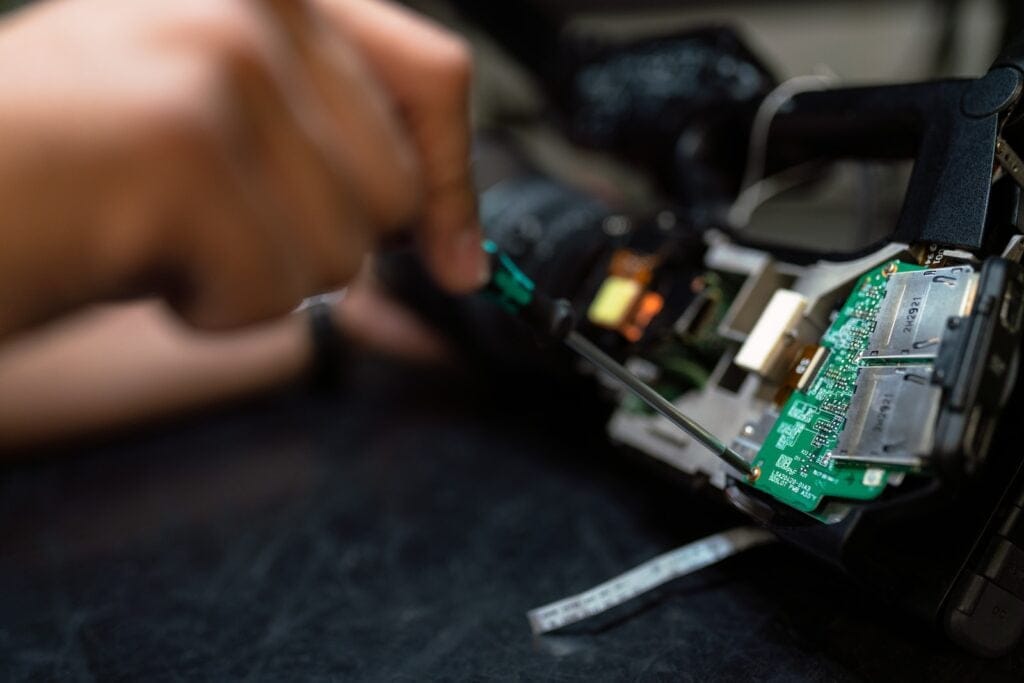
Willkommen in der spannenden Welt der Computer-Korrekturwartung! In diesem Artikel untersuchen wir ausführlich die besten Vorgehensweisen und Techniken zur Fehlerbehebung und Leistungsoptimierung Ihrer geliebten Maschine. Von der Identifizierung und Behebung von Softwarefehlern bis hin zur Diagnose und Reparatur von Hardwareproblemen liefern wir Ihnen alle Informationen, die Sie benötigen, um ein Experte in der korrektiven Computerwartung zu werden. Also schnappen Sie sich Ihren Schraubenzieher und tauchen Sie ein in die faszinierende Welt der Computer-Fehlerbehebung!
Korrektive Wartung von Computern: Was ist das und warum ist es wichtig?
Unter korrektiver Wartung eines Computers versteht man den Vorgang, bereits vorhandene Probleme eines Computers zu erkennen und zu beheben. Im Gegensatz zur vorbeugenden Wartung, bei der es darum geht, Probleme von vornherein zu vermeiden, konzentriert sich die korrektive Wartung auf die Lösung bestehender Probleme.
Wenn wir Probleme mit unseren Computern haben, wie zum Beispiel Systemfehler, langsamer Leistung, Hardwarefehlern oder sogar Bluescreens. Um diese Probleme effektiv zu beheben, sind Kenntnisse in der korrektiven Wartung von entscheidender Bedeutung.
Korrigierende Wartung hilft nicht nur bei der Behebung von Problemen, sondern kann auch die Gesamtleistung eines Computers verbessern. Durch eine effiziente Diagnose und Fehlerbehebung können Sie optimizar den Betrieb Ihres Systems und stellen Sie jederzeit eine optimale Leistung sicher.
Nachdem wir nun die Bedeutung der korrektiven Wartung eines Computers festgestellt haben, wollen wir uns mit den verschiedenen Techniken und bewährte Vorgehensweisen mit denen Sie Ihre Maschine in einwandfreiem Zustand halten können.
Korrektive Wartung eines Computers: Techniken und bewährte Methoden
Software- und Treiber-Update
Die regelmäßige Aktualisierung von Software und Treibern ist eine der Top- Vorgehensweisen, um Ihren Computer in gutem Betriebszustand zu halten. Software- und Hardwarehersteller veröffentlichen regelmäßig Updates, die bekannte Fehler beheben, verbessern die Stabilität und bieten neue Funktionen.
Um die Software auf Ihrem Computer zu aktualisieren, folgen Sie diesen einfachen Schritten:
- Schritt 1: Öffnen Sie das Einstellungsmenü Ihres Betriebssystems.
- Schritt 2: Suchen Sie nach der Option „Update und Sicherheit“ oder Ähnlichem.
- Schritt 3: Klicken Sie auf „Nach Updates suchen“ und warten Sie, bis das System nach verfügbaren Updates sucht.
- Schritt 4: Wenn Updates gefunden werden, klicken Sie auf „Installieren“ und folgen Sie den Anweisungen auf dem Bildschirm.
Um Ihre Hardwaretreiber zu aktualisieren, besuchen Sie die Website des Herstellers und suchen Sie nach dem Download- oder Support-Bereich. Dort finden Sie die neuesten Treiberversionen für Ihr jeweiliges Gerät.
Bereinigen unnötiger Dateien und Programme
Im Laufe der Zeit sammeln sich auf einem Computer häufig Dateien an und Programme unnötige Dateien, die Festplattenspeicher beanspruchen und die Systemleistung verlangsamen. Das regelmäßige Bereinigen dieser Dateien und Programme ist wichtig, damit Ihr Computer reibungslos läuft.
Hier sind einige Schritte für eine effektive Reinigung:
- Schritt 1: Öffnen Sie den „Datei-Explorer“ in Windows oder den „Finder“ in macOS.
- Schritt 2: Navigieren Sie zu Ihrem Hauptlaufwerk (normalerweise C: in Windows).
- Schritt 3: Klicken Sie mit der rechten Maustaste auf das Hauptlaufwerk und wählen Sie „Eigenschaften“.
- Schritt 4: Klicken Sie auf der Registerkarte „Allgemein“ auf „Speicherplatz freigeben“ oder „Verwalten“ (je nach Betriebssystemversion).
- Schritt 5: Wählen Sie die Dateien und Programme aus, die Sie löschen möchten, und klicken Sie auf „OK“.
Zusätzlich zur manuellen Reinigung können Sie auch Reinigungstools von Drittanbietern wie CCleaner verwenden, um den Vorgang zu beschleunigen und eine gründlichere Reinigung sicherzustellen.
Scannen und Entfernen von Malware
Malware ist eine der Hauptursachen für Computerprobleme. Es kann die Leistung beeinträchtigen, die Sicherheit gefährden und alle möglichen Fehler und Abstürze verursachen. Daher ist es wichtig, regelmäßig nach Malware zu suchen und alle gefundenen Bedrohungen zu entfernen.
Hier sind einige zuverlässige Antivirenprogramme, die Sie verwenden können:
Laden Sie eines dieser Programme herunter und installieren Sie es. Programme und führt einen vollständigen Scan Ihres Systems durch, um jegliche Malware zu erkennen und zu entfernen. Denken Sie daran, Ihr Antivirenprogramm auf dem neuesten Stand zu halten, um sich vor den neuesten Bedrohungen zu schützen.
Hardware-Fehlerbehebung
Auch Hardwareprobleme wie RAM-Ausfälle, fehlerhafte Festplatten oder Probleme mit der Stromversorgung können eine Korrekturwartung erforderlich machen. Hier sind einige Techniken zur Behebung häufiger Hardwareprobleme:
- Schritt 1: Identifizieren Sie das spezifische Problem, das bei Ihnen auftritt. Der Computer lässt sich überhaupt nicht einschalten? Erleben Sie häufig Bluescreens?
- Schritt 2: Recherchieren Sie das Problem online mithilfe vertrauenswürdiger Ressourcen, wie zum Beispiel Wikipedia o Fachforen.
- Schritt 3: Befolgen Sie die Anweisungen der Experten, um das Problem zu diagnostizieren und zu beheben. Wenn Sie sich nicht sicher sind, ob Sie Hardwarereparaturen selbst durchführen möchten, sollten Sie Ihren Computer zu einem professionellen Techniker bringen.
Denken Sie immer daran, entsprechende Sicherheitsmaßnahmen zu treffen, z. B. das Trennen der Stromversorgung, bevor Sie mit der Handhabung von Hardwarekomponenten beginnen.
Wiederherstellung verlorener Daten
Manchmal kann es aufgrund von Systemfehlern, versehentlichem Löschen von Dateien oder Hardwarefehlern zu Datenverlust kommen. In solchen Fällen können Sie mithilfe von Datenwiederherstellungstechniken versuchen, die verlorenen Informationen wiederherzustellen.
Hier sind einige Schritte, die Sie bei Datenverlust unternehmen können:
- Schritt 1: Stellen Sie die Nutzung des betroffenen Speicherlaufwerks sofort ein, um ein Überschreiben der verlorenen Daten zu vermeiden.
- Schritt 2: Verwenden Sie zuverlässige Datenwiederherstellungssoftware wie Recuva o EaseUSData-Wiederherstellungsassistent, um zu versuchen, verlorene Dateien wiederherzustellen.
- Schritt 3: Befolgen Sie die Anweisungen des Datenrettungssoftware und führen Sie einen Scan des betroffenen Laufwerks durch.
- Schritt 4: Wenn verlorene Dateien gefunden werden, wählen Sie die Dateien aus, die Sie wiederherstellen möchten, und folgen Sie den Anweisungen, um sie an einem sicheren Ort wiederherzustellen.
Es ist wichtig zu beachten, dass eine Datenwiederherstellung nicht immer möglich ist, insbesondere wenn Dateien überschrieben oder irreparabel beschädigt wurden. Daher ist es wichtig, Ihre wichtigen Daten regelmäßig zu sichern, um einen katastrophalen Verlust zu vermeiden.
Regelmäßige Backups
Um Ihre Daten zu schützen und sicherzustellen, dass sie bei schwerwiegenden Problemen mit Ihrem Computer nicht verloren gehen, ist die regelmäßige Durchführung von Backups eine wichtige Maßnahme. Hier sind einige Backup-Optionen, die Sie in Betracht ziehen können:
- Cloud-Sicherung: Nutzen Sie Cloud-Dienste wie Google Drive o Dropbox, um Backups Ihrer wichtigen Dateien auf Remote-Servern zu speichern.
- Externe Speichereinheiten: Verwenden Sie externe Festplatten oder USB-Sticks, um Ihre Daten zu sichern und an einem sicheren Ort zu speichern.
- Sicherungsprogramme: Verwenden Sie Backup-Programme wie Acronis True Image, mit denen Sie vollständige Systemabbilder erstellen und geplante Sicherungen durchführen können.
Denken Sie daran, regelmäßig Backups zu erstellen und Ihre wichtigen Dateien für den Notfall zu schützen.
Instandsetzung eines Computers: Häufig gestellte Fragen (FAQs)
1. Was ist der Unterschied zwischen korrektiver und vorbeugender Wartung?
El Korrektive Wartung konzentriert sich auf die Behebung bestehender Probleme auf einem Computer, während sich die vorbeugende Wartung auf die Vermeidung von Problemen konzentriert, bevor diese auftreten. Zur vorbeugenden Wartung gehören Maßnahmen wie regelmäßige Reinigung, Software-Update und Durchführen von Backups, während bei der Korrekturwartung bereits vorhandene echte Probleme behoben werden.
2. Was soll ich tun, wenn mein Computer ständig einfriert?
Wenn Ihr Computer häufig einfriert, kann das Problem mehrere Ursachen haben. Hier sind einige Schritte, die Sie befolgen können:
- Starten Sie Ihren Computer neu und prüfen Sie, ob das Problem weiterhin besteht.
- Aktualisieren Sie Ihre Treiber und Software.
- Führen Sie einen vollständigen Scan auf Malware durch.
- Suchen Sie nach Hardwareproblemen wie Überhitzung oder RAM-Fehler.
- Wenn das Problem weiterhin besteht, sollten Sie einen professionellen Techniker konsultieren.
3. Wie lange dauert die Lösung eines Korrekturwartungsproblems?
Die Dauer zur Lösung eines Korrekturwartungsproblems kann je nach Art des Problems und Komplexität des Systems variieren. Einige Probleme können innerhalb von Minuten gelöst werden, während andere Stunden oder sogar Tage dauern können. Um optimale Ergebnisse zu erzielen, ist es wichtig, geduldig zu sein und die Schritte zur Fehlerbehebung methodisch zu befolgen.
4. Wann sollte ich meinen Computer zu einem professionellen Techniker bringen?
Wenn Sie sich nicht zutrauen, Hardwarereparaturen oder -diagnosen selbst durchzuführen, oder wenn Ihre Versuche zur Fehlerbehebung erfolglos geblieben sind, sollten Sie Ihren Computer zu einem professionellen Techniker bringen. Spezialisierte Techniker verfügen über das Wissen und Werkzeuge zur Lösung von Problemen komplexer und gewährleisten eine effektive Lösung.
5. Ist es möglich, auf korrektive Wartung vollständig zu verzichten?
Durch vorbeugende Wartung kann zwar der Bedarf an korrektiver Wartung verringert werden, es ist jedoch nahezu unmöglich, diese vollständig zu vermeiden. Computer sind komplexe Systeme und es können jederzeit aufgrund unvorhergesehener Faktoren Probleme auftreten. Durch eine gute vorbeugende Wartung können Häufigkeit und Schwere von Problemen jedoch erheblich reduziert werden.
6. Was soll ich tun, wenn auf meinem Computer ein Bluescreen angezeigt wird?
Der Blue Screen of Death (BSOD) weist auf ein ernstes Problem mit Ihrem Computer hin. Hier sind einige Schritte, die Sie befolgen können:
- Starten Sie Ihren Computer neu und prüfen Sie, ob das Problem weiterhin besteht.
- Führen Sie eine Onlinesuche nach dem spezifischen Fehlercode durch, der auf dem Bildschirm angezeigt wird.
- Überprüfen Sie, ob dies der Fall ist Treiber-Updates oder Software verfügbar.
- Wenn das Problem weiterhin besteht, sollten Sie einen professionellen Techniker konsultieren.
Denken Sie immer daran, Ihre wichtigen Daten zu sichern, bevor Sie Aktionen ausführen, die das System beeinträchtigen könnten.
Fazit
Die korrektive Wartung eines Computers ist eine grundlegende Fähigkeit für jeden Computerbenutzer. Indem Sie lernen, Software- und Hardwareprobleme zu erkennen und zu beheben sowie die Leistung Ihres Computers zu optimieren, können Sie dafür sorgen, dass Ihr System reibungslos läuft und Sie ein reibungsloses Computererlebnis genießen.
In diesem Artikel haben wir verschiedene Techniken und bewährte Methoden zur korrektiven Wartung eines Computers untersucht. Von der Aktualisierung von Software und Treibern bis zur Fehlerbehebung Hardware und die Realisierung von Durch regelmäßige Backups können Sie Ihren Computer in hervorragendem Zustand halten und zukünftige Probleme vermeiden.
Denken Sie immer daran, geeignete Sicherheitsmaßnahmen zu ergreifen, z. B. regelmäßige Backups zu erstellen und Ihre Programme aktualisiert und verwenden Sie Antivirensoftware zuverlässig. Wenn Sie sich nicht sicher sind, ob Sie ein Problem selbst lösen können, zögern Sie nicht, die Hilfe eines professionellen Technikers in Anspruch zu nehmen.
Da Sie nun über alle erforderlichen Tools verfügen, können Sie sich an die Arbeit machen und Ihren Computer in Topzustand halten!