- QTTabBar integriert Registerkarten, zusätzliche Ansichten und Verknüpfungen direkt in den Explorer, damit Sie schneller arbeiten können.
- Ermöglicht Ihnen, die Benutzeroberfläche anzupassen, Befehlsleisten hinzuzufügen und Mouseover-Vorschauen zu verwenden.
- Es ist kostenlos, Open Source und mit Windows 7, 8, 10 und 11 kompatibel.
- Es bietet Alternativen, wenn Sie nach mehr Funktionen suchen, zeichnet sich aber durch seine native Integration aus.
Wer den Windows Explorer täglich nutzt, wird die Integration von Tabs, Dual-Views und Shortcuts als echten Gamechanger erleben. Mit QTTabBar gelingt dies kostenlos und unkompliziert, da die Funktionen direkt in das Windows-Ordnerfenster integriert werden. Dieses bewährte Tool wird von vielen fortgeschrittenen Nutzern seit Jahren für effizienteres Arbeiten eingesetzt.
QTTabBar wurde von QuizoApps entwickelt und als kostenlose Open-Source-Software angeboten . Es erweitert die Standardfunktionen des Internet Explorers um Features wie Tabbed Browsing , Maus-Vorschauen, Tastenkombinationen und zusätzliche Befehlsleisten. Kurz gesagt: Es verwandelt den Explorer in einen deutlich flexibleren Dateimanager , ohne dass die gewohnte Benutzeroberfläche oder Bedienungshilfe verloren geht und ein Programmwechsel erforderlich ist.
Was ist QTTabBar und was macht es für den Windows Explorer?
QTTabBar ist eine Shell-Erweiterung, die sich in Windows Explorer-Fenster einbettet, um Registerkarten und weitere Hilfsprogramme hinzuzufügen. Durch Aktivieren der Symbolleisten integriert der Explorer automatisch eine Registerkartenleiste am oberen Rand sowie verschiedene optionale Bedienfelder für die Arbeit mit Dateien und Ordnern, ohne dass Dutzende von Fenstern geöffnet werden müssen.
Die Magie entsteht dadurch, dass QTTabBar bestimmte Schnittstellen zum Explorer installiert und dessen Verhalten sicher anpasst, um Funktionen wie das Öffnen von Ordnern in einem neuen Tab per Mittelklick oder die Anzeige von Tooltips beim Überfahren von Bildern, Texten oder Videos mit der Maus zu ermöglichen. Alles ist nahtlos integriert und lässt sich mit vertrauten Steuerelementen steuern.
Dieses Tool ist nicht mit einem Webbrowser zu verwechseln: Tabs gehören zum Datei-Explorer , nicht zum Internet Explorer oder Edge. Der Vorteil besteht darin, dass es mehrere Systemverzeichnisse in einem einzigen Fenster zusammenfasst, wodurch die Übersichtlichkeit durch mehrere Fenster verbessert und Vorgänge wie Kopieren, Sortieren oder Vergleichen von Inhalten deutlich beschleunigt werden.
Neben Tabs bietet die QTTabBar praktische Details, die wirklich einen Unterschied machen: So lässt sich beispielsweise die Farbe eines Dateinamens ändern, um ihn hervorzuheben, oder man fährt mit der Maus über ein Ordnersymbol, um ein kleines Quadrat mit einem blauen Pfeil zu sehen, mit dem man den Inhalt direkt öffnen kann, ohne den Ordner selbst öffnen zu müssen. Das sind kleine, aber feine Tricks, die sich zu einer ständigen Zeitersparnis summieren.
Es ist erwähnenswert, dass es zwar auch kostenpflichtige Tools wie Groupy gibt, die das Tab-Konzept im Browser nachahmen, QTTabBar jedoch eine kostenlose und sehr ausgereifte Alternative mit Fokus auf den Explorer bietet, mit Optionen, die Windows standardmäßig nicht enthält und die viele Benutzer seit Jahren vermisst haben.
Wichtige Funktionen und praktische Tipps
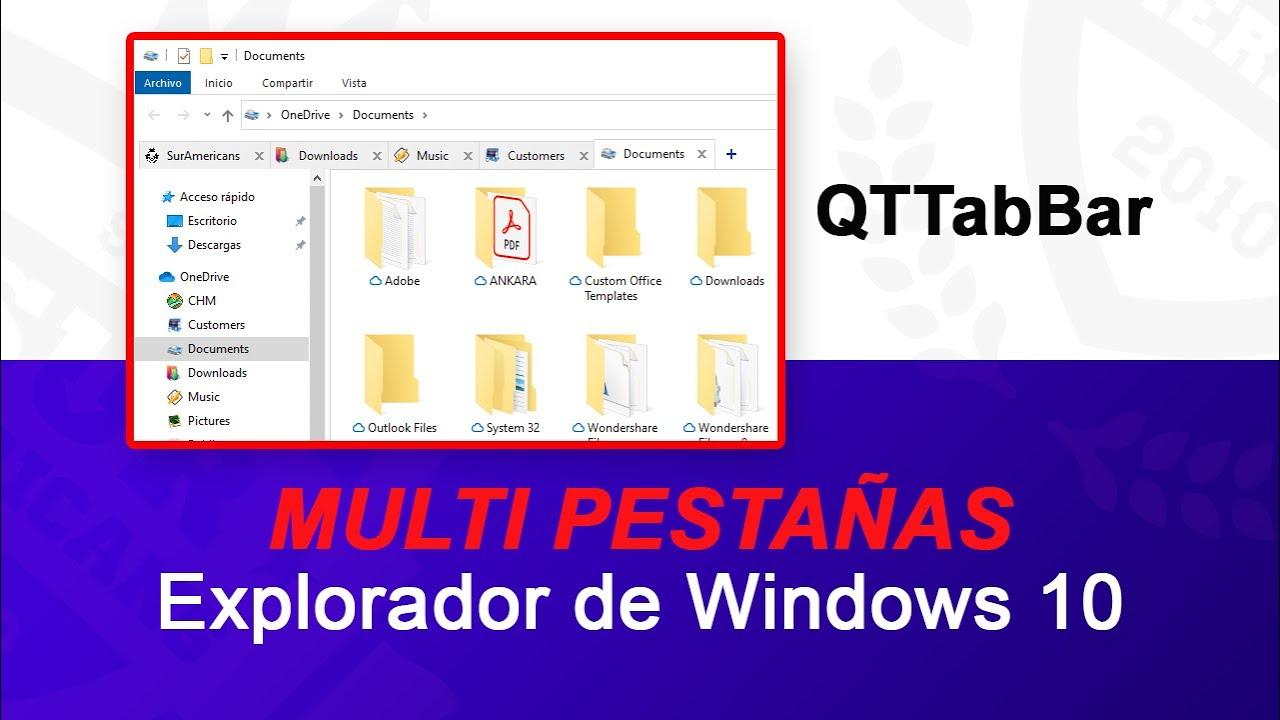
Das Highlight ist das Tab-Browsing . Sie können mehrere Ordner in einem einzigen Fenster öffnen und mit einem Klick zwischen ihnen wechseln, genau wie in Ihrem Browser. Dadurch werden wiederkehrende Aufgaben wie das Vergleichen von Pfaden oder das Verschieben von Dateien deutlich schneller und übersichtlicher.
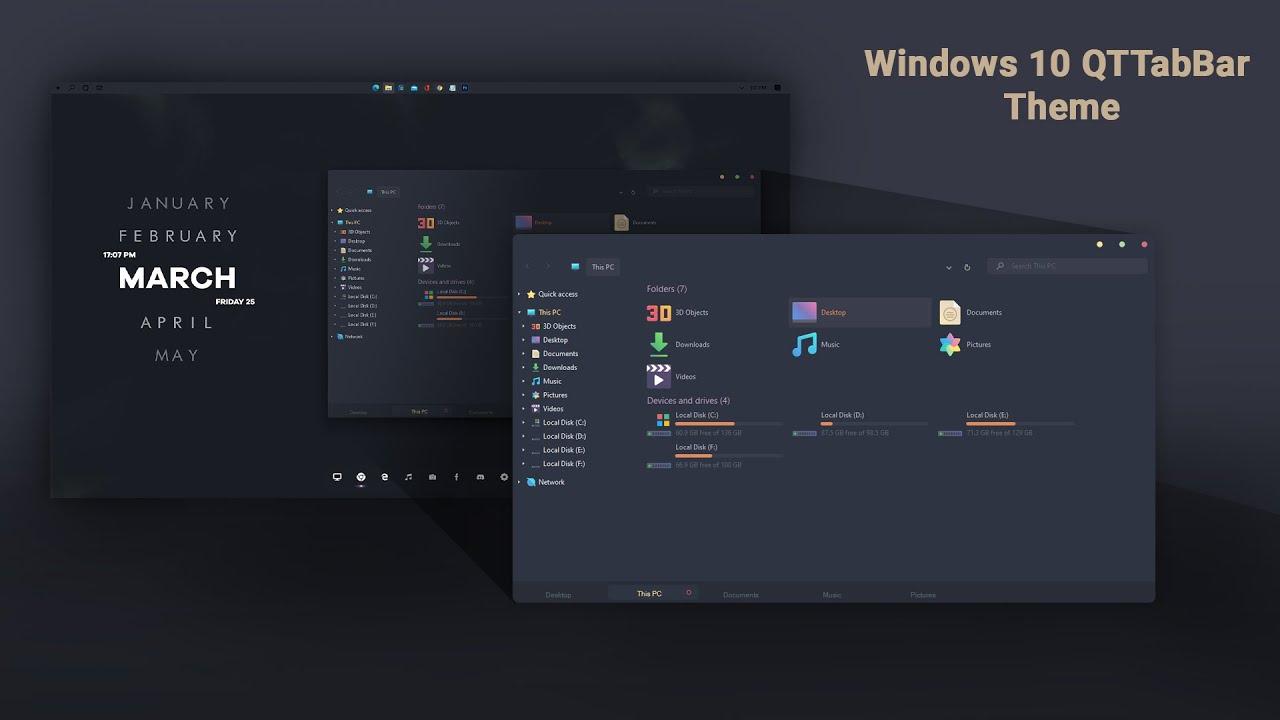
Ein weiterer entscheidender Vorteil ist die anpassbare Benutzeroberfläche . Sie können Farben, Größe und Position der Registerkarten anpassen sowie deren Darstellung und Gruppierung festlegen. Besonders hervorzuheben ist die Ordnergruppierungsfunktion , die sich ideal eignet, um zusammengehörige Speicherorte übersichtlich und schnell zugänglich zu halten.
Tastenkombinationen und Maus-Shortcuts sind Gold wert. Ein praktisches Beispiel: Ein Klick mit der mittleren Maustaste auf ein Ordnersymbol öffnet es in einem neuen Tab; ein Doppelklick in einen leeren Bereich des Fensters führt zurück zum vorherigen Ordner (wie mit der Zurück-Taste). Diese kleinen Helfer beschleunigen die Navigation, ohne Ihre Gewohnheiten zu ändern.
Für alle, die viele Dateien bearbeiten, sind das Vorschaufenster und die dynamischen Tooltips äußerst praktisch. Durch Bewegen des Mauszeigers darüber erhalten Sie Vorschauen von Bildern, Texten oder Videos, ohne diese öffnen zu müssen. So vermeiden Sie Unterbrechungen und sparen sich ständiges Klicken.
Sie können außerdem Favoritenordner für den Schnellzugriff auf häufig genutzte Speicherorte erstellen, Ihren Standortverlauf anzeigen oder Tabs mithilfe von Trennzeichen gruppieren und trennen. Diese Kombination von Funktionen deckt die meisten erweiterten Anforderungen ab, ohne dass ein separater Dateimanager erforderlich ist.
Schnittstelle, Anpassung, zusätzliche Ansichten und Befehlsleisten
Nach der Aktivierung integriert sich QTTabBar nahtlos in den Explorer . Die Tableiste wird oben angezeigt und kann bei Bedarf verschoben oder am unteren Fensterrand platziert werden, um sie besser an Ihre Vorlieben oder Ihr Bildschirmlayout anzupassen.
Das Extra-View -System ist eine weitere Stärke. Es ermöglicht das Öffnen einer zweiten Ordneransicht im selben Fenster, entweder links oder unten. So können Sie gleichzeitig mit zwei Ordnern arbeiten, jeder mit eigenen Registerkarten, und Dateien nahtlos zwischen ihnen verschieben.
Benötigen Sie schnell und einfach Zugriff auf Schaltflächen? Dann aktivieren Sie die QT-Befehlsleiste 1/2 . Diese beiden vollständig anpassbaren Befehlsleisten bieten Ihnen die Möglichkeit, Aktionsschaltflächen, Plug-ins , Tastenkombinationen oder häufig verwendete Funktionen hinzuzufügen, ohne die Hauptansicht zu überladen. Ideal für die Erstellung eines auf Ihren Workflow zugeschnittenen Mikro-Produktivitätspanels.
Die Anpassungsmöglichkeiten sind umfangreich: vom Verhalten der Registerkarten über Bedienfelder und Tastenkombinationen bis hin zum Gesamtbild. Im Optionsmenü können Sie praktisch jedes Detail anpassen, beispielsweise die Aktionen beim Mittelklick, Tastenkombinationen, Farben oder visuelle Regeln zur Hervorhebung relevanter Dateinamen.
Ein praktischer Hinweis: Einige Inhalte auf Wikis enthalten Bearbeitungsblöcke der jeweiligen Website (Links zum Bearbeiten der Seite, zum Anzeigen von Anhängen usw.). Diese Elemente sind extern und sollten ignoriert werden, da sie nicht zur Funktionalität des Programms gehören.
Schrittweise Installation, Aktivierung und grundlegende Nutzung
Die Installation ist unkompliziert: Laden Sie das Installationsprogramm von der offiziellen Website oder von FileHorse herunter und folgen Sie den Anweisungen auf dem Bildschirm. Starten Sie Windows nach der Installation neu, damit der Explorer die Komponenten lädt. Bei einigen Paketen müssen Sie die Datei „RegisterQTTabBar.exe“ doppelklicken, um die Erweiterung zu registrieren ; dieser kurze Schritt bereitet alles vor.
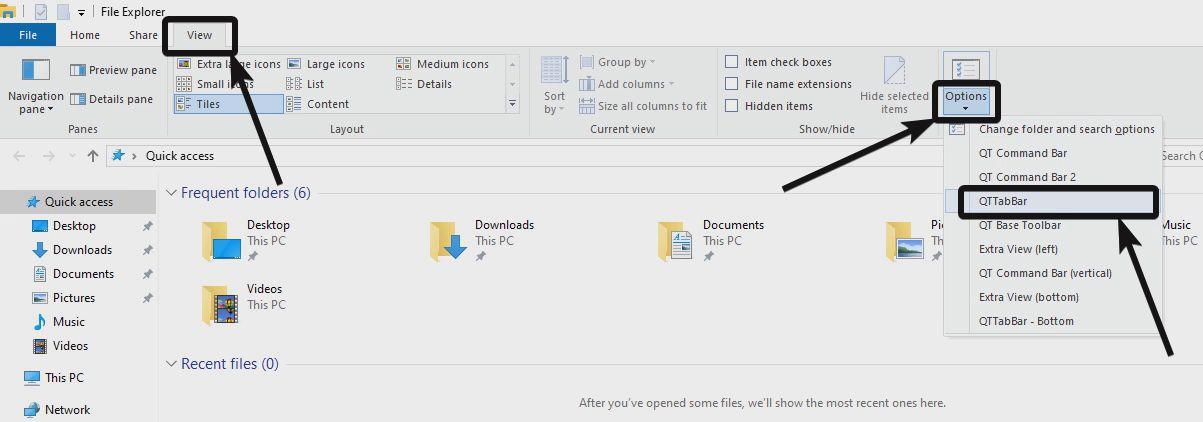
Um Registerkarten zu aktivieren, öffnen Sie ein beliebiges Explorer-Fenster und erweitern Sie das Menüband. Wählen Sie auf der Registerkarte „Ansicht“ die Option „QTTabBar“ aus ; die Registerkartenleiste wird nun oben angezeigt. Falls gewünscht, können Sie sie auch nach unten verschieben , um das klassische Erscheinungsbild Ihres Desktops beizubehalten.
Die Verwendung von Tabs ist schnell und einfach: Klicken Sie mit der rechten Maustaste auf einen Ordner und wählen Sie „ In neuem Tab öffnen“ oder verwenden Sie die Tastenkombination Strg + T. Wenn Sie die Maus bevorzugen, klicken Sie einfach mit der mittleren Maustaste auf das Ordnersymbol, um es sofort in einem neuen Tab zu öffnen.
Um die Extra- Ansicht zu aktivieren, gehen Sie zu den Explorer-Optionen und wählen Sie die Position: links oder unten. Jede Ansicht funktioniert unabhängig mit eigenen Registerkarten – wie zwei Fenster in einem, ideal zum Kopieren oder Vergleichen, ohne den Kontext zu wechseln.
Hier sind einige clevere Funktionen: Wenn Sie mit dem Mauszeiger über einen Ordner fahren, erscheint ein Feld mit einem blauen Pfeil, über den Sie auf den Inhalt zugreifen können, ohne den Ordner öffnen zu müssen. Beim Überfahren einer Datei mit dem Mauszeiger werden sofort Vorschauen (Bilder, Text, Video) angezeigt , und ein Doppelklick auf eine leere Stelle im Ordner führt Sie zurück. Um wichtige Dokumente hervorzuheben, können Sie die Farbe ihrer Namen ändern und sie so leichter wiederfinden.
Falls beim Ändern der Einstellungen etwas schiefgeht und Ihr Explorer instabil wird, erstellt QTTabBar eine Verknüpfung im Startmenü, um den Explorer im „sicheren Modus“ (ohne Add-ons) zu öffnen. So können Sie die Konfiguration problemlos wiederherstellen oder überprüfen.
Kompatibilität, Voraussetzungen, Lizenzierung, Vorteile, Nachteile, Alternativen und Projektstatus
QTTabBar funktioniert unter 32-Bit- und 64-Bit-Windows und ist kompatibel mit Windows 7, 8, 10 und 11. Die Installation ist einfach und die Integration nahtlos: Nach der Installation erkennt der Explorer die Erweiterung und Sie können sie sofort mit aktivierten Optionen verwenden.
Was die Systemressourcen angeht, ist ein durchschnittlicher Computer mehr als ausreichend: Eine 1-GHz-CPU , 1 GB RAM für 32-Bit-Systeme (2 GB für 64-Bit-Systeme) und der von Windows benötigte Festplattenspeicher (16 GB für 32-Bit-Systeme, 20 GB für 64-Bit-Systeme) sind gängige Richtlinien für die Kompatibilität. Praktisch gesehen kann jeder moderne PC das Spiel problemlos ausführen.
Das Projekt wird als freie und Open-Source-Software vertrieben und kann daher kostenlos genutzt werden. Viele Downloadseiten und Beschreibungen auf Portalen wie FileHorse wurden vom Entwicklerteam übersetzt , wodurch die Funktionen auch ohne Englischkenntnisse verständlicher sind.
Klare Vorteile: Es fügt dem Explorer Tabs hinzu, bietet eine hochgradig anpassbare Benutzeroberfläche , unterstützt Tastatur- und Maus-Shortcuts, ist kostenlos und läuft auf verschiedenen Windows-Versionen. Nachteilig ist jedoch, dass die erweiterten Verwaltungsfunktionen nicht so umfangreich sind wie bei manchen professionellen Dateimanagern, was für die meisten Nutzer aber kein Problem darstellen dürfte.
Unter den Alternativen stehen Ihnen mehrere Optionen zur Verfügung: Directory Opus (eine professionelle Suite mit Tabs und zahlreichen Funktionen), Total Commander (ein Klassiker mit zwei Bedienfeldern und umfangreichen Anpassungsmöglichkeiten), XYplorer (mit unzähligen Tabs und Einstellungen), FreeCommander (einfach und komfortabel) und Multi Commander (ein Browser mit mehreren Tabs und Explorer-Ersatz). Sie alle bieten ähnliche Lösungen, aber QTTabBar zeichnet sich dadurch aus, dass es all dies nahtlos in den Explorer integriert, ohne dass Sie das Tool wechseln müssen.
Was die aktuelle Wartung angeht , gab es in der Vergangenheit Phasen häufiger Updates und solche mit weniger Aktivität, was bei Nischenprojekten üblich ist. Wenn Sie das Programm bereits installiert haben und eine stabilere oder neuere Version wünschen, empfiehlt es sich, die offizielle Website des Entwicklers oder vertrauenswürdige Repositories und Portale wie FileHorse zu besuchen und Downloads aus fragwürdigen Quellen zu vermeiden. Clover war ebenfalls beliebt für das Hinzufügen von Tabs, obwohl die Entwicklung unregelmäßig verlief. Wenn es bei Ihnen gut funktionierte, können Sie den aktuellen Status über die offiziellen Kanäle überprüfen.
Denken Sie daran, dass QTTabBar Registerkartenoptionen bietet , die Sie per Rechtsklick auf die jeweilige Registerkarte aufrufen können, um deren Verhalten und Aussehen anzupassen. Mit wenigen Einstellungen können Sie die Registerkartenleiste nach Ihren Wünschen konfigurieren und den Explorer auf einem ganz neuen Niveau nutzen.
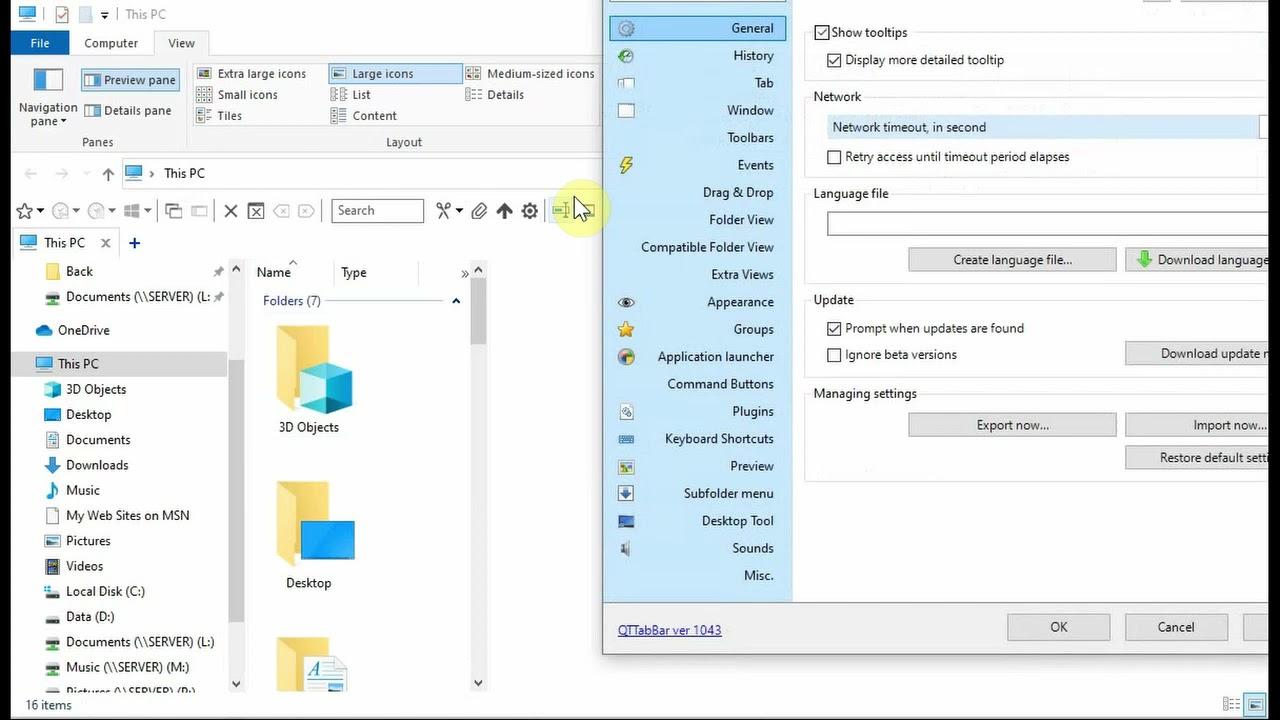
QTTabBar ist die ideale Lösung, wenn Sie Tabs, zusätzliche Ansichten und Verknüpfungen direkt im Windows Explorer benötigen – inklusive Funktionen wie Hover-Vorschau, Ordnergruppierung, Favoriten, Verlauf und Plugin-fähigen Befehlsleisten. All das erhalten Sie in diesem kostenlosen, flexiblen und optimal integrierten Tool , das Ihren Arbeitsablauf mit wenigen Anpassungen reibungsloser und übersichtlicher gestaltet, ohne dass Sie Ihre Gewohnheiten ändern müssen.
