- Die Wahl des Diagrammtyps basierend auf dem Ziel (Trends, Vergleiche, Aufschlüsselungen) ist der Schlüssel zur Vermeidung verwirrender Visualisierungen in Excel.
- Kreisdiagramme, Radardiagramme, Blasendiagramme und fortgeschrittene Formate können bei falscher Anwendung die Interpretation verzerren, wenn Kategorien oder visuelle Effekte übermäßig eingesetzt werden.
- Erweiterte Diagrammtypen (Wasserfall-, Trichter-, Stichpunkt-, Tornado- und Geschwindigkeitsdiagramme) bieten nur dann einen Mehrwert, wenn sie die Aussage verdeutlichen und durch zuverlässige und gut formatierte Daten untermauert werden.
- Gute Vorgehensweisen wie das Vermeiden von 3D-Diagrammen, das Begrenzen von Achsen und Datenreihen sowie das zielgruppenorientierte Design verbessern die Lesbarkeit und Nützlichkeit von Diagrammen in Excel.
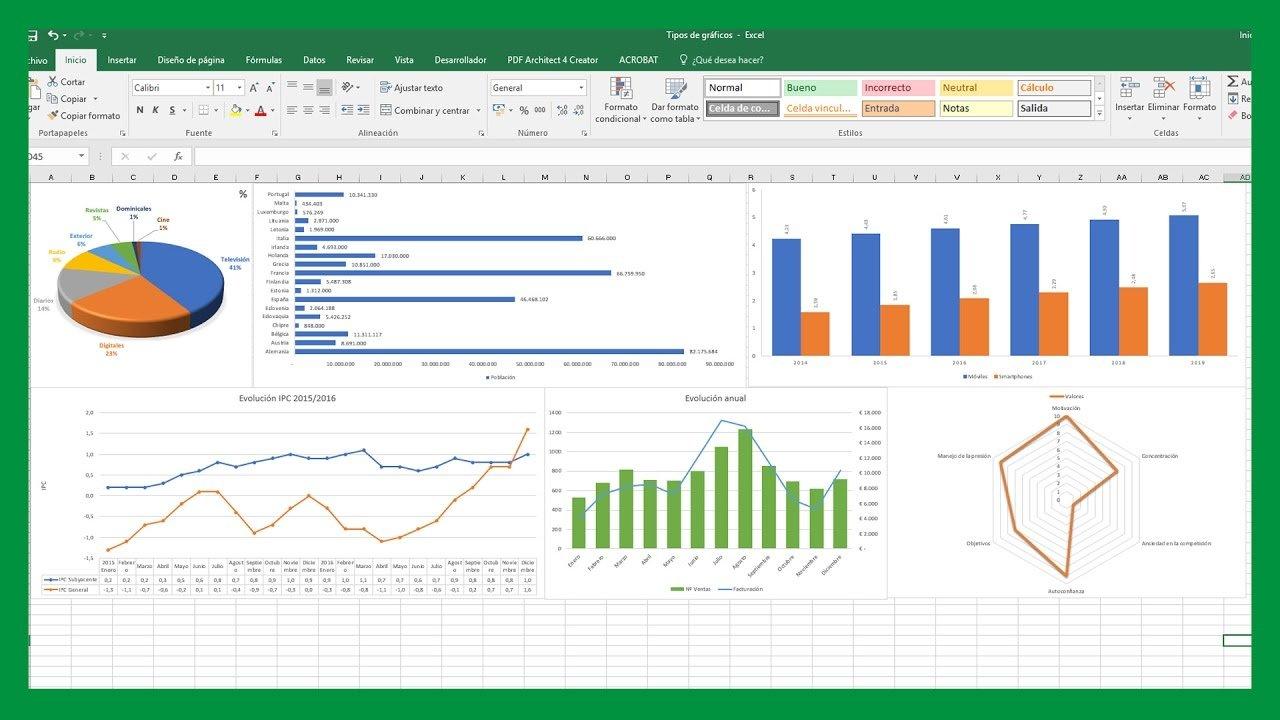
Wer täglich mit Tabellenkalkulationen arbeitet, weiß, dass ein gut gewähltes Diagramm eine endlose Tabelle in eine klare und leicht verständliche Geschichte verwandeln kann. Aber es stimmt auch, dass ein schlecht gestaltetes Diagramm in Excel Es kann mehr Verwirrung stiften als nützen: Fehler bei der Datenauswahl, ungeeignete Visualisierungstypen, unnötige 3D-Effekte oder verwirrende Achsen, die die Aussage verfälschen.
In diesem Artikel werden wir Schritt für Schritt sehen, Welche Diagramme sollten in Excel vermieden oder mit äußerster Vorsicht verwendet werden?Wie Sie verständlichere Alternativen auswählen und welche Best Practices Ihnen helfen, Ihre Berichte lesbarer, professioneller und entscheidungsrelevanter zu gestalten – egal, ob Sie einfache Analysen durchführen oder … fortschrittliche Finanz-Dashboards.
Häufige Fehler beim Erstellen von Diagrammen in Excel und wie Sie sie vermeiden
Bevor wir uns mit spezifischen Diagrammtypen befassen, lohnt es sich, einige zu betrachten. Sehr häufige Probleme beim Erstellen von Diagrammen in ExcelDies kann zu Fehlermeldungen, inkonsistenten Ergebnissen oder unverständlichen Diagrammen führen.
Einer der häufigsten Fehler tritt auf, wenn man mit CSV-Dateien oder andere TextformateAuch wenn es korrekt aussehen mag, Nicht alle Werte werden von Excel tatsächlich als Zahlen interpretiert.Manchmal bleiben Zellen mit Textformatierung, ausgeblendeten Leerzeichen oder unterschiedlichen Dezimaltrennzeichen erhalten, und beim Versuch, das Diagramm zu erstellen, erscheint eine Warnung, dass die Formel oder der ausgewählte Bereich ungültig ist.
Wenn Sie eine Matrix mit zwei Spalten und Hunderten von Zeilen haben und Excel Ihnen trotzdem nicht erlaubt, diese grafisch darzustellen, ist es sehr wahrscheinlich, dass In einem Teil des Bereichs gibt es Daten, die Text und Zahlen vermischen oder schlecht verarbeitete leere Zellen enthalten.In diesen Fällen empfiehlt es sich, die tatsächliche Zellformatierung zu überprüfen und Tools wie „Text in Spalten“ zu verwenden. Lesen Sie einen Leitfaden zu Datenbanken in Excel. damit alles korrekt als Zahl eingegeben wird.
Ein weiteres häufiges Problem tritt bei der Auswahl von Daten für die X- und Y-Achse in einem Streudiagramm auf. Manchmal, wenn man versucht, die Datenreihen manuell über das Dialogfeld festzulegen, Excel meldet, dass die eingegebene Formel falsch ist.Dies kann selbst dann passieren, wenn Sie die Maus einfach über den Bereich ziehen. Die Ursache liegt in der Regel inkonsistenten Bereichen (Spalten unterschiedlicher Länge), gemischten Verweisen zwischen Tabellenblättern oder Argumenttrennzeichen, die nicht den Systemeinstellungen entsprechen (Semikolon vs. Komma).
Wenn Sie außerdem mit einer als .csv gespeicherten oder in .txt konvertierten Datei arbeiten, Unterschiede zwischen den Excel-Versionen (z. B. Windows vs. Mac) können Einfluss nehmen.Es kommt relativ häufig vor, dass ein Diagramm auf einer Plattform einwandfrei angezeigt wird, auf einer anderen jedoch Fehler aufweist oder Spalten anders interpretiert werden, insbesondere aufgrund von Problemen mit dem Dezimaltrennzeichen und den Feldtrennzeichen. In solchen Fällen hilft es oft, die Datei direkt als Excel-Arbeitsmappe (.xlsx) zu speichern, die regionalen Einstellungen zu überprüfen und das Diagramm mit den normalisierten Daten neu zu erstellen.
Wählen Sie den passenden Diagrammtyp entsprechend Ihrem Ziel.
Abgesehen von den technischen Problemen ist einer der Schlüssel, um Ihre Analysen nicht zu „zerstören“, folgender: Die Wahl des richtigen Diagrammtyps für den jeweiligen Zweck Für Ihren Bericht bietet Excel eine Vielzahl von Diagrammtypen: Balken-, Säulen-, Linien-, Flächen-, Kreis-, Streu-, Blasen-, Radar-, Trichter- und Wasserfalldiagramme usw. Allerdings eignen sich nicht alle gleichermaßen für jeden Anwendungsfall.
Die erste Frage, die Sie sich stellen sollten, ist: Was möchten Sie mit Ihren Daten erklären?Handelt es sich um einen vorübergehenden Trend? Einen Vergleich zwischen Kategorien? Wie setzt sich ein Gesamtwert in seine Bestandteile zusammen? Eine Verteilung? Die Entwicklung eines Indikators im Vergleich zu einem Zielwert? Sobald Ihnen diese Frage klar ist, lassen sich Diagramme, die lediglich visuelles Rauschen erzeugen oder die Interpretation verfälschen, viel leichter aussortieren.
Wenn Sie beispielsweise die Entwicklung von Monat zu Monat darstellen möchten, Ein Liniendiagramm ist in der Regel viel übersichtlicher als ein Tortendiagramm.Dies ermöglicht es, den zeitlichen Verlauf zu verfolgen und Spitzen, Täler oder Wendepunkte zu erkennen. Wenn Sie jedoch den Beitrag mehrerer Kategorien zu einem Gesamtwert vergleichen möchten, eignen sich Balkendiagramme oder gestapelte Flächendiagramme unter Umständen besser, sofern sie mit Bedacht eingesetzt werden.
Es ist auch wichtig zu beachten die Anzahl der Kategorien oder Serien Das, was Sie darstellen möchten. Ein Diagramm dieser Art kann mit fünf Kategorien sehr übersichtlich sein, mit zwanzig Kategorien jedoch völlig unübersichtlich werden. In diesem Fall ist es manchmal ratsam, den Diagrammtyp zu ändern, kleinere Kategorien unter „Sonstige“ zusammenzufassen oder die Informationen in mehrere einfachere Visualisierungen aufzuteilen.
Wann man Balkendiagramme verwenden sollte und wann sie problematisch sein können
Balken- (und Säulen-)Diagramme sind wahrscheinlich die am häufigsten verwendete Ressource zum Vergleich von Mengen zwischen GruppenSie eignen sich hervorragend, wenn man auf einen Blick erkennen möchte, welche Kategorie mehr oder weniger Wert hat oder wie einige Variablen im Verhältnis zu den anderen verteilt sind.
Sein großer Vorteil ist das Der visuelle Längenvergleich ist sehr intuitiv.Das menschliche Auge erkennt leicht, welcher Balken höher (oder länger) ist, vorausgesetzt, sie sind gut angeordnet und in ausreichendem Abstand zueinander platziert. Deshalb sind sie so nützlich in Verkaufsberichten nach Produkt, Ergebnissen nach Abteilung, Budgetvergleichen zwischen Bereichen usw.
Diese Grafiken werden jedoch zu einem Problem, wenn Die Anzahl der Kategorien ist zu hoch, oder es werden zu viele Serien gleichzeitig zusammengefasst.Ein gruppiertes Säulendiagramm mit zehn Produkten und einem Vergleich über vier Jahre kann zu einem unleserlichen Durcheinander von Farben werden, bei dem die Hauptaussage völlig verloren geht.
Um dies zu vermeiden, ist es unerlässlich, die Anzahl der in einer einzelnen Visualisierung sichtbaren Balken zu begrenzen. einen gleichmäßigen Abstand zwischen den Spalten einhalten und verwenden Sie eine einfache und einheitliche Farbpalette. Wenn die Liste der Kategorien sehr lang ist, empfiehlt es sich, diese zu gruppieren, nach den relevantesten Kategorien zu filtern oder Verwendung einer Pivot-Tabelle in Excel die Informationen vor der Präsentation zusammenfassen.
Ein weiterer Fehler, den es zu vermeiden gilt, ist die Verwendung von 3D-Effekten in BalkendiagrammenObwohl sie auffällig erscheinen mögen, verzerren sie die Höhenwahrnehmung und erschweren den Vergleich von Werten erheblich. Darüber hinaus fügen sie unnötiges visuelles Rauschen hinzu, das absolut nichts zur Analyse beiträgt.
Liniendiagramme: Ideal für Trenddarstellungen, problematisch bei zu vielen Datenreihen.
Wenn Sie die Entwicklung eines oder mehrerer Indikatoren im Laufe der Zeit verfolgen möchten, Das Liniendiagramm ist die klassische Option und wird fast immer am häufigsten empfohlen.Es ermöglicht Ihnen, den Verlauf jeder Datenreihe kontinuierlich zu verfolgen und schnell wichtige Momente zu erkennen: Nachfragespitzen, starke Rückgänge, Saisonalität usw.
Seine größte Stärke ist seine Einfachheit: Eine X-Achse mit der Zeit (Tage, Monate, Jahre) und eine Y-Achse mit dem Wert des Indikators.Dies genügt, damit der Leser nahezu mühelos versteht, wie sich die Variable verhält. Darüber hinaus können Sie zwei oder drei Linien übereinanderlegen, um beispielsweise Ist-Umsätze mit Zielwerten oder verschiedene Kundensegmente zu vergleichen.
Das Problem entsteht, wenn man versucht, zu viele Datenreihen in einem Diagramm darzustellen. Wenn man beispielsweise acht oder zehn Linien einfügt, Die Farben wiederholen sich, die Legenden werden unleserlich. Das Diagramm sieht dann aus wie ein Spinnennetz, in dem es unmöglich ist, die einzelnen Trends zu verfolgen. In solchen Fällen ist es besser, die Analyse auf mehrere Diagramme aufzuteilen oder nur die wirklich relevanten Datenreihen hervorzuheben.
Es ist außerdem ratsam, die Verwendung von Sekundärachsen zu kontrollieren. Excel ermöglicht dies. Fügen Sie eine zweite Y-Achse hinzu, um Indikatoren auf unterschiedlichen Skalen darzustellen.Eine übermäßige Verwendung von Bildelementen kann jedoch den Leser verwirren und den falschen Eindruck erwecken, dass völlig unterschiedliche Serien miteinander verwandt sind, nur weil sie denselben visuellen Raum teilen.
Ein guter Trick, um eine Überlastung des Graphen zu vermeiden, besteht darin, ihn mit Zeilen von Beschriftungen spezifischer Datenpunkte an den relevantesten Spitzen oder TälernAnstatt jeden Punkt einzeln zu beschriften, wird so die Interpretation verstärkt, ohne die Visualisierung mit Zahlen zu überladen.
Flächendiagramme: nützlich für kumulative Größen, gefährlich aufgrund von Überlappungen
Flächendiagramme ähneln Liniendiagrammen, jedoch mit dem Unterschied, dass Der Bereich unterhalb der Linie ist mit Farbe gefüllt.Dies macht sie besonders interessant, wenn man kumulierte Volumina oder den relativen Beitrag verschiedener Komponenten im Laufe der Zeit hervorheben möchte.
Zum Beispiel können sie sehr gut funktionieren für darstellen, wie verschiedene Produktlinien zum monatlichen Gesamtumsatz beitragenoder wie die Zeit über einen bestimmten Zeitraum auf verschiedene Aktivitäten verteilt wird. Der „Füllereffekt“ vermittelt ein Gefühl von Umfang und Gewicht, das in bestimmten Erzählungen sehr nützlich sein kann.
Die größte Schwäche besteht jedoch darin, dass es bei mehreren sich überlappenden Bereichen zu Problemen kommt. Die im Hintergrund liegenden Serien sind schwer zu interpretieren.Selbst wenn man mit Transparenz spielt, kann es leicht passieren, dass einige Ebenen praktisch unsichtbar werden oder dass der Leser nicht klar erkennen kann, wo die einzelnen Bereiche beginnen und enden.
Wenn Sie sich also für die Verwendung von Flächenkarten entscheiden, ist es ratsam Beschränken Sie die Anzahl der Serien und wählen Sie Farben mit gut durchdachten Kontrasten.Wenn es vor allem darum geht, einzelne Werte genau zu vergleichen, ist es möglicherweise besser, ein herkömmliches Liniendiagramm oder ein gestapeltes Diagramm mit weniger Dimensionen zu wählen.
Kurz gesagt, Flächendiagramme sind ein leistungsstarkes Werkzeug, um Geschichten über kumulative Größen zu erzählen, aber Sie sind nicht die beste Option, wenn eine sehr genaue Ablesung jedes einzelnen Wertes erforderlich ist. oder wenn viele Variablen gleichzeitig verarbeitet werden.
Kreis- und Ringdiagramme: Wann man sie vermeiden sollte (fast immer)
Kreisdiagramme und Ringdiagramme gehören zu den bekanntesten Diagrammtypen in der breiten Öffentlichkeit, aber sie sind auch mit Abstand die bekanntesten. Dies sind einige der Dinge, die man in Excel möglichst vermeiden sollte, außer in ganz bestimmten Fällen.Ihr Ziel ist es, zu zeigen, wie eine Gesamtsumme in mehrere Teile aufgeteilt wird, aber die Art und Weise, wie sie dies tun, fördert nicht immer die Klarheit.
Das Hauptproblem ist das Der Vergleich von Winkeln und Flächen von Sektoren ist nicht so intuitiv wie der Vergleich von Längen.Sind die Unterschiede zwischen den Segmenten gering oder die Anzahl der Kategorien hoch, lässt sich kaum genau bestimmen, welcher Anteil am Gesamtergebnis größer oder kleiner ist. Das Hinzufügen von Beschriftungen mit winzigen Prozentangaben um den Kreis herum beeinträchtigt die Lesbarkeit erheblich.
Daher gilt als gute Faustregel: Verwenden Sie keine Kreisdiagramme mit mehr als fünf SegmentenAb diesem Zeitpunkt wird die Darstellung unklar und wandelt sich zu einer ästhetischen Übung mit geringem analytischem Wert. Bei vielen Kategorien ist es besser, die kleineren unter „Sonstige“ zusammenzufassen oder einfach eine übersichtliche Darstellung zu verwenden. sortiertes Balkendiagramm oder ein anderes, präziseres Format.
Ringdiagramme weisen dieselben Probleme auf und verschärfen sie sogar noch durch das Hinzufügen einer zentralen Lücke, Dadurch verringert sich die visuelle Oberfläche jedes Segments und der Vergleich wird zusätzlich erschwert.Auch wenn sie in einer Präsentation „gut“ aussehen mögen, sind sie für eine ernsthafte Analyse selten die geeignetste Option.
Zusammenfassend lässt sich sagen: Wenn Ihr Ziel darin besteht, dass der Leser schnell versteht, wie eine Summe aufgeteilt wird, Ein Balkendiagramm, geordnet vom höchsten zum niedrigsten Wert, ist in der Regel viel übersichtlicher als ein Tortendiagramm.Kreisdiagramme sollten nur in sehr einfachen Fällen verwendet werden, mit sehr wenigen Kategorien und sehr deutlichen Unterschieden zwischen ihnen.
Streudiagramme und wie man wichtige Punkte auf der Kurve darstellt
Streudiagramme sind das ideale Werkzeug, wenn Sie möchten die Beziehung zwischen zwei numerischen Variablen analysierenSie stellen jeweils einen Wert auf der X-Achse und einen anderen auf der Y-Achse dar. Sie eignen sich besonders gut zur Visualisierung von Korrelationen, Datenverteilungen, Streudiagrammen und Mustern, die in Tabellen nicht erkennbar sind.
Bei der Arbeit mit experimentellen Daten oder Aktivitätsspitzen ist es in vielen Fällen von Interesse, den Maximalwert einer Kurve oder eines bestimmten Punktes hervorhebenIn Excel kann dies erreicht werden, indem man die Datenreihe im Streudiagramm auswählt und nur dem Punkt, den man hervorheben möchte, Datenbeschriftungen hinzufügt, oder indem man eine zweite Datenreihe erstellt, die nur diesen Wert enthält, und ihr ein anderes Format gibt (andere Farbe, größere Größe, andere Markierung).
Ein Fehler, den man bei der Streuung vermeiden sollte, ist unachtsam vermischte Daten, die nicht korrekt als Zahlen formatiert warenEnthält eine der Achsen Textwerte oder ungültige Zellen, kann das Diagramm fehlerhaft sein oder falsch platzierte Punkte anzeigen. Es ist daher unbedingt erforderlich, den Datenbereich sorgfältig zu prüfen, insbesondere wenn die Daten aus CSV-Dateien oder externen Importen stammen.
Ein weiterer wichtiger Aspekt ist die Wahl des richtigen Achsenbereichs. Excel neigt dazu, Eine automatische Skalenanpassung ist möglich, kann aber in manchen Fällen zu einem übertriebenen Eindruck von Variation führen. Oder man glättet die Unterschiede im Gegenteil zu stark. Durch manuelles Anpassen der Minimal- und Maximalwerte lässt sich die Darstellung besser an die gewünschte Geschichte anpassen.
Abschließend lässt sich sagen: Wenn Sie mit vielen Datenpunkten arbeiten, ist es eine gute Idee. Elemente wie Rasterlinien, Ränder und Verzierungen minimierenBei einem dichten Streudiagramm kommt es darauf an, dass die Punkte klar unterscheidbar sind und dass ein möglicher Trend auf einen Blick erkennbar ist; gegebenenfalls kann sogar eine Trendlinie hinzugefügt werden.
Weniger verbreitete fortgeschrittene Grafiken: Wann sie glänzen und wann sie zum Fiasko werden
Neben klassischen Diagrammen enthält Excel auch Ungewöhnlichere Diagrammtypen, die, wenn sie gut eingesetzt werden, eine sehr interessante Perspektive bieten können. zu Ihrer Analyse. Allerdings bieten sie auch einen fruchtbaren Boden für ästhetische Missverständnisse und Verwirrung, wenn sie ohne Kriterien angewendet werden.
Zu diesen fortgeschrittenen Darstellungsformen gehören Radar- (oder Spinnen-)Diagramme, Wasserfalldiagramme, Trichterdiagramme, Blasendiagramme, Meilensteindiagramme, benutzerdefinierte Soll-Ist-Diagramme, Vignettendiagramme, Stufendiagramme, Tornadodiagramme und die allseits beliebten Tachometer. Sie alle haben ihren Zweck, aber es ist entscheidend, sie zu verstehen. wann sie einen echten Mehrwert bieten und wann es am besten ist, sie zu vermeiden..
Ein allgemeines Prinzip für diese Diagramme ist, immer Prioritäten zu setzen. Lesbarkeit und Zugänglichkeit vor visueller WirkungEin Dashboard voller exotischer Grafiken mag zwar sehr „modern“ aussehen, aber wenn die Öffentlichkeit diese nicht auf den ersten Blick versteht, geht der Zweck der Visualisierung verloren.
Wir werden jedes dieser Formate überprüfen und dabei auf ihre geeignetsten Anwendungsbereiche sowie die Risiken einer unachtsamen Verwendung eingehen, damit Sie Bescheid wissen. Welche davon können Ihnen helfen, Ihre Geschichte besser zu erzählen, und welche sollten nur in ganz bestimmten Kontexten verwendet werden?.
Radar- oder Spinnendiagramm: für sehr spezifische multivariate Vergleiche
Das Radardiagramm, auch Spinnendiagramm genannt, stellt dar mehrere Variablen auf radialen Achsen, die von einem gemeinsamen Zentrum ausgehenJede Kategorie wird auf einer Achse platziert, und die Werte werden miteinander verbunden, wodurch eine Art Spinnennetz entsteht, das einen globalen Vergleich des Profils jeder Reihe ermöglicht.
Diese Art von Diagramm ist besonders nützlich für Stärken und Schwächen verschiedener Elemente vergleichenProdukte versus Qualitätskriterien, Mitarbeiterqualifikationen versus ein Standard, Umfrageergebnisse in verschiedenen Dimensionen usw. Auf einen Blick wird deutlich, wo die einzelnen Serien ihre Stärken und Schwächen haben.
Das Problem besteht darin, dass, wenn zu viele Serien oder zu viele Kategorien hinzugefügt werden, Das Spinnennetz wird zu einem Gewirr aus sich überlappenden Linien und Polygonen. Sehr schwer lesbar. Hinzu kommt, dass das menschliche Auge radiale Abstände und polygonale Flächen nicht sehr gut einschätzen kann, weshalb ein genauer Vergleich der Werte kompliziert sein kann.
Daher ist es ratsam, Radarkarten mit eine begrenzte Anzahl von Kategorien und wenige SerienUnd nur dann, wenn es darum geht, ein allgemeines „Profil“ und nicht einen exakten Zahlenwert darzustellen. Wenn absolute Genauigkeit erforderlich ist, eignen sich eine Tabelle oder ein segmentiertes Balkendiagramm wahrscheinlich deutlich besser.
In Präsentationen können diese Grafiken eine erhebliche visuelle Wirkung haben, aber es ist wichtig Erklären Sie der Öffentlichkeit klar und deutlich, was jede Achse darstellt und wie die Bereiche zu interpretieren sind.um Fehlinterpretationen oder voreilige Schlüsse zu vermeiden.
Wasserfalldiagramm: sehr nützlich im Finanzwesen, gefährlich bei übermäßiger Verwendung von Kategorien.
Das Wasserfalldiagramm wird verwendet, um um zu zeigen, wie ein Anfangswert durch eine Reihe von Erhöhungen und Verringerungen beeinflusst wird, bis ein Endergebnis erreicht istIm Finanzbereich ist dies sehr verbreitet: Umsatzaufschlüsselungen, Margenanalysen, Entwicklung des Nettogewinns, Budgetabweichungen usw.
Seine Stärke liegt darin, dass zerlegt eine Summe in perfekt sichtbare positive und negative Blöcke.Dadurch wird es einfacher zu verstehen, wo man gewinnt und wo man verliert. Jede Zwischenspalte repräsentiert einen Faktor, und das gesamte Diagramm vermittelt ein klares Bild vom Startpunkt bis zum Ziel.
Das Risiko entsteht, wenn Es werden zu viele Zwischenelemente einbezogen oder heterogene Konzepte vermischt.Ein Wasserfalldiagramm mit zwanzig verschiedenen Spalten kann genauso überwältigend sein wie eine endlose Tabelle und verliert dabei seinen pädagogischen Effekt, der es so wirkungsvoll macht.
Auch die Kennzeichnung und Skalierung müssen überwacht werden. Wenn die Kategorien und Werte nicht klar dargestellt sind, Der Leser könnte den Beitrag von Zu- und Abnahmen falsch interpretieren.oder dass die relative Bedeutung der einzelnen Faktoren nicht klar erkennbar ist. In Managementkontexten, wo Entscheidungen schnell getroffen werden müssen, kann dies besonders heikel sein.
Bei sparsamer Verwendung ist das Wasserfalldiagramm eines der wertvollsten erweiterten Formate von Excel, aber Sie sollte Analysen vorbehalten bleiben, bei denen eine sequentielle Aufschlüsselung wirklich relevant ist. und nicht nur als Dekoration.
Trichterdiagramm: Gut für Prozesse, schlecht, wenn es für alles verwendet wird.
Das Trichterdiagramm dient zur Darstellung sequentielle Prozesse, bei denen das Volumen schrittweise reduziert wirdDas ist im Marketing und Vertrieb sehr typisch: Website-Besuche, Leads, Verkaufschancen, Angebote, abgeschlossene Verkäufe usw.
Visuell zeigt es eine Reihe horizontaler Blöcke, die Sie verengen sich zunehmend, um den Volumenrückgang widerzuspiegeln. Während des gesamten Prozesses. Dies hilft, schnell zu erkennen, wo die meisten Chancen ungenutzt bleiben, wo sich Engpässe konzentrieren und welche Phasen mehr Aufmerksamkeit verdienen.
Ein häufiger Fehler ist der Wunsch, das Trichterdiagramm zu verwenden, um jegliche Art von hierarchischer oder abnehmender InformationObwohl es keinen wirklich sequenziellen Prozess darstellt, wird die Interpretation verwirrend und das Diagramm verliert seine Bedeutung, wenn seine Verwendung außerhalb von Konvertierungskontexten oder klaren Abläufen erzwungen wird.
Wenn die Unterschiede zwischen den Phasen zudem sehr gering sind, Der visuelle Effekt des Trichters wird stark reduziertUnd vielleicht wäre ein sortiertes Balkendiagramm oder eine einfache Tabelle mit Umrechnungskursen eine klarere und ehrlichere Alternative zur Darstellung der Daten.
Kurz gesagt: Verwenden Sie das Trichterdiagramm nur dann, wenn Sie es wirklich wollen. einen Prozess mit quantifizierbaren Eingaben und Ausgaben visualisierenund vermeiden Sie es, es nur deshalb zu verwenden, weil es auf dem Dashboard "gut" aussieht.
Blasendiagramm: Leistungsstark bei drei Variablen, problematisch bei übermäßiger Nutzung.
Das Blasendiagramm ist eine natürliche Erweiterung des Streudiagramms, bei dem Jeder Punkt wird als Blase dargestellt, deren Größe von einer dritten Variablen abhängt.Somit werden im selben 2D-Raum drei Dimensionen dargestellt: die Position in X-Richtung, die Position in Y-Richtung und die Größe durch die Fläche der Blase.
Diese Art der Visualisierung ist sehr nützlich, wenn Sie benötigen komplexe Beziehungen zwischen drei Faktoren analysierenZum Beispiel Preis, wahrgenommene Qualität und Absatz verschiedener Produkte; oder Umsatz, Kosten und Gewinn nach Regionen; oder jede ähnliche Kombination in der Marktforschung oder Leistungsanalyse, oder sogar übertragen Sie sie nach Power BI wenn Sie interaktive Funktionen benötigen.
Seine Achillesferse ist, dass Der Vergleich von Blasenflächen ist nicht so intuitiv wie der Vergleich von Höhen oder Längen.Das menschliche Auge neigt dazu, Größenunterschiede zu unter- oder überschätzen, und wenn die Maßstäbe nicht gut gewählt sind, können manche Blasen viel größer erscheinen, als sie tatsächlich sind.
Sie sollten außerdem vermeiden, das Diagramm mit zu vielen Blasen zu überladen. Wenn Sie den Platz mit Dutzenden von Punkten füllen, Die Blasen überlappen sich und das Ganze verliert an LesbarkeitIn solchen Fällen ist es ratsam, die Daten vor der Anzeige zu filtern, zu gruppieren oder zu segmentieren, damit der Leser Schlussfolgerungen ziehen kann, ohne sich in einem Meer von Kreisen zu verlieren.
Verwenden Sie Blasendiagramme, wenn alle drei Informationsachsen für Ihre Analyse wirklich relevant sind und Erklären Sie dem Publikum klar und deutlich, was die Größe jeder einzelnen Blase darstellt.damit niemand die falschen Schlüsse zieht.
Weitere erweiterte Grafikfunktionen: Meilensteine, Ist- vs. Sollwerte, Vignetten, gestaffelte Darstellung, Tornados und Geschwindigkeitsmesser
Zusätzlich zu den in der Benutzeroberfläche sichtbaren Datentypen ermöglicht Excel das Erstellen von benutzerdefinierte, erweiterte Grafiken durch Kombinationen von Serien und Formatendie insbesondere im Finanz- und Managementbereich wertvoll sind.
Die Meilensteindiagramme heben beispielsweise hervor, wie … wichtige Daten entlang einer ZeitleisteSie helfen dabei, die Daten in ihren historischen Kontext einzuordnen und einem nicht-finanziellen Publikum zu vermitteln, wo das Projekt steht und was bisher erreicht wurde.
Ist-Ziel-Diagramme (Erwartung vs. Realität) sind Kombinationen aus Säulen, Linien oder anderen Elementen, die Sie vergleichen die erzielte Leistung mit dem festgelegten Ziel.Auch wenn es keine einheitliche Vorlage für deren Erstellung gibt, sind sie unerlässlich, um auf visuell direkte Weise zu vermitteln, ob Sie die Ziele erreichen oder nicht.
Aufzählungsgrafiken sind kompakt und hochwirksam: Auf kleinem Raum zeigen sie den wahren Wert, die Objektivität und einen qualitativen Hintergrund auf. (zum Beispiel gute, durchschnittliche, schlechte Bereiche). Deshalb werden sie so häufig in Dashboards verwendet, da sie viele Informationen bündeln, ohne den Bericht mit tausend verstreuten Zahlen zu überladen.
Stufendiagramme ermöglichen wiederum bessere Visualisierung abrupter LeistungssprüngeAnstelle von glatten Linien werden horizontale Segmente und diskrete Änderungen dargestellt. Dadurch wird deutlich, wo Änderungen tatsächlich auftreten, und historische Daten lassen sich besser interpretieren, um zukünftige Szenarien genauer zu prognostizieren.
Tornado-Grafiken werden erstellt aus Vergleichsbalken, sortiert vom höchsten zum niedrigsten WertDies dient im Allgemeinen der Sensitivitätsanalyse oder dem Vergleich von Kennzahlen aus zwei Quellen (z. B. Verkaufszahlen verschiedener Produkte in zwei Geschäften). In absteigender Reihenfolge angeordnet, bilden sie eine Art Tornado, der es ermöglicht, auf einen Blick zu erkennen, wo die größten Unterschiede liegen.
Schließlich zeigen die vom Armaturenbrett eines Autos inspirierten Grafiken im Stil eines Tachometers ein Indikator auf einem in Zonen (rot, gelb, grün) unterteilten Bogen.Sie sind in Finanz-Dashboards zur Überwachung von KPIs sehr beliebt, da sie schnell vermitteln, ob ein Wert in einem akzeptablen Bereich liegt oder nicht. Allerdings müssen sie mit Vorsicht eingesetzt werden, um minimale Änderungen nicht visuell zu übertreiben.
Das gleiche Prinzip gilt für alle diese hochentwickelten Grafiken: Wenn sie die Botschaft nicht verdeutlichen, sollte man sie besser nicht verwenden.Ziel ist es nicht, den Bericht mit visuellen „Spielereien“ zu überfrachten, sondern Informationen, die für die Entscheidungsfindung entscheidend sind, besser zu vermitteln.
Allgemeine Best Practices für die Arbeit mit Diagrammen in Excel
Unabhängig von der Art des Diagramms, das Sie wählen, gibt es eine Reihe von Richtlinien, die Sie helfen Ihnen dabei, Ihre Visualisierungen übersichtlicher, verständlicher und professioneller zu gestalten.Fehler vermeiden, die in Präsentationen und Berichten immer wieder auftreten.
Zunächst behauptet er, Die Quelldaten sind zuverlässig, vollständig und aktuell.Kein Diagramm, so spektakulär es auch erscheinen mag, kann fehlerhafte, veraltete oder schlecht zusammengeführte Daten ausgleichen. Ist die Datenbasis mangelhaft, ist das Diagramm bestenfalls irreführend und schlimmstenfalls gefährlich.
Zweitens Wählen Sie stets die Grafikart, die die Botschaft am besten repräsentiert.Nicht besonders visuell ansprechend. Schnelles Erfassen und intuitives Verständnis sollten Vorrang vor ästhetischer Wirkung haben. Versuchen Sie außerdem, die Anzahl sekundärer Achsen und doppelter Skalen zu minimieren, da diese häufig zu Verwirrung und Fehlinterpretationen führen.
Drittens, achten Sie auf das grundlegende Design: Verwenden Sie eine einfache und einheitliche Farbpalette und verzichten Sie auf unnötige Rasterlinien.Verzichten Sie auf überflüssige 3D-Effekte und Schattierungen. Jedes visuelle Element, das keine nützlichen Informationen liefert, lenkt ab und erschwert die Interpretation.
Üben Sie sich schließlich in Empathie mit Ihrem Publikum. Fragen Sie sich selbst. Was genau muss die Person, die den Bericht lesen wird, sehen?Welchen Kontext haben die Daten, wie viel Zeit werden sie dafür aufwenden und welche Entscheidung sollten sie auf Grundlage dieser Daten treffen? Die Anpassung des Detaillierungsgrads, der Diagrammart und der Präsentation an die jeweilige Zielgruppe entscheidet darüber, ob ein Bericht in Vergessenheit gerät oder ein echtes Managementinstrument wird.
Letztendlich liegt der Schlüssel zur Vermeidung von Fehlern bei Excel-Diagrammen nicht darin, alle existierenden exotischen Diagrammtypen zu kennen, sondern Zu wissen, wann man diejenigen meiden sollte, die Verwirrung stiften, und wann man sich für einfachere Alternativen entscheiden sollte. und wie man einige bewährte Gestaltungs- und Datenqualitätspraktiken anwendet, die dafür sorgen, dass die Visualisierungen die richtige Geschichte erzählen – ohne unnötige Ausschmückungen und mit maximaler Klarheit.

Inhaltsverzeichnis
- Häufige Fehler beim Erstellen von Diagrammen in Excel und wie Sie sie vermeiden
- Wählen Sie den passenden Diagrammtyp entsprechend Ihrem Ziel.
- Wann man Balkendiagramme verwenden sollte und wann sie problematisch sein können
- Liniendiagramme: Ideal für Trenddarstellungen, problematisch bei zu vielen Datenreihen.
- Flächendiagramme: nützlich für kumulative Größen, gefährlich aufgrund von Überlappungen
- Kreis- und Ringdiagramme: Wann man sie vermeiden sollte (fast immer)
- Streudiagramme und wie man wichtige Punkte auf der Kurve darstellt
- Weniger verbreitete fortgeschrittene Grafiken: Wann sie glänzen und wann sie zum Fiasko werden
- Radar- oder Spinnendiagramm: für sehr spezifische multivariate Vergleiche
- Wasserfalldiagramm: sehr nützlich im Finanzwesen, gefährlich bei übermäßiger Verwendung von Kategorien.
- Trichterdiagramm: Gut für Prozesse, schlecht, wenn es für alles verwendet wird.
- Blasendiagramm: Leistungsstark bei drei Variablen, problematisch bei übermäßiger Nutzung.
- Weitere erweiterte Grafikfunktionen: Meilensteine, Ist- vs. Sollwerte, Vignetten, gestaffelte Darstellung, Tornados und Geschwindigkeitsmesser
- Allgemeine Best Practices für die Arbeit mit Diagrammen in Excel