- Το Microsoft Edge είναι μέρος του πυρήνα των Windows και δεν μπορεί να απεγκατασταθεί επίσημα χωρίς να τεθεί σε κίνδυνο η σταθερότητα του συστήματος.
- Το Edge ενημερώνεται μαζί με τα Windows και χρησιμεύει ως εσωτερική πλατφόρμα ιστού για εφαρμογές και λειτουργίες του ίδιου του λειτουργικού συστήματος.
- Παρόλο που δεν μπορείτε να το διαγράψετε εντελώς, μπορείτε να το αποκρύψετε, να αλλάξετε το προεπιλεγμένο πρόγραμμα περιήγησής σας και να εγκαταστήσετε εναλλακτικές λύσεις όπως το Chrome ή τον Firefox.
- Η επιβολή πλήρους κατάργησης του Edge χρησιμοποιώντας ανεπίσημες μεθόδους μπορεί να προκαλέσει σφάλματα, προβλήματα ενημέρωσης και δυσλειτουργίες σε ορισμένες λειτουργίες των Windows.
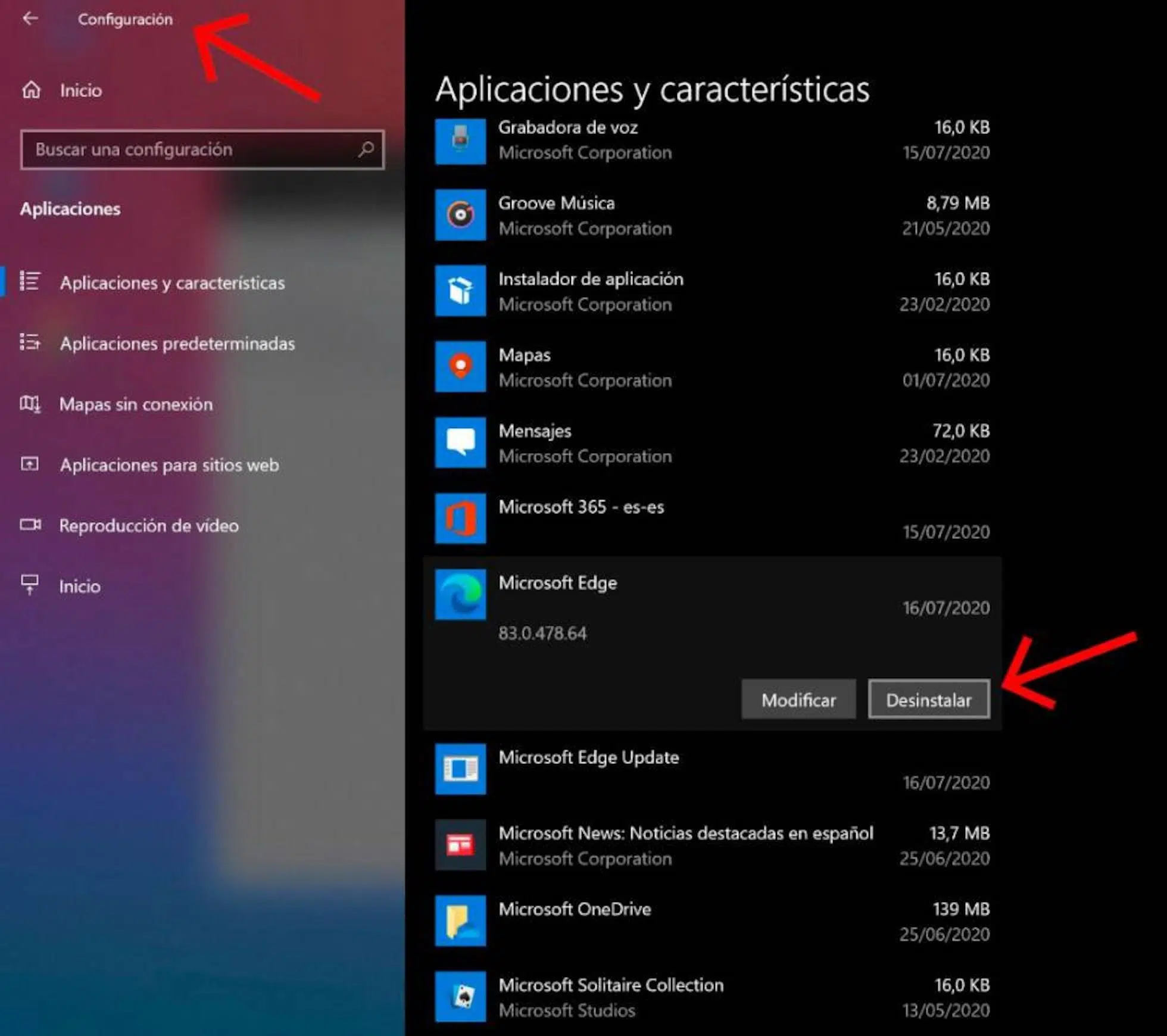
Όταν κάποιος προσπαθεί να απεγκαταστήσει το Microsoft Edge στα Windows , συνήθως συναντά ένα πρόβλημα: δεν εμφανίζεται ως ένα κανονικό πρόγραμμα που μπορείτε να διαγράψετε από τον Πίνακα Ελέγχου και, όσο κι αν ψάξετε, τα Windows 11 δεν κάνουν ακριβώς τα πράγματα εύκολα. Αυτό δεν είναι τυχαίο: το Edge είναι βαθιά ενσωματωμένο στο λειτουργικό σύστημα και η Microsoft το αντιμετωπίζει ως βασικό στοιχείο των ίδιων των Windows.
Αυτό σημαίνει ότι, παρόλο που πολλοί άνθρωποι θέλουν να καταργήσουν εντελώς τον Edge και να χρησιμοποιούν μόνο Chrome, Firefox, Opera ή κάποιο άλλο πρόγραμμα περιήγησης, τα Windows έχουν σχεδιαστεί έτσι ώστε αυτό να μην μπορεί να γίνει εύκολα ή «επίσημα». Ακόμα κι έτσι, υπάρχουν τρόποι για να το απενεργοποιήσετε αποτελεσματικά: μπορείτε να το αποκρύψετε, να το απενεργοποιήσετε και να ορίσετε ένα άλλο πρόγραμμα περιήγησης ως προεπιλογή για την καθημερινή περιήγηση χωρίς να βασίζεστε στον Edge.
Γιατί δεν μπορεί να απεγκατασταθεί το Microsoft Edge όπως ένα κανονικό πρόγραμμα;
Το πρώτο πράγμα που πρέπει να καταλάβετε είναι ότι το Microsoft Edge δεν είναι απλώς ένα ακόμη πρόγραμμα περιήγησης στα Windows: Η Microsoft το θεωρεί απαραίτητο στοιχείο που χρησιμοποιείται από πολλές εσωτερικές λειτουργίες και εφαρμογές που εξαρτώνται από την τεχνολογία ιστού που είναι ενσωματωμένη στα Windows.
Τα Windows 10 και, ιδιαίτερα, τα Windows 11 ενσωματώνουν τον Edge σε βάθος στο λειτουργικό σύστημα. Δεν είναι απλώς μια συντόμευση στην επιφάνεια εργασίας ή στη γραμμή εργασιών: ο μηχανισμός του χρησιμοποιείται για την εμφάνιση περιεχομένου ιστού σε άλλες εφαρμογές, για τμήματα των ρυθμίσεων του συστήματος και για διάφορες εσωτερικές υπηρεσίες που δεν βλέπετε καν με την πρώτη ματιά.
Για αυτόν τον λόγο, η Microsoft καθιστά σαφές ότι το Edge δεν προορίζεται για απεγκατάσταση . Δεν είναι απλώς ένα ακόμη πρόγραμμα που μπορείτε να απεγκαταστήσετε χωρίς συνέπειες, επειδή η αφαίρεσή του θα μπορούσε να επηρεάσει βασικές λειτουργίες, τη συμβατότητα με εφαρμογές που χρησιμοποιούν την πλατφόρμα web των Windows, ακόμη και τη σταθερότητα του συστήματος.
Σύμφωνα με τη φιλοσοφία της Microsoft, το προεπιλεγμένο πρόγραμμα περιήγησης των Windows είναι ένα στοιχείο που εγγυάται συμβατότητα, απόδοση, προσβασιμότητα και συμμόρφωση με τα πρότυπα . Αυτό σημαίνει ότι όλες οι εφαρμογές που έχουν πρόσβαση σε περιεχόμενο ιστού στα Windows μοιράζονται μια κοινή, ελεγχόμενη βάση, αποτρέποντας έτσι σφάλματα και προβλήματα ασφαλείας.
Επιπλέον, το Edge παρέχει μια συνεκτική διαδικτυακή πλατφόρμα για σύγχρονες εφαρμογές, σελίδες ενσωματωμένες στο σύστημα και ορισμένα εργαλεία διαχείρισης, επομένως το πρόγραμμα περιήγησης θεωρείται πυλώνας του οικοσυστήματος των Windows και όχι απλώς ένα πρόγραμμα που ανοίγετε για να περιηγηθείτε στο διαδίκτυο.
Ο ρόλος του Microsoft Edge στα Windows και γιατί είναι τόσο σημαντικός
Το Microsoft Edge είναι το προεπιλεγμένο πρόγραμμα περιήγησης ιστού που συνιστάται από προεπιλογή στα Windows. Πέρα από την απλή περιήγηση, η εσωτερική του μηχανή χρησιμοποιείται για πολλαπλές εργασίες που συχνά περνούν απαρατήρητες από τον μέσο χρήστη.
Για παράδειγμα, ορισμένες εφαρμογές χρησιμοποιούν την ενσωματωμένη πλατφόρμα ιστού των Windows για την εμφάνιση περιεχομένου HTML, την εκτέλεση σεναρίων ή τη φόρτωση υπηρεσιών cloud στο δικό τους παράθυρο. Αντί να "πακετάρουν" το δικό τους πρόγραμμα περιήγησης, βασίζονται στον Edge ως τεχνική βάση. Αυτό βοηθά στη μείωση των επικαλύψεων, εξοικονομεί πόρους και διατηρεί τα πάντα υπό την αιγίδα ενημερώσεων του λειτουργικού συστήματος.
Υπάρχουν επίσης ενότητες στον ίδιο τον πίνακα ρυθμίσεων των Windows , εσωτερικά εργαλεία και λειτουργίες που σχετίζονται με ηλεκτρονικές υπηρεσίες που βασίζονται στη μηχανή Edge για να λειτουργήσουν. Ακόμα κι αν δεν βλέπετε το εικονίδιο του προγράμματος περιήγησης, το σύστημα χρησιμοποιεί την ίδια μηχανή για να εμφανίσει ορισμένες διεπαφές και ενσωματωμένο περιεχόμενο ιστού.
Όλα αυτά εξηγούν γιατί η Microsoft επιμένει ότι ο Edge είναι «συνδεδεμένος» με τα Windows . Από την πλευρά τους, η πλήρης αφαίρεσή του δεν ισοδυναμεί με απλή διαγραφή ενός προγράμματος: ισοδυναμεί με παραβίαση εσωτερικών στοιχείων που θα μπορούσαν να επηρεάσουν τη συμβατότητα, την ασφάλεια της διαδικτυακής πλατφόρμας και τη λειτουργικότητα ορισμένων εφαρμογών που βασίζονται στον Edge εντός του συστήματος.
Στην πράξη, αυτό σημαίνει ότι η Microsoft περιορίζει αυστηρά τους «καθαρούς» τρόπους απεγκατάστασης του Edge, ειδικά στις τελευταίες εκδόσεις των Windows 10 και Windows 11, όπου το πρόγραμμα περιήγησης είναι ήδη πλήρως ενσωματωμένο και έτοιμο για ενημέρωση μαζί με το σύστημα.
Ένα άλλο σημείο που πρέπει να λάβετε υπόψη είναι ο τρόπος με τον οποίο το Microsoft Edge διατηρείται ενημερωμένο στα Windows . Αντί να αφήνει σε κάθε χρήστη να το διαχειρίζεται μόνος του, η Microsoft επέλεξε να το συμπεριλάβει στον κανονικό κύκλο ενημέρωσης του λειτουργικού συστήματος.
Αυτό σημαίνει ότι, εκτός από τη δυνατότητα ενημέρωσης από το δικό του πρόγραμμα εγκατάστασης ή από το πρόγραμμα περιήγησης, το Edge λαμβάνει επίσης συνεχώς ενημερώσεις μέσω του Windows Update . Ακριβώς όπως κυκλοφορούν ενημερώσεις ασφαλείας, προγράμματα οδήγησης συσκευών και νέες εκδόσεις στοιχείων για το σύστημα, το πρόγραμμα περιήγησης ενημερώνεται επίσης αυτόματα.
Η ιδέα πίσω από αυτό είναι να διασφαλιστεί ότι οι χρήστες έχουν πάντα ένα ασφαλές, συμβατό και καλά βελτιστοποιημένο πρόγραμμα περιήγησης , ακόμα κι αν δεν έχουν μπει ποτέ στον κόπο να κάνουν "Ενημέρωση" μέσα στο Edge. Δεδομένου ότι το πρόγραμμα περιήγησης λειτουργεί ως η τεχνολογική βάση για πολλές εσωτερικές λειτουργίες, η διατήρησή του ενημερωμένη είναι το κλειδί για την επιδιόρθωση τρωτών σημείων ασφαλείας και τη διασφάλιση της σωστής λειτουργίας των εφαρμογών που το χρησιμοποιούν.
Από επιχειρηματικής άποψης, αυτό απλοποιεί επίσης τη διαχείριση σε επαγγελματικά περιβάλλοντα: οι διαχειριστές μπορούν να είναι σίγουροι ότι οι εκδόσεις Edge ελέγχονται από τις ίδιες πολιτικές και εργαλεία που χρησιμοποιούν για τη διαχείριση των υπόλοιπων ενημερώσεων των Windows, αποφεύγοντας την ταλαιπωρία της διαχείρισης παλαιότερων εκδόσεων που μπορούν να προκαλέσουν προβλήματα συμβατότητας.
Εν ολίγοις, η στενή ενσωμάτωση του Edge με τα Windows αποτελεί μέρος αυτής της έννοιας του "βασικού στοιχείου" και είναι ένας από τους λόγους για τους οποίους η Microsoft δεν το βλέπει ως αυτόνομη εφαρμογή που μπορείτε να διαγράψετε και να επανεγκαταστήσετε ευχαρίστως σαν να μην συνέβη τίποτα.
Είναι δυνατή η πλήρης απεγκατάσταση του Edge στα Windows 10 και Windows 11;
Το δύσκολο κομμάτι είναι το εξής: Η ίδια η Microsoft δηλώνει ότι δεν υπάρχει επίσημη μέθοδος για την πλήρη απεγκατάσταση του Microsoft Edge από τα Windows. Η εταιρεία το παρουσιάζει ξεκάθαρα ως στοιχείο που «δεν μπορεί να απεγκατασταθεί» επειδή αποτελεί μέρος της αρχιτεκτονικής του λειτουργικού συστήματος.
Σε παλαιότερες εκδόσεις των Windows 10, όταν το Edge παρουσιάστηκε για πρώτη φορά ως ενημέρωση που βασίζεται στο Chromium, υπήρχαν σχετικά απλοί τρόποι για να καταργήσετε ορισμένες εκδόσεις του Edge από τον Πίνακα Ελέγχου ή τη γραμμή εντολών . Ωστόσο, καθώς το πρόγραμμα περιήγησης έχει γίνει πιο ολοκληρωμένο και εδραιωμένο, αυτές οι μέθοδοι έχουν γίνει λιγότερο προσβάσιμες στον μέσο χρήστη.
Στα Windows 11, η κατάσταση είναι ακόμη πιο αυστηρή: το πρόγραμμα περιήγησης είναι πλήρως ενσωματωμένο στο σύστημα από την αρχή και δεν μπορεί να απεγκατασταθεί ως ξεχωριστό πρόγραμμα. Η χειραγώγηση εσωτερικών αρχείων, η κατάργηση της καταχώρισης στοιχείων ή η αναγκαστική αφαίρεσή τους μπορεί να προκαλέσει ανεπιθύμητα σφάλματα, προβληματικές ενημερώσεις, ακόμη και προβλήματα σταθερότητας.
Φυσικά, υπάρχουν πάντα ανεπίσημες, μάλλον περίπλοκες μέθοδοι που περιλαμβάνουν τη χρήση σεναρίων, εργαλείων τρίτων ή παραποίησης δικαιωμάτων συστήματος. Ωστόσο, αυτές οι μέθοδοι ενέχουν τον κίνδυνο να προκαλέσουν προβλήματα στις εσωτερικές λειτουργίες των Windows, να προκαλέσουν σφάλματα ενημέρωσης ή να αφήσουν το σύστημα σε κατάσταση που είναι δύσκολο να ανακτηθεί χωρίς επανεγκατάσταση.
Η σύσταση, στην οποία συμφωνούν τόσο η Microsoft όσο και οι περισσότεροι ειδικοί, είναι σαφής: αντί να έχετε εμμονή με την κατάργηση του Edge κατά 100% από το σύστημα , το λογικό είναι να το απενεργοποιήσετε για καθημερινή χρήση, να το αποκρύψετε και να αλλάξετε το προεπιλεγμένο πρόγραμμα περιήγησης έτσι ώστε να εκτελείται μόνο στο παρασκήνιο όταν τα Windows το χρειάζονται για εσωτερικές εργασίες.
Πώς να «απενεργοποιήσετε» το Edge στην πράξη χωρίς να το απεγκαταστήσετε
Ενώ δεν μπορείτε να καταργήσετε εντελώς το Edge χωρίς να μπείτε σε επικίνδυνα εδάφη, μπορείτε να ελαχιστοποιήσετε τη χρήση του στην καθημερινή σας ζωή . Στην πράξη, αυτό σημαίνει ότι δεν θα το χρησιμοποιείτε ποτέ για περιήγηση και ούτε καν θα το ανοίγετε, ενώ παράλληλα θα επιτρέπετε στα Windows να χρησιμοποιούν τη μηχανή αναζήτησης για τους δικούς τους σκοπούς.
Το πρώτο λογικό βήμα είναι να καταργήσετε τις ορατές συντομεύσεις . Μπορείτε να καταργήσετε το εικονίδιο Edge από τη γραμμή εργασιών, το μενού Έναρξη και την επιφάνεια εργασίας. Αυτό σας εμποδίζει να το ανοίξετε κατά λάθος και σας βοηθά να συνηθίσετε να χρησιμοποιείτε μόνο το πρόγραμμα περιήγησης που πραγματικά θέλετε: Chrome, Firefox, Brave, Opera ή όποιο άλλο πρόγραμμα περιήγησης προτιμάτε.
Στη συνέχεια, είναι απαραίτητο να αλλάξετε το προεπιλεγμένο πρόγραμμα περιήγησης στα Windows . Από τις ρυθμίσεις συστήματος, μπορείτε να επιλέξετε το πρόγραμμα περιήγησης που προτιμάτε για το άνοιγμα συνδέσμων, αρχείων HTML, ιστοσελίδων και άλλου σχετικού περιεχομένου. Με αυτόν τον τρόπο, οποιοσδήποτε σύνδεσμος ανοίγετε από ένα email, έγγραφο ή εφαρμογή θα εκκινείται στο πρόγραμμα περιήγησης που έχετε επιλέξει και όχι στον Edge.
Επιπλέον, μπορείτε να ελέγξετε τις εφαρμογές και τις υπηρεσίες που σας ρωτούν ποιο πρόγραμμα περιήγησης να χρησιμοποιήσετε για να ανοίξετε συγκεκριμένους συνδέσμους και να τις αναγκάσετε να αποφεύγουν τη χρήση του Edge όποτε είναι δυνατόν. Ενώ ορισμένες εσωτερικές λειτουργίες θα εξακολουθούν να χρησιμοποιούν τη μηχανή περιήγησης της Microsoft, στην πράξη η κανονική σας εμπειρία περιήγησης θα είναι με ένα άλλο πρόγραμμα.
Τέλος, αν δεν αντέχετε καθόλου να το βλέπετε, μπορείτε να αποκρύψετε το εικονίδιο του Edge από τις προτάσεις συστήματος και τα μενού περιβάλλοντος, ώστε να μην εμφανίζεται συνεχώς ως προτιμώμενη επιλογή . Με αυτόν τον τρόπο, για τον μέσο χρήστη, θα είναι σαν να μην υπάρχει το Edge, παρόλο που θα εξακολουθεί να είναι εγκατεστημένο στο παρασκήνιο για να διατηρούνται τα Windows σταθερά.
Ένα από τα μεγάλα πλεονεκτήματα των Windows είναι ότι, παρά το γεγονός ότι προτιμούν τον Edge, σας επιτρέπει να εγκαταστήσετε οποιοδήποτε άλλο πρόγραμμα περιήγησης ιστού χωρίς πραγματικούς περιορισμούς. Τα Chrome, Firefox, Opera, Brave, Vivaldi ή οποιαδήποτε άλλη εναλλακτική λύση θέλετε μπορούν να συνυπάρχουν χωρίς προβλήματα στο ίδιο σύστημα.
Τα Windows δεν σας εμποδίζουν να κατεβάσετε άλλο πρόγραμμα περιήγησης ή να μπλοκάρετε την εγκατάστασή του. Στην πραγματικότητα, η Microsoft αναγνωρίζει ρητά ότι οι χρήστες μπορούν να κατεβάσουν και να εγκαταστήσουν άλλα προγράμματα περιήγησης όποτε θέλουν και να αφήσουν το Edge να εκτελείται στο παρασκήνιο, αν προτιμούν.
Μόλις εγκαταστήσετε το πρόγραμμα περιήγησης που προτιμάτε, το βασικό βήμα είναι να μεταβείτε στις ρυθμίσεις των Windows και να το ορίσετε ως το προεπιλεγμένο πρόγραμμα περιήγησης . Αυτό καλύπτει τόσο το άνοιγμα ιστοσελίδων όσο και τη διαχείριση ορισμένων σχετικών τύπων αρχείων (για παράδειγμα, .htm, .html ή συγκεκριμένους συνδέσμους ιστού).
Με αυτήν την αλλαγή, κάθε φορά που κάνετε κλικ σε έναν σύνδεσμο από ένα email, ένα έγγραφο κειμένου ή άλλη εφαρμογή, το νέο σας πρόγραμμα περιήγησης θα ανοίγει αυτόματα. Ο Edge θα περιορίζεται σε εσωτερικές χρήσεις που χρειάζονται τα Windows για τη δική του πλατφόρμα ιστού, αλλά θα περιηγείστε πάντα με το εργαλείο που έχετε επιλέξει.
Επιπλέον, τα εναλλακτικά προγράμματα περιήγησης συχνά προσφέρουν τα δικά τους συστήματα συγχρονισμού δεδομένων, ώστε να μπορείτε να μεταφέρετε τους σελιδοδείκτες, το ιστορικό, τις ανοιχτές καρτέλες και τους κωδικούς πρόσβασης μεταξύ συσκευών χωρίς να εξαρτάστε από το οικοσύστημα της Microsoft, αν δεν σας ενδιαφέρει.
Παρόλο που πολλοί χρήστες μπορεί να θέλουν να αφήσουν το Edge να εκτελείται στο παρασκήνιο, είναι ενδιαφέρον να γνωρίζετε ότι αν ποτέ αποφασίσετε να το χρησιμοποιήσετε, μπορείτε να εισαγάγετε με αρκετά ευέλικτο τρόπο τα προσωπικά σας δεδομένα από άλλα προγράμματα περιήγησης.
Το Microsoft Edge σάς επιτρέπει να εισάγετε τους σελιδοδείκτες σας, το ιστορικό περιήγησης, τα αποθηκευμένα cookies και τη λίστα κωδικών πρόσβασης από προγράμματα περιήγησης όπως το Chrome, το Firefox και άλλα συμβατά προγράμματα περιήγησης. Με αυτόν τον τρόπο, αν ποτέ αποφασίσετε να το δοκιμάσετε, δεν χρειάζεται να ξεκινήσετε από την αρχή.
Εκτός από την αρχική εισαγωγή, το Edge προσφέρει επιλογές για να ελέγχετε τον τύπο των πληροφοριών που συγχρονίζονται με τον λογαριασμό σας Microsoft, σε περίπτωση που θέλετε να τον χρησιμοποιήσετε σε πολλές συσκευές. Από τις ρυθμίσεις, μπορείτε να αποφασίσετε εάν θα αποθηκεύετε κωδικούς πρόσβασης, δεδομένα αυτόματης συμπλήρωσης, συλλογές ή ιστορικό σε όλους τους υπολογιστές.
Αυτή η προσέγγιση στοχεύει να καθησυχάσει τους χρήστες που ανησυχούν για το απόρρητό τους ή για το ότι είναι πολύ δεμένοι με ένα μόνο πρόγραμμα περιήγησης. Μπορείτε να ενεργοποιήσετε ή να απενεργοποιήσετε τον συγχρονισμό ανά πάσα στιγμή και να διαγράψετε δεδομένα που δεν θέλετε να διατηρήσετε , τόσο στον Edge όσο και σε οποιαδήποτε άλλα εναλλακτικά προγράμματα περιήγησης εγκαθιστάτε.
Σε κάθε περίπτωση, το γεγονός ότι το Edge σάς επιτρέπει να εισάγετε και να διαχειρίζεστε δεδομένα τόσο ελεύθερα δείχνει ότι, παρόλο που είναι το προεπιλεγμένο πρόγραμμα περιήγησης των Windows, δεν είστε υποχρεωμένοι να το χρησιμοποιήσετε αν δεν θέλετε . Απλώς υπάρχει, διαθέσιμο κυρίως για εσωτερικές λειτουργίες του συστήματος και για όσους επιλέγουν να το χρησιμοποιήσουν.
Κίνδυνοι από την προσπάθεια πλήρους κατάργησης του Edge από το σύστημα
Η ιδέα της πλήρους αφαίρεσης του Edge από τα Windows μπορεί να είναι δελεαστική, αλλά είναι σημαντικό να έχετε κατά νου ότι η αναγκαστική απεγκατάστασή του ενέχει πραγματικούς κινδύνους . Δεν μιλάμε για την αφαίρεση οποιουδήποτε προγράμματος, αλλά για την παραβίαση στοιχείων που το σύστημα αναμένει να βρει.
Πολλές από τις μεθόδους που κυκλοφορούν στο διαδίκτυο για την πλήρη κατάργηση του Edge περιλαμβάνουν τη χρήση προηγμένων εντολών, την τροποποίηση δικαιωμάτων προστατευμένων φακέλων ή την επεξεργασία του μητρώου των Windows πέρα από αυτό που συνιστάται για έναν τυπικό χρήστη. Εάν κάτι γίνει λανθασμένα, είναι εύκολο να αποσταθεροποιηθεί το σύστημα ή να προκληθούν σφάλματα που είναι δύσκολο να εντοπιστούν.
Τα προβλήματα που ενδέχεται να προκύψουν περιλαμβάνουν αποτυχίες κατά την εγκατάσταση μελλοντικών ενημερώσεων των Windows , σφάλματα κατά το άνοιγμα ορισμένων ενοτήτων των ρυθμίσεων, παράξενη συμπεριφορά σε εφαρμογές που χρησιμοποιούν την ενσωματωμένη πλατφόρμα web ή ακόμη και περιστασιακά σφάλματα ορισμένων λειτουργιών του συστήματος.
Επιπλέον, ακόμη και αν καταφέρετε να απεγκαταστήσετε μια συγκεκριμένη έκδοση του Edge, οι ενημερώσεις των Windows συχνά επανεισάγουν το στοιχείο ή επιχειρούν να το επιδιορθώσουν. Αυτό σημαίνει ότι μπορείτε να μπείτε σε μια συνεχή «μάχη» με το σύστημα, το οποίο θα προσπαθεί να αποκαταστήσει ό,τι θεωρεί απαραίτητο για τη λειτουργία του.
Επομένως, η πιο λογική προσέγγιση για τη συντριπτική πλειοψηφία των χρηστών είναι να αποφύγουν τα ακραία μέτρα και να επικεντρωθούν σε ασφαλείς λύσεις: να αποκρύψουν τον Edge, να αλλάξουν το προεπιλεγμένο πρόγραμμα περιήγησης και να το ξεχάσουν για καθημερινή χρήση. Με αυτόν τον τρόπο, διατηρείτε τη σταθερότητα του συστήματος χωρίς να χρειάζεται να εγκαταλείψετε το αγαπημένο σας πρόγραμμα περιήγησης.
Επίσημη υποστήριξη και βοήθεια σχετικά με το Microsoft Edge
Εάν έχετε πολύ συγκεκριμένες ερωτήσεις σχετικά με τη συμπεριφορά του Edge στον υπολογιστή σας , προβλήματα με ενημερώσεις ή περίεργα σφάλματα που υποψιάζεστε ότι σχετίζονται με το πρόγραμμα περιήγησης, έχετε πάντα την επιλογή να χρησιμοποιήσετε επίσημα κανάλια υποστήριξης.
Η Microsoft παρέχει στους χρήστες έναν ειδικό ιστότοπο υποστήριξης για το Microsoft Edge , ο οποίος συγκεντρώνει άρθρα, σύντομους οδηγούς και τεκμηρίωση σχετικά με τον τρόπο λειτουργίας του προγράμματος περιήγησης, την ενσωμάτωσή του με τα Windows και τις επιλογές διαμόρφωσης και απορρήτου.
Από αυτήν τη σελίδα μπορείτε να βρείτε πληροφορίες σχετικά με τον τρόπο διαχείρισης ενημερώσεων, τον τρόπο επαναφοράς του προγράμματος περιήγησης εάν συμπεριφέρεται περίεργα, τον τρόπο εισαγωγής ή εξαγωγής δεδομένων ή τι πρέπει να κάνετε εάν μια επέκταση προκαλεί προβλήματα.
Εάν τα άρθρα δεν είναι αρκετά, μπορείτε επίσης να επικοινωνήσετε με την υποστήριξη της Microsoft , είτε μέσω συνομιλίας, επίσημων φόρουμ ή, σε ορισμένες περιπτώσεις, ακόμη και τηλεφωνικής υποστήριξης, ανάλογα με την περιοχή σας και τον τύπο άδειας χρήσης των Windows που διαθέτετε.
Αυτή η προσέγγιση συνιστάται ιδιαίτερα εάν υποψιάζεστε ότι μια προσπάθεια παραβίασης του Edge έχει αφήσει το σύστημα ασταθές ή εάν μια πρόσφατη ενημέρωση έχει προκαλέσει απροσδόκητα σφάλματα. Πριν επιχειρήσετε μόνοι σας δραστικές λύσεις, είναι συνήθως καλύτερο να συμβουλευτείτε τους προγραμματιστές του συστήματος για τις συστάσεις τους.
Εν ολίγοις, παρόλο που ο Microsoft Edge παραμένει βασικό μέρος των Windows και δεν μπορεί να απεγκατασταθεί επίσημα , οι χρήστες έχουν άφθονη ελευθερία να χρησιμοποιούν το πρόγραμμα περιήγησής τους, να αλλάζουν τις προεπιλεγμένες ρυθμίσεις και να υποβιβάζουν τον Edge στον διακριτικό ρόλο ενός εσωτερικού εργαλείου που εμφανίζεται μόνο όταν το χρειάζεται το σύστημα. Με μερικές προσαρμογές και χωρίς να καταφεύγουν σε επικίνδυνα πειράματα, είναι δυνατό να συνυπάρχετε με τον Edge χωρίς να επηρεάζει τις συνήθεις συνήθειες περιήγησης στο διαδίκτυο.
