- Τα βασικά εσωτερικά εξαρτήματα ενός υπολογιστή είναι η CPU, η μητρική πλακέτα, η μνήμη RAM, ο αποθηκευτικός χώρος, το τροφοδοτικό, το κουτί και, ανάλογα με τη χρήση, μια ειδική GPU.
- Η επιλογή και η συμβατότητα κάθε εξαρτήματος καθορίζει τη συνολική απόδοση, τη σταθερότητα και τις δυνατότητες μελλοντικής επέκτασης.
- Περιφερειακά, κάρτες επέκτασης και καλά διαμορφωμένο λογισμικό ολοκληρώνουν το οικοσύστημα των υπολογιστών και καθορίζουν την πραγματική εμπειρία χρήστη.
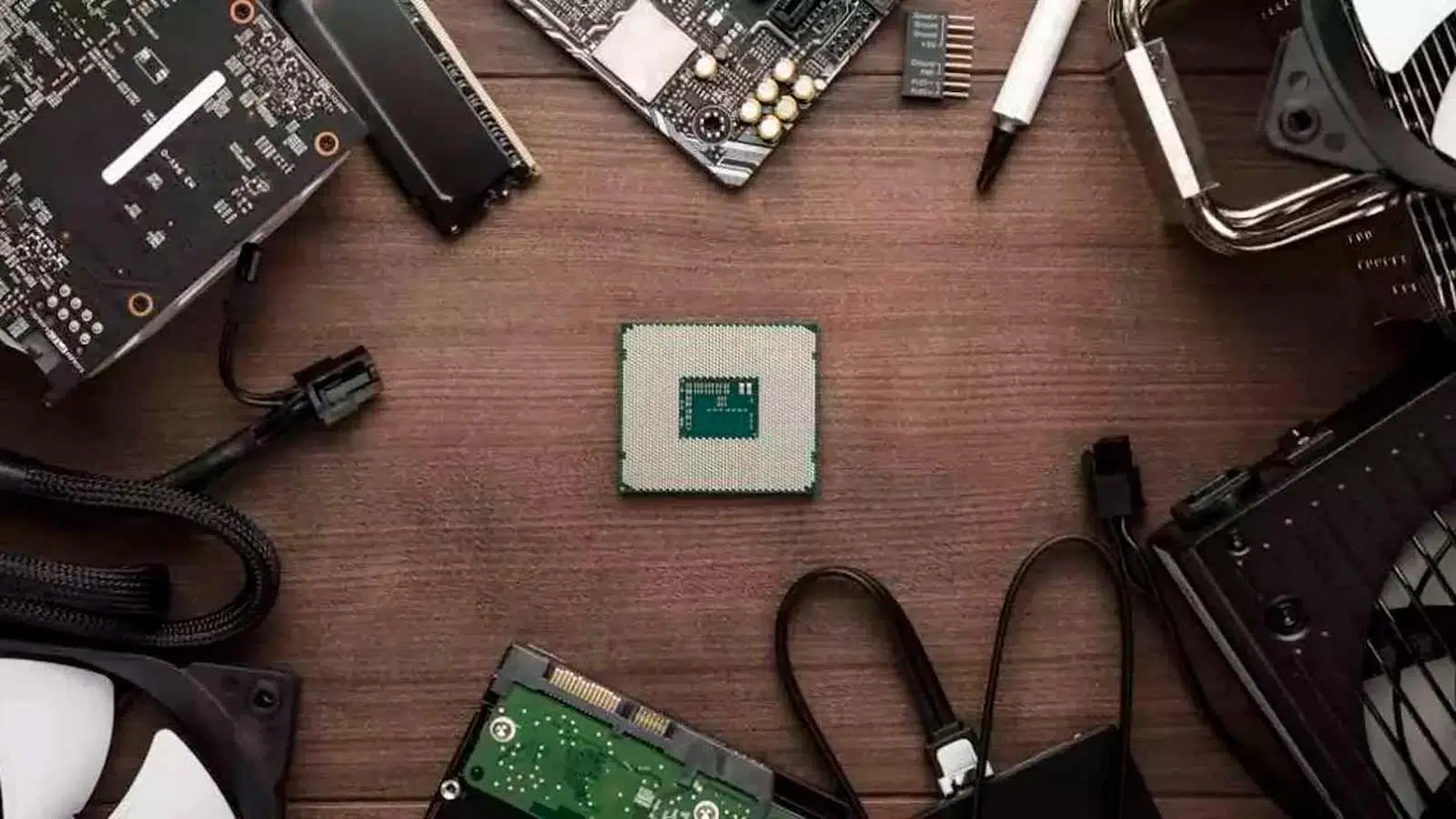
Αν σκέφτεστε να κατασκευάσετε τον δικό σας υπολογιστή ή απλώς θέλετε να κατανοήσετε τι υπάρχει μέσα στον υπολογιστή σας, πρέπει να είστε σαφείς σχετικά με τα βασικά εξαρτήματα του υπολογιστή και τον ρόλο που παίζει το καθένα. Συχνά μιλάμε για CPU, RAM ή GPU σαν να ξέρουν όλοι τι είναι, αλλά για κάποιον που ξεκινάει, μπορεί να ακούγεται σαν ξένη γλώσσα.
Σε όλο αυτόν τον οδηγό, θα βρείτε μια σαφή και λεπτομερή εξήγηση σχεδιασμένη για άτομα χωρίς τεχνικές γνώσεις , αλλά χωρίς να θυσιάζετε την ακρίβεια. Θα δείτε ποια εξαρτήματα είναι απαραίτητα, ποια είναι προαιρετικά, τι να προσέξετε πριν από την αγορά και πώς ταιριάζουν στην αρχιτεκτονική του υπολογιστή. Ο στόχος είναι, μέχρι το τέλος, να είστε σε θέση να επιλέγετε εξαρτήματα με σύνεση και να κατανοείτε πραγματικά τι κατασκευάζετε.
1. Τι θεωρείται εξάρτημα ενός υπολογιστή και πώς είναι οργανωμένος;
Όταν μιλάμε για εξαρτήματα υπολογιστή, συνήθως αναφερόμαστε στα εσωτερικά μέρη που βρίσκονται μέσα στο περίβλημα ή τον πύργο : επεξεργαστής, μητρική πλακέτα, μνήμη RAM, αποθηκευτικός χώρος, τροφοδοτικό κ.λπ. Το πληκτρολόγιο, το ποντίκι και η οθόνη είναι απαραίτητα για τη χρήση του υπολογιστή, αλλά θεωρούνται περιφερειακά επειδή συνδέονται εξωτερικά.
Αυτή η διάκριση είναι σημαντική επειδή, γενικά, ένας υπολογιστής δεν μπορεί να λειτουργήσει αποτελεσματικά χωρίς τα βασικά εσωτερικά του εξαρτήματα , ενώ μπορεί να λειτουργήσει χωρίς ορισμένα περιφερειακά (για παράδειγμα, θα μπορούσατε να διαχειριστείτε έναν διακομιστή χωρίς οθόνη χρησιμοποιώντας απομακρυσμένη πρόσβαση, αν και για να τον ρυθμίσετε για πρώτη φορά θα χρειαστείτε μια οθόνη και ένα πληκτρολόγιο).
Οι περισσότεροι οικιακοί υπολογιστές ακολουθούν αυτό που είναι γνωστό ως αρχιτεκτονική Von Neumann : υπάρχει ένας κεντρικός επεξεργαστής (CPU), μια γρήγορη κύρια μνήμη (RAM) και ένα σύνολο συσκευών εισόδου/εξόδου (αποθήκευση, κάρτα γραφικών, δίκτυο κ.λπ.) που επικοινωνούν σύμφωνα με ένα σαφώς καθορισμένο σχήμα. Όλη αυτή η επικοινωνία λαμβάνει χώρα μέσω της μητρικής πλακέτας.
Λάβετε υπόψη ότι πολλά στοιχεία που παλιά ήταν ξεχωριστές κάρτες (όπως η κάρτα ήχου ή η κάρτα δικτύου ) είναι πλέον ενσωματωμένα στην ίδια τη μητρική πλακέτα, επομένως δεν θα τα βλέπετε ως ξεχωριστά κομμάτια, αλλά εξακολουθούν να είναι εξαρτήματα υλικού.
2. Βασικός πυρήνας ή εσωτερικά εξαρτήματα
Τα εσωτερικά εξαρτήματα είναι αυτά που, εάν λείπουν, θα εμποδίσουν την εκκίνηση του υπολογιστή ή θα τον καταστήσουν πρακτικά άχρηστο . Μερικά είναι απολύτως απαραίτητα. Άλλα μπορούν να θεωρηθούν προαιρετικά ανάλογα με την προβλεπόμενη χρήση (για παράδειγμα, μια ειδική GPU).
2.1 Επεξεργαστής ή CPU: ο «εγκέφαλος» του υπολογιστή
Ο επεξεργαστής, η CPU ή "μικροτσίπ" είναι το στοιχείο που είναι υπεύθυνο για την ανάγνωση και την εκτέλεση των οδηγιών όλων των προγραμμάτων . Κάθε πρόγραμμα είναι απλώς μια μακρά λίστα οδηγιών σε δυαδική μορφή (μηδενικά και μονάδες) που η CPU ερμηνεύει και επεξεργάζεται τη μία μετά την άλλη, εκτελώντας αριθμητικές, λογικές και ελεγκτικές λειτουργίες.
Σήμερα, σχεδόν κανένας επεξεργαστής δεν αποτελεί ενιαία υπολογιστική μονάδα. Διαιρείται σε πολλαπλούς πυρήνες . Κάθε πυρήνας λειτουργεί σαν ένας μικρός, ανεξάρτητος επεξεργαστής ικανός να εκτελεί το δικό του νήμα εντολών. Χάρη σε αυτό, ο υπολογιστής σας μπορεί να έχει ανοιχτές πολλές εφαρμογές ταυτόχρονα χωρίς να «παγώνει», ειδικά όταν συνδυάζεται με επαρκή μνήμη RAM.
Στις σύγχρονες γενιές, η ιδέα του συνδυασμού πυρήνων υψηλής απόδοσης και πυρήνων υψηλής απόδοσης (πυρήνες P και πυρήνες E) έχει γίνει ευρέως διαδεδομένη. Οι πρώτοι χειρίζονται βαριές εργασίες (βιντεοπαιχνίδια, επεξεργασία βίντεο, απόδοση κ.λπ.), ενώ οι δεύτεροι διαχειρίζονται τις διαδικασίες στο παρασκήνιο και το λειτουργικό σύστημα για εξοικονόμηση ενέργειας και μείωση της θερμοκρασίας.
Για γρήγορη εκτέλεση, η CPU χρησιμοποιεί μια εξαιρετικά γρήγορη εσωτερική προσωρινή μνήμη όπου αποθηκεύει δεδομένα που θα χρειαστούν σύντομα. Χωρίς αυτήν την προσωρινή μνήμη, θα έπρεπε να έχει συνεχώς πρόσβαση στη μνήμη RAM ή ακόμα και στον αποθηκευτικό χώρο, κάτι που θα μείωνε την απόδοση σε εξωφρενικά χαμηλά επίπεδα, ακόμη και με έναν πολύ ισχυρό επεξεργαστή.
Επιπλέον, πολλοί σύγχρονοι επεξεργαστές ενσωματώνουν ειδικές μονάδες για εργασίες τεχνητής νοημοσύνης (NPU ή επιταχυντές τεχνητής νοημοσύνης) , σχεδιασμένες να επιταχύνουν τους αλγόριθμους μηχανικής μάθησης και επεξεργασίας φυσικής γλώσσας. Αυτό μειώνει το φόρτο εργασίας από τους κύριους πυρήνες, βελτιώνει την αποδοτικότητα και επιτρέπει στο σύστημα να προβλέπει τα πρότυπα χρήσης και να βελτιστοποιεί την κατανάλωση ενέργειας και την απόδοση.
2.2 Μητρική πλακέτα: ο «σκελετός» όπου συνδέονται τα πάντα
Η μητρική πλακέτα είναι η μεγάλη πλακέτα τυπωμένου κυκλώματος όπου συνδέονται όλα τα εξαρτήματα : CPU, RAM, αποθηκευτικός χώρος, κάρτα γραφικών, κάρτες επέκτασης και το ίδιο το τροφοδοτικό. Χωρίς αυτήν, κυριολεκτικά δεν υπάρχει υπολογιστής.
Η κύρια λειτουργία του είναι να επιτρέπει την επικοινωνία μεταξύ όλων των εξαρτημάτων και να κατανέμει την ενέργεια από την πηγή. Ενσωματώνει επίσης το chipset, το οποίο διαχειρίζεται τον τρόπο επικοινωνίας του επεξεργαστή, της μνήμης και άλλων συσκευών, καθώς και το υλικολογισμικό (BIOS ή UEFI) που είναι υπεύθυνο για την εκκίνηση του συστήματος και τη διαμόρφωση του υλικού κατά την ενεργοποίηση.
Οι μητρικές πλακέτες διαφέρουν ως προς τον φυσικό τους συντελεστή μορφής (ATX, Micro-ATX, Mini-ITX, κ.λπ.), το τσιπ που ενσωματώνουν και, πάνω απ' όλα, την υποδοχή CPU . Αυτή η υποδοχή πρέπει να ταιριάζει με αυτήν που χρησιμοποιεί ο επεξεργαστής σας. Για παράδειγμα, η AMD χρησιμοποιεί υποδοχές όπως AM4 ή AM5, ενώ η Intel αλλάζει υποδοχές πιο συχνά (LGA1200, LGA1700, κ.λπ.).
Όταν επιλέγετε μια μητρική πλακέτα, ελέγξτε πόσες υποδοχές RAM διαθέτει, πόσες θύρες M.2 και SATA προσφέρει, πόσες θύρες USB και PCIe ενσωματώνει και αν περιλαμβάνει ενσωματωμένες κάρτες δικτύου και ήχου , καθώς και πιθανά επιπλέον χαρακτηριστικά, όπως ενσωματωμένο Wi-Fi ή φωτισμό RGB.
2.3 Μνήμη RAM: Λειτουργία σε πραγματικό χρόνο
Η μνήμη RAM (Random Access Memory - Μνήμη Τυχαίας Προσπέλασης) είναι υπεύθυνη για την προσωρινή αποθήκευση των δεδομένων και των προγραμμάτων που χρησιμοποιεί η CPU . Είναι πτητική μνήμη: όλα όσα περιέχει χάνονται όταν απενεργοποιείτε τον υπολογιστή.
Η μνήμη RAM επιτρέπει τόσο διαδοχική όσο και τυχαία πρόσβαση, κάτι που είναι απαραίτητο επειδή τα προγράμματα δεν εκτελούνται πάντα γραμμικά: μεταπηδούν εμπρός και πίσω στον κώδικά τους με βάση συνθήκες και βρόχους. Γι' αυτό χρειάζεται γρήγορη μνήμη, ικανή να παρέχει δεδομένα στην CPU σχεδόν αμέσως.
Σε έναν επιτραπέζιο υπολογιστή, η μνήμη RAM συνήθως διατίθεται με τη μορφή μονάδων DIMM που εγκαθίστανται σε συγκεκριμένες υποδοχές στη μητρική πλακέτα . Σε πολλούς φορητούς υπολογιστές, ωστόσο, είναι συγκολλημένη, γεγονός που περιορίζει τις επιλογές αναβάθμισης.
Η ποσότητα και η ταχύτητα της μνήμης RAM έχουν άμεσο αντίκτυπο στην απόδοση του συστήματος: με ανεπαρκή μνήμη, ο υπολογιστής αναγκάζεται να χρησιμοποιεί τον σκληρό δίσκο για δημιουργία αντιγράφων ασφαλείας, γεγονός που επιβραδύνει τα πάντα. Για εργασίες γραφείου και περιήγηση, τα 8 GB είναι η ελάχιστη λογική ποσότητα. Για παιχνίδια και απαιτητική γενική χρήση, συνιστώνται 16 GB . Και για επεξεργασία βίντεο, τρισδιάστατη μοντελοποίηση ή επαγγελματικές εργασίες, συνήθως προτιμώνται 32 GB ή περισσότερα.
Όσον αφορά τους τύπους, οι DDR4 και DDR5 είναι αυτήν τη στιγμή οι κυρίαρχες τεχνολογίες, με ποικίλες συχνότητες και καθυστερήσεις. Εφόσον το επιτρέπει ο προϋπολογισμός, είναι καλή ιδέα να επιλέξετε μονάδες υψηλότερης χωρητικότητας και συχνότητας , ειδικά σε πλατφόρμες AMD, όπου η ταχύτητα της μνήμης RAM επηρεάζει σημαντικά την απόδοση.
2.4 Αποθήκευση: Σκληρός δίσκος, SSD και NVMe
Δεδομένου ότι η μνήμη RAM χάνει το περιεχόμενό της όταν ο υπολογιστής απενεργοποιείται, χρειάζεται ένα σύστημα για να αποθηκεύει μόνιμα πληροφορίες : λειτουργικό σύστημα, προγράμματα, παιχνίδια, έγγραφα, φωτογραφίες, έργα κ.λπ. Εδώ μπαίνει στο παιχνίδι η αποθήκευση.
Οι δύο κύριοι τύποι είναι η μηχανική μονάδα σκληρού δίσκου (HDD) και η μονάδα στερεάς κατάστασης (SSD). Η μονάδα σκληρού δίσκου χρησιμοποιεί περιστρεφόμενα μαγνητικά πλατό και κεφαλές ανάγνωσης/εγγραφής για την ανάγνωση και την εγγραφή δεδομένων. Είναι φθηνότερη ανά gigabyte και προσφέρει μεγάλες χωρητικότητες, αλλά είναι πολύ πιο αργή και πιο ευάλωτη σε κραδασμούς.
Ο SSD, από την άλλη πλευρά, αποθηκεύει δεδομένα σε μνήμη flash , χωρίς κινούμενα μέρη. Αυτό έχει ως αποτέλεσμα απίστευτα γρήγορους χρόνους πρόσβασης, σημαντικά ταχύτερες ταχύτητες ανάγνωσης και εγγραφής, χαμηλότερη κατανάλωση ενέργειας και ένα σύστημα που δίνει την αίσθηση «άμεσου» κατά την εκκίνηση των Windows ή το άνοιγμα προγραμμάτων.
Οι SSD διατίθενται σε δύο μορφές: SATA (με ταχύτητες που περιορίζονται από την παραδοσιακή διεπαφή) και NVMe SSD σε μορφή M.2, οι οποίοι συνδέονται απευθείας στον δίαυλο PCIe της μητρικής πλακέτας και προσφέρουν ταχύτητες αρκετών GB/s . Για έναν σύγχρονο υπολογιστή, η ιδανική ρύθμιση είναι η χρήση ενός SSD (κατά προτίμηση NVMe) για το λειτουργικό σύστημα και τις εφαρμογές, και ενός μεγάλου HDD ή ενός δεύτερου SSD για την αποθήκευση μεγάλων αρχείων.
2.5 Κάρτα γραφικών (GPU): εικόνα και πολλά άλλα
Η κάρτα γραφικών είναι υπεύθυνη για τη δημιουργία της εικόνας που βλέπετε στην οθόνη . Ο εσωτερικός επεξεργαστής της, η GPU, είναι βελτιστοποιημένος για παράλληλους υπολογισμούς, καθιστώντας την ιδανική για γραφικά, αλλά και για ορισμένα επαγγελματικά φόρτα εργασίας.
Μπορούμε να βρούμε ενσωματωμένες κάρτες γραφικών (iGPU), οι οποίες περιλαμβάνονται στον ίδιο τον επεξεργαστή και μοιράζονται τη μνήμη RAM του συστήματος, καθώς και ειδικές κάρτες γραφικών , οι οποίες διατίθενται ως ξεχωριστές κάρτες με τη δική τους μνήμη (VRAM). Οι ειδικές κάρτες γραφικών προσφέρουν πολύ υψηλότερη απόδοση γραφικών, απαραίτητη για παιχνίδια, επεξεργασία βίντεο, τρισδιάστατο σχεδιασμό ή εικονική πραγματικότητα.
Χωρίς κάποιο είδος GPU, ενσωματωμένης ή αποκλειστικής, δεν θα λαμβάνατε σήμα βίντεο, επομένως είναι ένα υποχρεωτικό εξάρτημα σε οποιονδήποτε χρησιμοποιήσιμο υπολογιστή . Πολλές σύγχρονες κάρτες γραφικών περιλαμβάνουν αρκετές θύρες (HDMI, DisplayPort, κ.λπ.) που σας επιτρέπουν να συνδέσετε δύο, τρεις ή περισσότερες οθόνες, κάτι που πρέπει να λάβετε υπόψη εάν θέλετε μια επιφάνεια εργασίας πολλαπλών οθονών ή μια καθηλωτική ρύθμιση παιχνιδιών.
Όταν επιλέγετε μια GPU , εξετάστε την ποσότητα VRAM (6-8 GB είναι συνήθως αρκετά για παιχνίδια 1080p. Συνιστάται περισσότερη μνήμη για 1440p και 4K), την αρχιτεκτονική (NVIDIA RTX, AMD Radeon RX), την κατανάλωση ενέργειας και το φυσικό μέγεθος, για να βεβαιωθείτε ότι ταιριάζει στο κουτί σας και ότι το τροφοδοτικό σας διαθέτει επαρκή ισχύ και υποδοχές.
2.6 Μονάδα Τροφοδοσίας (PSU): Η τροφοδοσία του συστήματος
Το τροφοδοτικό είναι το εξάρτημα που είναι υπεύθυνο για τη μετατροπή του εναλλασσόμενου ρεύματος από το ηλεκτρικό δίκτυο σε τάσεις συνεχούς ρεύματος που χρειάζονται τα άλλα μέρη. Χωρίς αυτό, ο υπολογιστής απλά δεν θα λειτουργήσει.
Στους επιτραπέζιους υπολογιστές, η μονάδα τροφοδοτικού (PSU) εγκαθίσταται μέσα στο περίβλημα και συνδέεται στη μητρική πλακέτα μέσω της κύριας υποδοχής ATX (24 ακίδες) και μίας ή περισσότερων υποδοχών EPS για την άμεση τροφοδοσία της CPU. Επιπλέον, τα καλώδια για την κάρτα γραφικών (υποδοχές PCIe) και για μονάδες αποθήκευσης και άλλες συσκευές (SATA ή Molex) ξεκινούν από το τροφοδοτικό.
Η απαιτούμενη ισχύς εξαρτάται από τη συνολική κατανάλωση ενέργειας του συστήματος: ένας υπολογιστής γραφείου με ενσωματωμένα γραφικά δεν είναι το ίδιο με έναν υπολογιστή παιχνιδιών με CPU και GPU υψηλής ισχύος . Για τις περισσότερες οικιακές εγκαταστάσεις, επαρκεί ένα τροφοδοτικό καλής ποιότητας μεταξύ 500 και 750 W. Για σταθμούς εργασίας ή υπολογιστές με πολλαπλές κάρτες γραφικών, δικαιολογούνται τροφοδοτικά 1000 W ή περισσότερα.
Συνιστάται ιδιαίτερα να επιλέγετε τροφοδοτικά με πιστοποιήσεις απόδοσης (80 PLUS Bronze, Silver, Gold, κ.λπ.), μια αξιόπιστη μάρκα και ενσωματωμένες προστασίες. Ένα τροφοδοτικό κακής ποιότητας μπορεί να προκαλέσει διακοπές λειτουργίας, απροσδόκητες διακοπές λειτουργίας ή, στη χειρότερη περίπτωση, να προκαλέσει ζημιά σε άλλα εξαρτήματα εάν παρουσιάσει καταστροφική βλάβη.
2.7 Θήκη ή πύργος: δομή και ροή αέρα
Το περίβλημα είναι η δομή όπου είναι τοποθετημένα όλα τα εξαρτήματα: μητρική πλακέτα, τροφοδοτικό, σκληροί δίσκοι, κάρτα γραφικών, συστήματα ψύξης κ.λπ. Εκτός από την οργάνωση του εσωτερικού, ο σχεδιασμός του καθορίζει τη ροή του αέρα και την ευκολία συναρμολόγησης και συντήρησης.
Υπάρχουν διαφορετικοί παράγοντες μορφής: θήκες πλήρους πύργου για μητρικές πλακέτες ATX, θήκες μεσαίου πύργου (Micro-ATX) και συμπαγή σασί (Mini-ITX). Όσο μεγαλύτερο είναι το κουτί, τόσο περισσότερο χώρο θα έχετε για να προσθέσετε μονάδες αποθήκευσης, προηγμένα συστήματα ψύξης και κάρτες επέκτασης, και τόσο πιο εύκολη είναι συνήθως η συναρμολόγηση.
Πολλά σύγχρονα κουτιά περιλαμβάνουν πλαϊνά πάνελ από σκληρυμένο γυαλί, συστήματα διαχείρισης καλωδίων και, σε ορισμένα μοντέλα, ενσωματωμένο φωτισμό RGB . Ο φωτισμός είναι καθαρά αισθητικός: προσθέτει ελάχιστη κατανάλωση ενέργειας και δεν επηρεάζει την απόδοση, αλλά αυξάνει την τιμή σε σύγκριση με τα μοντέλα χωρίς φωτισμό.
2.8 Συστήματα ψύξης: αέρας και υγρό
Η θερμότητα είναι ένας από τους μεγαλύτερους εχθρούς της απόδοσης και της ανθεκτικότητας. Γι' αυτό, εκτός από την ψύκτρα CPU, οι υπολογιστές διαθέτουν ανεμιστήρες και, μερικές φορές, συστήματα υγρής ψύξης για να διατηρούν τις θερμοκρασίες υπό έλεγχο.
Όσον αφορά τις ψύκτες επεξεργαστών, υπάρχουν δύο κύριες ομάδες: οι ψύκτες αέρα , που αποτελούνται από ένα μεταλλικό μπλοκ (συχνά με σωλήνες θερμότητας) και έναν ή περισσότερους ανεμιστήρες, και τα συστήματα υγρής ψύξης AIO , τα οποία χρησιμοποιούν μια αντλία, ένα μπλοκ νερού στην CPU και ένα ψυγείο με ανεμιστήρες.
Η προσαρμοσμένη υγρή ψύξη πηγαίνει ένα βήμα παραπέρα, επιτρέποντάς σας να ψύχετε την CPU, την GPU και, σε ορισμένες περιπτώσεις, άλλα εξαρτήματα χρησιμοποιώντας ένα κύκλωμα υγρού κλειστού βρόχου και μπλοκ που συνδέονται με σωλήνες. Είναι μια πολύ αποτελεσματική λύση, αλλά και πιο ακριβή και περίπλοκη.
Εκτός από αυτά που τοποθετείτε πάνω στην CPU, χρειάζεστε καλά τοποθετημένους ανεμιστήρες στο περίβλημα για να δημιουργείτε σταθερή ροή αέρα: κάποιοι ρουφούν δροσερό αέρα από έξω και άλλοι απάγουν ζεστό αέρα. Η κακή τοποθέτηση μπορεί να οδηγήσει σε θερμά σημεία και υψηλότερες από τις απαραίτητες θερμοκρασίες.
3. Βασικά περιφερειακά: τι υπάρχει εκτός του πύργου
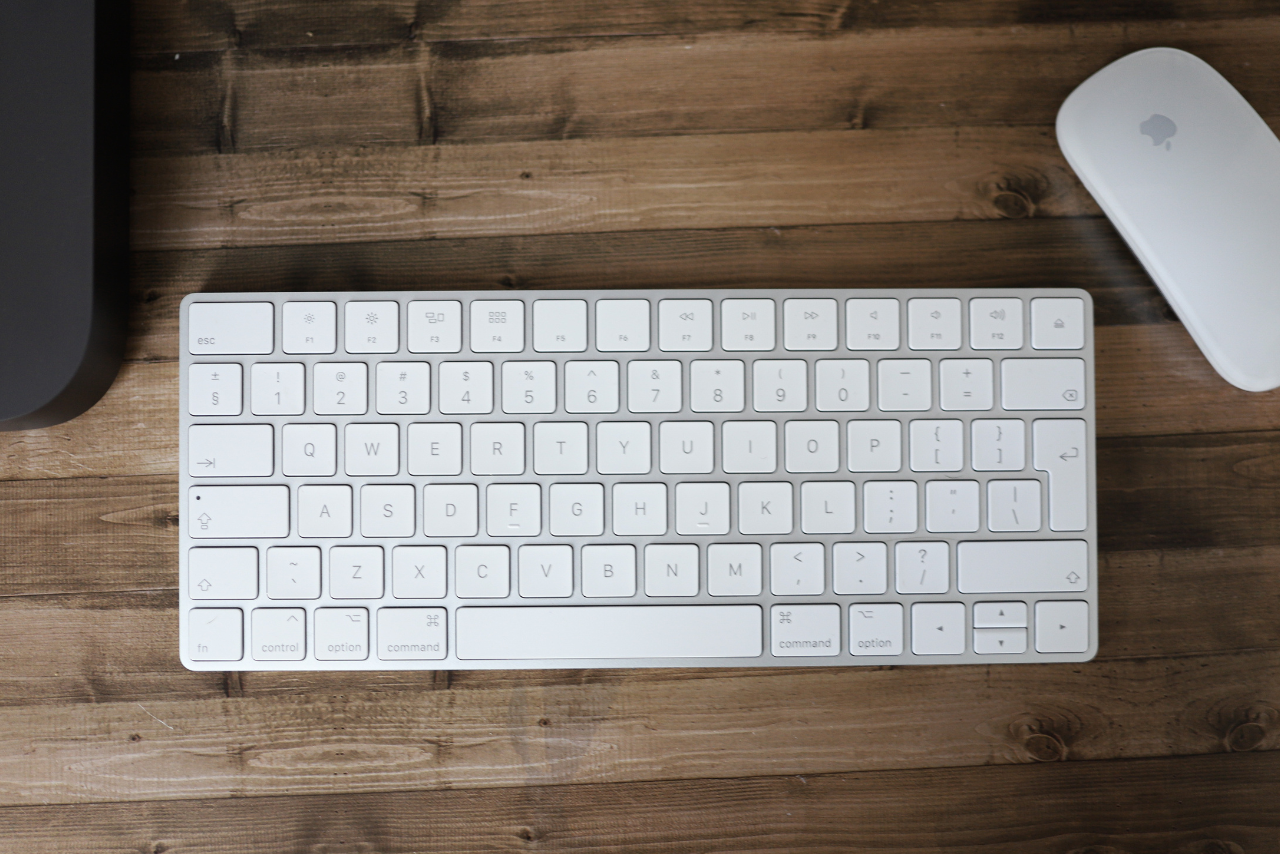
Αν και δεν θεωρούνται αυστηρά εσωτερικά εξαρτήματα, ορισμένα περιφερειακά καθιστούν αδύνατη την άνετη αλληλεπίδραση με έναν υπολογιστή . Για τον μέσο χρήστη, η οθόνη, το πληκτρολόγιο και το ποντίκι είναι εξίσου σημαντικά με την CPU.
Οθόνη 3.1
Η οθόνη είναι η οθόνη όπου εμφανίζονται όλα όσα κάνει ο υπολογιστής. Τα βασικά χαρακτηριστικά της είναι το μέγεθος, η ανάλυση, ο τύπος της οθόνης και ο ρυθμός ανανέωσης . Τα πιο συνηθισμένα μεγέθη σήμερα κυμαίνονται μεταξύ 24 και 32 ιντσών.
Για γενική χρήση και εργασίες γραφείου, η ανάλυση Full HD (1080p) μπορεί να είναι αρκετή. Για εργασία με περισσότερο χώρο οθόνης, σχεδιασμό ή πιο προηγμένα παιχνίδια, είναι πολύ λογικό να αναβαθμίσετε σε 1440p ή ακόμα και 4K. Μια οθόνη με υψηλότερο ρυθμό ανανέωσης (120, 144, 240 Hz…) είναι ιδιαίτερα αισθητή στα βιντεοπαιχνίδια , επειδή προσφέρει μια πολύ πιο ομαλή αίσθηση.
3.2 Πληκτρολόγιο και ποντίκι
Το πληκτρολόγιο και το ποντίκι είναι οι κύριες συσκευές εισόδου . Χωρίς αυτά, εκτός αν χρησιμοποιείτε διεπαφές αφής ή φωνητικές εντολές, ο έλεγχος του υπολογιστή θα είναι πολύ δύσκολος.
Υπάρχουν πληκτρολόγια μεμβράνης, μηχανικά πληκτρολόγια, πληκτρολόγια χαμηλού προφίλ, εργονομικά πληκτρολόγια, πληκτρολόγια με φωτισμό RGB και πολλά άλλα. Για ποντίκια, θα βρείτε τα πάντα, από απλά μοντέλα γραφείου μέχρι ποντίκια παιχνιδιών με υψηλό DPI, προγραμματιζόμενα κουμπιά και αισθητήρες υψηλής ακρίβειας . Η επιλογή εξαρτάται από τις ανάγκες και την άνεσή σας. Εάν έχετε οποιεσδήποτε ερωτήσεις, ένας οδηγός για την αντιμετώπιση προβλημάτων περιφερειακών μπορεί να σας βοηθήσει να τα επιλέξετε και να τα διαμορφώσετε.
3.3 Ηχεία, ακουστικά και άλλες περιφερειακές συσκευές
Για τον ήχο, μπορείτε να χρησιμοποιήσετε εξωτερικά ηχεία, soundbar ή ακουστικά. Πολλοί χρήστες επιλέγουν ακουστικά με ενσωματωμένα μικρόφωνα , ειδικά αν παίζουν online παιχνίδια ή κάνουν συχνές βιντεοκλήσεις.
Επιπλέον, υπάρχουν αμέτρητα προαιρετικά περιφερειακά: κάμερες web, εκτυπωτές, σαρωτές, συσκευές ανάγνωσης καρτών, χειριστήρια παιχνιδιών κ.λπ. Δεν είναι απολύτως απαραίτητα για τη λειτουργία του υπολογιστή, αλλά μπορεί να είναι απαραίτητα ανάλογα με τον τρόπο που σκοπεύετε να τον χρησιμοποιήσετε.
4. Πρόσθετα εξαρτήματα και κάρτες επέκτασης
Μόλις καλύψετε τα βασικά, η πλατφόρμα υπολογιστή σάς επιτρέπει να επεκτείνετε και να προσαρμόσετε το σύστημά σας με κάρτες επέκτασης και άλλα αξεσουάρ. Πολλές από αυτές τις λειτουργίες είναι ήδη ενσωματωμένες στις σύγχρονες μητρικές πλακέτες, αλλά εξακολουθούν να υπάρχουν ειδικές εκδόσεις για απαιτητικούς χρήστες.
4.1 Κάρτα ήχου
Η κάρτα ήχου ή το τσιπ είναι υπεύθυνο για τη δημιουργία και την επεξεργασία του ήχου που ακούτε μέσω ηχείων ή ακουστικών, καθώς και για τη λήψη ήχου από μικρόφωνο ή άλλες πηγές. Σήμερα, σχεδόν όλες οι μητρικές πλακέτες περιλαμβάνουν ενσωματωμένο ήχο, κάτι που είναι υπεραρκετό για τους περισσότερους χρήστες.
Ωστόσο, εάν εργάζεστε με επαγγελματικό ήχο, θέλετε να δημιουργήσετε ένα σύστημα surround ήχου υψηλής πιστότητας ή χρειάζεστε συγκεκριμένες συνδέσεις για όργανα και εργασία στο στούντιο, είναι λογικό να χρησιμοποιείτε ειδικές κάρτες ήχου, είτε εσωτερικές (PCIe) είτε εξωτερικές (USB).
4.2 Κάρτα δικτύου και συνδεσιμότητα
Η κάρτα δικτύου επιτρέπει στον υπολογιστή να συνδεθεί στο διαδίκτυο ή σε ένα τοπικό δίκτυο . Και πάλι, στις περισσότερες σύγχρονες μητρικές πλακέτες, είναι ενσωματωμένη η θύρα Ethernet (RJ-45). Ορισμένα μοντέλα περιλαμβάνουν επίσης Wi-Fi και Bluetooth ως στάνταρ.
Εάν ο υπολογιστής σας δεν διαθέτει Wi-Fi και το χρειάζεστε, μπορείτε εύκολα να το προσθέσετε χρησιμοποιώντας προσαρμογείς USB ή κάρτες PCIe χωρίς να ανησυχείτε για τη συμβατότητα. Αυτές οι συσκευές είναι πολύ οικονομικές και εγκαθίστανται σε δευτερόλεπτα.
4.3 Κάρτες δέκτη τηλεόρασης και κάρτες λήψης βίντεο
Για όσους θέλουν να παρακολουθήσουν ψηφιακή επίγεια τηλεόραση (DTT) στον υπολογιστή τους χωρίς να βασίζονται στο διαδίκτυο, υπάρχουν κάρτες δέκτη που συνδέονται στην κεραία και σας επιτρέπουν να παρακολουθείτε και να εγγράφετε τηλεοπτικά κανάλια απευθείας από τον υπολογιστή σας. Ορισμένες σας επιτρέπουν να παρακολουθείτε πολλά κανάλια ταυτόχρονα, να διακόπτετε προσωρινά την εκπομπή και να προγραμματίζετε εγγραφές.
Οι κάρτες λήψης βίντεο, από την άλλη πλευρά, χρησιμοποιούνται για τη λήψη σήματος από μια άλλη πηγή βίντεο (άλλη κονσόλα, άλλον υπολογιστή, κάμερες κ.λπ.) και την εγγραφή ή τη ροή του στο διαδίκτυο, για παράδειγμα στο Twitch ή το YouTube. Στον κόσμο του streaming, αποτελούν πρακτικά ένα πρότυπο.
4.4 Επέκταση αποθηκευτικού χώρου και πρόσθετες θύρες
Οι υποδοχές PCIe μπορούν επίσης να χρησιμοποιηθούν για την προσθήκη καρτών που σας επιτρέπουν να τοποθετήσετε περισσότερες μονάδες δίσκου M.2 NVMe εκτός από αυτές που υποστηρίζονται από τη μητρική πλακέτα, κάτι που είναι χρήσιμο σε σταθμούς εργασίας με πολλές ανάγκες γρήγορης αποθήκευσης.
Ομοίως, υπάρχουν κάρτες PCIe για την προσθήκη επιπλέον θυρών USB-C και USB-A σε παλαιότερους υπολογιστές, ώστε να μπορείτε να απολαμβάνετε πιο σύγχρονες συνδέσεις χωρίς να χρειάζεται να αντικαταστήσετε ολόκληρο τον υπολογιστή σας.
5. Βασικό λογισμικό: χωρίς σύστημα, δεν υπάρχει χρήσιμος υπολογιστής
Όλο αυτό το υλικό θα ήταν λίγο περισσότερο από ένα συνονθύλευμα εξαρτημάτων χωρίς το κατάλληλο λογισμικό. Για να είναι χρησιμοποιήσιμος ο υπολογιστής σας, χρειάζεστε, τουλάχιστον, ένα λειτουργικό σύστημα και τα σωστά προγράμματα οδήγησης για κάθε εξάρτημα.
5.1 Λειτουργικό Σύστημα (OS)
Το λειτουργικό σύστημα είναι το κύριο πρόγραμμα που διαχειρίζεται τους πόρους του υπολογιστή και παρέχει τη διεπαφή με την οποία αλληλεπιδράτε. Μεταξύ των πιο ευρέως χρησιμοποιούμενων είναι τα Windows (10 και 11), διάφορες διανομές Linux και, σε πολύ συγκεκριμένα περιβάλλοντα, εγκαταστάσεις τύπου Hackintosh που επιτρέπουν στο macOS να εκτελείται σε υλικό που δεν είναι της Apple.
5.2 Οδηγοί, ασφάλεια και εφαρμογές
Τα προγράμματα οδήγησης είναι προγράμματα που επιτρέπουν στο λειτουργικό σύστημα να κατανοήσει και να χρησιμοποιήσει το υλικό . Χωρίς αυτά, η απόδοση μπορεί να είναι πολύ χαμηλή ή ορισμένες συσκευές (ειδικά η GPU) ενδέχεται να μην λειτουργούν καθόλου.
Εκτός από το σύστημα και τα προγράμματα οδήγησης, είναι απαραίτητο να υπάρχει κάποιο είδος προστασίας από κακόβουλο λογισμικό , είτε μέσω του προγράμματος προστασίας από ιούς που είναι ενσωματωμένο στο ίδιο το σύστημα είτε μέσω λύσεων τρίτων, καθώς και με το λογισμικό που πρόκειται να χρησιμοποιήσετε: προγράμματα περιήγησης, σουίτα γραφείου, συσκευές αναπαραγωγής πολυμέσων, εφαρμογές επεξεργασίας, παιχνίδια κ.λπ.
6. Δίκτυο και Διαδίκτυο: δρομολογητής, καλωδιακή τηλεόραση και Wi-Fi
Για να αξιοποιήσετε τις περισσότερες σύγχρονες λειτουργίες, ο υπολογιστής σας θα χρειαστεί σύνδεση στο διαδίκτυο. Αυτό σημαίνει ότι θα πρέπει να έχετε έναν δρομολογητή ή μόντεμ που παρέχεται από τον πάροχο υπηρεσιών διαδικτύου σας και μια μέθοδο σύνδεσης για τον υπολογιστή σας.
Αν ψάχνετε για σταθερότητα και την καλύτερη δυνατή ταχύτητα, η ιδανική λύση είναι να χρησιμοποιήσετε ένα καλώδιο Ethernet απευθείας σύνδεσης μεταξύ του υπολογιστή σας και του δρομολογητή . Το Wi-Fi είναι πιο βολικό και αποφεύγει την τοποθέτηση καλωδίων σε όλο το σπίτι, αλλά τείνει να είναι λιγότερο σταθερό και πιο ευάλωτο σε παρεμβολές, κάτι που είναι αισθητό σε διαδικτυακά παιχνίδια ή σε μεγάλες λήψεις.
7. Τι πρέπει να λάβετε υπόψη πριν αγοράσετε εξαρτήματα
Η κατασκευή ενός υπολογιστή από την αρχή δεν αφορά μόνο την επιλογή των πιο ισχυρών εξαρτημάτων. Πρόκειται για την επίτευξη ενός ισορροπημένου συστήματος. Για να το κάνετε αυτό, πρέπει να λάβετε υπόψη τη συμβατότητα των εξαρτημάτων, τον τρόπο που σκοπεύετε να τα χρησιμοποιήσετε και τον προϋπολογισμό σας.
Το πρώτο βήμα είναι να ορίσετε τον κύριο στόχο: ένας υπολογιστής για εργασία γραφείου, περιήγηση και βασική χρήση δεν χρειάζεται τα ίδια πράγματα με έναν υπολογιστή παιχνιδιών 1440p, έναν σταθμό εργασίας επεξεργασίας βίντεο ή έναν διακομιστή εικονικοποίησης. Ανάλογα με την περίπτωση, θα πρέπει να δώσετε διαφορετική προτεραιότητα στην CPU, την GPU, τη RAM και τον χώρο αποθήκευσης.
Δεύτερον, ελέγχετε πάντα ότι η υποδοχή CPU και η μητρική πλακέτα ταιριάζουν, ότι η μητρική πλακέτα υποστηρίζει τον τύπο και την ταχύτητα της μνήμης RAM που θέλετε να εγκαταστήσετε και ότι το κουτί έχει αρκετό χώρο για την κάρτα γραφικών και την ψύκτρα CPU που έχετε επιλέξει. Διαδικτυακά εργαλεία, όπως οι διαμορφωτές PC, μπορούν να σας βοηθήσουν να ελέγξετε για ασυμβατότητες ή σημαντικά σημεία συμφόρησης.
Τέλος, μην κάνετε εκπτώσεις στην τροφοδοσία ή την ψύξη: ένα τροφοδοτικό κακής ποιότητας ή ένα σύστημα με ανεπαρκή αερισμό μπορεί να καταστρέψει ένα μηχάνημα που, στα χαρτιά, ήταν πολύ ισχυρό. Η επένδυση σε ένα καλό, πιστοποιημένο τροφοδοτικό και σωστή ροή αέρα συνήθως αποδίδει μεσοπρόθεσμα και μακροπρόθεσμα.
Γνωρίζοντας τι κάνει κάθε στοιχείο και πώς εντάσσεται στο σύνολο, διευκολύνετε πολύ τη λήψη των σωστών αποφάσεων κατά την κατασκευή ή την αναβάθμιση του υπολογιστή σας, αποφεύγοντας περιττά έξοδα και επιτυγχάνοντας ένα ισορροπημένο σύστημα που ανταποκρίνεται πραγματικά στις τρέχουσες ανάγκες σας και επιτρέπει τη μελλοντική ανάπτυξη χωρίς να χρειάζεται να ξεκινήσετε από το μηδέν.
