- Η κατανόηση των bits, των bytes, της ταχύτητας και της συχνότητας βοηθά στην σωστή ερμηνεία των προδιαγραφών οποιουδήποτε φορητού υπολογιστή.
- Η CPU, η RAM, ο χώρος αποθήκευσης και η GPU είναι τα στοιχεία που επηρεάζουν περισσότερο την πραγματική απόδοση του υπολογιστή.
- Η μητρική πλακέτα, οι δίαυλοι και το σύστημα ψύξης καθορίζουν την επεκτασιμότητα και τη διατηρήσιμη απόδοση.
- Η σωστή διαχείριση της μπαταρίας, η συντήρηση των θυρών και η θερμική συντήρηση παρατείνουν τη διάρκεια ζωής του φορητού υλικού.
Αν έχετε αναρωτηθεί ποτέ τι υπάρχει μέσα στον φορητό υπολογιστή σας ή τι πρέπει να προσέξετε πριν αγοράσετε έναν καινούργιο, έχετε έρθει στο σωστό μέρος. Σε αυτά τα σεμινάρια για το υλικό του φορητού υπολογιστή, θα αναλύσουμε κάθε εξάρτημα με ηρεμία, χρησιμοποιώντας εύκολη στην κατανόηση γλώσσα και αποφεύγοντας περιττή τεχνική ορολογία, χωρίς να παραλείψουμε καμία σημαντική λεπτομέρεια.
Παρόλο που οι φορητοί και οι επιτραπέζιοι υπολογιστές έχουν πολλές ομοιότητες, οι φορητοί υπολογιστές είναι πιο συμπαγείς, καταναλώνουν λιγότερη ενέργεια και παράγουν περισσότερη θερμότητα σε μικρότερο χώρο. Γι' αυτό είναι τόσο σημαντικό να κατανοήσετε πώς συνδέονται τα εξαρτήματα, τι κάνει το καθένα και τους πραγματικούς περιορισμούς όσον αφορά τις αναβαθμίσεις ή τις επισκευές. Η εξοικείωση με αυτό το συγκεκριμένο υλικό θα σας βοηθήσει να παρατείνετε τη διάρκεια ζωής του τρέχοντος υπολογιστή σας και να κάνετε μια πολύ καλύτερη επιλογή για τον επόμενο.
Από την ανθρώπινη γλώσσα στα bits: πώς «καταλαβαίνει» ο φορητός υπολογιστής σας
Πριν συζητήσουμε για μητρικές κάρτες, μνήμη και καλώδια, είναι σημαντικό να κατανοήσουμε τα βασικά: ένας υπολογιστής κατανοεί τον ηλεκτρισμό μόνο σε δύο καταστάσεις: υπάρχει ρεύμα ή δεν υπάρχει . Όλα όσα βλέπετε στην οθόνη, από ένα γράμμα μέχρι μια ταινία, καταλήγουν σε αυτήν την απλή έννοια.
Μέσα στον μικροεπεξεργαστή του φορητού υπολογιστή σας υπάρχουν εκατομμύρια τρανζίστορ, τα οποία λειτουργούν σαν μικροσκοπικοί διακόπτες που ανοίγουν ή κλείνουν ανάλογα με την τάση που λαμβάνουν. Αυτές οι δύο καταστάσεις αντιπροσωπεύονται από το 0 και το 1, και η καθεμία ονομάζεται bit, η μικρότερη μονάδα πληροφοριών που χειρίζεται το σύστημα.
Δεδομένου ότι ένα bit είναι πολύ μικρό, το υλικό ομαδοποιεί οκτώ bit σε ένα byte. Ένα byte είναι αρκετό για να αναπαραστήσει έναν χαρακτήρα, έναν αριθμό ή ένα σύμβολο. Από εκεί και πέρα, χρησιμοποιούνται πολλαπλάσια: 1 KB είναι 1024 byte, 1 MB είναι 1024 KB, 1 GB είναι 1024 MB και ούτω καθεξής. Αυτό το 1024, και όχι το 1000, είναι αυτό που συχνά κάνει τον σκληρό δίσκο να "φαίνεται" ότι έχει λιγότερο χώρο από ό,τι διαφημίζεται στη συσκευασία.
Εκτός από την αποθήκευση δεδομένων, πρέπει επίσης να μετακινηθούν. Η ταχύτητα μεταφοράς εκφράζεται σε bytes ανά δευτερόλεπτο (B/s, KB/s, MB/s) ή bits ανά δευτερόλεπτο (b/s, Kb/s, Mb/s). Δώστε προσοχή στο πεζό 'b' και στο κεφαλαίο 'B' : 10 MB/s δεν είναι το ίδιο με 10 Mb/s. Στη δεύτερη περίπτωση, η πραγματική ταχύτητα είναι οκτώ φορές χαμηλότερη, επειδή 1 byte = 8 bits. Αυτό είναι πολύ συνηθισμένο στις συνδέσεις στο διαδίκτυο και δικτύου.
Μια άλλη βασική μέτρηση είναι η συχνότητα, η οποία μετριέται σε hertz (Hz). Υποδεικνύει πόσους κύκλους ανά δευτερόλεπτο εκτελεί ένα στοιχείο. Όταν βλέπετε ότι μια CPU λειτουργεί στα 3,5 GHz, αυτό σημαίνει ότι μπορεί να εκτελέσει έως και 3.500 δισεκατομμύρια κύκλους κάθε δευτερόλεπτο . Δεν οδηγούν όλοι αυτοί οι κύκλοι σε χρήσιμες οδηγίες (υπάρχουν αναμονές, καθυστερήσεις κ.λπ.), αλλά σας δίνει μια ιδέα για την ταχύτητα λειτουργίας της.
Βασικά εξαρτήματα υλικού ενός φορητού υπολογιστή
Ένας φορητός υπολογιστής συγκεντρώνει σχεδόν όλα όσα περιέχει ένας επιτραπέζιος υπολογιστής σε έναν πολύ μικρό χώρο: επεξεργαστή, μνήμη, αποθηκευτικό χώρο, μητρική πλακέτα, κάρτα γραφικών, μπαταρία, θύρες και μια μακρά λίστα άλλων τσιπ και χειριστηρίων. Ουσιαστικά, είναι το ίδιο πράγμα, αλλά σε μια συμπαγή, πιο αποτελεσματική μορφή, με πολύ περισσότερους περιορισμούς στις αναβαθμίσεις.
Σε πολλά σύγχρονα φορητά υπολογιστές, ένα μεγάλο μέρος των εξαρτημάτων είναι συγκολλημένα: η μνήμη RAM, η GPU, ακόμη και ο ίδιος ο SSD. Αυτό σημαίνει ότι είναι σημαντικό να επιλέξετε τα σωστά εξαρτήματα αρχικά, επειδή θα έχετε πολύ λίγο χώρο για αναβαθμίσεις αργότερα . Σε άλλα φορητά υπολογιστές, μπορείτε ακόμα να αναβαθμίσετε τη μνήμη και τον αποθηκευτικό χώρο χρησιμοποιώντας υποδοχές SO-DIMM και υποδοχές M.2, επομένως αξίζει να ελέγξετε προσεκτικά τις προδιαγραφές.
Η μητρική πλακέτα του φορητού υπολογιστή καθορίζει πόσες θύρες USB διαθέτει, αν υποστηρίζει γρήγορους SSD NVMe, ποιο πρότυπο Wi-Fi υποστηρίζει και τη μέγιστη ποσότητα RAM που μπορείτε να εγκαταστήσετε. Γι' αυτό δύο φορητοί υπολογιστές με τον ίδιο επεξεργαστή μπορούν να προσφέρουν πολύ διαφορετικές εμπειρίες όσον αφορά την απόδοση, την επεκτασιμότητα και τη συνδεσιμότητα.
Επιπλέον, όλα αυτά τροφοδοτούνται από την μπαταρία και υπόκεινται σε αυστηρούς θερμικούς περιορισμούς: ο χώρος είναι πολύ περιορισμένος και δεν υπάρχει πάντα αρκετός χώρος για να ψυχθεί σωστά ένας ισχυρός επεξεργαστής και μια κάρτα γραφικών. Αυτή η ισορροπία μεταξύ ισχύος, θερμοκρασίας και θορύβου καθορίζει σε μεγάλο βαθμό την εμπειρία με κάθε σύγχρονο φορητό υπολογιστή.
Ο επεξεργαστής (CPU): η μικρογραφία του εγκεφάλου
Ο επεξεργαστής, ή CPU, είναι ο υπολογιστικός πυρήνας του υπολογιστή. Εκτελεί το λειτουργικό σύστημα και τις οδηγίες εφαρμογών και συντονίζει τα άλλα στοιχεία. Οι φορητοί υπολογιστές χρησιμοποιούν μοντέλα σχεδιασμένα για χαμηλή κατανάλωση ενέργειας και παραγωγή θερμότητας , κάτι που συνεπάγεται έναν συμβιβασμό μεταξύ απόδοσης και διάρκειας ζωής της μπαταρίας.
Μέσα στην CPU, βρίσκουμε δύο κύρια μπλοκ: την αριθμητική λογική μονάδα (ALU), η οποία εκτελεί μαθηματικές και λογικές πράξεις, και τη μονάδα ελέγχου, η οποία οργανώνει τη σειρά με την οποία εκτελούνται οι εντολές και τον τρόπο ροής των δεδομένων. Ενσωματώνει επίσης διάφορα επίπεδα προσωρινής μνήμης (L1, L2, L3) , τα οποία είναι πολύ ταχύτερα από τη μνήμη RAM, όπου αποθηκεύονται δεδομένα και εντολές που χρησιμοποιούνται συχνά.
Σχεδόν όλοι οι τρέχοντες επεξεργαστές φορητών υπολογιστών είναι 64-bit και πολυπύρηνοι, που σημαίνει ότι μπορούν να χειριστούν πολλαπλά νήματα παράλληλα. Ωστόσο, δεν έχει να κάνει μόνο με τα GHz και τον αριθμό των πυρήνων: η εσωτερική αρχιτεκτονική, το μέγεθος της προσωρινής μνήμης, το υποστηριζόμενο σύνολο εντολών και η θερμική ισχύς σχεδιασμού (TDP), η οποία καθορίζει πόση ισχύ μπορεί να χειριστεί η CPU χωρίς υπερθέρμανση και μείωση της συχνότητάς της , παίζουν όλα ρόλο.
Πολλοί κατασκευαστές διαφημίζουν πολύ υψηλές ταχύτητες turbo, αλλά αυτές οι τιμές συνήθως διατηρούνται μόνο για λίγα δευτερόλεπτα. Αυτό που θα παρατηρήσετε πραγματικά σε παιχνίδια, επεξεργασία ή άλλες απαιτητικές εργασίες είναι η σταθερή συχνότητα που μπορεί να διατηρήσει ο επεξεργαστής με σωστή ψύξη του πλαισίου. Ο κακός θερμικός σχεδιασμός μπορεί να μετατρέψει έναν εξαιρετικό επεξεργαστή σε ένα κλουβί που σχεδόν πάντα λειτουργεί κάτω από την χωρητικότητά του.
Μνήμη RAM: ο άμεσος χώρος εργασίας
Η μνήμη τυχαίας προσπέλασης (RAM) είναι το σημείο όπου φορτώνονται τα προγράμματα και τα δεδομένα που χρησιμοποιείτε αυτήν τη στιγμή. Αν σκεφτείτε την CPU ως κάποιον που εργάζεται, η RAM θα ήταν η επιφάνεια στο τραπέζι όπου αφήνει τα ανοιχτά έγγραφά του . Όσο περισσότερη RAM έχετε, τόσο περισσότερες εργασίες μπορείτε να εκτελέσετε ταυτόχρονα χωρίς να επιβραδυνθεί το σύστημα.
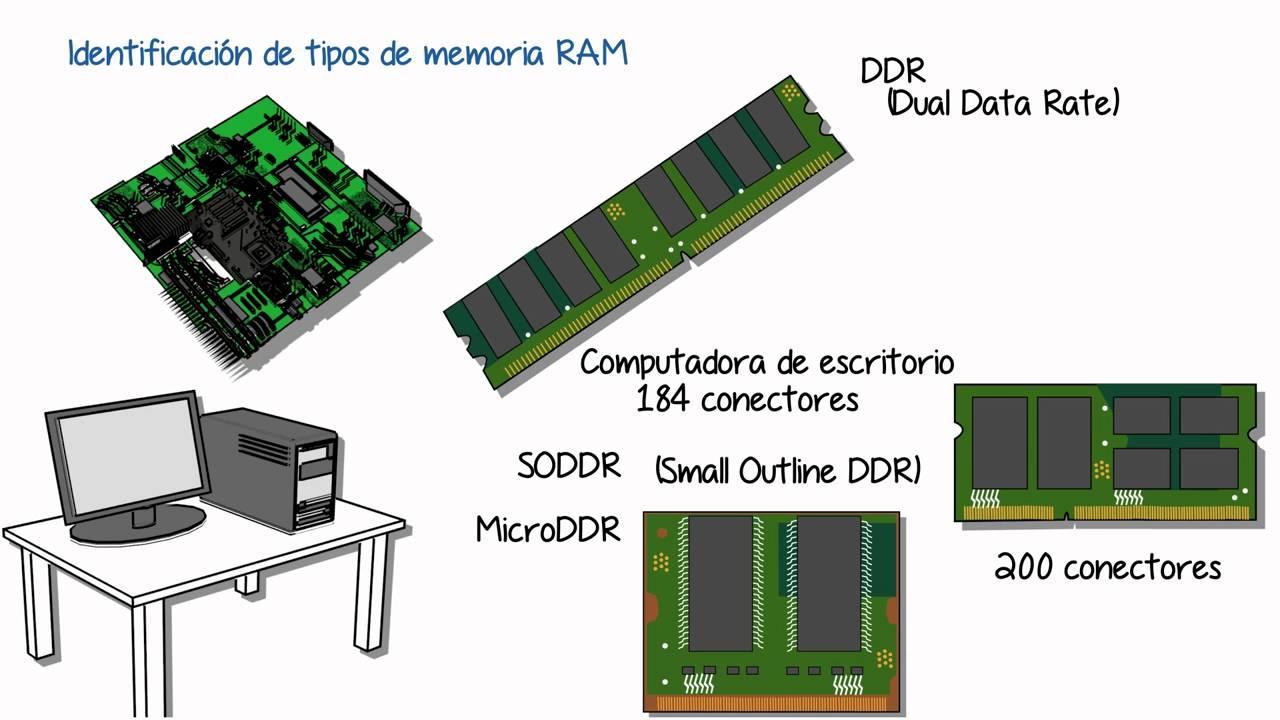
Οι σύγχρονοι φορητοί υπολογιστές χρησιμοποιούν συνήθως μνήμη RAM DDR4 και DDR5, με χωρητικότητες που κυμαίνονται από 8 GB έως 64 GB σε μοντέλα υψηλής τεχνολογίας. Για εργασίες γραφείου, περιήγηση και ορισμένα πολυμέσα, τα 8 GB είναι αρκετά, αλλά για σοβαρή multitasking, επεξεργασία βίντεο, εικονικές μηχανές ή απαιτητικά παιχνίδια, τα 16 GB συνιστώνται ανεπιφύλακτα ως βάση και 32 GB εάν ο φόρτος εργασίας σας είναι ιδιαίτερα βαρύς.
Μια σημαντική λεπτομέρεια είναι το αν η μνήμη RAM είναι συγκολλημένη ή όχι. Πολλά ultrabooks έχουν ενσωματωμένη μνήμη LPDDR στη μητρική πλακέτα, η οποία δεν μπορεί να αντικατασταθεί ή να αναβαθμιστεί. Άλλα περιλαμβάνουν υποδοχές SO-DIMM που σας επιτρέπουν να προσθέσετε ή να αντικαταστήσετε μονάδες. Πριν από την αγορά, συνιστάται να ελέγξετε αν ο υπολογιστής επιτρέπει επέκταση, πόσες υποδοχές έχει και ποια είναι η μέγιστη υποστηριζόμενη χωρητικότητα.
Εκτός από την ποσότητα μνήμης RAM, παίζουν επίσης ρόλο η συχνότητά της (σε MHz) και οι καθυστερήσεις. Σε καθημερινές εργασίες, η διαφορά δεν είναι τεράστια, αλλά σε παιχνίδια, με ενσωματωμένα γραφικά ή υπό έντονο φόρτο εργασίας, η ταχύτερη μνήμη με πιο περιορισμένους χρονισμούς είναι αισθητή, ειδικά όταν η GPU χρησιμοποιεί κοινόχρηστη μνήμη RAM.
Αποθήκευση: σκληροί δίσκοι, SSD SATA και SSD NVMe
Ο χώρος αποθήκευσης είναι το μέρος όπου αποθηκεύονται μόνιμα το λειτουργικό σας σύστημα, τα προγράμματα και τα αρχεία σας. Παραδοσιακά, χρησιμοποιούνταν μηχανικοί σκληροί δίσκοι (HDD) με δίσκους που περιστρέφονταν με χιλιάδες στροφές ανά λεπτό. Σήμερα, οι φορητοί υπολογιστές χρησιμοποιούν συνήθως μονάδες SSD (solid-state drives), οι οποίες δεν έχουν κινούμενα μέρη , είναι πολύ πιο γρήγορες, πιο αθόρυβες και πιο ανθεκτικές σε κραδασμούς.
Υπάρχουν δύο κύριοι τύποι SSD: Οι SSD SATA, οι οποίοι χρησιμοποιούν την κλασική διεπαφή που περιορίζεται από τον δίαυλο SATA, και οι SSD NVMe, οι οποίοι συνδέονται μέσω PCIe και επιτυγχάνουν ταχύτητες ανάγνωσης και εγγραφής αρκετές φορές πιο γρήγορες. Αυτό μεταφράζεται σε σχεδόν άμεσους χρόνους εκκίνησης, προγράμματα που φορτώνουν απίστευτα γρήγορα και μικρότερους χρόνους αναμονής κατά το άνοιγμα μεγάλων αρχείων.
Όσον αφορά την χωρητικότητα αποθήκευσης, τα 256 GB γρήγορα καθίστανται ανεπαρκή εάν εγκαταστήσετε παιχνίδια, μεγάλα προγράμματα ή αποθηκεύσετε πολλές φωτογραφίες και βίντεο. Στις μέρες μας, είναι λογικό να ξεκινήσετε με τουλάχιστον 512 GB και να στοχεύσετε στο 1 TB εάν εργάζεστε με πολυμέσα ή χρειάζεστε πολύ τοπικό αποθηκευτικό χώρο. Ορισμένοι φορητοί υπολογιστές εξακολουθούν να συνδυάζουν έναν μικρό SSD για το λειτουργικό σύστημα με έναν σκληρό δίσκο μεγάλης χωρητικότητας, αν και αυτό γίνεται όλο και λιγότερο συνηθισμένο στα λεπτά μοντέλα.
Οι περισσότεροι σύγχρονοι φορητοί υπολογιστές χρησιμοποιούν τον συντελεστή μορφής M.2 για τους SSD τους. Αυτή η υποδοχή μπορεί να φιλοξενήσει μονάδες δίσκου SATA και NVMe. Είναι σημαντικό να ελέγξετε αν ο SSD είναι μια αντικαταστάσιμη μονάδα ή είναι συγκολλημένος στη μητρική πλακέτα , επειδή στη δεύτερη περίπτωση δεν θα μπορείτε να τον αντικαταστήσετε. Αν είναι συγκολλημένος, θα μπορείτε να εγκαταστήσετε έναν SSD στον φορητό υπολογιστή σας.
Κάρτα γραφικών (GPU): ενσωματωμένη ή αποκλειστική
Το γραφικό στοιχείο ενός φορητού υπολογιστή είναι υπεύθυνο για τη δημιουργία όλων όσων εμφανίζονται στην οθόνη: επιφάνεια εργασίας, βίντεο, παιχνίδια, κινούμενα σχέδια κ.λπ. Οι φορητοί υπολογιστές συνήθως χρησιμοποιούν δύο κύριες προσεγγίσεις: ενσωματωμένα γραφικά εντός της CPU και ειδικές κάρτες γραφικών με τη δική τους ειδική μνήμη.
Οι ενσωματωμένες GPU (όπως οι Intel Iris Xe ή Radeon ενσωματωμένες σε επεξεργαστές Ryzen) μοιράζονται μνήμη RAM με τον επεξεργαστή. Είναι υπεραρκετές για εργασίες γραφείου, περιήγηση στο διαδίκτυο, βίντεο υψηλής ευκρίνειας και ελαφριά ή παλαιότερα παιχνίδια. Το κύριο πλεονέκτημά τους είναι η χαμηλή κατανάλωση ενέργειας, η οποία βοηθά στην παράταση της διάρκειας ζωής της μπαταρίας - ένας βασικός παράγοντας στις λεπτές και ελαφριές συσκευές που έχουν σχεδιαστεί για φορητότητα.
Οι ειδικές κάρτες γραφικών (NVIDIA GeForce, AMD Radeon, κ.λπ.) διαθέτουν τη δική τους VRAM και σημαντικά περισσότερη ισχύ για απαιτητικές εργασίες: σύγχρονα παιχνίδια, επεξεργασία και απόδοση βίντεο, 3D, CAD, ακόμη και εργασίες με τεχνητή νοημοσύνη. Ωστόσο, καταναλώνουν περισσότερη ενέργεια, παράγουν περισσότερη θερμότητα και μειώνουν τη διάρκεια ζωής της μπαταρίας του φορητού υπολογιστή υπό βαρύ φορτίο, αν και κάνουν δραματική διαφορά στην απόδοση των γραφικών . Ως εναλλακτική λύση για τη βελτίωση της απόδοσης των γραφικών χωρίς αντικατάσταση της εσωτερικής GPU, μπορείτε να χρησιμοποιήσετε μια εξωτερική κάρτα γραφικών για τον φορητό υπολογιστή σας.
Στους περισσότερους φορητούς υπολογιστές, η ειδική GPU είναι επίσης συγκολλημένη στη μητρική πλακέτα, επομένως δεν μπορεί να αντικατασταθεί αργότερα όπως συμβαίνει στους επιτραπέζιους υπολογιστές. Κατά την επιλογή, είναι σημαντικό να λάβετε υπόψη τόσο το ακριβές μοντέλο όσο και την ποσότητα VRAM (4, 6, 8 GB ή περισσότερο) και το όριο κατανάλωσης ενέργειας που ορίζει ο κατασκευαστής. Δύο φορητοί υπολογιστές με την ίδια κάρτα γραφικών μπορούν θεωρητικά να έχουν πολύ διαφορετική απόδοση ανάλογα με το όριο ισχύος και το σύστημα ψύξης.
Μπαταρία: η ενέργεια που σας επιτρέπει να κινείστε
Η μπαταρία είναι το εξάρτημα που κάνει έναν φορητό υπολογιστή πραγματικά φορητό. Αποτελείται από κυψέλες λιθίου και η χωρητικότητά της εκφράζεται σε Wh (βατώρες). Μεγαλύτερη χωρητικότητα σημαίνει περισσότερη αποθηκευμένη ενέργεια, αλλά και μεγαλύτερο βάρος και μέγεθος, επομένως οι κατασκευαστές πρέπει να βρουν μια ισορροπία μεταξύ της διάρκειας ζωής της μπαταρίας, του μεγέθους και του ελαφρού βάρους της συσκευής.
Η πραγματική διάρκεια ζωής της μπαταρίας δεν εξαρτάται μόνο από τη χωρητικότητά της: ο τύπος της CPU και της GPU, η φωτεινότητα της οθόνης, τα μοτίβα χρήσης και οι ρυθμίσεις του σχεδίου παροχής ενέργειας έχουν όλα σημαντικό αντίκτυπο. Η γραφή σε έναν επεξεργαστή κειμένου με την οθόνη σε μέτρια φωτεινότητα είναι πολύ διαφορετική από το να παίζετε παιχνίδια ή να εξάγετε βίντεο για ώρες, όπου η μπαταρία εξαντλείται γρήγορα . Για να κατανοήσετε τη φθορά της μπαταρίας και πώς να παρατείνετε τη διάρκεια ζωής της, μπορείτε να διαβάσετε σχετικά με τη διάρκεια ζωής της μπαταρίας του φορητού υπολογιστή.
Πολλοί σύγχρονοι φορητοί υπολογιστές έχουν την μπαταρία ενσωματωμένη στο πλαίσιο, γεγονός που καθιστά δύσκολη την αφαίρεσή της. Μπορεί να αντικατασταθεί, αλλά αυτό συνήθως περιλαμβάνει την αφαίρεση του κάτω καλύμματος, ακόμη και άλλων εξαρτημάτων για την πρόσβαση σε αυτό. Εάν δεν έχετε συνηθίσει να ανοίγετε υπολογιστές, συνιστάται να την πάτε σε ένα συνεργείο επισκευών για να αποφύγετε ζημιές.
Για να παρατείνετε τη διάρκεια ζωής του, είναι καλύτερο να αποφεύγετε τις ακραίες θερμοκρασίες, να μην το εξαντλείτε συνεχώς στο 0% και να μην το διατηρείτε συνδεδεμένο στο 100% επ' αόριστον εάν δεν το χρειάζεστε. Ορισμένοι κατασκευαστές και λειτουργικά συστήματα περιλαμβάνουν ειδικές λειτουργίες που περιορίζουν τη μέγιστη φόρτιση στο 80% ή κάτι παρόμοιο, σχεδιασμένες για να μειώνουν τη μακροπρόθεσμη υποβάθμιση όταν ο φορητός υπολογιστής χρησιμοποιείται σχεδόν συνεχώς συνδεδεμένος.
Μητρική πλακέτα, δίαυλοι και ελεγκτές: ο «σκελετός» του συστήματος
Η μητρική πλακέτα του φορητού υπολογιστή είναι η κύρια πλακέτα κυκλώματος όπου συνδέονται ή ενσωματώνονται όλα τα άλλα εξαρτήματα: επεξεργαστής, μνήμη, αποθήκευση, ελεγκτές θυρών, chipset κ.λπ. Στην πράξη, είναι το νευρικό κέντρο που συντονίζει τη ροή δεδομένων σε ολόκληρο τον υπολογιστή. Για να συγκρίνετε μοντέλα και αξιοπιστία, μπορείτε να συμβουλευτείτε πραγματικές κριτικές υλικού.
Στο σύγχρονο υλικό, πολλές λειτουργίες που προηγουμένως διαχειρίζονταν από πολλά ξεχωριστά τσιπ έχουν ενοποιηθεί σε μια ενιαία μονάδα γνωστή ως chipset. Μεταξύ άλλων, διαχειρίζεται τον τρόπο με τον οποίο η CPU επικοινωνεί με τη μνήμη, ποιοι δίαυλοι PCIe είναι διαθέσιμοι και πώς χειρίζονται οι θύρες USB, SATA, δικτύου, ήχου και άλλες. Τα χαρακτηριστικά του chipset επηρεάζουν την απόδοση και την επεκτασιμότητα.
Οι δίαυλοι δεδομένων είναι οι «αυτοκινητόδρομοι» κατά μήκος των οποίων ταξιδεύουν τα bit μέσα σε έναν υπολογιστή. Έχουν ένα συγκεκριμένο πλάτος (τον αριθμό των bit που μπορούν να μετακινήσουν ταυτόχρονα) και λειτουργούν σε μια συγκεκριμένη συχνότητα. Όσο μεγαλύτερο είναι το εύρος ζώνης (πλάτος διαύλου πολλαπλασιασμένο επί τη συχνότητα), τόσο περισσότερες πληροφορίες μπορούν να μεταδοθούν ανά δευτερόλεπτο. Ένας αργός ή στενός δίαυλος γίνεται σημείο συμφόρησης, ακόμα κι αν ο επεξεργαστής είναι πολύ ισχυρός.
Η μητρική πλακέτα φιλοξενεί επίσης μια ολόκληρη σειρά ελεγκτών αφιερωμένων σε συγκεκριμένες εργασίες: τον ελεγκτή δίσκου που διαχειρίζεται τις θύρες SATA ή NVMe, τον ελεγκτή πληκτρολογίου και touchpad, το τσιπ ήχου, τον ελεγκτή μπαταρίας, ακόμη και παλαιότερες διεπαφές όπως το IDE ή το SCSI σε παλαιότερους επιτραπέζιους υπολογιστές. Όλα αυτά τα στοιχεία συνεργάζονται για να διασφαλίσουν την ομαλή ροή δεδομένων μεταξύ της CPU, της RAM και των περιφερειακών συσκευών.
ROM, BIOS/UEFI, προσωρινή μνήμη και εικονική μνήμη
Δεν είναι όλη η μνήμη ενός φορητού υπολογιστή RAM ή SSD. Υπάρχει επίσης η ROM (Read Only Memory) ή το αντίστοιχο σε flash chip, όπου αποθηκεύεται το υλικολογισμικό που επιτρέπει την εκκίνηση του υπολογιστή. Εδώ βρίσκεται το BIOS ή το UEFI. Είναι το μικρό πρόγραμμα που εκτελείται μόλις ενεργοποιηθεί ο υπολογιστής για να αρχικοποιήσει το υλικό πριν φορτώσει το λειτουργικό σύστημα.
Το BIOS/UEFI αποθηκεύεται σε ένα μη πτητικό τσιπ και οι ρυθμίσεις του διατηρούνται από μια μικρή μπαταρία (ή μπαταρία σε σχήμα νομίσματος) στη μητρική πλακέτα. Όταν εξαντληθεί αυτή η μπαταρία, ο φορητός υπολογιστής ενδέχεται να χάσει την ώρα, την ημερομηνία ή ορισμένες ρυθμίσεις, απαιτώντας να επαναρυθμίσετε το σύστημα και να αντικαταστήσετε την μπαταρία για να επαναφέρετε τις πληροφορίες.
Από την άλλη πλευρά, υπάρχει η προσωρινή μνήμη της CPU, η οποία αποτελείται από πολύ γρήγορη μνήμη RAM που βρίσκεται μέσα στον ίδιο τον επεξεργαστή. Είναι οργανωμένη σε διάφορα επίπεδα (L1, L2, L3), με την L1 να είναι η ταχύτερη και μικρότερη, και την L3 τη μεγαλύτερη και κάπως πιο αργή. Αυτή η προσωρινή μνήμη αποθηκεύει τα δεδομένα και τις οδηγίες που θα χρειαστεί άμεσα η CPU, μειώνοντας τον χρόνο που θα ξόδευε περιμένοντας να φτάσουν πληροφορίες από τη μνήμη RAM ή τον χώρο αποθήκευσης.
Η εικονική μνήμη, από την άλλη πλευρά, είναι ένα τέχνασμα που χρησιμοποιεί το λειτουργικό σύστημα για να προσομοιώσει ότι έχει περισσότερη μνήμη RAM από ό,τι υπάρχει στην πραγματικότητα. Όταν η φυσική μνήμη RAM γεμίζει, το σύστημα μετακινεί ορισμένα από τα λιγότερο συχνά χρησιμοποιούμενα δεδομένα σε ένα ειδικό αρχείο στον δίσκο (το αρχείο σελίδας). Αυτό σας επιτρέπει να συνεχίσετε να ανοίγετε προγράμματα, αλλά με κόστος σημαντικά πιο αργή απόδοση, επειδή οι SSD είναι πολύ πιο αργοί από τη μνήμη RAM.
Σε έναν φορητό υπολογιστή με περιορισμένη μνήμη, είναι σύνηθες να παρατηρείται καθυστέρηση όταν έχετε ανοιχτές πολλές καρτέλες και εφαρμογές. Σε αυτές τις περιπτώσεις, το σύστημα αρχίζει να χρησιμοποιεί υπερβολικά την εικονική μνήμη. Η αύξηση της μνήμης RAM είναι συνήθως μια από τις πιο ωφέλιμες αναβαθμίσεις, πολύ πιο αποτελεσματική από την τροποποίηση του αρχείου σελίδας, αν αναζητάτε πραγματική ταχύτητα στην καθημερινή χρήση.
Θύρες φορητού υπολογιστή, συνδεσιμότητα και περιφερειακά
Οι θύρες και οι διεπαφές δικτύου είναι ο τρόπος με τον οποίο ο φορητός υπολογιστής σας επικοινωνεί με τον έξω κόσμο: ποντίκια, εξωτερικά πληκτρολόγια, οθόνες, εκτυπωτές, εξωτερικοί σκληροί δίσκοι, δίκτυα κ.λπ. Το πρότυπο είναι το USB, στις διάφορες εκδόσεις του, που συνήθως συνοδεύεται από HDMI ή DisplayPort για βίντεο και από Wi-Fi, Bluetooth και μερικές φορές ενσύρματη συνδεσιμότητα Ethernet . Αν θέλετε να μάθετε περισσότερα σχετικά με αυτές τις συσκευές, ανατρέξτε στην ενότητα Υλικό εισόδου/εξόδου.
Οι θύρες USB μπορούν να είναι Τύπου A (ο "κλασικός" τύπος) ή Τύπου C (μικρότερες και αναστρέψιμες). Η μέγιστη ταχύτητα μεταφοράς ποικίλλει ανάλογα με την έκδοση (USB 2.0, 3.0, 3.1, κ.λπ.). Επιπλέον, ορισμένες θύρες USB-C χρησιμεύουν επίσης ως έξοδοι βίντεο, υποστηρίζουν φόρτιση Power Delivery ή επιτρέπουν τη σύνδεση σταθμών σύνδεσης που μετατρέπουν μια μόνο υποδοχή σε πολλαπλές πρόσθετες θύρες για εργασία σε επιφάνεια εργασίας.
Για να συνδεθούν στο διαδίκτυο, πολλά λεπτά φορητά υπολογιστές καταργούν τη θύρα Ethernet RJ45 και βασίζονται αποκλειστικά στο Wi-Fi, αν και ορισμένα μεγαλύτερα μοντέλα εξακολουθούν να το περιλαμβάνουν. Σχεδόν όλα ενσωματώνουν Wi-Fi διπλής ζώνης και Bluetooth, τα οποία διαχειρίζονται ένα τσιπ ραδιοσυχνοτήτων και αρκετές κεραίες κρυμμένες στο πλαίσιο της οθόνης. Αυτό σας επιτρέπει να συνδέετε ασύρματα περιφερειακά και να εργάζεστε χωρίς να μπερδεύεστε με καλώδια.
Στο βίντεο, το πιο συνηθισμένο πρότυπο είναι το HDMI, το οποίο μεταδίδει εικόνα και ήχο μέσω ενός μόνο καλωδίου. Ορισμένοι φορητοί υπολογιστές περιλαμβάνουν επίσης Mini DisplayPort ή USB-C με λειτουργία DisplayPort Alt, επιτρέποντάς τους να τροφοδοτούν εξωτερικές οθόνες με υψηλή ανάλυση ή υψηλούς ρυθμούς ανανέωσης. Με τον σωστό συνδυασμό GPU και θυρών, ένας φορητός υπολογιστής μπορεί να χειρίζεται πολλαπλές οθόνες ταυτόχρονα, βελτιώνοντας σημαντικά την παραγωγικότητα.
Επιπλέον, μην ξεχνάτε τα ενσωματωμένα περιφερειακά: πληκτρολόγιο, touchpad, κάμερα web, μικρόφωνα και ηχεία. Αν και μερικές φορές παραβλέπονται, αποτελούν μέρος του υλικού και κάνουν σημαντική διαφορά στην εμπειρία χρήστη. Αν ενδιαφέρεστε να τα εξερευνήσετε περαιτέρω, ανατρέξτε στην ενότητα περιφερειακό υλικό . Ένα καλό πληκτρολόγιο, ένα ακριβές touchpad και μια αξιοπρεπής οθόνη μπορούν να είναι πιο πολύτιμα στην καθημερινή χρήση από την αναβάθμιση της CPU.
Θερμική διαχείριση και ψύξη σε φορητούς υπολογιστές
Σε ένα τόσο συμπαγές πλαίσιο, η θερμοκρασία γίνεται μια από τις μεγαλύτερες προκλήσεις. Η CPU, η GPU και άλλα εξαρτήματα παράγουν θερμότητα που πρέπει να διαχέεται αθόρυβα και χωρίς να θυσιάζεται η διάρκεια ζωής της μπαταρίας. Γι' αυτό ο σχεδιασμός του συστήματος ψύξης είναι εξίσου σημαντικός με την επιλογή ενός καλού επεξεργαστή ή μιας ισχυρής κάρτας γραφικών . Αν ανησυχείτε για τον θόρυβο και τη θερμική απόδοση, δείτε επίσης γιατί ο φορητός υπολογιστής μου είναι τόσο θορυβώδης.
Οι περισσότεροι φορητοί υπολογιστές συνδυάζουν έναν ή περισσότερους ανεμιστήρες με σωλήνες θερμότητας που μεταφέρουν θερμότητα από την CPU και την GPU σε μεταλλικά πτερύγια. Ο ανεμιστήρας διοχετεύει αέρα μέσα από αυτά τα πτερύγια και τον αποβάλλει από το πλαίσιο. Ενώ δεν μπορείτε εύκολα να αντικαταστήσετε αυτό το σύστημα, μπορείτε να παρατείνετε τη διάρκεια ζωής του αποφεύγοντας το φράξιμο των αεραγωγών και καθαρίζοντας τακτικά τη σκόνη.
Όταν η εσωτερική θερμοκρασία ανέβει στα ύψη, η CPU ή η GPU μειώνει αυτόματα τη συχνότητά της για να προστατευτεί. Αυτό ονομάζεται στραγγαλισμός. Το αποτέλεσμα είναι η μείωση της απόδοσης και η καθυστέρηση. Ένας φορητός υπολογιστής με κακή ψύξη μπορεί να έχει πολύ ισχυρό υλικό σε χαρτί, αλλά στην πράξη, σχεδόν ποτέ δεν λειτουργεί με την ταχύτητα που περιμένετε.
Το λειτουργικό σύστημα και το BIOS/UEFI συνήθως προσφέρουν προφίλ ισχύος: αθόρυβο, ισορροπημένο, υψηλής απόδοσης κ.λπ. Κάθε ένα από αυτά αλλάζει τα μέγιστα όρια ισχύος και την απόκριση του ανεμιστήρα. Εάν δώσετε προτεραιότητα στην αθόρυβη λειτουργία και τη διάρκεια ζωής της μπαταρίας, θα χρησιμοποιήσετε πιο συντηρητικές λειτουργίες. Εάν χρειάζεστε μέγιστη ισχύ για παιχνίδια ή εργασία, θα πρέπει να ενεργοποιήσετε μια λειτουργία απόδοσης, ακόμα κι αν αυξάνει τον θόρυβο και τη θερμοκρασία.
Αν παρατηρήσετε ότι ένας παλαιότερος φορητός υπολογιστής θερμαίνεται περισσότερο από το συνηθισμένο ή ότι οι ανεμιστήρες ανεβάζουν στροφές κατά τη διάρκεια ελαφρών εργασιών, αυτό θα μπορούσε να είναι ένδειξη ότι η θερμική πάστα μεταξύ της CPU και της ψύκτρας είναι στεγνή ή ότι τα κανάλια ψύξης είναι φραγμένα με σκόνη. Ένας εσωτερικός καθαρισμός και αντικατάσταση της θερμικής πάστας από έναν έμπειρο τεχνικό μπορεί να αποκαταστήσει μεγάλο μέρος της αρχικής απόδοσης χωρίς να χρειαστεί να αντικαταστήσετε ολόκληρο το μηχάνημα.
Με όλα αυτά που είπαμε, είναι σαφές ότι η κατανόηση του τρόπου λειτουργίας των bits, του ρόλου που παίζει κάθε στοιχείο και του τρόπου με τον οποίο επικοινωνούν μεταξύ τους, σας δίνει μια ολοκληρωμένη εικόνα του υλικού του φορητού υπολογιστή σας. Αυτή η γνώση σάς επιτρέπει να κάνετε ενημερωμένες επιλογές όταν αγοράζετε νέα στοιχεία, να γνωρίζετε τι αξίζει να αναβαθμίσετε, να εντοπίζετε συνηθισμένα σημεία συμφόρησης και να εφαρμόζετε βέλτιστες πρακτικές χρήσης και συντήρησης για να αποτρέψετε βλάβες και να αξιοποιήσετε στο έπακρο τον υπολογιστή σας για πολλά ακόμη χρόνια.
