- Η λειτουργία αναστολής λειτουργίας διατηρεί τη μνήμη RAM ενεργή, καταναλώνοντας μεταξύ 5W και 20W, ενώ η αδρανοποίηση και η απενεργοποίηση μειώνουν την κατανάλωση σε σχεδόν μηδενικά επίπεδα.
- Η υπερβολική χρήση της λειτουργίας αναστολής λειτουργίας μπορεί να προκαλέσει σφάλματα συστήματος και πλεονασμούς στη μνήμη RAM, επομένως συνιστάται να επανεκκινείτε τον υπολογιστή σας κάθε λίγες ημέρες.
- Η αδρανοποίηση είναι η ιδανική εναλλακτική λύση για μεγάλα χρονικά διαστήματα, καθώς δημιουργεί αντίγραφα ασφαλείας των δεδομένων στον σκληρό δίσκο χωρίς τη χρήση ηλεκτρικού ρεύματος.
Μερικές φορές αναρωτιόμαστε αν το να αφήνουμε τον υπολογιστή μας σε κατάσταση αναστολής λειτουργίας είναι μια αριστουργηματική κίνηση για εξοικονόμηση χρόνου ή αν, αντίθετα, απλώς σπαταλάμε χρήματα. Με τις τιμές του ηλεκτρικού ρεύματος όπως έχουν διαμορφωθεί, η εξοικονόμηση κάθε watt έχει γίνει σχεδόν θρησκεία για πολλούς από εμάς και είναι φυσιολογικό να αναρωτιόμαστε αν αυτός ο «ύπνος» του υπολογιστή κάνει πραγματικά τη διαφορά στον μηνιαίο λογαριασμό μας.
Η πραγματικότητα είναι ότι, παρόλο που οι σύγχρονες συσκευές είναι βελτιστοποιημένες για να αποφεύγουν την υπερβολική κατανάλωση ενέργειας όταν δεν χρησιμοποιούνται, δεν είναι το ίδιο με τη συσκευή να είναι εντελώς απενεργοποιημένη έναντι της αναμονής των εντολών μας σε κατάσταση αναμονής. Ανάλογα με το αν έχετε έναν ισχυρό υπολογιστή παιχνιδιών ή ένα φορητό υπολογιστή, ο αντίκτυπος μπορεί να διαφέρει, αλλά το γεγονός είναι ότι υπάρχουν τεχνικές λεπτομέρειες που επηρεάζουν όχι μόνο το πορτοφόλι σας αλλά και τη μακροπρόθεσμη υγεία των εξαρτημάτων σας.

Πόσο καταναλώνει στην πραγματικότητα ένας υπολογιστής ανάλογα με την κατάστασή του;
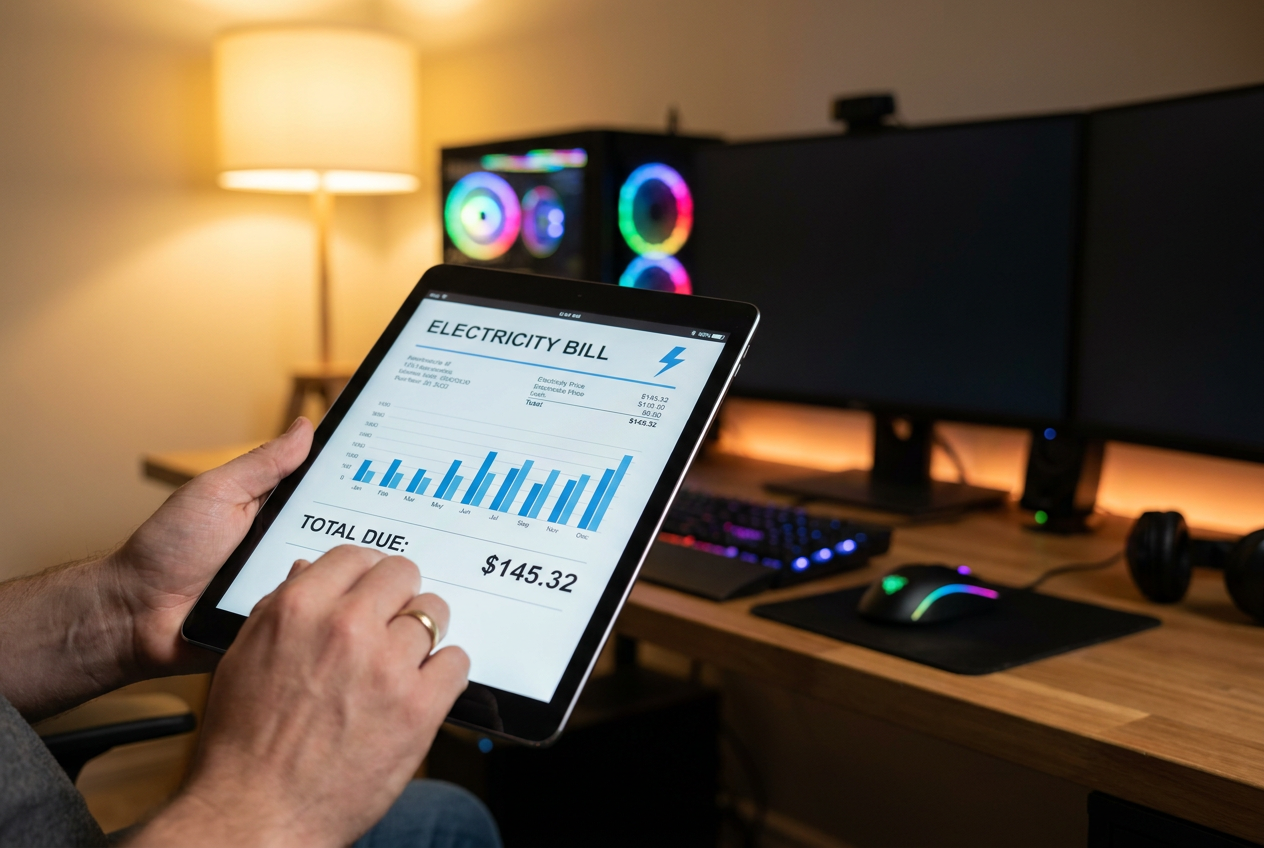
Για να έχουμε μια σαφή εικόνα, πρέπει να διαφοροποιήσουμε τις διάφορες ενεργειακές καταστάσεις. Ένας υπολογιστής μεσαίας ή υψηλής τεχνολογίας, όταν είναι ενεργοποιημένος αλλά σε αδράνεια, μπορεί εύκολα να καταναλώσει περίπου 100 ή 150 watt , αν και υπάρχουν πολύ ισχυρές διαμορφώσεις που μπορούν να φτάσουν τα 86 watt μόνο στον επιτραπέζιο υπολογιστή. Αν πολλαπλασιάσουμε αυτό το ποσό με τον αριθμό των ωρών που κοιμόμαστε, η ετήσια κατανάλωση ενέργειας μπορεί να είναι σημαντική.
Όταν ενεργοποιούμε τη λειτουργία αναστολής λειτουργίας , η κατανάλωση ενέργειας μειώνεται δραματικά. Σε τυπικούς υπολογιστές, η κατανάλωση κυμαίνεται συνήθως μεταξύ 10 και 20 watt , αν και οι μετρήσεις σε συγκεκριμένο υλικό έχουν δείξει ότι μπορεί να μειωθεί ακόμη και στα 5 watt. Αυτό συμβαίνει επειδή το μεγαλύτερο μέρος του υλικού απενεργοποιείται, αλλά η μνήμη RAM συνεχίζει να λαμβάνει ενέργεια για να αποτρέψει τη διαγραφή των ανοιχτών αρχείων.
Από την άλλη πλευρά, έχουμε αδρανοποίηση και τερματισμό λειτουργίας . Σε αυτές τις περιπτώσεις, η κατανάλωση ενέργειας είναι πρακτικά ανύπαρκτη, κυμαινόμενη από 1,2 έως 1,4 watt , ή ακόμη και μηδενική αν απενεργοποιήσουμε συγκεκριμένες θύρες USB στο BIOS. Η διαφορά κόστους μπορεί να φαίνεται μικρή ανά ημέρα, αλλά σε διάστημα ενός έτους, η επιλογή τερματισμού λειτουργίας αντί αναστολής μπορεί να σας εξοικονομήσει ένα σημαντικό χρηματικό ποσό.

Αναστολή έναντι αδρανοποίησης: Ποια είναι η πραγματική διαφορά;
Πολλοί άνθρωποι συγχέουν αυτές τις δύο έννοιες, αλλά τεχνικά είναι εντελώς διαφορετικοί κόσμοι. Η λειτουργία αναστολής λειτουργίας είναι μια κατάσταση άμεσης χαμηλής κατανάλωσης ενέργειας όπου η μνήμη RAM παραμένει ενεργή. Είναι ιδανική αν πρόκειται να αφήσετε τον υπολογιστή σας για λίγο για να φάτε ή να κάνετε μια δουλειά, καθώς όλα εμφανίζονται ξανά στην οθόνη αμέσως μόλις επιστρέψετε.
Η αδρανοποίηση, από την άλλη πλευρά, είναι μια βαθύτερη διαδικασία. Αντί να διατηρεί ενεργοποιημένη τη μνήμη RAM, το σύστημα δημιουργεί αντίγραφα ασφαλείας των δεδομένων στον σκληρό δίσκο ή στον SSD και απενεργοποιείται εντελώς. Όταν το ενεργοποιήσετε ξανά, ο υπολογιστής διαβάζει αυτό το αρχείο και επαναφέρει την περίοδο λειτουργίας σας. Είναι η ιδανική επιλογή αν δεν πρόκειται να χρησιμοποιήσετε τον υπολογιστή για πολλές ώρες, αλλά δεν θέλετε να κλείσετε τα προγράμματά σας, αν και καταλαμβάνει χώρο στο δίσκο και χρειάζεται λίγο περισσότερο χρόνο για να ξεκινήσει από την κατάσταση αναστολής λειτουργίας.
Η επίδραση στη διάρκεια ζωής και την απόδοση του υλικού
Εδώ ακριβώς έρχονται οι συμβουλές των ειδικών από εταιρείες όπως η Intel. Αν αφήσετε τον υπολογιστή σας σε κατάσταση αναστολής λειτουργίας για μέρες χωρίς σωστή επανεκκίνηση, μπορεί να προκύψουν σοβαρές συνέπειες. Χωρίς εκκαθάριση της μνήμης RAM, μπορεί να προκύψει υπερβολικός πλεονασμός και δυσλειτουργίες , που τελικά οδηγούν στην τρομερή Μπλε Οθόνη Θανάτου (BSOD). Επομένως, συνιστάται να επανεκκινείτε τον υπολογιστή σας κάθε δύο ή τρεις ημέρες για να εκκαθαρίσετε τη μνήμη και να ξεκινήσετε από την αρχή.
Στην περίπτωση των φορητών υπολογιστών, ο κίνδυνος είναι διαφορετικός. Αν θέσουμε το μηχάνημα σε κατάσταση αναστολής λειτουργίας και το ξεχάσουμε, η μπαταρία θα συνεχίσει να αποφορτίζεται αργά. Αν φτάσει στο 0% της χωρητικότητάς της , τα χημικά στοιχεία μπορούν να υποβαθμιστούν, μειώνοντας γρήγορα τη διάρκεια ζωής της μπαταρίας. Για να αποφύγετε τους περιττούς κύκλους φόρτισης, η καλύτερη προσέγγιση είναι να διαχειριστείτε την κατανάλωση ενέργειας του υπολογιστή για να παρατείνετε τη διάρκεια ζωής της μπαταρίας, εάν δεν πρόκειται να χρησιμοποιηθεί για μεγάλο χρονικό διάστημα.

Πώς να βελτιστοποιήσετε τη διαδικασία εκκίνησης, ώστε να μην φοβάστε τον τερματισμό λειτουργίας.
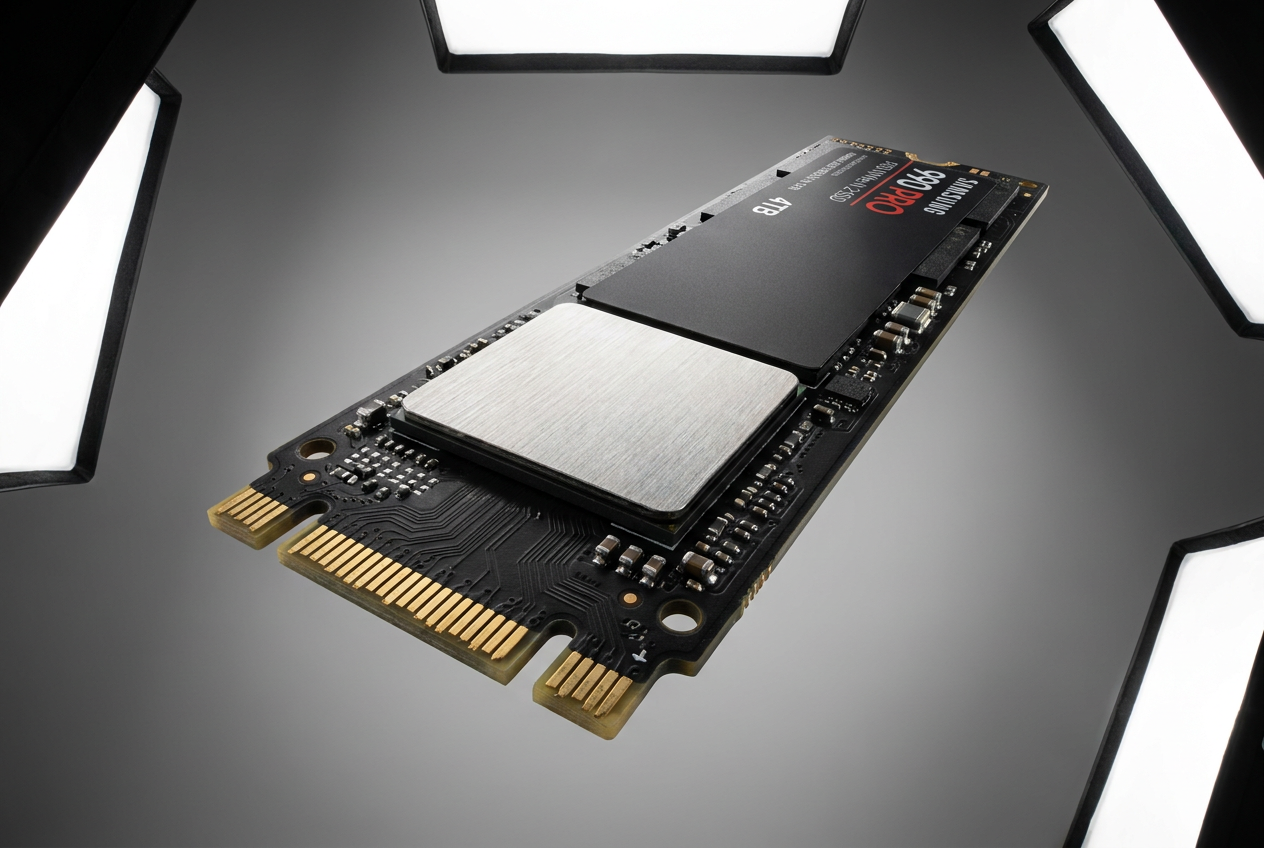
Αν ο φόβος σας για την απενεργοποίηση του υπολογιστή σας είναι ότι χρειάζεται πολύς χρόνος για να ξεκινήσει, η λύση δεν είναι να τον θέσετε σε κατάσταση αναστολής λειτουργίας, αλλά να αναβαθμίσετε το υλικό σας. Η αντικατάσταση ενός μηχανικού σκληρού δίσκου με έναν NVMe M.2 SSD μεταμορφώνει την εμπειρία, κάνοντας τους χρόνους εκκίνησης σχεδόν τόσο γρήγορους όσο και το ξύπνημα από την κατάσταση αναστολής λειτουργίας. Για να κατανοήσετε καλύτερα τον αντίκτυπο στην απόδοση, μπορείτε να αναλύσετε τις διαφορές μεταξύ eMMC και SSD για να επιλέξετε την καλύτερη επιλογή για τον υπολογιστή σας. Επιπλέον, μπορείτε να καθαρίσετε τα προγράμματα εκκίνησης στη Διαχείριση εργασιών, ώστε τα Windows να μην φορτώνουν περιττά πράγματα κατά την εκκίνηση.
Για όσους χρησιμοποιούν Windows 10 ή 11 και δεν βλέπουν την επιλογή αδρανοποίησης, είναι εύκολο να την ενεργοποιήσετε. Απλώς μεταβείτε στον Πίνακα Ελέγχου , εισαγάγετε τις Επιλογές Παροχής Ενέργειας και, στις ρυθμίσεις του κουμπιού λειτουργίας, επιλέξτε το πλαίσιο δίπλα στην επιλογή " Αδρανοποίηση μετά από κλικ σε μη διαθέσιμες αλλαγές". Αυτό παρέχει μια αποτελεσματική εναλλακτική λύση που εξοικονομεί ενέργεια και διατηρεί την εργασία σας.
Το να κρατάτε τον υπολογιστή σας απενεργοποιημένο είναι πάντα η πιο υγιεινή επιλογή για τα εξαρτήματά του και η πιο οικονομική για το πορτοφόλι σας. Ενώ η λειτουργία αναστολής λειτουργίας είναι ένα πολύ βολικό εργαλείο για σύντομα διαλείμματα, η τακτική χρήση της αδρανοποίησης ή του πλήρους τερματισμού λειτουργίας αποτρέπει την ηλεκτρική φθορά και τα σφάλματα λογισμικού που συσσωρεύονται στη μνήμη RAM. Ο συνδυασμός ενός καλού SSD με τη συνήθεια της συχνής επανεκκίνησης του υπολογιστή σας επιτυγχάνει την τέλεια ισορροπία μεταξύ απόκρισης και ενεργειακής απόδοσης.