- Το WSL2 σάς επιτρέπει να χρησιμοποιήσετε ένα πλήρες σύστημα Linux μέσα στα Windows και να το συνδυάσετε με το Zsh για να δημιουργήσετε ένα ισχυρό και σύγχρονο τερματικό.
- Το Windows Terminal, οι γραμματοσειρές Nerd και το Oh My Zsh βελτιώνουν την οπτική και λειτουργική εμπειρία με προσαρμοσμένα θέματα, εικονίδια, πρόσθετα και ψευδώνυμα.
- Τα scripts Bootstrap, τα dotfiles και τα Dev Containers διευκολύνουν την αυτοματοποίηση και την έκδοση του περιβάλλοντος για μια ολόκληρη ομάδα ανάπτυξης.
- Η ενσωμάτωση με VS Code και εργαλεία όπως NVM, Conda, BAT, LSD ή FZF δημιουργεί μια σταθερή και αναπαραγώγιμη ροή εργασίας.
Αν αναπτύσσετε σε Node.js ή Python σε Windows και θέλετε την ευκολία του Linux χωρίς να εγκαταλείψετε τα παιχνίδια σας, τα συνηθισμένα εργαλεία σας ή τη ροή εργασίας σας, το WSL2 και το Zsh είναι πιθανώς ο συνδυασμός που αναζητούσατε. Έχοντας μια πραγματική διανομή Linux, με ένα αναβαθμισμένο τερματικό και όλα τέλεια αυτοματοποιημένα, η δημιουργία ενός περιβάλλοντος ανάπτυξης δεν είναι πλέον μια δοκιμασία ωρών που ξοδεύονται στην αντιγραφή εντολών.
Σε αυτόν τον οδηγό, θα δείτε, με μεγάλη προσοχή και λεπτομέρεια, πώς να αυτοματοποιήσετε πλήρως ένα περιβάλλον WSL2 χρησιμοποιώντας Zsh και Oh My Zsh , πώς να το ενσωματώσετε με το Windows Terminal και τον κώδικα του Visual Studio και πώς να το συσκευάσετε σε scripts και dotfiles, ώστε εσείς (ή οποιοσδήποτε στην ομάδα σας) να μπορείτε να αναπαράγετε την ίδια ρύθμιση σε λίγα λεπτά. Η ιδέα είναι να αφιερώνετε λιγότερο χρόνο στη διαμόρφωση και περισσότερο χρόνο στην απόλαυση της σύνταξης κώδικα.
Τι είναι το WSL2 και γιατί αξίζει να το χρησιμοποιείτε με το Zsh;
Το WSL (Windows Subsystem for Linux) είναι το επίπεδο που σας επιτρέπει να εκτελείτε Linux μέσα σε Windows χωρίς δυσκίνητες εικονικές μηχανές ή διπλή εκκίνηση. Με το WSL2, η Microsoft το πηγαίνει ένα βήμα παραπέρα: εκτελεί έναν πλήρη πυρήνα Linux χρησιμοποιώντας Hyper-V , με πολύ χαμηλή κατανάλωση πόρων και απόδοση πολύ κοντά σε μια εγγενή εγκατάσταση.
Χάρη σε αυτό, μπορείτε να εγκαταστήσετε διανομές όπως Ubuntu, Debian, Kali ή Alpine απευθείας από το Microsoft Store ή χρησιμοποιώντας εντολές PowerShell και να απολαύσετε ένα σύστημα αρχείων Linux, πακέτα apt, εργαλεία ανάπτυξης και φυσικά, προηγμένα κελύφη όπως το Zsh με το Oh My Zsh και τα πρόσθετα του.
Για πολλά χρόνια, ο προγραμματισμός σε Windows ήταν μη ελκυστικός : χωρίς bash, με ένα αδέξιο σύστημα αρχείων και με λιγότερα εγγενή εργαλεία προγραμματισμού, οι περισσότεροι κατέληξαν να μεταναστεύουν σε Linux ή macOS. Με το WSL2, αυτό αλλάζει ριζικά: παραμένετε στα Windows, αλλά εργάζεστε σαν να ήσασταν σε μια διανομή Linux , με τη δυνατότητα αυτοματοποίησης σχεδόν ολόκληρης της διαδικασίας διαμόρφωσης.
Η ομορφιά του συνδυασμού του WSL2 με το Zsh έγκειται στο γεγονός ότι το Zsh προσφέρει μια εμπειρία τερματικού πολύ ανώτερη από το κλασικό bash : προηγμένη αυτόματη συμπλήρωση, προτάσεις, θέματα, ενσωμάτωση Git, πρόσθετα NVM, ψευδώνυμα, επισήμανση σύνταξης και πολλά άλλα που, μόλις τα δοκιμάσετε, είναι δύσκολο να αφήσετε πίσω σας.
Εγκατάσταση και προετοιμασία του WSL2 σε Windows 10 ή 11
Πριν εμβαθύνουμε στον αυτοματισμό βελτιστοποίησης, θα χρειαστείτε ενεργοποιημένο το WSL2 και εγκατεστημένη μια διανομή Linux . Η διαδικασία είναι πολύ πιο απλή στις μέρες μας από ό,τι σε παλαιότερες εκδόσεις και σχεδόν όλα μπορούν να γίνουν με μία μόνο εντολή.
Στα πρόσφατα Windows 10 (έκδοση 2004 ή νεότερη) ή Windows 11 , απλώς ανοίξτε το PowerShell ως διαχειριστής (αναζητήστε το στο μενού Έναρξη, κάντε δεξί κλικ, "Εκτέλεση ως διαχειριστής") και εκκινήστε:
wsl --install
Αυτή η εντολή ενεργοποιεί τις απαραίτητες προαιρετικές λειτουργίες , κατεβάζει τον πυρήνα του Linux , ορίζει το WSL2 ως την προεπιλεγμένη έκδοση και εγκαθιστά το Ubuntu ως την προεπιλεγμένη διανομή. Μόλις ολοκληρωθεί η διαδικασία, το σύστημα θα σας ζητήσει να επανεκκινήσετε τον υπολογιστή σας για να εφαρμοστούν οι αλλαγές.
Αν προτιμάτε διαφορετική διανομή, μπορείτε να την καθορίσετε στην ίδια την εντολή, για παράδειγμα για να εγκαταστήσετε το Debian:
wsl --install -d Debian
Ανά πάσα στιγμή μπορείτε να ελέγξετε την κατάσταση των εγκατεστημένων διανομών και των εκδόσεών τους με:
wsl -l -v
Και αν θέλετε να αλλάξετε διανομές ή να καθαρίσετε μια που δεν χρησιμοποιείτε πλέον, έχετε επιλογές όπως η καταχώριση διαθέσιμων διανομών στο διαδίκτυο ή η κατάργηση μιας συγκεκριμένης εγκατάστασης:
wsl -l -o
wsl --unregister Ubuntu-20.04
Όταν ξεκινάτε για πρώτη φορά τη διανομή σας, θα εμφανιστεί ένας οδηγός με βάση το κείμενο που θα σας ζητά να Δημιουργήστε έναν χρήστη UNIX και τον κωδικό πρόσβασής τουΑυτός θα είναι ο κύριος χρήστης σας εντός του WSL, με το τυπικό HOME του στο /home/tuusuarioΚαι είναι σημαντικό να σημειώσετε το όνομα χρήστη και τον κωδικό πρόσβασής σας, επειδή θα τα χρησιμοποιήσετε για διαχειριστικές εργασίες. sudo.
Ρύθμιση παραμέτρων τερματικού των Windows για λειτουργία με WSL2
Μόλις θέσετε σε λειτουργία το WSL2, το επόμενο λογικό βήμα είναι να βελτιώσετε την εμπειρία γραμμής εντολών στα Windows χρησιμοποιώντας το Windows Terminal . Αυτή η εφαρμογή υποστηρίζει καρτέλες, πίνακες, θέματα, διαφάνειες, προφίλ ειδικά για διανομή, γραμματοσειρές εικονιδίων και πολλά άλλα.
Εγκαταστήστε το Windows Terminal από το Microsoft Store και όταν το ανοίξετε, θα δείτε ότι συνήθως εμφανίζει ένα προφίλ PowerShell ή CMD από προεπιλογή. Από το αναπτυσσόμενο βέλος καρτέλας, μπορείτε να επιλέξετε την διανομή WSL (Ubuntu, Debian, κ.λπ.) και να την ανοίξετε σε μια νέα καρτέλα.
Για Το Ubuntu ή οποιαδήποτε διανομή χρησιμοποιείτε στο WSL θα ανοίγει πάντα από προεπιλογή.Μπορείτε να επεξεργαστείτε τις ρυθμίσεις. Το Τερματικό των Windows αποθηκεύει τις ρυθμίσεις του σε ένα αρχείο JSON, στο οποίο έχετε πρόσβαση από το μενού ρυθμίσεων. Εντοπίστε το πεδίο "defaultProfile" και βάλτε το GUID προφίλ Ubuntu (θα το δείτε στη λίστα) profiles) ως τιμή.
Επιπλέον, μπορείτε Προσαρμόστε τα χρωματικά θέματα και προσθέστε ακρυλική διαφάνεια για να του δώσουν μια πιο μοντέρνα πινελιά. Για παράδειγμα, στο μέρος του "defaults" Για τα προφίλ, μπορείτε να ορίσετε κάτι σαν αυτό:
"defaults": {
  "useAcrylic": true,
  "acrylicOpacity": 0.4
}
Αν θέλετε να κάνετε ένα βήμα παραπέρα με τα χρώματα, μπορείτε να προσθέσετε ένα προσαρμοσμένο σχέδιο στο τμήμα "schemes" από το JSON, ορίζοντας χρώματα φόντου, χρώματα προσκηνίου και την βασική παλέτα τερματικού. Ένα τυπικό παράδειγμα θα ήταν κάτι σαν ένα θέμα με ηλιακή ακτινοβολία, στο οποίο μπορείτε στη συνέχεια να συσχετίσετε ένα προφίλ WSL χρησιμοποιώντας την ιδιότητα "colorScheme" : "wsl" στο αντίστοιχο προφίλ.
Εγκατάσταση και αυτοματοποίηση Zsh + Oh My Zsh σε WSL2
Με την υποστήριξη του WSL και του Windows Terminal στη θέση του, ήρθε η ώρα να προσθέσουμε λίγη σοβαρή δύναμη στο κέλυφος. Το Zsh είναι μια πολύ πιο ισχυρή εναλλακτική λύση σε σχέση με το bash , και σε συνδυασμό με το Oh My Zsh, γίνεται ένα ελβετικό σουγιά για εργασία με Git, Node, Python και σχεδόν οτιδήποτε άλλο στο τερματικό.
Στη διανομή WSL σας (για παράδειγμα Ubuntu), ξεκινήστε ενημερώνοντας τα αποθετήρια και εγκαθιστώντας τα ελάχιστα απαραίτητα πακέτα :
sudo apt update
sudo apt install git zsh -y
Στη συνέχεια, εγκαταστήστε το Oh My Zsh χρησιμοποιώντας το επίσημο σενάριο, εκμεταλλευόμενοι το curl για να κατεβάσετε το πρόγραμμα εγκατάστασης και να το εκτελέσετε απευθείας:
sh -c "$(curl -fsSL https://raw.githubusercontent.com/ohmyzsh/ohmyzsh/master/tools/install.sh)"
Κατά την εγκατάσταση, θα ερωτηθείτε αν θέλετε να ορίσετε το Zsh ως το προεπιλεγμένο κέλυφος . Πείτε ναι. Αν χρειαστεί ποτέ να το κάνετε αυτό χειροκίνητα, μπορείτε να χρησιμοποιήσετε:
chsh -s /bin/zsh
Όταν ολοκληρωθεί, θα δημιουργηθεί ένα αρχείο διαμόρφωσης στον κατάλογο HOME που ονομάζεται ~/.zshrcόπου όλα ελέγχονται: πρόσθετα, θέμα, ψευδώνυμα, περιβάλλον, διαδρομές...
Ένα πολύ δημοφιλές θέμα για το Oh My Zsh είναι το αγνωστιστής, επικεντρώθηκε στην ευκρινή εμφάνιση των πληροφοριών Git. Για να το ενεργοποιήσετε, επεξεργαστείτε το αρχείο ~/.zshrc με τον προτιμώμενο επεξεργαστή σας (για παράδειγμα vi ~/.zshrc o nano ~/.zshrc) και βεβαιωθείτε ότι η γραμμή θέματος έχει ως εξής:
ZSH_THEME="agnoster"
Συνιστάται επίσης, τόσο στο bash όσο και στο Zsh, αναγκάστε το κέλυφος να ξεκινήσει στον κατάλογο HOME του Linux (όχι στον φάκελο χρήστη των Windows), καθώς το WSL λειτουργεί πολύ καλύτερα μέσα στο εγγενές σύστημα αρχείων της διανομής. Απλώς προσθέστε τα ακόλουθα στο τέλος του ~/.zshrc μια απλή γραμμή:
cd ~
Γραμματοσειρές Nerd και Powerline: εικονίδια και αισθητική στο τερματικό
Για να έχουν τα θέματα Zsh και Oh My Zsh την επιθυμητή εμφάνιση, χρειάζεστε μια γραμματοσειρά που υποστηρίζει ειδικά εικονίδια και σύμβολα (τις λεγόμενες γραμματοσειρές Nerd ή Powerline). Διαφορετικά, θα δείτε περίεργα τετράγωνα ή σπασμένους χαρακτήρες στις πιο προηγμένες οδηγίες.
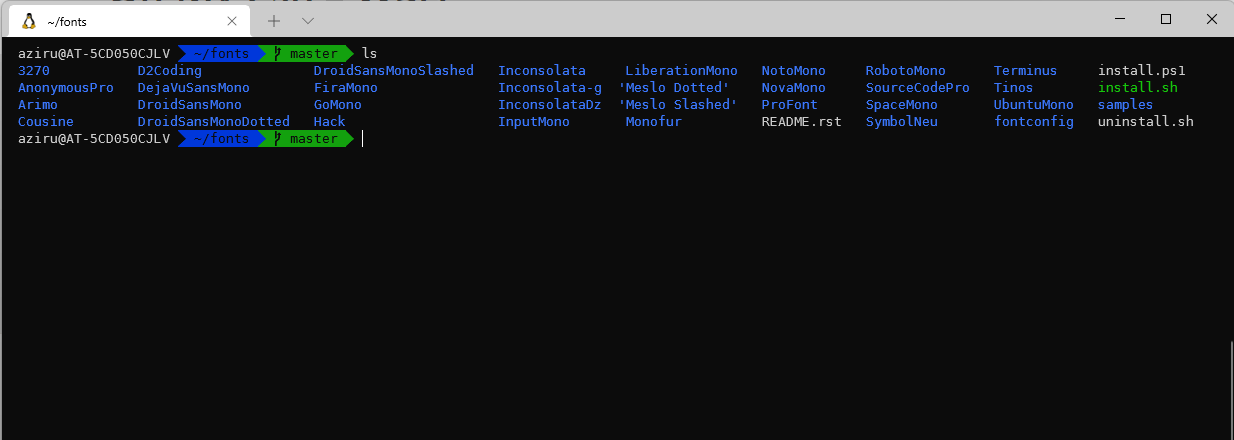
Έχετε δύο δημοφιλείς επιλογές: εγκαταστήστε ένα κλασικό πακέτο γραμματοσειρών Powerline ή επιλέξτε μια συγκεκριμένη γραμματοσειρά Nerd όπως MesloLGS NF ή Hack Nerd Font . Μια γρήγορη μέθοδος είναι να κλωνοποιήσετε το αποθετήριο γραμματοσειρών Powerline από το PowerShell στα Windows, μεταβαίνοντας πρώτα σε έναν κενό φάκελο:
git clone https://github.com/powerline/fonts.git
cd fonts
.\install.ps1
Το σενάριο εγκατάστασης θα προσθέσει αυτόματα έναν αριθμό γραμματοσειρών στο σύστημα. Στη συνέχεια, από τις ρυθμίσεις του τερματικού των Windows, επιλέξτε μία από τις εγκατεστημένες γραμματοσειρές για το προφίλ WSL, για παράδειγμα:
"fontFace": "DejaVu Sans Mono for Powerline"
Αν προτιμάτε κάτι ακόμα πιο μοντέρνο, μπορείτε να κατεβάσετε μια συγκεκριμένη γραμματοσειρά Nerd (όπως το MesloLGS NF Regular.ttf ) από τον ιστότοπο Nerd Fonts, να την εγκαταστήσετε στα Windows κάνοντας διπλό κλικ και επιλέγοντας "Εγκατάσταση" και, στη συνέχεια, να την επιλέξετε ως γραμματοσειρά σας στο προφίλ τερματικού των Windows.
Εάν χρησιμοποιείτε προηγμένα θέματα όπως το Powerlevel10k , συνιστάται ιδιαίτερα να χρησιμοποιήσετε τις γραμματοσειρές Nerd. Για να εγκαταστήσετε αυτό το θέμα, μπορείτε να κάνετε τα εξής μέσα στον λογαριασμό χρήστη WSL:
git clone --depth=1 https://github.com/romkatv/powerlevel10k.git ~/powerlevel10k
echo 'source ~/powerlevel10k/powerlevel10k.zsh-theme' >> ~/.zshrc
Μετά την επαναφόρτωση του Zsh (zsh ή κλείστε και ανοίξτε το τερματικό), θα ξεκινήσει ένας οδηγός καθοδήγησης (p10k configure) για να προσαρμόσετε την προτροπή στις προτιμήσεις σας, δημιουργώντας ένα αρχείο ~/.p10k.zsh με όλες τις ρυθμίσεις.
Χρήσιμα πρόσθετα για το Zsh: άμεση παραγωγικότητα
Ένα από τα μεγάλα πλεονεκτήματα του Oh My Zsh είναι ότι σας επιτρέπει να προσθέτετε εύκολα πρόσθετα (plugins) για να βελτιώσετε τη ροή εργασίας σας. Μερικά από τα πιο συχνά χρησιμοποιούμενα πρόσθετα (plugins) σε περιβάλλοντα ανάπτυξης WSL2 παρατίθενται παρακάτω.
Το πρόσθετο Git είναι ενεργοποιημένο από προεπιλογή και εμφανίζει σε ποιον κλάδο βρίσκεστε, αν έχετε εκκρεμείς αλλαγές, αν υπάρχουν μη δεσμευμένες αλλαγές και ούτω καθεξής — όλα απευθείας στην προτροπή. Είναι ιδανικό για να παρακολουθείτε την κατάσταση του αποθετηρίου σας ενώ περιηγείστε.
Ένα άλλο κλασικό χαρακτηριστικό είναι το zsh-autosuggestions , το οποίο προτείνει εντολές με γκρι χρώμα με βάση το ιστορικό σας, επιτρέποντάς σας να αποδεχτείτε την πρόταση με ένα πάτημα πλήκτρου και να αποφύγετε την επανειλημμένη πληκτρολόγηση των ίδιων μεγάλων συνδυασμών . Για να το εγκαταστήσετε:
git clone https://github.com/zsh-users/zsh-autosuggestions ~/.zsh/zsh-autosuggestions
Συνιστάται επίσης ιδιαίτερα η λειτουργία zsh-syntax-highlighting , η οποία χρωματίζει τις εντολές ανάλογα με το αν είναι σωστά γραμμένες, αν υπάρχουν τα αρχεία στα οποία υποδεικνύετε, κ.λπ., βοηθώντας σας να εντοπίσετε συντακτικά σφάλματα πριν πατήσετε Enter :
git clone https://github.com/zsh-users/zsh-syntax-highlighting.git ~/.zsh/zsh-syntax-highlighting
Ενεργοποιήστε αυτά τα πρόσθετα, προσθέστε τα ακόλουθα στο τέλος του ~/.zshrc κάτι σαν:
source ~/.zsh/zsh-autosuggestions/zsh-autosuggestions.zsh
source ~/.zsh/zsh-syntax-highlighting/zsh-syntax-highlighting.zsh
Ένα άλλο πολύ χρήσιμο πρόσθετο είναι το πρόσθετο sudo Oh My Zsh , το οποίο σας επιτρέπει, για παράδειγμα, να πατήσετε έναν συνδυασμό πλήκτρων για να προσθέσετε γρήγορα το "sudo" πριν εκτελεστεί η τελευταία εντολή . Μπορείτε να το κατεβάσετε εδώ:
mkdir -p ~/.zsh/sudo-plugin && cd ~/.zsh/sudo-plugin
wget https://raw.githubusercontent.com/ohmyzsh/ohmyzsh/master/plugins/sudo/sudo.plugin.zsh
Και ενεργοποιήστε το προσθέτοντάς το στο δικό σας ~/.zshrc:
source ~/.zsh/sudo-plugin/sudo.plugin.zsh
Βελτιωμένα εργαλεία γραμμής εντολών (BAT, LSD, FZF, HTTPie)
Εφόσον κάνετε μικροδιορθώσεις στο τερματικό, αξίζει να εγκαταστήσετε μερικά σύγχρονες εναλλακτικές λύσεις σε κλασικές υπηρεσίες κοινής ωφέλειας ως cat o lsκαθώς και εργαλεία αναζήτησης και φιλικά προς το χρήστη προγράμματα-πελάτες HTTP.
ΒΔΤ Είναι μια «επαγγελματική» έκδοση του cat, Με επισήμανση σύνταξης, αρίθμηση, ενσωμάτωση Git...Ιδανικό για την ανάγνωση αρχείων κώδικα απευθείας στο τερματικό. Μπορείτε να το εγκαταστήσετε κατεβάζοντας το αντίστοιχο πακέτο από το GitHub (προσαρμοζοντάς το στην αρχιτεκτονική σας):
wget https://github.com/sharkdp/bat/releases/download/v0.20.0/bat_0.20.0_amd64.deb
sudo dpkg -i bat_0.20.0_amd64.deb
Για να το ενσωματώσετε στη ροή εργασίας σας, μπορείτε να δημιουργήσετε ψευδώνυμα στο ~/.zshrc έτσι όταν γράφω cat Στην πραγματικότητα κάλεσα το BAT, αλλά διατήρησα τις συντομεύσεις για το παραδοσιακό βοηθητικό πρόγραμμα:
alias cat='/bin/bat'
alias catn='/bin/cat'
alias catnl='/bin/bat --paging=never'
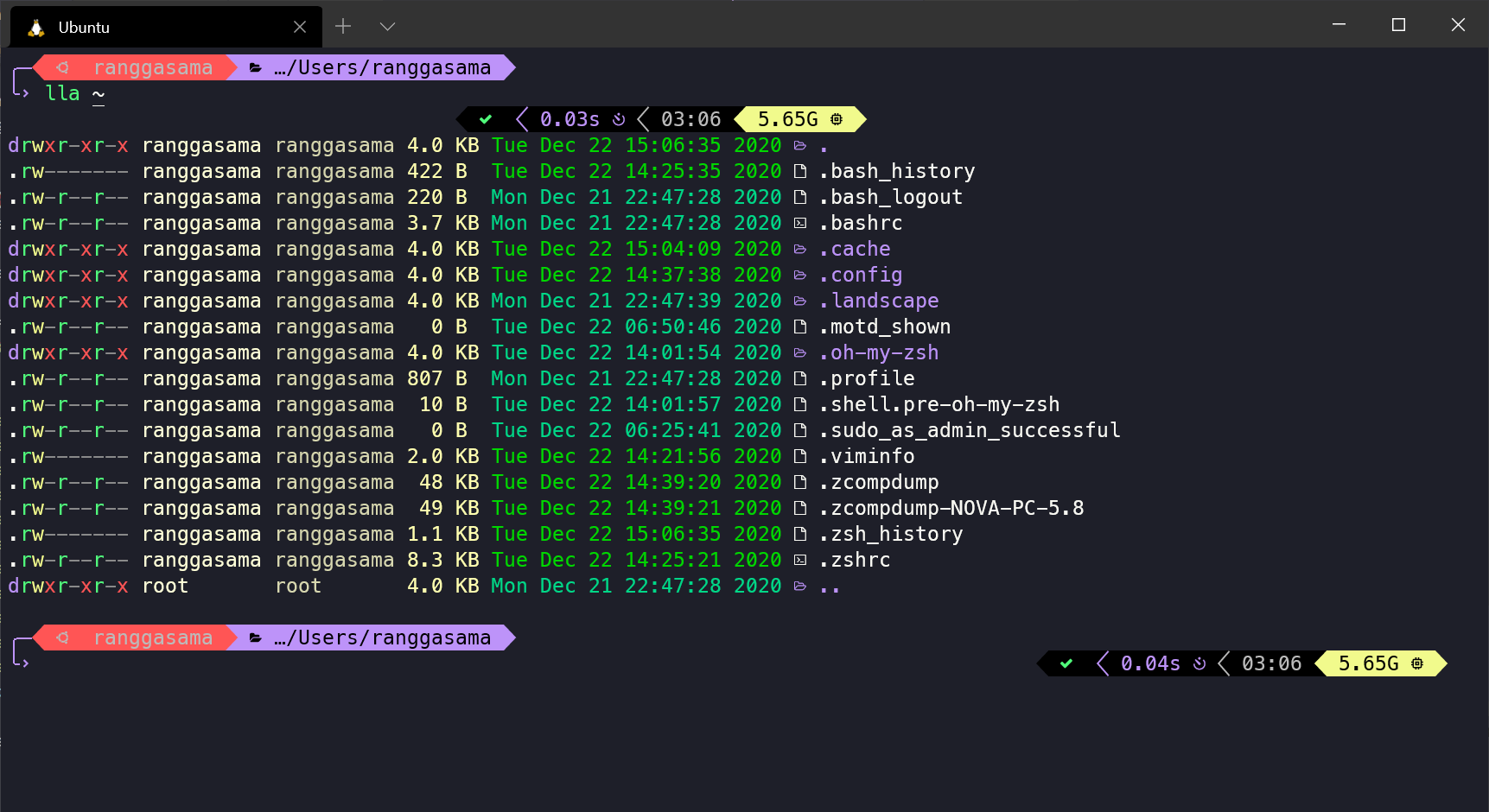
Από την πλευρά του, LSD αντικαθιστά ls με χρώματα, εικονίδια και ένα πολύ πιο ευανάγνωστο αποτέλεσμαΕγκαθίσταται παρόμοια με το BAT:
wget https://github.com/Peltoche/lsd/releases/download/0.21.0/lsd_0.21.0_amd64.deb
sudo dpkg -i lsd_0.21.0_amd64.deb
Στη συνέχεια, μπορείτε να επαναπροσδιορίσετε τα κοινά ψευδώνυμα για να ταξινομήσετε καταλόγους, να εμφανίσετε λεπτομέρειες, να τις αποκρύψετε κ.λπ., για παράδειγμα:
alias ll='lsd -lh --group-dirs=first'
alias la='lsd -a --group-dirs=first'
alias l='lsd --group-dirs=first'
alias lla='lsd -lha --group-dirs=first'
alias ls='lsd --group-dirs=first'
Για διαδραστικές αναζητήσεις εντός του τερματικού, το FZF είναι σχεδόν απαραίτητο: εκκινεί μια μηχανή σταδιακής αναζήτησης που ενσωματώνεται με το ιστορικό, τις διαδρομές και άλλες εντολές. Εγκαθίσταται κλωνοποιώντας το αποθετήριό του και εκτελώντας το σενάριο εγκατάστασης:
git clone --depth 1 https://github.com/junegunn/fzf.git ~/.fzf
~/.fzf/install
Το πρόγραμμα εγκατάστασης θα προσθέσει στο δικό σας ~/.zshrc el source αντίστοιχο (κάτι σαν [ -f ~/.fzf.zsh ] && source ~/.fzf.zsh) ώστε όλα να είναι έτοιμα. Ενεργοποιείται με συντομεύσεις όπως CTRL + Τ.
Τέλος, αν εργάζεστε με API, HTTPie Προσφέρει μια πολύ πιο άνετη εμπειρία από curl, Με έγχρωμη έξοδος και εύκολα αναγνώσιμη σύνταξηΜπορείτε να το εγκαταστήσετε προσθέτοντας το αποθετήριό του και χρησιμοποιώντας apt:
curl -SsL https://packages.httpie.io/deb/KEY.gpg | apt-key add -
curl -SsL -o /etc/apt/sources.list.d/httpie.list https://packages.httpie.io/deb/httpie.list
apt update
apt install httpie
apt upgrade httpie
Node.js, NVM, Python και άλλα εργαλεία στο WSL2
Ένας από τους κύριους λόγους για τη δημιουργία αυτού του συστήματος είναι η ύπαρξη ενός ισχυρού περιβάλλοντος για Node.js, Python και άλλες τεχνολογίες , με απλό και αναπαραγώγιμο έλεγχο έκδοσης. Εδώ μπαίνουν στο παιχνίδι η NVM για Node και εργαλεία όπως το Conda για Python.
Στην περίπτωση του Node, η ιδανική λύση είναι η χρήση του NVM (Node Version Manager) , το οποίο σας επιτρέπει να εγκαταστήσετε πολλαπλές εκδόσεις και να κάνετε εναλλαγή μεταξύ τους με μερικές εντολές. Από τον διακομιστή WSL2, μπορείτε να εγκαταστήσετε το NVM με:
curl -o- https://raw.githubusercontent.com/nvm-sh/nvm/v0.39.1/install.sh | zsh
Στη συνέχεια, εγκαταστήστε το Node (την τρέχουσα σταθερή έκδοση ή μια συγκεκριμένη):
nvm install node
nvm install 18.17.0
Αν θέλετε να ελέγξετε ότι όλα είναι εντάξει, έχετε στη διάθεσή σας τις τυπικές εντολές επαλήθευσης έκδοσης, οι οποίες θα πρέπει να επιστρέφουν έγκυρες τιμές:
node --version
npm --version
Με το Zsh, η NVM μερικές φορές δεν φορτώνει αυτόματα όταν ανοίγετε το τερματικό. Μπορείτε να το διορθώσετε με δύο τρόπους: προσθέτοντας χειροκίνητα τις απαραίτητες μεταβλητές ~/.zshrc ή χρησιμοποιώντας το πρόσθετο zsh-nvm από το Oh My Zsh. Η χειροκίνητη παραλλαγή μπορεί να μοιάζει κάπως έτσι:
export NVM_DIR=~/.nvm
[ -s "$NVM_DIR/nvm.sh" ] && . "$NVM_DIR/nvm.sh"
Αν επιλέξετε το πρόσθετο, ανοίξτε το ~/.zshrc, εντοπίστε τη γραμμή πρόσθετων (για παράδειγμα plugins=(git)) και προσθέτει zsh-nvm Προσθέστε το στη λίστα. Μετά την αποθήκευση και την επανεκκίνηση του τερματικού, η NVM θα πρέπει να φορτωθεί χωρίς πρόβλημα.
Για την Python, μια πολύ ισχυρή επιλογή είναι το Conda (ή Miniconda), το οποίο σας επιτρέπει να δημιουργείτε απομονωμένα περιβάλλοντα, να διαχειρίζεστε εξαρτήσεις και να χειρίζεστε εκδόσεις Python χωρίς να αλληλεπιδράτε με το παγκόσμιο σύστημα. Υπάρχουν αυτοματοποιημένα σενάρια που, μέσα σε ένα αποθετήριο διαμόρφωσης WSL, εγκαθιστούν το Conda, τα προγράμματα οδήγησης GPU και άλλα στοιχεία σχεδόν διαφανώς.
Αυτοματοποιήστε τη διαμόρφωση με σενάρια, αρχεία dotfiles και κοντέινερ ανάπτυξης
Μέχρι στιγμής έχουμε δει πώς να ρυθμίσετε τα πάντα χειροκίνητα, αλλά το κλειδί για ένα καλό εργασιακό περιβάλλον, ειδικά σε ομάδες, είναι η αυτοματοποίηση της ενσωμάτωσης και της δημιουργίας εκδόσεων της διαμόρφωσης . Το WSL2 είναι ιδανικό για αυτό, επειδή σας επιτρέπει να συσκευάσετε τα πάντα, από την εγκατάσταση έως την προσαρμογή του κελύφους.
Μια πολύ συνηθισμένη προσέγγιση είναι να έχουμε ένα σενάριο bootstrap (για παράδειγμα install.sh o setup.sh) σε ένα αποθετήριο ομάδας που εκτελεί, διαδοχικά, εργασίες όπως:
- Ελέγξτε τις προϋποθέσεις (Έκδοση για Windows, ενεργό WSL2, παρουσία Docker Desktop εάν είναι απαραίτητο, κ.λπ.).
- Εγκατάσταση ή ενημέρωση της διανομής WSLΒασικά πακέτα, Zsh, Oh My Zsh, NVM, Conda, κ.λπ.
- Κλωνοποίηση και εφαρμογή αρχείων dotfiles (
.zshrc,.bashrc,.gitconfig, αρχεία θέματος, κοινόχρηστα ψευδώνυμα…). - Εγκατάσταση εργαλείων στοίβας έργων (Node, Python, βάσεις δεδομένων, συγκεκριμένα CLI).
- Ρύθμιση παραμέτρων σεναρίων επικύρωσης ως
make check-envγια να επαληθεύσετε ότι όλα είναι σωστά.
Αυτά τα σενάρια πρέπει να είναι ιδεμπόδιοςΔηλαδή, θα πρέπει να μπορούν να εκτελεστούν πολλές φορές χωρίς να προκαλέσουν βλάβη σε τίποτα και συνιστάται η τεκμηρίωση όλων των μεταβλητών περιβάλλοντος σε ένα αρχείο όπως .env.example έτσι ώστε κάθε άτομο να μπορεί να προσαρμόσει το περιβάλλον του χωρίς να αγγίξει το κύριο σενάριο.
Ένα άλλο πολύ ισχυρό στρώμα είναι το Κοντέινερ ανάπτυξης κώδικα VS (.devcontainerΑποτελούνται από δηλωτικές περιγραφές του περιβάλλοντος (Dockerfile, διαμόρφωση VS Code, επεκτάσεις, θύρες κ.λπ.) που επιτρέπουν κάθε έργο έχει το δικό του development containerΣε συνδυασμό με το WSL2, χάρη στην επέκταση Απομακρυσμένη – WSLΜπορείτε να ανοίξετε ένα αποθετήριο σε ένα κοντέινερ Linux μέσα στο WSL και να βεβαιωθείτε ότι όλοι έχουν τις ίδιες εκδόσεις και εργαλεία.
Παράλληλα, η διατήρηση ενός αποθετηρίου dotfiles με εκδοχές (για παράδειγμα, στο GitHub) βοηθά στην κοινή χρήση και τον συγχρονισμό διαμορφώσεων κελύφους, ψευδωνύμων, θεμάτων και προγραμμάτων σε πολλούς υπολογιστές ή ακόμα και σε διαφορετικά μηχανήματα που ανήκουν στον ίδιο προγραμματιστή. Εργαλεία όπως το chezmoi ή απλά σενάρια συμβολικής αντιγραφής χρησιμοποιούνται ευρέως για αυτόν τον σκοπό.
Ενσωμάτωση WSL2 και Zsh με κώδικα Visual Studio
Η εμπειρία βελτιώνεται σημαντικά αν ενσωματώσετε ολόκληρο αυτό το περιβάλλον με έναν ελαφρύ αλλά εξαιρετικά ικανό επεξεργαστή όπως το Visual Studio Code . Η ιδέα είναι το VS Code να λειτουργεί απευθείας με το σύστημα αρχείων WSL , αποφεύγοντας προβλήματα απόδοσης και δικαιωμάτων.
Αρχικά, εγκαταστήστε το VS Code στα Windows από την επίσημη ιστοσελίδα του. Στη συνέχεια, μέσα από τον ίδιο τον επεξεργαστή, ανοίξτε την καρτέλα Επεκτάσεις (συντόμευση Ctrl + Shift + X ) και αναζητήστε και εγκαταστήστε την επέκταση "Remote - WSL" . Αυτή η επέκταση σάς επιτρέπει να ανοίγετε φακέλους και έργα που βρίσκονται στην διανομή Linux σας, με όλη τη λογική να εκτελείται εντός του WSL.
Μόλις εγκατασταθεί, μπορείτε να εκτελέσετε την ακόλουθη εντολή από το τερματικό Ubuntu:
code .
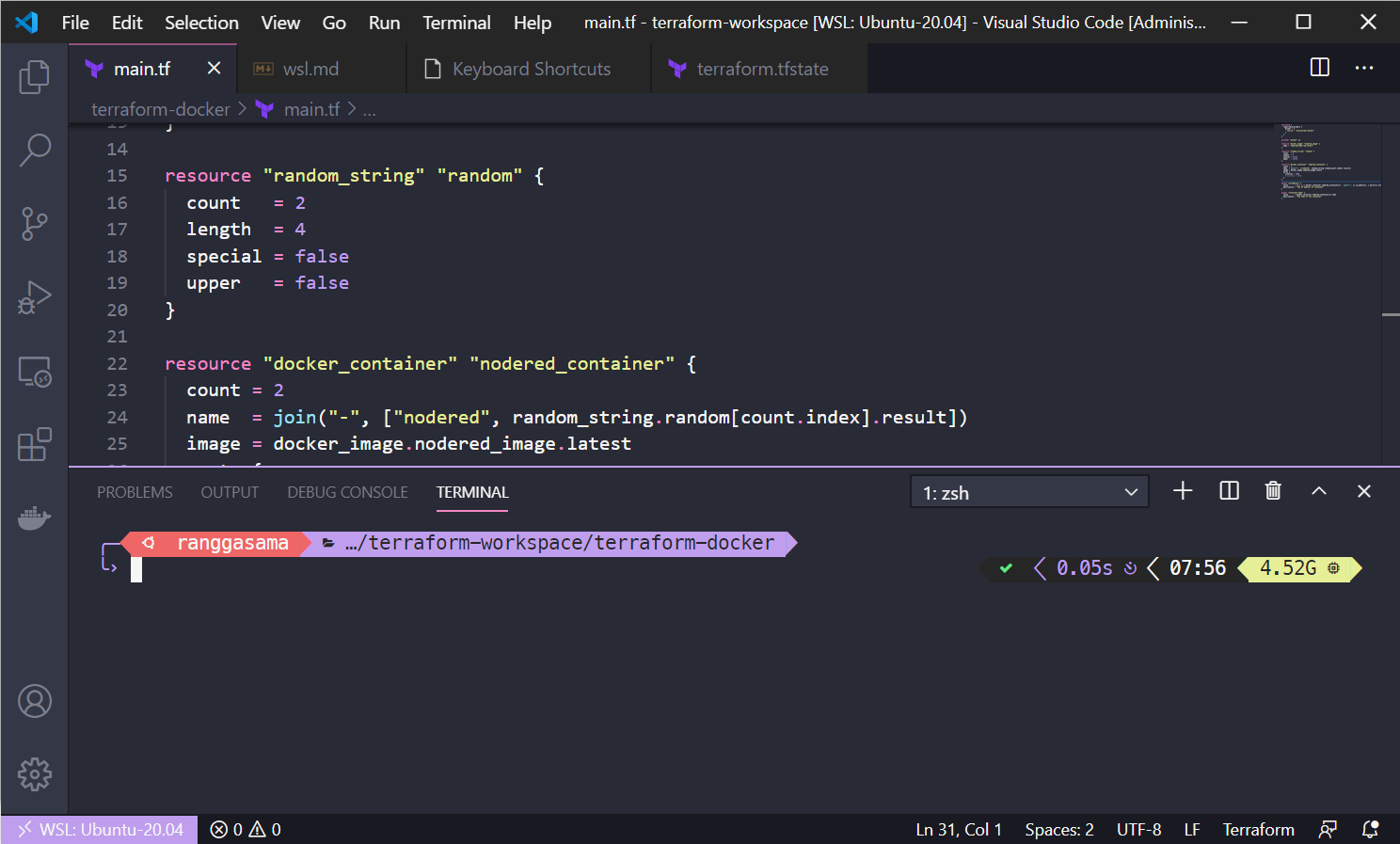
Αυτό θα ανοίξει το VS Code, συνδεδεμένο στο περιβάλλον WSL και με πλήρη πρόσβαση στα εργαλεία που έχετε εγκαταστήσει εκεί. Για να ολοκληρώσετε την οπτική ενσωμάτωση, μπορείτε να διαμορφώσετε το ενσωματωμένο τερματικό VS Code ώστε να χρησιμοποιεί την ίδια γραμματοσειρά Nerd που έχετε επιλέξει στο Τερματικό των Windows, ώστε τα εικονίδια να φαίνονται επίσης όμορφα.
{
  "terminal.integrated.fontFamily": "DejaVu Sans Mono for Powerline"
}
Στο αρχείο settings.json Στο VS Code μπορείτε επίσης να ορίσετε το προεπιλεγμένο τερματικό των Windows ως Ubuntu στο WSL, διαμορφώνοντας ένα προφίλ όπως αυτό:
"terminal.integrated.profiles.windows": {
  "Ubuntu (WSL)": {
    "path": "C:\\Windows\\System32\\wsl.exe",
    "args": ["-d", "Ubuntu"]
  }
},
"terminal.integrated.defaultProfile.windows": "Ubuntu (WSL)"
Και ενώ είστε σε αυτό, μπορείτε να εκμεταλλευτείτε την ευκαιρία να ενεργοποιήσετε την αυτόματη μορφοποίηση κατά την αποθήκευση, το χρωματισμό των ζευγών παρενθέσεων και άλλες μικρές βελτιώσεις που κάνουν την καθημερινή χρήση του προγράμματος επεξεργασίας πιο ευχάριστη.
Αυτοματοποιημένα σενάρια και πλήρη αποθετήρια διαμόρφωσης WSL2
Ενώ μπορείτε να δημιουργήσετε τη δική σας υποδομή σεναρίων, μπορείτε επίσης να βασιστείτε σε προκατασκευασμένα αποθετήρια που αυτοματοποιούν μεγάλο μέρος της εργασίας . Ορισμένα από αυτά τα αποθετήρια περιέχουν οδηγούς Linux, σενάρια για την εγκατάσταση βοηθητικών προγραμμάτων τερματικού (Oh My Zsh, πρόσθετα, θέματα), Conda, προγράμματα οδήγησης GPU και άλλα απαραίτητα στοιχεία για ένα περιβάλλον επιστήμης δεδομένων ή ανάπτυξης ιστοσελίδων.
Η ιδέα πίσω από αυτά τα αποθετήρια είναι σαφής: με μία μόνο εντολή, εκτελείτε ένα σενάριο Bash που ενημερώνει τη διανομή, εγκαθιστά το curl και το Node.js όταν είναι απαραίτητο, φροντίζει για το NVM, κατεβάζει γραμματοσειρές όπως το Nerd Fonts, ρυθμίζει το Zsh με ένα θέμα και ένα λογικό σύνολο πρόσθετων και ψευδωνύμων και αφήνει το τερματικό σας έτοιμο για χρήση.
Κατά την εκτέλεση αυτών των σεναρίων θα δείτε ότι, σε αρκετά σημεία, θα σας ζητηθεί τον κωδικό πρόσβασης διαχειριστή σας λόγω της χρήσης του sudoΑυτό είναι απολύτως φυσιολογικό, καθώς εγκαθίστανται πακέτα, τροποποιούνται οι διαδρομές συστήματος και τα αρχεία αντιγράφονται σε προστατευμένες τοποθεσίες.
Σε ορισμένες περιπτώσεις, θα σας ζητήσουν να επιλέξτε τη συγκεκριμένη έκδοση εργαλείων όπως BAT ή LSD (για παράδειγμα bat_0.25.0_amd64.deb o lsd_1.1.5_amd64.deb), το οποίο εξαρτάται τόσο από την έκδοση που είναι διαθέσιμη στο GitHub όσο και από την αρχιτεκτονική του μηχανήματός σας (το συνηθισμένο στις μέρες μας είναι amd64Βεβαιωθείτε ότι έχετε επιλέξει το σωστό για να αποφύγετε σφάλματα μη συμβατών πακέτων.
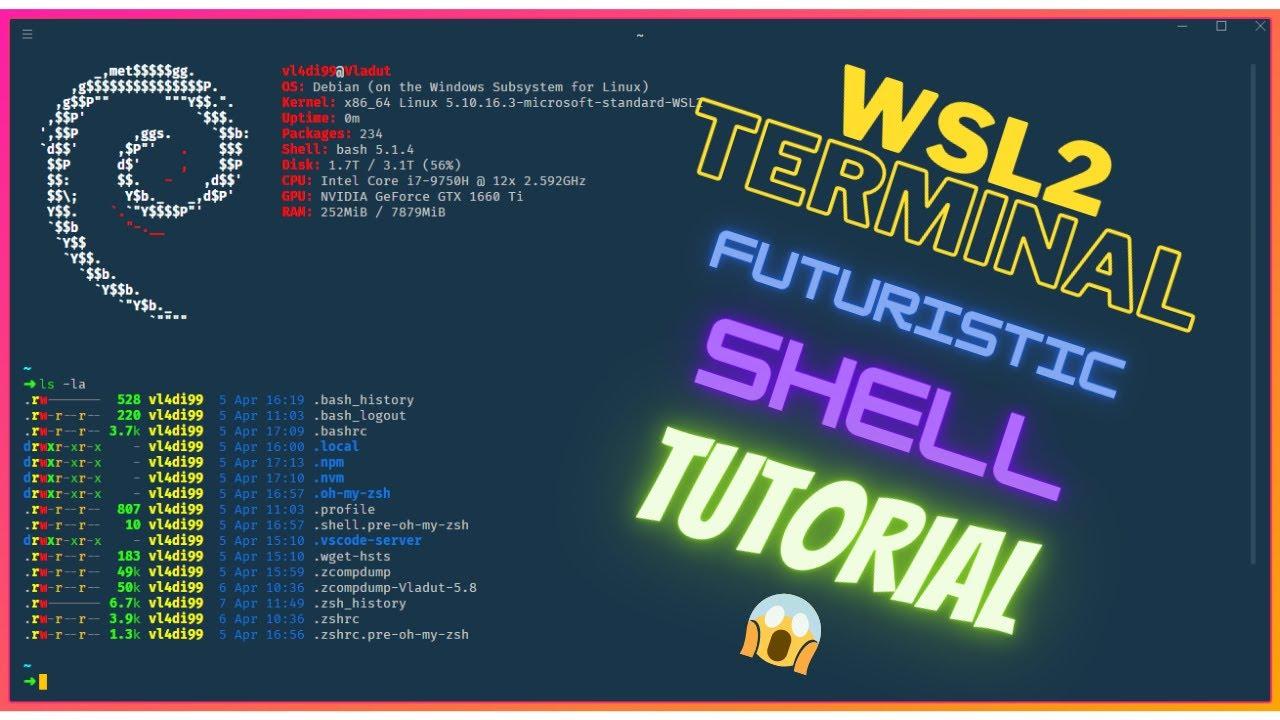
Το αποτέλεσμα αυτού του τύπου σεναρίου είναι ένα περιβάλλον στο οποίο Το Zsh έχει ήδη ένα αρχείο .zshrc πολύ πλήρηςΜε θέμα, πρόσθετα, ψευδώνυμα για cat/ls, ενσωμάτωση Gitmoji για commits με εικονίδια όταν δεν έχετε αρκετή έμπνευση, επισήμανση σύνταξης, αυτόματη συμπλήρωση Oh My Zsh και άλλα καλούδια. Ουάου, είναι ένα από αυτά τα τερματικά που θα θέλετε να έχετε στην οθόνη σας όλη μέρα.
Για να ολοκληρώσετε την προσαρμογή, μπορείτε ακόμη και να Προσαρμόστε τα θέματα ώστε να εμφανίζουν μόνο το όνομα χρήστη (και να αποκρύπτουν το όνομα κεντρικού υπολογιστή) άμεση τροποποίηση συγκεκριμένων αρχείων θέματος, όπως π.χ. agnoster.zsh-theme στη διαδρομή ~/.oh-my-zsh/themes, αλλάζοντας την αντίστοιχη γραμμή σε κάτι σαν αυτό:
prompt_segment green black "%(!.%{%F{yellow}%}.)%n"
Με όλα αυτά, αυτό που επιτυγχάνετε είναι ότι οποιοσδήποτε προγραμματιστής στην ομάδα μπορεί να κλωνοποιήσει το αποθετήριο ρυθμίσεων, να εκτελέσει μια εντολή και σε λίγα λεπτά να έχει το ίδιο περιβάλλον με όλους τους άλλους: ίδιο κέλυφος, ίδιο θέμα, ίδιες εκδόσεις βασικών εργαλείων και ίδια συμπεριφορά τερματικού, χωρίς διακοπές τύπου "λειτουργεί στον υπολογιστή μου" ή "δεν θυμάμαι τι εγκατέστησα εκείνη την ημέρα".
Τελικά, η ρύθμιση και η αυτοματοποίηση ενός περιβάλλοντος WSL2 και Zsh περιλαμβάνει τον συνδυασμό πολλών στοιχείων: μια βάση Linux μέσα στα Windows, ένα καλά διαμορφωμένο τερματικό όπως το Windows Terminal, ένα αναβαθμισμένο κέλυφος με το Oh My Zsh και τα πρόσθετα του, σύγχρονα εργαλεία όπως BAT, LSD ή FZF, έλεγχος έκδοσης με NVM ή Conda, ενσωμάτωση με VS Code μέσω Remote-WSL και σενάρια και αρχεία dotfiles που σας επιτρέπουν να αναπαράγετε αξιόπιστα όλα αυτά. Αν αφιερώσετε λίγο χρόνο για να το βελτιστοποιήσετε, θα έχετε ένα οικοσύστημα όπου η μετάβαση από την αρχή στον άνετο προγραμματισμό διαρκεί λίγα λεπτά αντί για ολόκληρα απογεύματα χειροκίνητης επανεγκατάστασης.
Δείκτης
- 1 Τι είναι το WSL2 και γιατί αξίζει να το χρησιμοποιείτε με το Zsh;
- 2 Εγκατάσταση και προετοιμασία του WSL2 σε Windows 10 ή 11
- 3 Ρύθμιση παραμέτρων τερματικού των Windows για λειτουργία με WSL2
- 4 Εγκατάσταση και αυτοματοποίηση Zsh + Oh My Zsh σε WSL2
- 5 Γραμματοσειρές Nerd και Powerline: εικονίδια και αισθητική στο τερματικό
- 6 Χρήσιμα πρόσθετα για το Zsh: άμεση παραγωγικότητα
- 7 Βελτιωμένα εργαλεία γραμμής εντολών (BAT, LSD, FZF, HTTPie)
- 8 Node.js, NVM, Python και άλλα εργαλεία στο WSL2
- 9 Αυτοματοποιήστε τη διαμόρφωση με σενάρια, αρχεία dotfiles και κοντέινερ ανάπτυξης
- 10 Ενσωμάτωση WSL2 και Zsh με κώδικα Visual Studio
- 11 Αυτοματοποιημένα σενάρια και πλήρη αποθετήρια διαμόρφωσης WSL2
