- Γρήγορες τεχνικές πλοήγησης και επεξεργασίας για την αποφυγή υπερβολικής χρήσης βελών και οπισθοδρόμησης.
- Προηγμένες μέθοδοι αναζήτησης και επανάληψης εντολών χρησιμοποιώντας το ιστορικό Bash.
- Αποτελεσματική διαχείριση των διεργασιών πρώτου και δεύτερου πλάνου και έλεγχος της εξόδου του τερματικού.

Αν έχετε νιώσει ποτέ ότι αφιερώνετε περισσότερο χρόνο παλεύοντας με το πληκτρολόγιο παρά γράφοντας κώδικα, δεν είστε οι μόνοι. Πολλοί από εμάς ξεκινήσαμε στο τερματικό Linux πληκτρολογώντας τα πάντα με το χέρι, διαγράφοντας γράμμα προς γράμμα και κάνοντας ζογκλερικά με τα πλήκτρα βέλους, αγνοώντας ότι υπάρχει ένα ολόκληρο σύμπαν από συντομεύσεις πληκτρολογίου που έχουν σχεδιαστεί για να μας κάνουν να πετάμε στη γραμμή εντολών.
Η εκμάθηση του Bash δεν αφορά μόνο τη γνώση των εντολών, αλλά και την ικανότητα χειρισμού κειμένου με ευελιξία. Η μετάβαση από αρχάριο σε προχωρημένο χρήστη σημαίνει εγκατάλειψη του ποντικιού και αξιοποίηση των ενσωματωμένων δυνατοτήτων επεξεργασίας τύπου Emacs , κάτι που εξοικονομεί τεράστιο χρόνο και, πάνω απ' όλα, μειώνει την απογοήτευση κατά τη διόρθωση αυτών των συνηθισμένων τυπογραφικών λαθών.

Γρήγορη πλοήγηση μέσω της γραμμής εντολών

Η μετακίνηση του κέρσορα γράμμα προς γράμμα είναι εντελώς χάσιμο χρόνου. Το να μεταβείτε απευθείας στο αρχή της γραμμήςΤο πιο εύκολο πράγμα που μπορείτε να κάνετε είναι να πατήσετε Ctrl + AΕνώ αν χρειαστεί να φύγετε γρήγορα για να τέλος εντολής, το κλειδί είναι Ctrl + EΑυτός ο συνδυασμός είναι απαραίτητος για όποιον χειρίζεται πολύ μεγάλες διαδρομές αρχείων.
Αν χρειάζεται να κινηθείτε με μεγαλύτερη ακρίβεια, αλλά χωρίς να προχωρήσετε γράμμα προς γράμμα, μπορείτε να παραλείψετε ολόκληρες λέξεις. Χρησιμοποιούμε Alt + B (o Esc ακολουθούμενο από το αριστερό βέλος) για να επιστρέψετε μία λέξη πίσω, και Alt + F (o Esc (συν δεξί βέλος) για να προχωρήσετε προς τα εμπρός. Υπάρχει επίσης ένα πολύ χρήσιμο κόλπο: Ctrl + X ακολουθούμενο από Ctrl + X επιτρέπουν εναλλαγή δρομέα μεταξύ της τρέχουσας θέσης και της αρχής της γραμμής, ιδανική για γρήγορες προσαρμογές στην αρχή και επιστροφή στο σημείο που βρισκόσασταν.

Κόλπα επεξεργασίας και χειρουργική διαγραφή
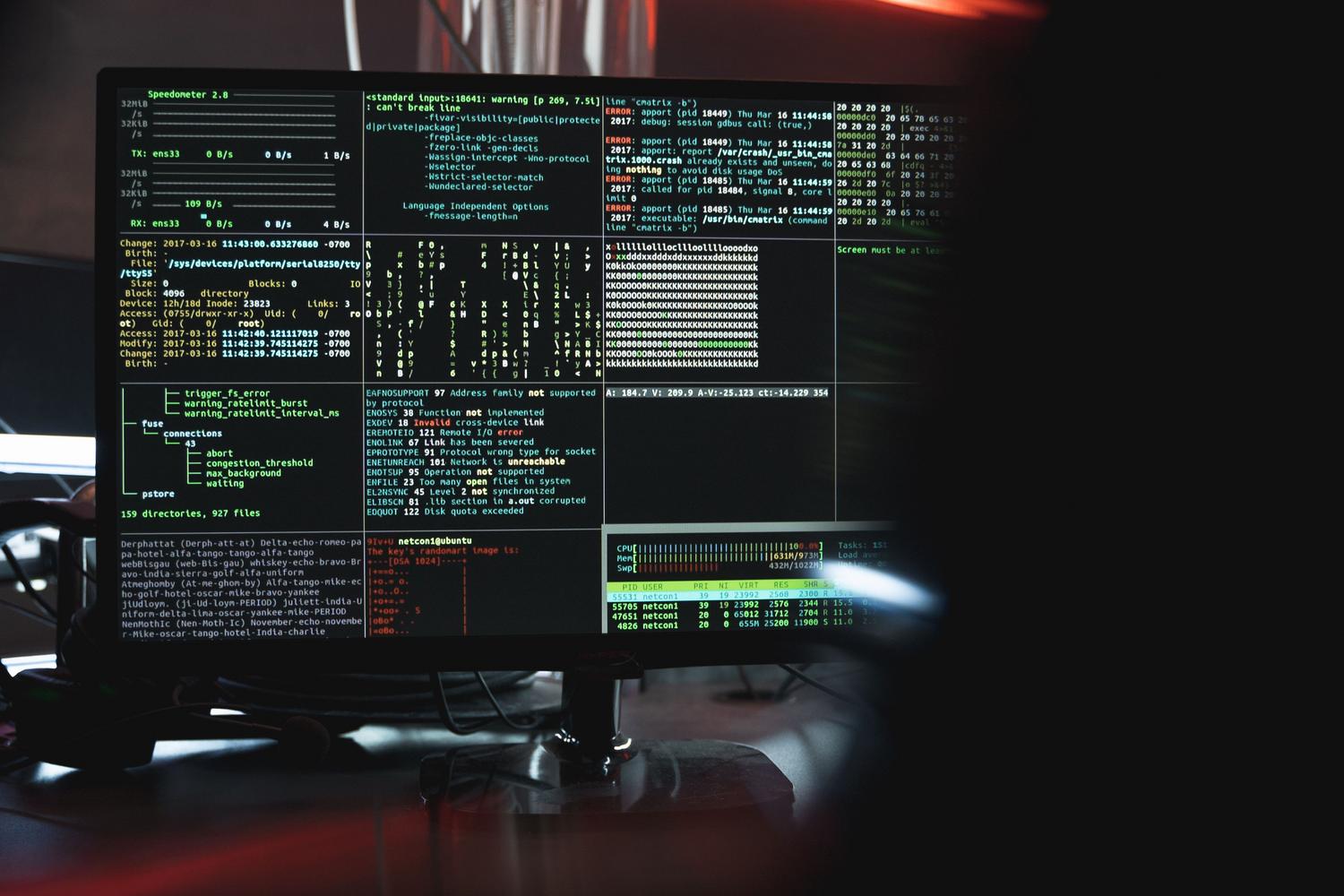
Μερικές φορές κάνουμε κάποιο λάθος και θέλουμε να σβήσουμε τα πάντα χωρίς να χρειαστεί να πατήσουμε το πλήκτρο backspace. Για να σβήσουμε τα πάντα... από τον κέρσορα προς τα πίσω, χρησιμοποιούμε Ctrl + UΑντίθετα, αν θέλουμε να διαγράψουμε όλα όσα ακολουθούν τον κέρσορα μέχρι το τέλος της γραμμής, Ctrl + K είναι το τέλειο εργαλείο.
Για πιο συγκεκριμένες διαγραφές, Ctrl + W Αφαιρέστε την προηγούμενη λέξη χρησιμοποιώντας το κενό ως διαχωριστικό, ενώ Alt + Backspace Είναι πιο ακριβές, καθώς σβήνει τη λέξη με βάση τους μη αλφαριθμητικούς χαρακτήρες. Εάν έχετε κάνει λάθος μόνο κατά ένα γράμμα, Ctrl + T επιτρέπουν ανταλλαγή του τρέχοντος χαρακτήρα με το προηγούμενο, διορθώνοντας τυπογραφικά λάθη σε ένα δευτερόλεπτο. Για να μετακινήσετε ολόκληρες λέξεις, Alt + T ανταλλάξτε την τρέχουσα λέξη με την προηγούμενη.
Δεν μπορούμε να ξεχνάμε τη διαχείριση των κεφαλαίων και των πεζών γραμμάτων. Alt + U Μετατρέπει σε κεφαλαία γράμματα από τον κέρσορα μέχρι το τέλος της λέξης, Alt + L Κάνει τα πάντα με πεζά γράμματα και Alt + C Γράψτε το πρώτο γράμμα με κεφαλαίο και μετακινήστε τον κέρσορα στο τέλος. Αν έχετε κάνει κάποιο λάθος στην επεξεργασία, Ctrl+_ (συνήθως Ctrl + Shift + -) χρησιμοποιείται για αναίρεση της τελευταίας αλλαγής, Και Alt + R Επαναφέρει ολόκληρη τη γραμμή στην αρχική της κατάσταση.

Κατακτώντας την ιστορία και την επανάληψη εντολών

Η αναζήτηση παλιών εντολών είναι μια από τις πιο συχνές εργασίες. Αντί να πατάτε το πάνω βέλος εκατό φορές, το πιο έξυπνο πράγμα που μπορείτε να κάνετε είναι να χρησιμοποιήσετε Ctrl + R να εκτελέσει α αντίστροφη αναζήτηση στο ιστορικόΑπλώς πληκτρολογήστε ένα μέρος της εντολής και το Bash θα βρει την πιο πρόσφατη αντιστοιχία. Αν θέλετε να συνεχίσετε την αναζήτηση για παλαιότερες αντιστοιχίες, πατήστε ξανά το Enter. Ctrl + RΓια να βγείτε από αυτήν τη λειτουργία αναζήτησης χωρίς να κάνετε τίποτα, χρησιμοποιήστε Ctrl + G.
Υπάρχουν πολύ γρήγοροι τρόποι για να επαναλάβετε εργασίες. Η εντολή !! Εκτελεί ακριβώς το τελευταίο πράγμα που πληκτρολογήσατε (πολύ χρήσιμο όταν ξεχάσετε να βάλετε) ιδρώτας πριν από μια εντολήΑν χρειάζεστε μόνο το τελευταίο όρισμα της προηγούμενης εντολής, μπορείτε να χρησιμοποιήσετε !$ o Alt +.αποφεύγοντας έτσι την αντιγραφή και επικόλληση σύνθετων διαδρομών.
Για τους πιο απαιτητικούς χρήστες, υπάρχουν προηγμένες επεκτάσεις: !* επαναλαμβάνει όλα τα ορίσματα της τελευταίας εντολής και τη σύνταξη ^παλιό^νέο επιτρέπουν εκτελέστε την προηγούμενη εντολή αντικαθιστώντας Μια λέξη για μια άλλη. Αν θέλετε να δείτε ποια εντολή θα εκτελεστεί πριν την εκκίνησή της, !:p Θα εκτυπώσει την τελευταία εντολή στην οθόνη χωρίς να την εκτελέσει.

Έλεγχος διεργασιών και διαχείριση τερματικών
Όταν ένα πρόγραμμα παγώνει ή απλώς θέλουμε να το σταματήσουμε, Ctrl + C στέλνει ένα σήμα διακοπής (SIGINT) σε τερματισμός της τρέχουσας διεργασίαςΑν, από την άλλη πλευρά, δεν θέλουμε να κλείσουμε το πρόγραμμα αλλά να το θέσουμε σε παύση για να κάνουμε κάτι άλλο, χρησιμοποιούμε Ctrl + ZΑυτό αναστέλλει την εργασία και επιστρέφει την προτροπή. Στη συνέχεια, μπορούμε να την συνεχίσουμε στο παρασκήνιο με bg ή να την φέρετε μπροστά με fg.
Η διαχείριση της οθόνης είναι απλή: Ctrl + L Καθαρίζει το τερματικό αμέσως, λειτουργώντας ακριβώς όπως η εντολή clearΚάτι περίεργο και μερικές φορές προβληματικό είναι Ctrl + S, το οποίο σταματά την έξοδο κειμένου στην οθόνη (φαίνεται σαν να έχει παγώσει το τερματικό), και Ctrl + Q, το οποίο είναι το κλειδί που χρειάζεται για να συνέχιση προβολής της εξόδου.
Τέλος, αυτόματη συμπλήρωση με το κλειδί Tab Είναι ο καλύτερος φίλος του χρήστη του Bash. Πατώντας μία φορά ολοκληρώνεται το όνομα, εφόσον είναι μοναδικό, και πατώντας δύο φορές εμφανίζονται όλα τα διαθέσιμες επιλογέςΓια να κλείσετε την τρέχουσα συνεδρία ή να στείλετε έναν δείκτη τέλους αρχείου (EOF), Ctrl + D είναι η τυπική επιλογή.
Σκέψεις σχετικά με το πρόχειρο και τα ειδικά πλήκτρα
Είναι σημαντικό να γίνει διάκριση μεταξύ του τι κάνει το Bash και του τι κάνει ένας εξομοιωτής τερματικού (όπως το Kitty ή το Alacritty). Για παράδειγμα, Ctrl + V Πολλοί εξομοιωτές επικολλούν τα περιεχόμενα του προχείρου του συστήματος, αλλά στο καθαρό Bash, Ctrl + V εξυπηρετεί εισάγετε τον ακόλουθο χαρακτήρα κυριολεκτικάΑν πατήσετε Ctrl + V και στη συνέχεια εισάγετεΘα το δεις να εμφανίζεται ^M αντί να παραλείψεις μια γραμμή.
Η εντολή Ctrl + Y Το (yank) είναι ένα εσωτερικό σενάριο Bash και χρησιμοποιείται για επικολλήστε το κείμενο με το οποίο έχουμε κόψει προηγουμένως Ctrl + U, Ctrl + K o Ctrl + WΣημειώστε ότι αυτό είναι ένα εσωτερικό πρόχειρο κελύφους και είναι εντελώς ανεξάρτητο από το γενικό πρόχειρο του λειτουργικού σας συστήματος.
Η ενσωμάτωση αυτών των εργαλείων στην καθημερινή ζωή κάνει την αλληλεπίδραση με το σύστημα πολύ πιο ομαλή, μετατρέποντας το τερματικό σε μια φυσική επέκταση της σκέψης μας, επιτρέποντάς μας να επεξεργαζόμαστε, να αναζητούμε και να ελέγχουμε διαδικασίες χωρίς να παίρνουμε τα χέρια μας από τη θέση γραφής, βελτιστοποιώντας κάθε δευτερόλεπτο της εργάσιμης ημέρας μας.
