- Οι μονάδες SSD M.2 συνδέονται απευθείας στη μητρική πλακέτα και απαιτούν έλεγχο του μεγέθους, του τύπου υποδοχής και του συστήματος στήριξης πριν από την εγκατάσταση.
- Η σωστή στερέωση με βίδα ή ειδικό μηχανισμό και, όπου ενδείκνυται, η σωστή χρήση ψύκτρας, αποτρέπει φυσικές ζημιές και προβλήματα θερμοκρασίας.
- Η εγκατάσταση του M.2 είναι παρόμοια σε σύγχρονους επιτραπέζιους υπολογιστές, φορητούς υπολογιστές και κονσόλες, αλλάζοντας μόνο τη δυσκολία πρόσβασης στην υποδοχή.
- Η αναβάθμιση σε έναν SSD M.2 ή, ελλείψει αυτού, σε έναν SSD SATA, αντιπροσωπεύει ένα τεράστιο άλμα απόδοσης σε σύγκριση με τους παραδοσιακούς μηχανικούς σκληρούς δίσκους.
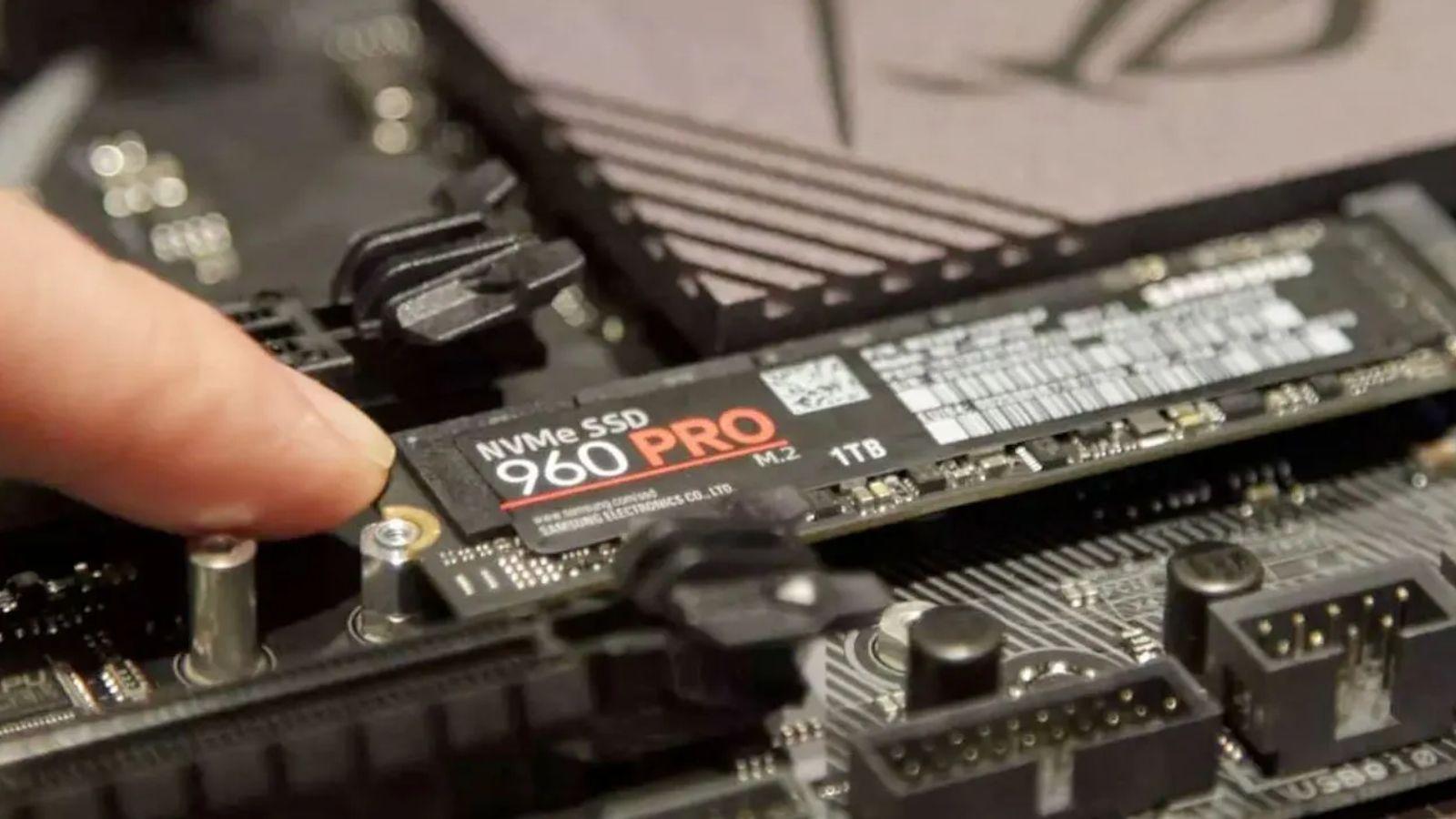
Αν θέλετε να ενισχύσετε την απόδοση του υπολογιστή σας, η εγκατάσταση ενός M.2 SSD είναι μια από τις πιο σημαντικές αναβαθμίσεις που μπορείτε να κάνετε σήμερα. Τα Windows φορτώνουν σε δευτερόλεπτα, τα παιχνίδια ξεκινούν αστραπιαία και τα αντίγραφα αρχείων είναι πολύ πιο γρήγορα—όλα αυτά με μια μικρή μονάδα που μοιάζει με ένα απλό τσιπ μνήμης.
Τώρα, ενώ η διαδικασία δεν είναι περίπλοκη, υπάρχουν αρκετές σημαντικές λεπτομέρειες που πρέπει να γνωρίζετε για να αποφύγετε προβλήματα : τύποι υποδοχών, μεγέθη μονάδων δίσκου, βίδες στερέωσης, ψύκτρες, συμβατότητα με φορητούς υπολογιστές, ακόμη και κονσόλες όπως το PS5. Σε αυτόν τον οδηγό, θα δείτε βήμα προς βήμα όλα όσα πρέπει να γνωρίζετε για να εγκαταστήσετε με ασφάλεια έναν σκληρό δίσκο M.2 σε έναν επιτραπέζιο υπολογιστή, φορητό υπολογιστή ή κονσόλα.
Τι είναι ένας SSD M.2 και πού εγκαθίσταται στη μητρική πλακέτα;
Ένας δίσκος SSD M.2 είναι ένας συμπαγής δίσκος SSD που συνδέεται απευθείας στη μητρική πλακέτα μέσω μιας ειδικής υποδοχής , εξαλείφοντας την ανάγκη για ξεχωριστά καλώδια τροφοδοσίας και δεδομένων. Αυτή η υποδοχή μπορεί να λειτουργήσει τόσο με μονάδες SATA όσο και με μονάδες NVMe PCI Express, ανάλογα με τη μητρική πλακέτα και το μοντέλο SSD.
Στις περισσότερες σύγχρονες μητρικές πλακέτες , η υποδοχή M.2 βρίσκεται συνήθως ανάμεσα στις υποδοχές PCIe , είτε ανάμεσα στην κάρτα γραφικών και τον επεξεργαστή, είτε κάτω από το κύριο chipset. Δεν είναι ασυνήθιστο να βρείτε αρκετές υποδοχές M.2 διάσπαρτες σε όλη τη μητρική πλακέτα, ειδικά σε μοντέλα μεσαίας και υψηλής τεχνολογίας.
Θα αναγνωρίσετε τον σύνδεσμο επειδή ακριβώς μετά την υποδοχή θα δείτε μια σειρά από μικρές οπές με σπείρωμα όπου η άκρη του SSD είναι βιδωμένη για να τον ασφαλίσει. Κάθε μία από αυτές τις οπές αντιστοιχεί σε διαφορετικό μήκος μονάδας δίσκου M.2, καθώς το πλάτος είναι πάντα το ίδιο, αλλά το μήκος μπορεί να διαφέρει.
Τα πιο συνηθισμένα μεγέθη υποδεικνύονται με τέσσερα ψηφία, όπου τα δύο πρώτα είναι το πλάτος (22 mm) και τα δύο τελευταία είναι το μήκος σε χιλιοστά. Για παράδειγμα, τα 2230, 2242, 2260 ή 2280 είναι τυπικά μεγέθη , με το 2280 να είναι το πιο συνηθισμένο στους τρέχοντες επιτραπέζιους και φορητούς υπολογιστές.
Μετρήσεις και συμβατότητα μεγεθών στο M.2
Σε όλες σχεδόν τις μητρικές πλακέτες, η οπή με σπείρωμα που παρέχεται προεγκατεστημένη με εργοστασιακή βίδα έχει συνήθως μέγεθος 2280 , το οποίο είναι το πιο συνηθισμένο μήκος για SSD M.2. Ωστόσο, θα δείτε και άλλες οπές στην ίδια σειρά που επιτρέπουν τη χρήση μονάδων δίσκου 2260 ή 2242, ανάλογα με το σχεδιασμό της μητρικής πλακέτας.
Παρόλο που όλες οι μονάδες δίσκου M.2 έχουν κοινό πλάτος 22 mm, το μήκος είναι το κλειδί για την ευθυγράμμιση της εγκοπής στήριξης με την οπή της βίδας . Θεωρητικά, θα μπορούσατε να τοποθετήσετε έναν μικρότερο SSD (για παράδειγμα, έναν 2242) σε έναν χώρο σχεδιασμένο για έναν 2280, εάν υπήρχε ένα κατάλληλο σημείο στήριξης στη μητρική πλακέτα.
Το πρόβλημα είναι ότι αν προσπαθήσετε να εγκαταστήσετε έναν μικρότερο SSD σε μια υποδοχή που έχει σχεδιαστεί για έναν μεγαλύτερο, η πίσω εγκοπή είναι πιθανό να μην ευθυγραμμιστεί με κανένα σπείρωμα . Αυτό σημαίνει ότι ο SSD δεν θα είναι σωστά στερεωμένος, δεν θα έχει καλή στήριξη και θα κινδυνεύει να μετακινηθεί, να κραδαστεί ή ακόμα και να καταστραφεί η υποδοχή με την πάροδο του χρόνου.
Ορισμένοι κατασκευαστές μητρικών καρτών και φορητών υπολογιστών προβλέπουν αυτό το πρόβλημα τρυπώντας πολλαπλά σημεία στήριξης για διαφορετικά μήκη καλωδίων . Με αυτόν τον τρόπο, ακόμη και αν προτείνουν επίσημα ένα μέγεθος (για παράδειγμα, 2280), μπορούν επίσης να βιδώσουν τα μοντέλα 2242 ή 2260. Ωστόσο, αυτές οι περιπτώσεις εξακολουθούν να είναι σχετικά σπάνιες και συνιστάται να ελέγχετε κατά το άνοιγμα της συσκευής.
Εάν η μητρική πλακέτα σας έχει μόνο ένα σημείο στήριξης και δεν ταιριάζει με το μέγεθος του SSD σας, δεν είναι καλή ιδέα να αφήνετε τη μονάδα δίσκου να κρέμεται ή να συγκρατείται στη θέση της με πίεση χωρίς βίδα . Η ακατάλληλη τοποθέτηση όχι μόνο μπορεί να ακυρώσει την εγγύηση, αλλά και να αυξήσει τον κίνδυνο φυσικής ζημιάς ή ακόμα και διαλείποντων προβλημάτων επαφής.
Τα συστήματα σύσφιξης με βίδα και χωρίς βίδα
Πριν εγκαταστήσετε τον SSD, θα χρειαστεί να αφαιρέσετε τη βίδα που είναι βιδωμένη στη μητρική πλακέτα στην αντίστοιχη οπή. Είναι μια πολύ μικρή βίδα, συνήθως με κεφαλή Phillips, οπότε χρησιμοποιήστε ένα κατάλληλο κατσαβίδι για να αποφύγετε την απογύμνωση της κεφαλής.
Εάν η βίδα είναι τοποθετημένη σε μια τρύπα που δεν ταιριάζει με το μήκος του SSD σας, θα χρειαστεί να ξεβιδώσετε τη μικρή μεταλλική βάση και να την βιδώσετε στη σωστή τρύπα . Αυτό μπορεί να γίνει με τα δάχτυλά σας ή προσεκτικά χρησιμοποιώντας ένα κατσαβίδι και σας επιτρέπει να προσαρμόσετε το σημείο στήριξης στο μέγεθος της μονάδας δίσκου.
Υπάρχουν περιπτώσεις όπου η συσκευή παραδίδεται χωρίς βίδα στερέωσης ή όπου ο σχεδιασμός της μητρικής πλακέτας καθιστά δύσκολη τη χρήση της. Σε αυτές τις περιπτώσεις, μπορούν να χρησιμοποιηθούν μικρά πλαστικά κομμάτια ή προσαρμογείς για τη μετατροπή, για παράδειγμα, ενός SSD 2230 σε 2242 ή 2280, προσθέτοντας ένα επιπλέον σημείο στήριξης. Αυτού του είδους τα αξεσουάρ είναι φθηνά και εύκολα διαθέσιμα σε ηλεκτρονικά καταστήματα.
Ταυτόχρονα, ορισμένοι κατασκευαστές έχουν εφαρμόσει συστήματα στήριξης χωρίς βίδες. Ένα γνωστό παράδειγμα είναι το M.2 Q-Latch που χρησιμοποιείται από μάρκες όπως η ASUS : ένα μικροσκοπικό πλαστικό κομμάτι με μια περιστρεφόμενη προεξοχή που ασφαλίζει τον SSD στη θέση του χωρίς την ανάγκη βιδών. Παρόλα αυτά, η μητρική πλακέτα διατηρεί συνήθως την τυπική οπή με σπείρωμα σε περίπτωση που προτιμάται μια συμβατική βίδα.
Σε μητρικές μεσαίας και υψηλής τεχνολογίας, δεν είναι ασυνήθιστο οι υποδοχές M.2 να καλύπτονται από μεταλλικές ψύκτρες για τη μείωση της θερμοκρασίας των ταχύτερων δίσκων (ειδικά εκείνων που χρησιμοποιούν PCIe 4.0 ή 5.0). Σε αυτές τις περιπτώσεις, η αφαίρεση της βίδας του καλύμματος θα απελευθερώσει επίσης την ψύκτρα, η οποία αφαιρείται πριν από την εγκατάσταση του SSD και επανεγκαθίσταται στη συνέχεια.
Πότε χρειάζεστε ψύκτρα για τον SSD M.2;
Πολλά τρέχοντα μοντέλα μητρικών πλακετών περιλαμβάνουν παθητικές ψύκτρες για τις κύριες υποδοχές M.2 ως στάνταρ . Η λειτουργία τους είναι απλή: να βοηθούν τον SSD να διατηρεί λογικές θερμοκρασίες, αποτρέποντας τη μείωση της απόδοσης λόγω υπερθέρμανσης (θερμικός στραγγαλισμός).
Γενικά, οι δίσκοι SSD M.2 που βασίζονται σε PCIe 3.0 ή 4.0 συνήθως λειτουργούν καλά με μια παθητική ψύκτρα , είτε ενσωματωμένη στη μητρική πλακέτα είτε απλή που προστίθεται από τον χρήστη. Συνήθως δεν απαιτούν ενεργά συστήματα ψύξης, εκτός από περιπτώσεις πολύ εντατικής και παρατεταμένης χρήσης.
Με τους SSD M.2 Gen 5 τα πράγματα αλλάζουν: φτάνουν σε τόσο υψηλές ταχύτητες που παράγουν σημαντικά περισσότερη θερμότητα και εδώ μπορεί να είναι σκόπιμο, ή και απαραίτητο, να χρησιμοποιήσετε πιο προηγμένες ψύκτρες, ακόμη και με μικρούς ανεμιστήρες, ανάλογα με το μοντέλο.
Αν αποφασίσετε να αγοράσετε μια επιπλέον ψύκτρα αντί να χρησιμοποιήσετε αυτήν που βρίσκεται στη μητρική πλακέτα, πρέπει να βεβαιωθείτε ότι έχει το ακριβές μέγεθος του SSD σας . Αν η ψύκτρα είναι ελαφρώς μακρύτερη, συνήθως δεν αποτελεί πρόβλημα, εφόσον δεν επηρεάζει άλλα εξαρτήματα, αλλά αν είναι μικρότερη ή δεν είναι ευθυγραμμισμένη, η ψύξη θα είναι κακή και μπορεί να αποτελέσει πρόβλημα κατά τη συναρμολόγηση ολόκληρου του συστήματος.
Ενώ αυτά τα αξεσουάρ βοηθούν, δεν είναι πάντα απαραίτητα: εάν ο SSD σας είναι PCIe 3.0 ή 4.0 και η μητρική σας διαθέτει ήδη μια καλή παθητική ψύκτρα , δεν θα έχετε προβλήματα θερμοκρασίας στις περισσότερες οικιακές και gaming χρήσεις. Το σημαντικό είναι να διασφαλίζετε πάντα τη συμβατότητα μεταξύ της ψύκτρας, του μήκους της μονάδας δίσκου και της θέσης της υποδοχής.
Πώς να τοποθετήσετε φυσικά τον SSD M.2 στη μητρική πλακέτα
Μόλις εντοπίσετε την υποδοχή M.2 και προετοιμάσετε τη βίδα ή το υλικό στερέωσης, φτάνει η κρίσιμη στιγμή: η σύνδεση της μονάδας δίσκου στην υποδοχή της μητρικής πλακέτας . Αρχικά, βεβαιωθείτε ότι ο υπολογιστής είναι εντελώς απενεργοποιημένος και αποσυνδεδεμένος από την τροφοδοσία ρεύματος.
Η υποδοχή M.2 έχει μια μικρή εγκοπή που ευθυγραμμίζεται με αυτήν στην άκρη του SSD, επομένως δεν υπάρχει τρόπος να την τοποθετήσετε ανάποδα αν κοιτάξετε προσεκτικά . Τοποθετήστε την άκρη του SSD στην υποδοχή υπό μικρή γωνία, περίπου 30 μοίρες πάνω από το οριζόντιο επίπεδο της μητρικής πλακέτας.
Πιέστε απαλά μέχρι να νιώσετε ότι ο σύνδεσμος έχει ασφαλίσει πλήρως, χωρίς να πιέσετε ή να λυγίσετε την πλάκα στήριξης του SSD . Μόλις τοποθετηθεί σωστά, η μονάδα δίσκου θα ανυψωθεί στο άκρο απέναντι από τον σύνδεσμο, σχηματίζοντας μια μικρή "ράμπα". Μην ανησυχείτε, αυτό είναι απολύτως φυσιολογικό για αυτόν τον τύπο εγκατάστασης.
Για να το ασφαλίσετε, πιέστε απαλά προς τα κάτω το πίσω μέρος του SSD, ευθυγραμμίζοντας την οπή στην εγκοπή με το σπειροειδές στήριγμα . Οι ακίδες σύνδεσης είναι κάπως εύκαμπτες και έχουν σχεδιαστεί για να αντέχουν μέτρια πίεση, αλλά προχωρήστε με προσοχή για να αποφύγετε την πρόκληση ζημιάς είτε στη μονάδα είτε στην υποδοχή.
Μόλις ευθυγραμμιστούν όλα, τοποθετήστε τη βίδα στην τρύπα και σφίξτε την με το κατσαβίδι, προσέχοντας να μην την σφίξετε υπερβολικά για να μην καταστρέψετε τα σπειρώματα ή χαράξετε την κεφαλή της βίδας. Εάν η μητρική πλακέτα χρησιμοποιεί μηχανισμό Q-Latch ή άλλο σύστημα χωρίς βίδες, θα χρειαστεί μόνο να περιστρέψετε το πλαστικό κομμάτι μέχρι να ασφαλίσει τον SSD στη θέση του.
Προσοχή και προφυλάξεις κατά τον χειρισμό του M.2 SSD
Όπως συμβαίνει με κάθε εξάρτημα που συνδέεται απευθείας στη μητρική πλακέτα, είναι σημαντικό να χειρίζεστε τον SSD M.2 με προσοχή . Η μονάδα είναι ουσιαστικά μια μικρή πλακέτα τυπωμένου κυκλώματος (PCB) με τσιπ μνήμης και ελεγκτή και δεν έχει σχεδιαστεί για να αντέχει σε αιχμηρές στροφές ή στρεβλώσεις.
Ένας από τους μεγαλύτερους κινδύνους κατά την εγκατάσταση είναι η άσκηση δύναμης σε λάθος γωνία και η πρόκληση ζημιάς στις ακίδες του συνδετήρα ή ακόμα και το ράγισμα μέρους της πλακέτας τυπωμένου κυκλώματος. Εάν συμβεί αυτό, η μονάδα ενδέχεται να καταστεί εντελώς άχρηστη και, σε πολλές περιπτώσεις, δεν θα καλύπτεται καν από την εγγύηση σε περίπτωση κακής χρήσης.
Κάθε φορά που χειρίζεστε τον SSD, προσπαθήστε να τον κρατάτε από τις άκρες και αποφύγετε να αγγίζετε απευθείας τα τσιπ ή τις χρυσές επαφές. Δεν είναι υποχρεωτικό, αλλά η εκκένωση του στατικού ηλεκτρισμού αγγίζοντας το μεταλλικό περίβλημα του υπολογιστή ή άλλο γειωμένο αντικείμενο πριν από την εκκίνηση είναι μια καλή πρακτική.
Είναι επίσης σημαντικό να προσέχετε το περιβάλλον σας: αποφύγετε να εργάζεστε σε επιφάνειες που παράγουν στατικό ηλεκτρισμό , όπως χοντρά χαλιά ή συνθετικά υφάσματα, και ποτέ μην πιέζετε τον SSD να μπει στη θέση του. Εάν δεν μπει, ελέγξτε τον προσανατολισμό της εγκοπής και τη θέση της υποδοχής.
Εν ολίγοις, ενώ η υποδοχή M.2 έχει κάποια ευελιξία ώστε να επιτρέπει την κίνηση κατά το βίδωμα, εξακολουθεί να είναι μια ευαίσθητη περιοχή που πρέπει να χειρίζεστε με προσοχή . Μια βιαστική ή απρόσεκτη εγκατάσταση μπορεί να καταλήξει να είναι πολύ ακριβή.
Χρήση ενσωματωμένης ή τρίτων κατασκευαστών ψύκτρας στον SSD
Εάν η μητρική σας πλακέτα διαθέτει ψύκτρα πάνω από την υποδοχή M.2, η σειρά συναρμολόγησης αλλάζει ελαφρώς: πρώτα, τοποθετήστε τον SSD στην υποδοχή και, στη συνέχεια, καλύψτε τον με την ψύκτρα πριν τον βιδώσετε. Η ίδια βίδα συνήθως συγκρατεί και τα δύο εξαρτήματα στη θέση τους.
Αυτές οι ψύκτρες συνήθως διαθέτουν ένα αυτοκόλλητο θερμικό φύλλο ή μαξιλαράκι που έρχεται σε άμεση επαφή με το σώμα του SSD . Πριν εγκαταστήσετε οτιδήποτε, αφαιρέστε το προστατευτικό πλαστικό από αυτό το φύλλο, ώστε να μπορεί να μεταφέρει σωστά τη θερμότητα στο μεταλλικό μπλοκ.
Εάν αγοράσατε ψύκτρα τρίτου κατασκευαστή, βεβαιωθείτε ότι δεν επηρεάζει άλλα κοντινά εξαρτήματα , όπως την κάρτα γραφικών ή τις ψηλές μονάδες RAM. Επίσης, ελέγξτε ότι σέβεται το μέγιστο ύψος που επιτρέπεται από την υποδοχή, ειδικά εάν ο SSD είναι εγκατεστημένος κάτω από μια μεγάλη κάρτα γραφικών.
Εάν το σύστημα βρίσκεται σε κουτί με επαρκή ροή αέρα και χρησιμοποιείτε έναν SSD M.2 μέτριας κατανάλωσης ενέργειας, μια καλά εγκατεστημένη παθητική ψύκτρα είναι συνήθως υπεραρκετή . Μόνο σε περιπτώσεις πολύ γρήγορων μονάδων δίσκου Gen 5 ή εξαιρετικά θερμών περιβαλλόντων μπορεί να έχει νόημα να εξετάσετε επιλογές με ενεργή ψύξη.
Όποια και αν είναι η διαμόρφωσή σας, η προτεραιότητα είναι να διασφαλίσετε ότι η ψύκτρα έχει τοποθετηθεί σωστά στον SSD, χωρίς να αφήνει κενά αέρα ή να είναι τόσο σφιχτή που να λυγίζει την πλακέτα κυκλώματος του δίσκου . Μια καθαρή εγκατάσταση εγγυάται σταθερές θερμοκρασίες και παρατείνει τη διάρκεια ζωής του SSD.
Εκκίνηση συστήματος και διαμόρφωση BIOS
Μόλις εγκατασταθεί ο SSD, κλείστε το περίβλημα του υπολογιστή, επανασυνδέστε όλα τα καλώδια και ενεργοποιήστε τον υπολογιστή, ώστε η μητρική πλακέτα να μπορεί να εντοπίσει τη νέα μονάδα δίσκου . Εάν όλα έχουν εγκατασταθεί σωστά, ο SSD θα πρέπει να εμφανιστεί στο BIOS/UEFI του συστήματος.
Αν σκοπεύετε να χρησιμοποιήσετε τον νέο δίσκο SSD M.2 ως κύρια μονάδα δίσκου του λειτουργικού σας συστήματος, πρέπει να μπείτε στο BIOS και να διαμορφώσετε τη σειρά εκκίνησης για να του δώσετε προτεραιότητα. Διαφορετικά, ο υπολογιστής θα επιχειρήσει εκκίνηση από την παλιά μονάδα δίσκου ή από κάποια άλλη συσκευή.
Αν χρησιμοποιείτε τον SSD M.2 ως δευτερεύοντα αποθηκευτικό χώρο, απλώς ελέγξτε ότι αναγνωρίζεται τόσο από το BIOS όσο και από το λειτουργικό σύστημα . Στα Windows, για παράδειγμα, θα εμφανίζεται στη Διαχείριση Δίσκων, όπου μπορείτε να τον αρχικοποιήσετε, να δημιουργήσετε διαμερίσματα και να τον μορφοποιήσετε.
Μόλις αναγνωριστεί και ρυθμιστεί η μονάδα δίσκου, μπορείτε να εγκαταστήσετε παιχνίδια, απαιτητικά προγράμματα ή το ίδιο το λειτουργικό σύστημα στον SSD M.2 για να αξιοποιήσετε τις ταχύτητες ανάγνωσης και εγγραφής του. Θα παρατηρήσετε σημαντικές βελτιώσεις σε σύγκριση με έναν παραδοσιακό μηχανικό σκληρό δίσκο.
Από εκείνη τη στιγμή και μετά, ο υπολογιστής σας θα απολαμβάνει σημαντικά μειωμένους χρόνους φόρτωσης, ταχύτερες εγκαταστάσεις και πολύ πιο γρήγορες αναζητήσεις δεδομένων . Επιπλέον, τα σύγχρονα παιχνίδια και εφαρμογές σχεδιάζονται όλο και περισσότερο με γνώμονα αυτόν τον τύπο αποθήκευσης, καθιστώντας τον πρακτικά απαραίτητο στα σημερινά συστήματα παιχνιδιών.
Εγκαταστήστε περισσότερες μονάδες δίσκου M.2 με κάρτες επέκτασης
Αν έχετε ήδη γεμίσει όλες τις υποδοχές M.2 στη μητρική πλακέτα σας και εξακολουθείτε να χρειάζεστε περισσότερο χώρο αποθήκευσης, μπορείτε να χρησιμοποιήσετε κάρτες επέκτασης PCIe με πρόσθετες υποδοχές M.2 . Αυτές οι κάρτες εγκαθίστανται ακριβώς όπως μια κάρτα γραφικών σε μια ελεύθερη υποδοχή PCIe.
Πριν αγοράσετε μία, βεβαιωθείτε ότι η μητρική σας πλακέτα διαθέτει τουλάχιστον μία ελεύθερη υποδοχή PCIe και ελέγξτε επίσης πόσες λωρίδες PCIe μοιράζεται με άλλες συσκευές, καθώς αυτή η λεπτομέρεια μπορεί να επηρεάσει την απόδοση της κάρτας γραφικών ή άλλων καρτών.
Υπάρχουν κάρτες επέκτασης που σας επιτρέπουν να προσθέσετε από μία μονάδα δίσκου M.2 έως τέσσερις ή περισσότερες και, φυσικά, η τιμή αυξάνεται με την χωρητικότητα επέκτασης. Υπάρχουν επίσης διαφορές μεταξύ των μοντέλων που υποστηρίζουν μόνο NVMe SSD και άλλων που υποστηρίζουν τόσο NVMe όσο και SATA σε μορφή M.2.
Όταν επιλέγετε, συνιστάται να επιλέγετε γνωστές μάρκες που προσφέρουν καλή αξιοπιστία και αξιοπρεπή υποστήριξη σε περίπτωση που χρειαστεί να διεκπεραιώσετε μια αξίωση εγγύησης . Ενώ μπορείτε να βρείτε πολύ φθηνές κάρτες από άγνωστους κατασκευαστές, μακροπρόθεσμα αξίζει συνήθως να επενδύσετε λίγο περισσότερο σε κάτι με καλύτερη εγγύηση.
Η εγκατάσταση είναι πολύ απλή: απλώς τοποθετήστε την κάρτα στην αντίστοιχη υποδοχή PCIe, βιδώστε την στη θήκη όπως θα βιδώνατε μια κάρτα γραφικών και τοποθετήστε τους SSD M.2 στις υποδοχές τους χρησιμοποιώντας την ίδια βίδα ή ισοδύναμη μέθοδο στερέωσης. Το σύστημα θα τους εντοπίσει στη συνέχεια ως πρόσθετες μονάδες δίσκου, εφόσον το BIOS και το λειτουργικό σύστημα τους υποστηρίζουν σωστά.
Πώς να εγκαταστήσετε έναν SSD M.2 σε φορητό υπολογιστή
Πολλοί σύγχρονοι φορητοί υπολογιστές περιλαμβάνουν μια υποδοχή M.2 ως στάνταρ, η οποία προορίζεται για την επέκταση ή την αντικατάσταση της μονάδας αποθήκευσης . Σε ορισμένα μοντέλα, αυτή η υποδοχή είναι προσβάσιμη μέσω ενός μικρού καλύμματος που ασφαλίζεται με μερικές βίδες στην κάτω πλευρά.
Σε άλλες περιπτώσεις, το κάλυμμα που παρέχει πρόσβαση στην υποδοχή M.2 επιτρέπει επίσης την πρόσβαση στις μονάδες RAM , κάτι που συνήθως κάνει τις αναβαθμίσεις πολύ πιο εύκολες. Ωστόσο, ορισμένοι φορητοί υπολογιστές απαιτούν την αποσυναρμολόγηση σχεδόν ολόκληρου του περιβλήματος για να φτάσουν στην υποδοχή, κάτι που απαιτεί περισσότερη υπομονή και φροντίδα.
Μόλις αποκτήσετε πρόσβαση στο εσωτερικό, η διαδικασία εγκατάστασης είναι ίδια με αυτήν ενός επιτραπέζιου υπολογιστή: εντοπίστε την υποδοχή M.2, αφαιρέστε τη βίδα συγκράτησης, τοποθετήστε τον SSD υπό γωνία και ασφαλίστε τον . Η διαφορά έγκειται στον χώρο, ο οποίος συνήθως είναι πολύ πιο περιορισμένος και απαιτεί μεγαλύτερη προσοχή.
Σε ορισμένους φορητούς υπολογιστές, η υποδοχή M.2 καλύπτεται από μια μικρή μεταλλική πλάκα ή προστατευτικό, το οποίο αφαιρείται χαλαρώνοντας μία ή δύο βίδες . Σε άλλους, η μονάδα δίσκου είναι εντελώς εκτεθειμένη. Και στις δύο περιπτώσεις, η μέθοδος σύνδεσης και ασφάλισης του SSD είναι η ίδια.
Εάν ο φορητός υπολογιστής σας είναι πολύ παλιός και δεν διαθέτει υποδοχή M.2, μπορείτε πάντα να χρησιμοποιήσετε έναν SSD 2,5 ιντσών συνδεδεμένο μέσω SATA . Συχνά, μπορείτε ακόμη και να χρησιμοποιήσετε την υποδοχή οπτικής μονάδας δίσκου (DVD) αφαιρώντας την και χρησιμοποιώντας τη σύνδεσή της για να εγκαταστήσετε έναν SSD με έναν συγκεκριμένο προσαρμογέα.
Επιλογές όταν ο φορητός υπολογιστής είναι πολύ παλιός
Ορισμένοι φορητοί υπολογιστές είναι τόσο παλιοί που δεν έχουν υποδοχές M.2 και εσωτερικό χώρο για πρόσθετες μονάδες δίσκου πέρα από τον κύριο σκληρό δίσκο. Σε αυτές τις περιπτώσεις, η πιο πρακτική λύση είναι συνήθως η αντικατάσταση του μηχανικού σκληρού δίσκου με έναν SSD SATA 2,5".
Αν ο φορητός υπολογιστής σας διαθέτει επίσης μια μονάδα DVD που δεν έχετε χρησιμοποιήσει εδώ και χρόνια, είναι αρκετά συνηθισμένο να αφαιρέσετε τη μονάδα και να την αντικαταστήσετε με έναν προσαρμογέα SSD , επαναχρησιμοποιώντας τη θύρα SATA που χρησιμοποιούσε η οπτική μονάδα δίσκου. Με αυτόν τον τρόπο, μπορείτε να έχετε το λειτουργικό σύστημα σε έναν SSD και να χρησιμοποιήσετε τον παλιό σκληρό δίσκο για αποθήκευση δεδομένων ή αντίστροφα.
Ενώ δεν θα επωφεληθείτε από τις μέγιστες ταχύτητες ενός σύγχρονου δίσκου NVMe, το άλμα από έναν μηχανικό σκληρό δίσκο σε έναν δίσκο SSD SATA είναι ήδη τεράστιο από άποψη απόδοσης . Ταχύτεροι χρόνοι εκκίνησης, λιγότερος θόρυβος, καλύτερη διάρκεια ζωής μπαταρίας και ένα σύστημα με πολύ μεγαλύτερη απόκριση για καθημερινές εργασίες.
Αν ο υπολογιστής σας είναι τόσο παλιός που δεν αντέχει καν τέτοιου είδους αναβαθμίσεις, ίσως είναι καιρός να εξετάσετε το ενδεχόμενο αναβάθμισης σε έναν πιο σύγχρονο φορητό ή επιτραπέζιο υπολογιστή . Παρόλα αυτά, οποιαδήποτε αναβάθμιση SSD, είτε M.2 είτε SATA, μπορεί να παρατείνει τη διάρκεια ζωής του κατά αρκετά χρόνια.
Το σημαντικό είναι ότι, κάθε φορά που υπάρχει η δυνατότητα εγκατάστασης μιας μονάδας SSD, η αξιοποίησή της θα σας δώσει τεράστια ώθηση στην απόδοση , είτε επεκτείνετε τον χώρο αποθήκευσης είτε αντικαταστήσετε πλήρως την παλιά μονάδα δίσκου.
Εγκατάσταση ενός M.2 SSD σε κονσόλες όπως το PS5 και φορητούς υπολογιστές gaming
Αν έχετε μια σύγχρονη κονσόλα που υποστηρίζει επέκταση αποθηκευτικού χώρου, είναι φυσικό να αναρωτιέστε αν η διαδικασία εγκατάστασης για έναν M.2 SSD είναι πολύ διαφορετική από αυτήν ενός υπολογιστή . Στην πραγματικότητα, σε μοντέλα όπως το PS5, η διαδικασία είναι ακόμη πιο απλή όσον αφορά τη φυσική πρόσβαση.
Στην περίπτωση του PS5, απλώς απενεργοποιήστε την κονσόλα, ξαπλώστε την στο πλάι και αφαιρέστε το αντίστοιχο πλαϊνό κάλυμμα . Μόλις αφαιρεθεί, θα δείτε καθαρά ένα μεταλλικό κάλυμμα που προστατεύει την υποδοχή επέκτασης M.2. Απλώς αφαιρέστε τη βίδα από αυτό το κάλυμμα, ανοίξτε το και εγκαταστήστε τον SSD όπως ακριβώς θα κάνατε σε έναν υπολογιστή: αφαιρέστε την εσωτερική βίδα, τοποθετήστε τη μονάδα δίσκου υπό γωνία, χαμηλώστε την και ασφαλίστε την ξανά.
Αφού εγκαταστήσετε τον SSD, επανατοποθετήστε το κάλυμμα της υποδοχής και το εξωτερικό περίβλημα, αφήνοντας τη μονάδα δίσκου προστατευμένη κατά την κανονική χρήση της κονσόλας . Τα βήματα είναι πολύ απλά και δεν απαιτούν αποσυναρμολόγηση εκτός από τα προαναφερθέντα καλύμματα, ακολουθώντας πάντα τις οδηγίες του κατασκευαστή.
Σε φορητές κονσόλες όπως το ASUS ROG Ally, η αναβάθμιση του αποθηκευτικού χώρου περιλαμβάνει την αποσυναρμολόγηση περισσότερων μερών του πίσω περιβλήματος . Συνήθως απαιτείται η αφαίρεση του καλύμματος, η προσεκτική αποσύνδεση του καλωδίου τροφοδοσίας της μπαταρίας και η απαλή σπρώξιμο των πλαστικών καλυμμάτων πάνω από τον SSD για να τον αφαιρέσετε και να εγκαταστήσετε το νέο.
Στο Steam Deck, η διαδικασία είναι λίγο πιο περίπλοκη, καθώς πρέπει να αφαιρέσετε μια μεταλλική θωράκιση πριν αποκτήσετε πρόσβαση στη μονάδα αποθήκευσης . Δεν είναι εξαιρετικά δύσκολο, αλλά απαιτεί περισσότερο χρόνο και προσεκτική προσοχή στα βήματα για να αποφύγετε την πρόκληση ζημιάς σε τυχόν καλώδια ή εσωτερικές συνδέσεις.
Ακόμα και με αυτές τις μικρές διαφορές, η λογική σύνδεσης και ασφάλισης του M.2 SSD στις κονσόλες είναι πρακτικά η ίδια όπως σε έναν επιτραπέζιο ή φορητό υπολογιστή . Αλλάζει μόνο το επίπεδο δυσκολίας πρόσβασης στην εσωτερική υποδοχή.
Μόλις ολοκληρωθεί η εγκατάσταση σε οποιαδήποτε από αυτές τις συσκευές, το σύστημα συνήθως ανιχνεύει αυτόματα τον νέο SSD και σας καθοδηγεί στη διαδικασία μορφοποίησης ή στην προετοιμασία του για χρήση ως πρόσθετου ή κύριου αποθηκευτικού χώρου, ανάλογα με την περίπτωση.
Η κατανόηση του τρόπου λειτουργίας της υποδοχής M.2, των μεγεθών της, των βιδών της, των ψυκτρών της και των ιδιαιτεροτήτων κάθε τύπου εξοπλισμού σάς επιτρέπει να εγκαταστήσετε με σιγουριά έναν SSD M.2 στον υπολογιστή, το φορητό υπολογιστή ή την κονσόλα σας , μεγιστοποιώντας την απόδοση αυτών των μονάδων δίσκου χωρίς να αναλαμβάνετε περιττά ρίσκα.
