- Το AdGuard Home λειτουργεί ως διακομιστής DNS που φιλτράρει κακόβουλα και διαφημιστικά αιτήματα πριν φτάσουν στις συσκευές.
- Η εγκατάσταση μπορεί να γίνει χρησιμοποιώντας άμεσα σενάρια ή κοντέινερ Docker για πιο ευέλικτη και καθαρότερη διαχείριση.
- Η διαμόρφωσή του σε επίπεδο δρομολογητή σάς επιτρέπει να ασφαλίσετε ολόκληρο το οικιακό δίκτυο, συμπεριλαμβανομένων των Smart TV και των κινητών τηλεοράσεων, χωρίς να εγκαταστήσετε μεμονωμένες εφαρμογές.
Ας είμαστε ειλικρινείς, η περιήγηση στο διαδίκτυο στις μέρες μας είναι σαν να περπατάς σε ναρκοπέδιο. Είτε ψάχνετε για μια απλή συνταγή είτε διαβάζετε τα νέα της ημέρας, υπάρχει πάντα μια ενοχλητική διαφήμιση ή ένα πρόγραμμα παρακολούθησης που προσπαθεί να εισέλθει κρυφά στην οθόνη σας. Ενώ πολλοί από εμάς χρησιμοποιούμε επεκτάσεις προγράμματος περιήγησης, το πρόβλημα παραμένει στις εφαρμογές για κινητά και στις Smart TV, όπου η εγκατάσταση προγραμμάτων αποκλεισμού διαφημίσεων είναι απλώς αδύνατη.
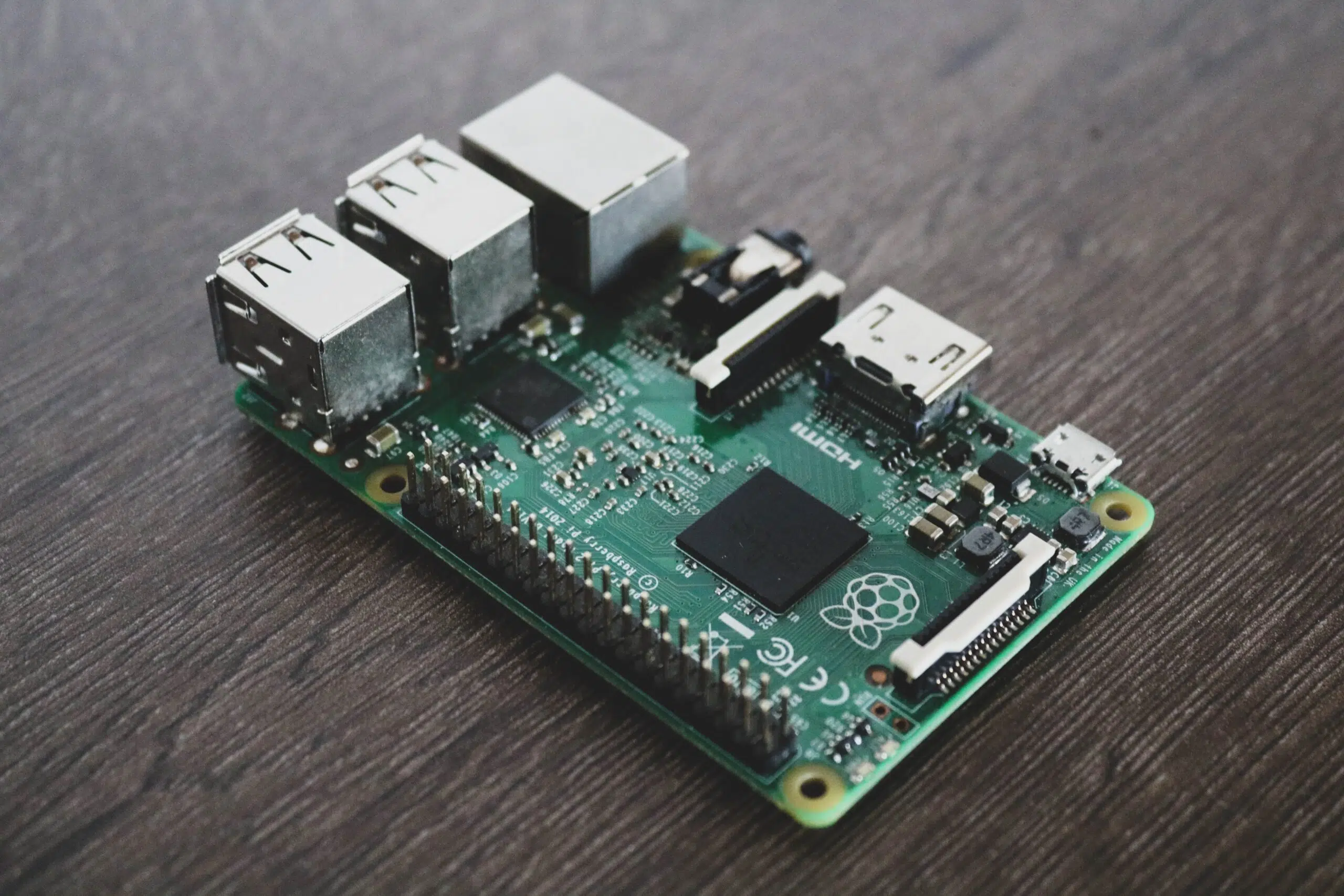
Εδώ ακριβώς έρχεται το AdGuard Home, ένα ισχυρό εργαλείο που μετατρέπει το Raspberry Pi σας σε ψηφιακή ασπίδα για ολόκληρο το σπίτι σας . Σε αντίθεση με τα παραδοσιακά συστήματα αποκλεισμού, αυτό το σύστημα λειτουργεί σε επίπεδο δικτύου, πράγμα που σημαίνει ότι οποιαδήποτε συσκευή είναι συνδεδεμένη στο Wi-Fi σας, από το έξυπνο ψυγείο σας μέχρι τα τηλέφωνα των παιδιών σας, επωφελείται από καθαρή και ιδιωτική περιήγηση χωρίς να χρειάζεται να ρυθμίσετε κάθε συσκευή ξεχωριστά.
Τι ακριβώς είναι το AdGuard Home και πώς λειτουργεί;
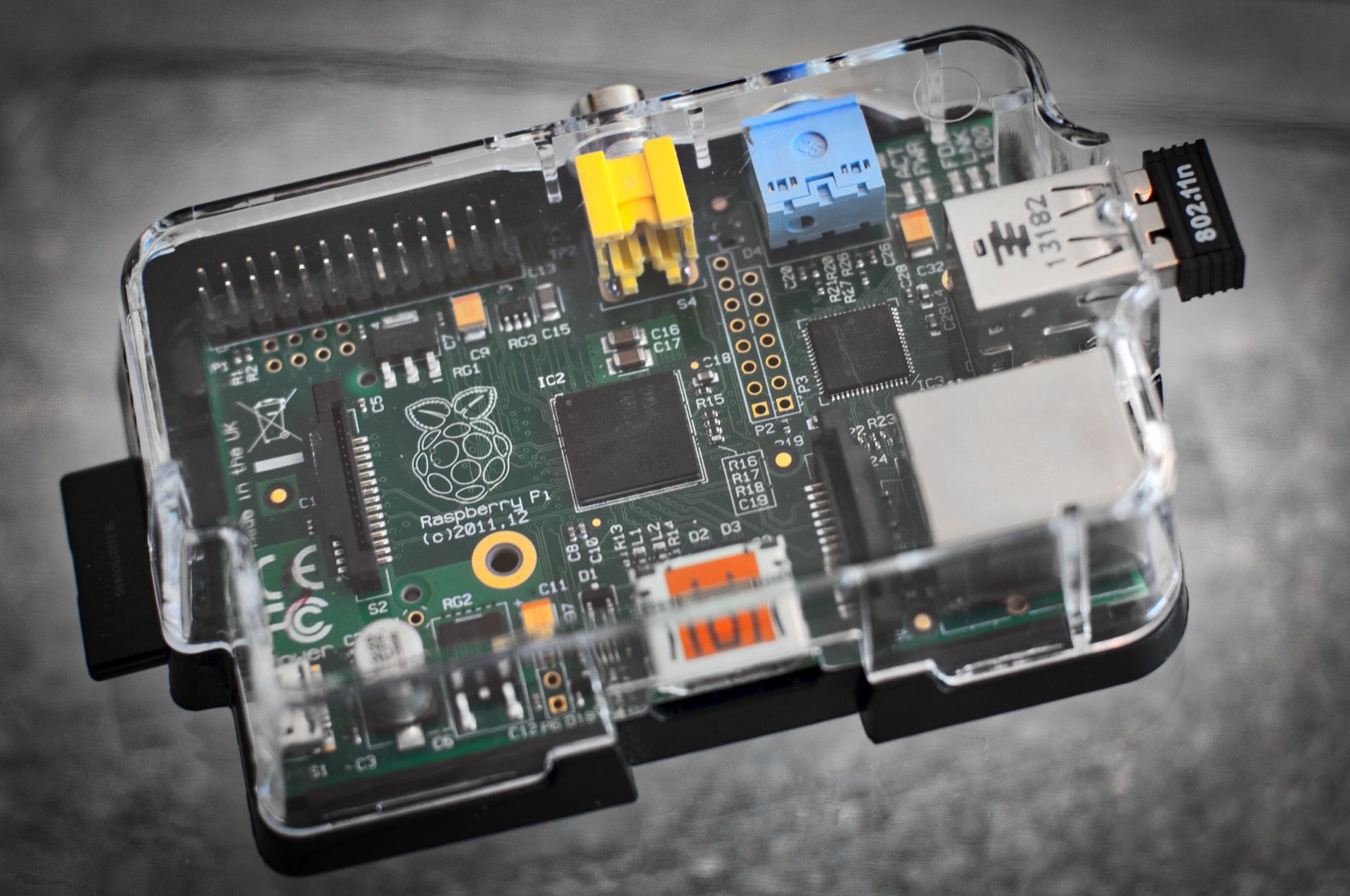
Με απλά λόγια, φανταστείτε ότι το DNS είναι το βιβλίο διευθύνσεων του διαδικτύου. Όταν πληκτρολογείτε μια διεύθυνση ιστού, η συσκευή σας συμβουλεύεται αυτό το βιβλίο διευθύνσεων για να μάθει σε ποια διεύθυνση IP θα συνδεθεί. Συνήθως χρησιμοποιούμε το βιβλίο διευθύνσεων του παρόχου υπηρεσιών διαδικτύου μας, το οποίο όχι μόνο είναι αργό, αλλά καταγράφει και κάθε βήμα που κάνουμε στο διαδίκτυο για να πουλήσουμε αυτά τα δεδομένα σε διαφημιστές. Από αυτή την άποψη, υπάρχουν επιλογές όπως το DNS της Google έναντι του DNS της Digi για τη βελτίωση της ταχύτητας και της ασφάλειας.
Το AdGuard Home βρίσκεται στη μέση αυτής της διαδικασίας. Όταν μια συσκευή ζητά μια διεύθυνση διακομιστή διαφημίσεων, το AdGuard ελέγχει τις μαύρες λίστες του και, εάν εντοπίσει διαφημίσεις, απλώς δεν επιστρέφει τη διεύθυνση . Το αποτέλεσμα είναι ότι η διαφήμιση δεν λαμβάνεται ποτέ, με αποτέλεσμα την ταχύτερη φόρτωση σελίδων και σημαντική εξοικονόμηση δεδομένων κινητής τηλεφωνίας και εύρους ζώνης.
AdGuard Home εναντίον Pi-hole: Ποιο να διαλέξω;
Είναι πολύ συνηθισμένο να το συγκρίνουμε με το Pi-hole, τον βετεράνο σε αυτόν τον τομέα. Αν και και τα δύο κάνουν το ίδιο πράγμα, το AdGuard Home φαίνεται πολύ πιο μοντέρνο. Έχει αναπτυχθεί σε Go, το οποίο συνήθως παρέχει ομαλότερη και πιο αποτελεσματική απόδοση. Επιπλέον, η διεπαφή του είναι πολύ πιο διαισθητική και οπτικά ελκυστική για τον μέσο χρήστη.

Ένα βασικό πλεονέκτημα είναι ότι το AdGuard περιλαμβάνει ενσωματωμένες λειτουργίες που άλλα συστήματα απαιτούν πρόσθετα ή πολύπλοκες χειροκίνητες ρυθμίσεις, όπως εγγενή υποστήριξη για κρυπτογραφημένο DNS (DoH και DoT) και ενσωματωμένο διακομιστή DHCP. Αυτό απλοποιεί σημαντικά τη διαχείριση δικτύου χωρίς να χρειάζεται να παλεύετε με κρυπτογραφημένα αρχεία ρυθμίσεων στο τερματικό.
Απαιτήσεις υλικού και προετοιμασία
Για να ρυθμίσετε αυτό το σύστημα, χρειάζεστε έναν διακομιστή που λειτουργεί 24/7. Η καλύτερη επιλογή είναι το Raspberry Pi, με το 8GB 4B να είναι ένα θηρίο, αν και πιο μετριοπαθή μοντέλα όπως το Zero 2W κάνουν επίσης τη δουλειά. Εάν δεν έχετε το υλικό διαθέσιμο, μπορείτε να χρησιμοποιήσετε έναν παλιό υπολογιστή με Docker ή ακόμα και έναν δωρεάν διακομιστή VPS στο cloud, όπως αυτούς από το Oracle Cloud.
Αν επιλέξετε ένα Raspberry Pi, είναι καλύτερο να εγκαταστήσετε το Raspberry Pi OS Lite για να αποφύγετε τη σπατάλη πόρων σε μια γραφική διεπαφή που δεν θα χρησιμοποιείτε. Είναι σημαντικό να αντιστοιχίσετε μια στατική διεύθυνση IP στη συσκευή. Διαφορετικά, αν ο δρομολογητής επανεκκινήσει το Raspberry Pi με διαφορετική διεύθυνση IP, ολόκληρο το σπίτι σας θα χάσει την πρόσβαση στο διαδίκτυο επειδή οι συσκευές δεν θα μπορούν να βρουν τον διακομιστή DNS.

Λεπτομερής διαδικασία εγκατάστασης
Υπάρχουν δύο βασικοί τρόποι για να εγκαταστήσετε το AdGuard Home. Ο πρώτος είναι ο πιο γρήγορος: εκτελέστε ένα σενάριο αυτόματης εγκατάστασης από το τερματικό χρησιμοποιώντας μια εντολή curl. Αυτή η μέθοδος κατεβάζει το επίσημο δυαδικό αρχείο και ρυθμίζει την υπηρεσία ώστε να ξεκινά αυτόματα με το σύστημα.
Ο δεύτερος τρόπος είναι να χρησιμοποιήσετε το Docker, ιδανικό για όσους αγαπούν την τάξη και θέλουν να αποφύγουν τις διενέξεις εξαρτήσεων. Αυτό γίνεται χρησιμοποιώντας ένα αρχείο. docker-compose.ymlΜπορούμε να ορίσουμε τις απαραίτητες θύρες (53 για DNS, 3000 για αρχική διαμόρφωση και 80 ή 8181 για τον πίνακα ελέγχου). Μια κρίσιμη λεπτομέρεια στα συστήματα Ubuntu είναι ελεύθερη θύρα 53, από την υπηρεσία systemd-resolved Συνήθως το καταλαμβάνει, εμποδίζοντας την εκκίνηση του AdGuard.
Διαμόρφωση και βελτιστοποίηση πίνακα
Μόλις εγκατασταθεί, αποκτάτε πρόσβαση στη διεπαφή ιστού εισάγοντας τη διεύθυνση IP του διακομιστή σας ακολουθούμενη από τη θύρα 3000. Ο οδηγός είναι πολύ απλός: δημιουργείτε έναν χρήστη διαχειριστή και αποφασίζετε σε ποιες θύρες θα ακούει το σύστημα. Μόλις μπείτε στον πίνακα, το πιο σημαντικό είναι να μεταβείτε στην ενότητα φίλτρων DNS για να προσθέσετε πιο επιθετικές λίστες αποκλεισμού, όπως αυτές από το HaGeZi, οι οποίες είναι διάσημες για την αποτελεσματικότητά τους.
Για πλήρες φιλτράρισμα, πρέπει να αποκτήσετε πρόσβαση στις ρυθμίσεις του δρομολογητή σας και να αλλάξετε τον διακομιστή DNS DHCP στη διεύθυνση IP του Raspberry Pi σας. Με αυτόν τον τρόπο, οποιαδήποτε συσκευή που συνδέεται στο Wi-Fi θα κληρονομήσει αυτόματα το μπλοκάρισμα διαφημίσεων . Εάν έχετε συσκευές Android, να είστε προσεκτικοί με την επιλογή "Ιδιωτικό DNS", καθώς εάν έχει οριστεί σε αυτόματη λειτουργία, το τηλέφωνο θα μπορούσε να παρακάμψει το AdGuard και να χρησιμοποιήσει τους διακομιστές DNS της Google.
Περιορισμοί και πραγματικότητες του αποκλεισμού DNS
Είναι σημαντικό να είμαστε ρεαλιστές: ένα πρόγραμμα αποκλεισμού DNS δεν είναι μαγικό. Δεν μπορεί να καταργήσει διαφημίσεις από το YouTube ή εφαρμογές όπως το Instagram και το Facebook, επειδή προβάλλουν διαφημίσεις από τον ίδιο τομέα με το πραγματικό περιεχόμενο. Εάν αποκλείσετε τον τομέα της διαφήμισης, αποκλείετε ολόκληρο το βίντεο ή την ανάρτηση.
Για να αντιμετωπίσετε αυτό το πρόβλημα, η ιδανική λύση είναι να συνδυάσετε το AdGuard Home με εργαλεία όπως το uBlock Origin στο πρόγραμμα περιήγησής σας. Ενώ το AdGuard καθαρίζει το δίκτυο και προστατεύει τις "χαζές" συσκευές (όπως Roku ή Smart TV), η επέκταση χειρίζεται τον χειρουργικό καθαρισμό στον υπολογιστή σας. Με αυτόν τον τρόπο, επιτυγχάνετε μέγιστο απόρρητο και μια απρόσκοπτη εμπειρία χρήστη.
Διαχείριση πελατών και γονικός έλεγχος
Ένα από τα δυνατά σημεία του AdGuard είναι η ικανότητά του να διαχειρίζεται τους πελάτες ξεχωριστά. Μπορείτε να ορίσετε διαφορετικούς κανόνες για κάθε μέλος της οικογένειας. Για παράδειγμα, ενεργοποιήστε το φίλτρο ασφαλούς αναζήτησης και το μπλοκάρισμα περιεχομένου για ενηλίκους μόνο στις συσκευές των παιδιών σας, διατηρώντας παράλληλα απεριόριστη πρόσβαση από μόνοι σας.
Για όσους χρησιμοποιούν το σύστημα σε VPS, η ρύθμιση παραμέτρων του τείχους προστασίας και των επιτρεπόμενων πελατών είναι ζωτικής σημασίας . Το άνοιγμα της θύρας 53 σε όλους είναι επικίνδυνο, καθώς θα μπορούσε να ενισχύσει τις επιθέσεις DNS. Η σωστή προσέγγιση είναι να περιορίσετε την πρόσβαση μόνο στη δική σας δημόσια διεύθυνση IP για να διατηρήσετε την ασφάλεια του διακομιστή.
Δείκτης
- 1 Τι ακριβώς είναι το AdGuard Home και πώς λειτουργεί;
- 2 AdGuard Home εναντίον Pi-hole: Ποιο να διαλέξω;
- 3 Απαιτήσεις υλικού και προετοιμασία
- 4 Λεπτομερής διαδικασία εγκατάστασης
- 5 Διαμόρφωση και βελτιστοποίηση πίνακα
- 6 Περιορισμοί και πραγματικότητες του αποκλεισμού DNS
- 7 Διαχείριση πελατών και γονικός έλεγχος