- Το TeknoParrot λειτουργεί ως ένα προηγμένο επίπεδο συμβατότητας για την εκτέλεση παιχνιδιών arcade που βασίζονται σε υπολογιστή σε σύγχρονα συστήματα Windows.
- Η σωστή ρύθμιση παραμέτρων απαιτεί την εγκατάσταση βιβλιοθηκών Visual C++ και τη δημιουργία εξαιρέσεων στο antivirus για να αποτραπεί η διαγραφή κρίσιμων αρχείων.
- Το σύστημα υποστηρίζει ένα ευρύ φάσμα κλασικού και σύγχρονου υλικού, συμπεριλαμβανομένων πλατφορμών από τις Sega, Namco, Taito και Konami.
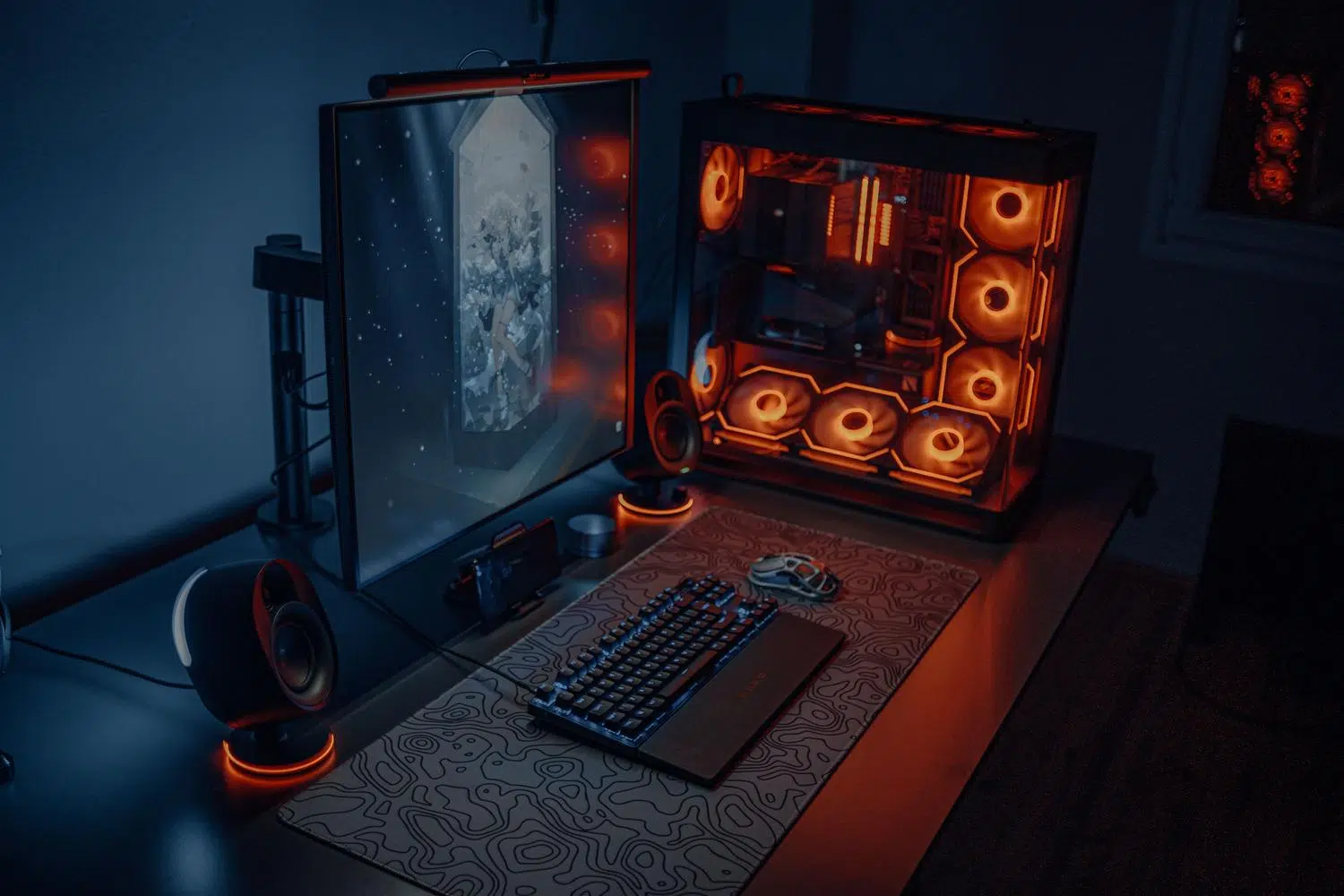
Αν νοσταλγείτε τα arcade ή απλώς σας γοητεύει η ψηφιακή διατήρηση, πιθανότατα έχετε συναντήσει το TeknoParrot. Δεν είναι ο τυπικός εξομοιωτής που προσπαθεί να μιμηθεί ένα παλιό τσιπ, αλλά ένα πολύ πιο εξελιγμένο εργαλείο που επιτρέπει σε παιχνίδια που έχουν σχεδιαστεί για υλικό arcade που βασίζεται σε υπολογιστή να εκτελούνται απρόσκοπτα στον οικιακό σας υπολογιστή.
Η πιο περίεργη πτυχή αυτού του έργου είναι ότι δεν αναδημιουργεί το υλικό από την αρχή, αλλά μάλλον επιδιορθώνει τις κλήσεις του API των Windows για να ξεγελάσει το παιχνίδι κάνοντάς το να νομίζει ότι εξακολουθεί να τρέχει στην αρχική του κονσόλα. Χάρη σε αυτό, μπορούμε να διασώσουμε διαμάντια από τις Sega, Namco και Taito που διαφορετικά θα ήταν καταδικασμένα να εξαφανιστούν μαζί με τις καμένες μητρικές πλακέτες των κονσολών των arcade.
Τι ακριβώς είναι το TeknoParrot και τι μπορεί να κινήσει;

Για να αποφευχθεί η σύγχυση, είναι σημαντικό να διευκρινιστεί ότι το TeknoParrot είναι ένα επίπεδο συμβατότητας και όχι ένας παραδοσιακός εξομοιωτής όπως το MAME. Ενώ το MAME προσομοιώνει ηλεκτρονικά κυκλώματα, το TeknoParrot ανακατευθύνει λογισμικό παιχνιδιών που ήταν ήδη εκτελέσιμο αρχείο των Windows. Επομένως, λειτουργεί μόνο σε Windows, καθώς τα αρχικά παιχνίδια γράφτηκαν για αυτό το λειτουργικό σύστημα.
Όσο για τις πλατφόρμες που υποστηρίζει, η λίστα είναι εντυπωσιακή. Μιλάμε για υλικό όπως οι Sega Lindbergh, RingEdge και Nu , καθώς και για συστήματα Namco όπως οι System 246, 256 και 357. Περιλαμβάνονται επίσης οι κάρτες Type X της Taito και διάφορες κάρτες Konami και Raw Thrills. Βασικά, αν το arcade παιχνίδι χρησιμοποιούσε εσωτερικά έναν υπολογιστή, υπάρχει μεγάλη πιθανότητα να υπάρχει ένα patch εδώ για να το κάνει να λειτουργήσει.
Τεχνικές απαιτήσεις για την ομαλή λειτουργία όλων
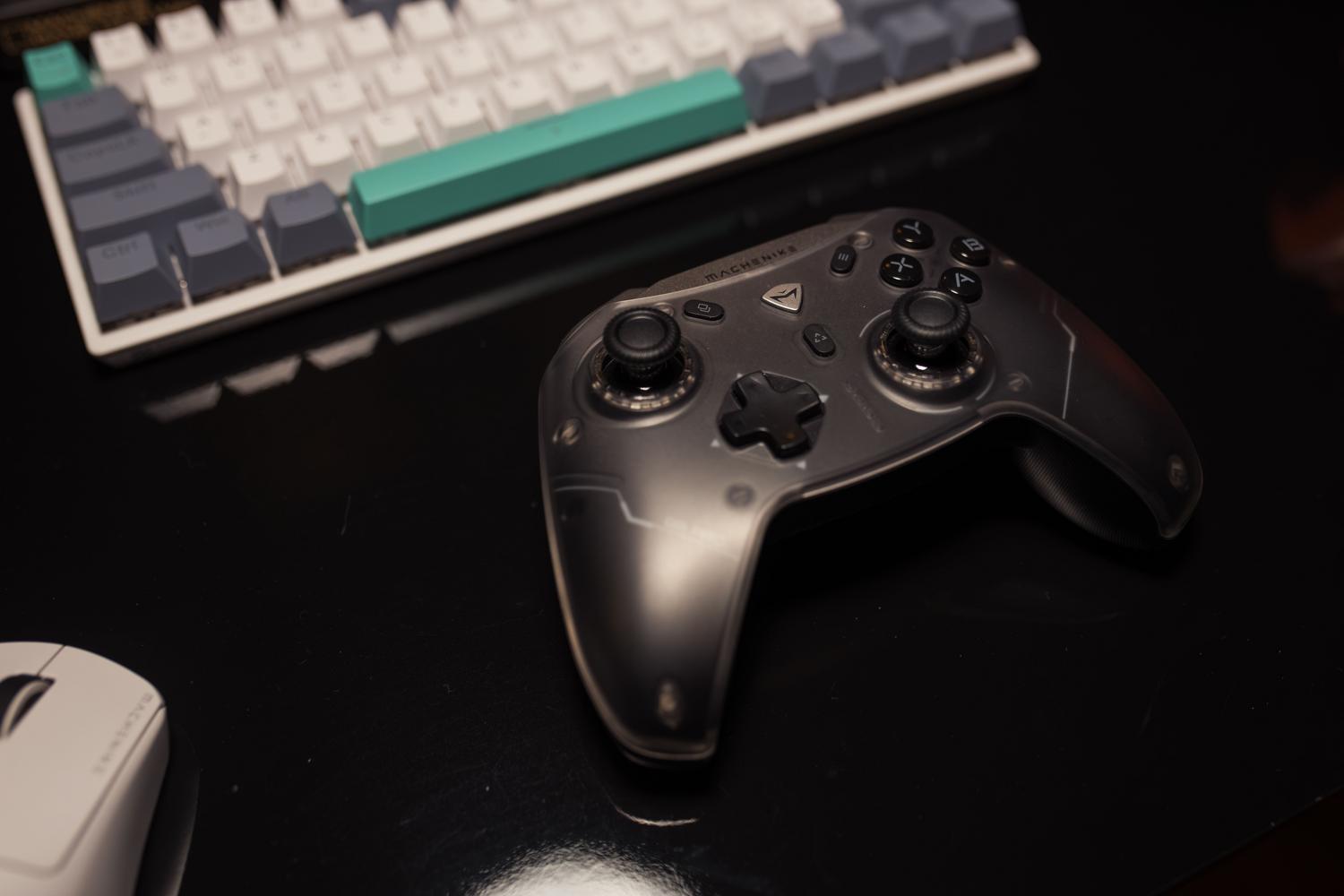
Δεν χρειάζεστε υπερυπολογιστή της NASA, αλλά ούτε και οποιαδήποτε παλιά τοστιέρα είναι αρκετή. Για παλαιότερους τίτλους από την εποχή του Lindbergh, οποιαδήποτε κάρτα γραφικών που υποστηρίζει DirectX 11 είναι συνήθως αρκετή. Ωστόσο, αν θέλετε να πιέσετε πραγματικά για σύγχρονα παιχνίδια ρυθμού ή αγώνων ταχύτητας από την εποχή του ALLS, ιδανικά θα χρειαστείτε μια RTX 2060 ή καλύτερη για να αποφύγετε τις ενοχλητικές πτώσεις του ρυθμού καρέ.
Ο αποθηκευτικός χώρος είναι ένας κρίσιμος παράγοντας. Συνιστάται ιδιαίτερα η χρήση ενός SSD , καθώς πολλά από αυτά τα παιχνίδια φορτώνουν μεγάλα περιουσιακά στοιχεία ενώ παίζετε και ένας μηχανικός σκληρός δίσκος θα μπορούσε να προκαλέσει παύσεις που διακόπτουν την εμπειρία. Επιπλέον, βεβαιωθείτε ότι έχετε εγκαταστήσει τα Visual C++ Redistributables τόσο στις εκδόσεις x86 όσο και στις εκδόσεις x64, καθώς τα περισσότερα παιχνίδια δεν θα ξεκινήσουν καν χωρίς αυτά.
Βήμα προς βήμα: Εγκατάσταση χωρίς σφάλματα
Το πρώτο βήμα είναι να κατεβάσετε το λογισμικό από την επίσημη ιστοσελίδα. Έχετε την επιλογή του προγράμματος εγκατάστασης ιστού (TPBootStrapper), το οποίο συνιστάται περισσότερο επειδή διατηρεί το περιβάλλον χρήστη ενημερωμένο αυτόματα, ή της παλαιότερης έκδοσης εάν δεν έχετε σταθερή σύνδεση στο διαδίκτυο. Μετά τη λήψη, υπάρχει μια σημαντική συμβουλή: μην το εγκαταστήσετε στα "Αρχεία προγράμματος" ή σε φακέλους που έχουν συγχρονιστεί με το OneDrive. Είναι καλύτερο να δημιουργήσετε μια σύντομη και απλή διαδρομή όπως C:\TeknoParrot για να αποφύγετε προβλήματα με τα δικαιώματα εγγραφής.
Πριν ανοίξετε το πρόγραμμα, θα πρέπει να ασχοληθείτε με το antivirus σας. Το Windows Defender συχνά εντοπίζει τις ενημερώσεις κώδικα TeknoParrot ως ψευδώς θετικά, επειδή τροποποιούν εκτελέσιμα αρχεία, κάτι που τα προγράμματα προστασίας από ιούς δεν εκτιμούν. Για να τα αποτρέψετε από τη διαγραφή βασικών αρχείων, πρέπει να προσθέσετε τον φάκελο TeknoParrot στις εξαιρέσεις antivirus . Εάν λάβετε προειδοποιήσεις SmartScreen κατά την εκτέλεση του αρχείου, μην πανικοβάλλεστε. Απλώς κάντε κλικ στην επιλογή "Περισσότερες πληροφορίες" και, στη συνέχεια, στην επιλογή "Εκτέλεση ούτως ή άλλως".
Ρυθμίσεις λογισμικού και παιχνιδιών
Όταν ανοίγετε το TeknoParrotUI.exe για πρώτη φορά, να το εκτελείτε πάντα ως διαχειριστής . Θα δείτε ότι το πρόγραμμα σας ζητά να ενημερώσετε πολλά πράγματα. Μην διστάσετε να κάνετε κλικ στην επιλογή "Ενημέρωση" σε όλα μέχρι να μην υπάρχει κανένα παράθυρο σε εκκρεμότητα. Μόλις μπείτε μέσα, μπορείτε να αποκτήσετε πρόσβαση στο μενού ρυθμίσεων (το εικονίδιο hamburger) για να διαμορφώσετε γενικές ρυθμίσεις, όπως τη νεκρή ζώνη του joystick, η οποία συνήθως ρυθμίζεται μεταξύ 16% και 20% για να μειωθεί η κραδασμική κίνηση.
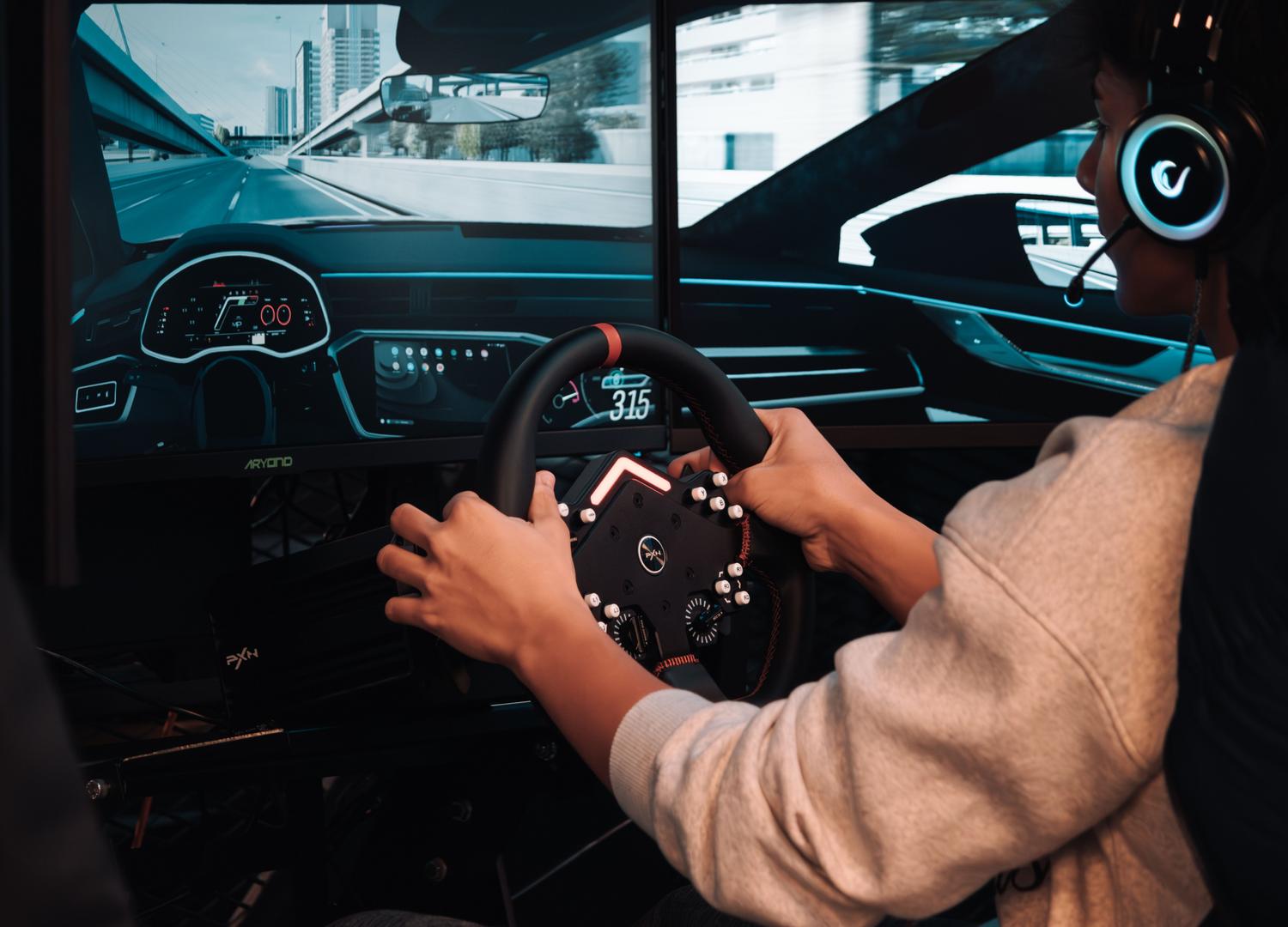
Για να προσθέσετε ένα παιχνίδι, να θυμάστε ότι το TeknoParrot δεν περιλαμβάνει τα παιχνίδια για νομικούς λόγους. Πρέπει να παρέχετε τα αρχεία που έχουν εξαχθεί από το αρχικό σας υλικό. Μόλις έχετε τον φάκελο του παιχνιδιού, μεταβείτε στην επιλογή "Προσθήκη παιχνιδιού", επιλέξτε το εκτελέσιμο αρχείο και, στη συνέχεια, μεταβείτε στις Ρυθμίσεις παιχνιδιού . Εδώ ορίζετε την ανάλυση και αν θα χρησιμοποιείτε το XInput (για χειριστήρια Xbox). Τέλος, στη Ρύθμιση χειριστηρίου , αντιστοιχίστε κάθε κουμπί στο χειριστήριο ή στο τιμόνι σας στην αντίστοιχη λειτουργία του παιχνιδιού.
Προηγμένες συμβουλές και αντιμετώπιση προβλημάτων
Αν χρησιμοποιείτε φορητό υπολογιστή με διπλές κάρτες γραφικών (ενσωματωμένη και αποκλειστική), είναι πολύ συνηθισμένο το παιχνίδι να αρχίζει να χρησιμοποιεί τα ενσωματωμένα γραφικά και να εκτελείται πολύ αργά. Πρέπει να μεταβείτε στις ρυθμίσεις γραφικών των Windows και να επιβάλετε υψηλή απόδοση τόσο για το πρόγραμμα εκκίνησης παιχνιδιών όσο και για το εκτελέσιμο αρχείο του παιχνιδιού. Για παιχνίδια που βασίζονται σε Linux ή Lindbergh, το αρχείο που πρέπει να επιβάλετε είναι το BudgieLoader.exe.
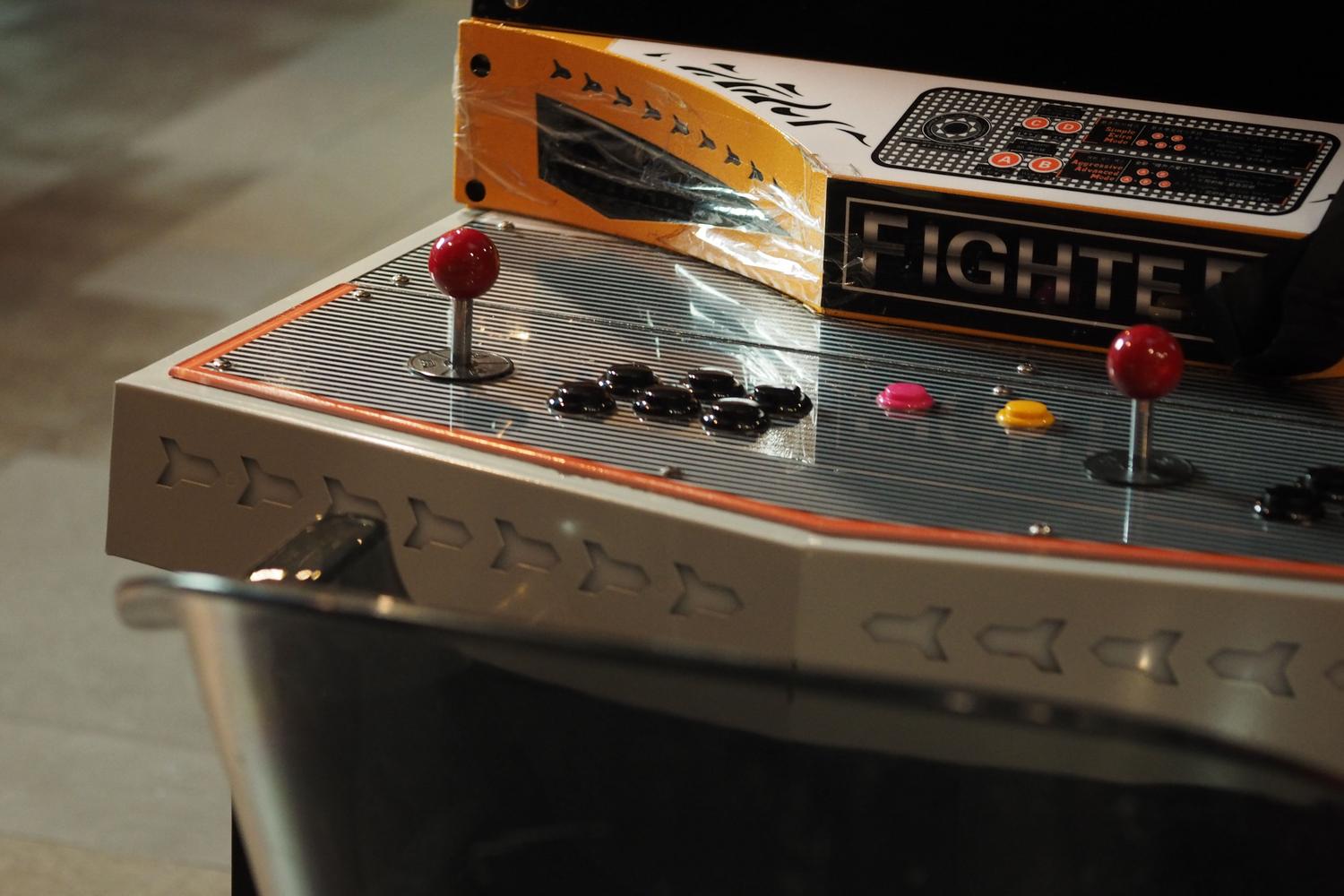
Για τους λάτρεις των ελαφρών όπλων, το TeknoParrot δεν είναι αρκετό. Θα χρειαστείτε ένα συνοδευτικό πρόγραμμα που ονομάζεται DemulShooter , το οποίο μεταφράζει τις κινήσεις του ποντικιού ή του ελαφρού όπλου στη μορφή που κατανοεί το παιχνίδι. Είναι ζωτικής σημασίας να ξεκινήσετε το DemulShooter πριν από το ίδιο το παιχνίδι για να λειτουργήσει σωστά το grappling hook.
Εάν ένα παιχνίδι εμφανίζει μαύρη οθόνη, ελέγξτε ότι η ανάλυση είναι συμβατή με την οθόνη σας και ότι το προφίλ XML ταιριάζει ακριβώς με το όνομα του φακέλου του παιχνιδιού. Μερικές φορές, ένα μόνο διαφορετικό κεφαλαίο γράμμα στο όνομα του φακέλου μπορεί να εμποδίσει το πρόγραμμα να βρει το εκτελέσιμο αρχείο και να προκαλέσει σφάλμα.
Η εγκατάσταση ενός συστήματος arcade στο σπίτι απαιτεί λίγη υπομονή στην αρχή, ειδικά με τις διαδρομές αρχείων και τα δικαιώματα των Windows. Αφού ρυθμίσετε τις εξαιρέσεις προστασίας από ιούς, εγκαταστήσετε τις βιβλιοθήκες C++ και αντιστοιχίσετε τα χειριστήρια σας, το μόνο που μένει είναι να απολαύσετε μια τεράστια βιβλιοθήκη τίτλων που διασώθηκαν από τη λήθη χάρη σε αυτό το ισχυρό επίπεδο συμβατότητας.