- Η Movistar προσφέρει διαφορετικά μοντέλα δρομολογητών, αλλά η λογική πρόσβασης και διαμόρφωσης είναι πολύ παρόμοια σε όλα.
- Η εφαρμογή Smart WiFi και ο πίνακας web σάς επιτρέπουν να αλλάξετε το όνομα και τον κωδικό πρόσβασης του WiFi, να βελτιώσετε την ασφάλεια και να διαχειριστείτε τις συνδεδεμένες συσκευές.
- Το άνοιγμα θυρών, η ενημέρωση του υλικολογισμικού και η χρήση ενισχυτών Smart WiFi βελτιστοποιούν την απόδοση των online παιχνιδιών και την οικιακή κάλυψη.
- Η επανεκκίνηση, η επαναφορά εργοστασιακών ρυθμίσεων και η εμπιστοσύνη στην τεχνική υποστήριξη της Movistar είναι το κλειδί για την επίλυση βλαβών και προβλημάτων σύνδεσης.
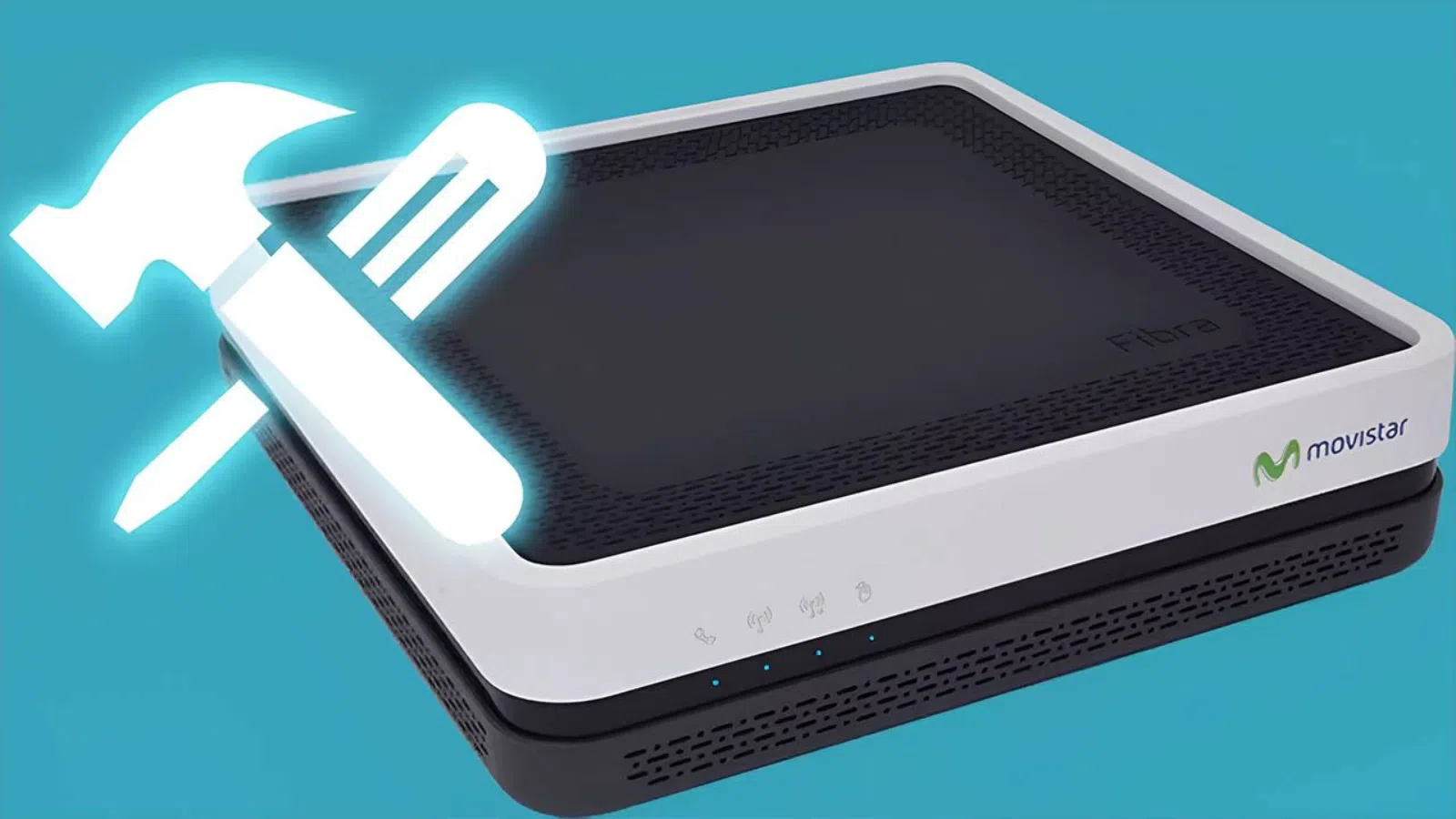
Αν έχετε Movistar fiber ή ADSL, ο δρομολογητής σας είναι η καρδιά της σύνδεσής σας και, παρόλο που παρέχεται έτοιμος για χρήση, η σωστή διαμόρφωσή του κάνει μεγάλη διαφορά στην ταχύτητα, την ασφάλεια και τη σταθερότητα . Τα καλά νέα είναι ότι σχεδόν τα πάντα μπορούν να ρυθμιστούν από το πρόγραμμα περιήγησης ιστού ή την κινητή συσκευή σας, χωρίς να χρειάζεται να είστε ειδικός.
Σε αυτόν τον οδηγό, θα δείτε βήμα προς βήμα πώς να αποκτήσετε πρόσβαση στον δρομολογητή Movistar, να αλλάξετε τον κωδικό πρόσβασης και το όνομα Wi-Fi, να ανοίξετε θύρες για online παιχνίδια, να ενημερώσετε το υλικολογισμικό, να χρησιμοποιήσετε την εφαρμογή Smart WiFi και πολλά άλλα . Έχει σχεδιαστεί έτσι ώστε να μπορείτε να παρακολουθείτε με τον δικό σας ρυθμό και να αγγίζετε μόνο ό,τι πραγματικά χρειάζεστε.

Μοντέλα δρομολογητών Movistar και βασικές διαφορές
Η Movistar αναβαθμίζει τον εξοπλισμό της με την πάροδο του χρόνου, επομένως στο σπίτι μπορεί να έχετε οτιδήποτε, από έναν παλιό δρομολογητή ADSL μέχρι το νέο Smart WiFi 6 ή ακόμα και μοντέλα έτοιμα για 10 Gbps. Σε κάθε περίπτωση, ο τρόπος πρόσβασης στη διαμόρφωση είναι συνήθως πολύ παρόμοιος: πύλη 192.168.1.1 ή 192.168.0.1 και προεπιλεγμένο όνομα χρήστη/κωδικό πρόσβασης.
Οι πιο πρόσφατοι δρομολογητές οπτικών ινών ενσωματώνουν τον δρομολογητή, το ONT και το σημείο πρόσβασης WiFi σε μία μόνο συσκευή, την οποία η Movistar ονομάζει HGU ή xHGU. Αυτό σημαίνει ότι έχετε λιγότερες συσκευές, λιγότερα καλώδια και απλούστερη διαχείριση από την εφαρμογή Smart WiFi , ειδικά για ασύρματα δίκτυα και συνδεδεμένες συσκευές.
Ανάμεσα στα πιο πρόσφατα μοντέλα, ξεχωρίζουν το Smart WiFi 6 (και το Smart WiFi 6 Go), ικανά να προσφέρουν μεγαλύτερη ασύρματη ταχύτητα, καλύτερη κάλυψη και τη δυνατότητα σύνδεσης περισσότερων συσκευών ταυτόχρονα , χάρη στο πρότυπο WiFi 6 και την κρυπτογράφηση ασφαλείας WPA3, η οποία βελτιώνει σημαντικά την προστασία από εισβολείς.
Ένας ακόμη πιο προηγμένος δρομολογητής δοκιμάζεται επίσης, γνωστός ως xHGU επόμενης γενιάς, σχεδιασμένος για συνδέσεις έως και 10 Gbps με τεχνολογία XGS-PON. Αυτή η συσκευή, κατασκευασμένη από την Askey (μοντέλο RTF8316VW), ενσωματώνει θύρες WiFi 7 και Ethernet έτοιμες για εκπληκτικές ταχύτητες , με επίκεντρο τα μελλοντικά εξαιρετικά γρήγορα τιμολόγια της Movistar.
Αν έχετε έναν παλαιότερο δρομολογητή οπτικών ινών (Comtrend, Amper, MitraStar, κ.λπ.) ή ακόμα και έναν δρομολογητή ADSL/VDSL2, μην ανησυχείτε: οι περισσότεροι μοιράζονται την ίδια λογική μενού και μπορούν να διαχειριστούν από 192.168.1.1 ή 192.168.0.1 , αν και το ασύρματο στοιχείο μπορεί να είναι λιγότερο ισχυρό από ό,τι στα νεότερα μοντέλα.
Για όσους εξακολουθούν να είναι συνδεδεμένοι μέσω ADSL ή VDSL2, η Movistar έχει χρησιμοποιήσει μοντέλα όπως τα Zyxel, Comtrend, Observa, Huawei και Amper όλα αυτά τα χρόνια. Αυτές οι συσκευές θα συνεχίσουν να λειτουργούν όσο η γραμμή ADSL σας είναι ενεργή , αλλά να έχετε κατά νου ότι οι μέρες του ADSL είναι μετρημένες στην Ισπανία και, όταν τελικά απενεργοποιηθεί, αυτές οι συσκευές δεν θα λειτουργούν πλέον. Εάν χρειάζεστε περισσότερες πληροφορίες και τεχνικό πλαίσιο, συμβουλευτείτε τον πλήρη οδηγό μας για υπηρεσίες ADSL, οπτικής ίνας και τηλεφωνίας για το σπίτι σας.
Αν δεν γνωρίζετε ακριβώς ποιο δρομολογητή έχετε, απλώς γυρίστε τον και κοιτάξτε το αυτοκόλλητο από κάτω: θα δείτε το μοντέλο, τον κωδικό πρόσβασης WiFi, το κλειδί πρόσβασης δρομολογητή και, σε παλαιότερα μοντέλα, έναν κωδικό ή αριθμό που προσδιορίζει τον τύπο του εξοπλισμού . Με αυτές τις πληροφορίες μπορείτε να αναζητήσετε το συγκεκριμένο εγχειρίδιο ή το εκπαιδευτικό βοήθημα για το μοντέλο σας.
Πώς να αποκτήσετε πρόσβαση στον δρομολογητή Movistar (192.168.1.1 και 192.168.0.1)
Ο τυπικός τρόπος πρόσβασης στον πίνακα ρυθμίσεων είναι πάντα ο ίδιος: ανοίξτε ένα πρόγραμμα περιήγησης και πληκτρολογήστε την τοπική διεύθυνση IP του δρομολογητή στη γραμμή διευθύνσεων , συνήθως 192.168.1.1. Σε ορισμένα μοντέλα μπορεί να είναι 192.168.0.1 ή μια προσαρμοσμένη διεύθυνση IP εάν κάποιος την έχει αλλάξει προηγουμένως.
Μόλις φορτώσει η σελίδα, το σύστημα θα ζητήσει διαπιστευτήρια σύνδεσης. Σε πρόσφατες συσκευές, το όνομα χρήστη είναι συνήθως "admin" και ο κωδικός πρόσβασης είναι τυπωμένος στο αυτοκόλλητο στο κάτω μέρος του δρομολογητή , διαφορετικό από το κλειδί WiFi, το οποίο είναι διαφορετικό και εμφανίζεται επίσης στην ίδια ετικέτα.
Σε παλαιότερους δρομολογητές, ειδικά σε πολλά μοντέλα ADSL ή οπτικών ινών πρώιμης γενιάς, τα προεπιλεγμένα διαπιστευτήρια είναι συνήθως 1234 / 1234 ή admin / admin . Εάν τίποτα από αυτά δεν λειτουργήσει, συνήθως οφείλεται στο ότι κάποιος άλλαξε τον κωδικό πρόσβασης και, αν δεν τον θυμάστε, θα πρέπει να τον επαναφέρετε στις εργοστασιακές ρυθμίσεις.
Όταν συνδέεστε, ενδέχεται να συναντήσετε πρώτα έναν απλοποιημένο πίνακα ελέγχου Movistar με βασικές επιλογές (WiFi, θύρες, συσκευές κ.λπ.). Σε αυτήν την περίπτωση, θα υπάρχει ένας σύνδεσμος ή ένα κουμπί για τις "Ρυθμίσεις για προχωρημένους" που θα σας μεταφέρει στο αρχικό μενού του κατασκευαστή , όπου είναι κρυφές οι πιο τεχνικές επιλογές.
Υπάρχει επίσης ένα χρήσιμο κόλπο αν αντιμετωπίζετε προβλήματα με τη σύνδεση ακόμα και όταν όλα είναι συνδεδεμένα: αποσυνδέστε το καλώδιο που συνδέει το ONT και τον δρομολογητή και, στη συνέχεια, αποκτήστε πρόσβαση στο 192.168.1.1 με όνομα χρήστη 1234 και κωδικό πρόσβασης 1234. Αφού κάνετε αλλαγές, επανασυνδέστε το καλώδιο και ο δρομολογητής θα επαναλάβει τη σύνδεσή του στο διαδίκτυο.
Πρόσβαση και διαχείριση από την εφαρμογή Smart WiFi
Αν έχετε ένα δρομολογητή Smart WiFi ή Smart WiFi 6, έχετε ένα πολύ βολικό εργαλείο: την εφαρμογή Smart WiFi για Android και iOS, η οποία σας επιτρέπει να ελέγχετε ένα μεγάλο μέρος της διαμόρφωσης χωρίς να εισάγετε το 192.168.1.1 , ειδικά οτιδήποτε σχετίζεται με το ασύρματο δίκτυο και τις συνδεδεμένες συσκευές.
Μόλις εγκατασταθεί και συνδεθεί με τον λογαριασμό σας Movistar, η εφαρμογή εμφανίζει ενότητες όπως Συσκευές, Το δίκτυό μου, Ασφαλής σύνδεση και Ρυθμίσεις. Στην ενότητα Συσκευές μπορείτε να δείτε ποιες συσκευές είναι συνδεδεμένες, να τις ομαδοποιήσετε κατά τύπο, να διακόψετε προσωρινά την πρόσβασή τους ή να τις αποκλείσετε μόνιμα εάν εντοπίσετε εισβολείς.
Η ενότητα "Το δίκτυό μου" συγκεντρώνει τις λειτουργίες WiFi: αλλαγή ονόματος και κωδικού πρόσβασης δικτύου, ενεργοποίηση ή απενεργοποίηση δικτύων, δημιουργία WiFi επισκεπτών, κοινή χρήση πρόσβασης μέσω κωδικού QR και βελτιστοποίηση του ασύρματου καναλιού , όλα από το κινητό σας τηλέφωνο και χωρίς να χρειάζεται να αποκτήσετε πρόσβαση στο δρομολογητή μέσω του προγράμματος περιήγησης.
Η ενότητα Ασφαλής σύνδεση προσφέρει πρόσθετη προστασία φιλτράροντας αυτόματα το κακόβουλο λογισμικό και τους κακόβουλους ιστότοπους και εμφανίζοντας στατιστικά στοιχεία για τις αποκλεισμένες απειλές. Δεν αντικαθιστά ένα καλό antivirus, αλλά αποτελεί μια πολύτιμη προσθήκη στο οικιακό σας δίκτυο.
Στις Ρυθμίσεις, εκτός από τις τυπικές επιλογές λογαριασμού, μπορείτε να αλλάξετε τον κωδικό πρόσβασης για το My Movistar και άλλες παραμέτρους του προφίλ σας, κάτι που είναι χρήσιμο εάν θέλετε να ενοποιήσετε τον έλεγχο όλων όσων σχετίζονται με τη γραμμή και τον δρομολογητή σας από ένα μόνο όνομα χρήστη και κωδικό πρόσβασης.
Πύλη Alejandra: τρέχουσα κατάσταση και λειτουργίες που προσέφερε
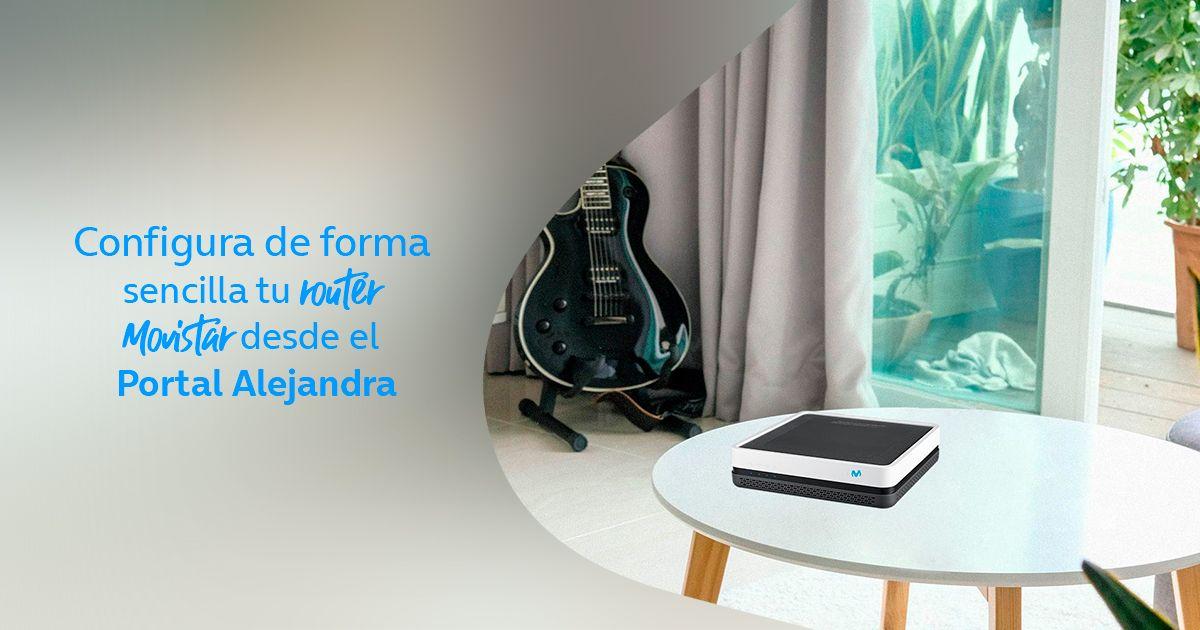
Για χρόνια, η Movistar επέτρεπε στους χρήστες να ρυθμίζουν τον δρομολογητή τους από την λεγόμενη Alejandra Portal, μια ενότητα του ιστότοπού τους όπου μπορούσαν να αλλάξουν τον κωδικό πρόσβασης WiFi, να ανοίξουν θύρες, να προσαρμόσουν την κρυπτογράφηση και να τροποποιήσουν ορισμένες προηγμένες παραμέτρους χωρίς να έχουν φυσική πρόσβαση στον δρομολογητή , όλα μέσω ελέγχου ταυτότητας με τα διαπιστευτήριά τους στο My Movistar.
Ωστόσο, αυτή η πύλη έχει κλείσει οριστικά . Ο χειριστής έχει μεταφέρει τις λειτουργίες του στην εφαρμογή Smart WiFi και την άμεση πρόσβαση στον δρομολογητή από το 192.168.1.1, έτσι ώστε σήμερα η διαχείριση να επικεντρώνεται σε αυτούς τους δύο κύριους τρόπους.
Κάποτε, η Alejandra επέτρεπε λειτουργίες όπως η ενεργοποίηση του φιλτραρίσματος MAC, η αλλαγή του καναλιού ραδιοφώνου, η αποθήκευση προφίλ διαμόρφωσης ή η κεντρική ενημέρωση του υλικολογισμικού. Τώρα, οι περισσότερες από αυτές τις εργασίες εκτελούνται από το μενού του δρομολογητή ή από την εφαρμογή για κινητά, ανάλογα με το μοντέλο.
Εάν εξακολουθείτε να βρίσκετε παλιά τεκμηρίωση που σας παραπέμπει στην Πύλη Alejandra, λάβετε υπόψη ότι το σωστό είναι να αντιγράψετε αυτά τα βήματα, αλλά απευθείας στη διεπαφή ιστού του δρομολογητή ή στο Smart WiFi , επειδή η ίδια η πύλη δεν λειτουργεί πλέον για τους πελάτες.
Ρύθμιση παραμέτρων WiFi: όνομα δικτύου, κωδικός πρόσβασης και ζώνες 2,4 GHz / 5 GHz
Ένα από τα πρώτα πράγματα που πρέπει να κάνετε μετά την εγκατάσταση του δρομολογητή σας είναι να προσαρμόσετε το ασύρματο δίκτυό σας. Με αυτόν τον τρόπο, όχι μόνο βελτιώνετε την ασφάλεια, αλλά διευκολύνετε επίσης την αναγνώριση του WiFi σας από τους γείτονές σας και αποφεύγετε πολύ παρόμοια γενικά ονόματα.
Από το μενού του δρομολογητή ή από το Smart WiFi μπορείτε να αλλάξετε το SSID (όνομα δικτύου) και το κλειδί πρόσβασης. Συνιστάται ιδιαίτερα η χρήση κρυπτογράφησης WPA2 ή WPA3 και η δημιουργία ενός μεγάλου κωδικού πρόσβασης, με κεφαλαία και πεζά γράμματα, αριθμούς και σύμβολα, αποφεύγοντας ημερομηνίες γέννησης, κύρια ονόματα ή προφανή δεδομένα.
Σε πολλά μοντέλα Movistar, το δίκτυο παρουσιάζεται ως ένα ενιαίο WiFi που ομαδοποιεί τόσο τα 2,4 GHz όσο και τα 5 GHz με το ίδιο όνομα. Ο δρομολογητής αποφασίζει αυτόματα σε ποια ζώνη θα συνδέσει κάθε συσκευή, κάτι που είναι γνωστό ως Smart WiFi ή band steering, και βοηθά κάθε συσκευή να χρησιμοποιεί την καταλληλότερη συχνότητα ανάλογα με την κάλυψη και τη χωρητικότητα.
Εάν αντιμετωπίζετε προβλήματα με μια συσκευή που λειτουργεί μόνο στα 2,4 GHz (για παράδειγμα, ορισμένες έξυπνες οικιακές συσκευές ή συνδεδεμένες συσκευές) και το κινητό σας τηλέφωνο επιμένει να χρησιμοποιεί 5 GHz κατά τη σύζευξή του, μπορείτε να επιλέξετε να απενεργοποιήσετε προσωρινά τη ζώνη των 5 GHz ή, εάν το επιτρέπει ο δρομολογητής, να διαχωρίσετε τα δίκτυα δίνοντας διαφορετικά ονόματα στα 2,4 GHz και 5 GHz , ώστε να μπορείτε να επιλέξετε χειροκίνητα ποιο θα χρησιμοποιήσετε σε κάθε περίπτωση.
Είναι επίσης δυνατό, στην ενότητα Ασύρματη σύνδεση ή WiFi του μενού για προχωρημένους, να αποκρύψετε το SSID, ώστε το δίκτυό σας να μην εμφανίζεται στη λίστα των ορατών δικτύων , να περιορίσετε τον μέγιστο αριθμό συνδεδεμένων πελατών, να δημιουργήσετε ένα συγκεκριμένο δίκτυο επισκεπτών ή ακόμα και να απομονώσετε πελάτες, ώστε να μην μπορούν να βλέπουν ο ένας τον άλλον εντός του τοπικού δικτύου.
Ασφάλεια δρομολογητή: κωδικός πρόσβασης, WPA2/WPA3 και φιλτράρισμα MAC
Εκτός από το κλειδί WiFi, είναι απαραίτητο να αλλάξετε τον κωδικό πρόσβασης στον ίδιο τον δρομολογητή. Το να τον αφήσετε όπως προέρχεται από το εργοστάσιο (1234, admin ή παρόμοιο) αποτελεί κίνδυνο, επειδή εάν κάποιος εισέλθει στο δίκτυό σας, θα μπορούσε να έχει πρόσβαση στη διαμόρφωση της συσκευής με αυτά τα γενικά διαπιστευτήρια και να τροποποιήσει κρίσιμες παραμέτρους.
Για να το αλλάξετε, απλώς εντοπίστε την επιλογή "Διαχείριση" στο μενού (μερικές φορές στον βασικό πίνακα του Movistar, άλλες φορές στην ενότητα για προχωρημένους). Εκεί μπορείτε να εισαγάγετε έναν νέο κωδικό πρόσβασης για τον χρήστη διαχείρισης του δρομολογητή , ο οποίος θα πρέπει να είναι διαφορετικός από τον κωδικό πρόσβασης WiFi και επίσης ισχυρός.
Όσον αφορά την ασύρματη ασφάλεια, βεβαιωθείτε ότι η κρυπτογράφηση είναι τουλάχιστον WPA2-PSK ή, εάν το υποστηρίζουν ο δρομολογητής και οι συσκευές σας, WPA3. Η αποφυγή του WEP ή του απλού WPA είναι το κλειδί, επειδή είναι ξεπερασμένα πρωτόκολλα που είναι εύκολο να παραβιαστούν και δεν προσφέρουν το επίπεδο προστασίας που απαιτείται για ένα σύγχρονο οικιακό δίκτυο.
Ένα άλλο εργαλείο που προσφέρεται από πολλά μοντέλα είναι το φιλτράρισμα MAC: μπορείτε να ορίσετε μια λίστα με επιτρεπόμενες ή αποκλεισμένες διευθύνσεις MAC, έτσι ώστε μόνο οι συσκευές σε αυτήν τη λίστα να μπορούν να συνδεθούν στο WiFi σας . Δεν είναι ένα αλάνθαστο σύστημα (οι διευθύνσεις MAC μπορούν να πλαστογραφηθούν), αλλά προσθέτει ένα ακόμη επίπεδο ελέγχου.
Για να το ενεργοποιήσετε, θα πρέπει να εντοπίσετε τις διευθύνσεις MAC των συσκευών σας (κινητό, φορητό υπολογιστή, κονσόλα κ.λπ.), να τις εισαγάγετε στην αντίστοιχη ενότητα του μενού του δρομολογητή και να επιλέξετε την επιλογή ενεργοποίησης του φιλτραρίσματος. Στη συνέχεια, θυμηθείτε να αποθηκεύσετε τις αλλαγές και να ελέγξετε ότι όλες οι εξουσιοδοτημένες συσκευές συνεχίζουν να περιηγούνται χωρίς προβλήματα.
Τοποθέτηση δρομολογητή, ζώνες συχνοτήτων και υλικολογισμικό
Η φυσική θέση του δρομολογητή επηρεάζει σε μεγάλο βαθμό την ποιότητα του σήματος. Η τοποθέτησή του κρυμμένο μέσα σε ένα έπιπλο, δίπλα σε χοντρούς τοίχους ή σε μια ακραία γωνία του σπιτιού επιδεινώνει την κάλυψη και προκαλεί διακοπές, ειδικά σε απομακρυσμένα δωμάτια.
Ιδανικά, βρείτε μια σχετικά κεντρική τοποθεσία στο σπίτι σας, μακριά από εμπόδια όπως φέροντες τοίχους, μεγάλες συσκευές ή καθρέφτες, και αποφύγετε να στοιβάζετε το ρούτερ δίπλα σε άλλες συσκευές που παράγουν θερμότητα. Αν είναι δυνατόν, τοποθετήστε το ψηλά, με χώρο γύρω του και χωρίς να το «κλωβίζετε» μέσα σε συρτάρια ή ντουλάπια.
Όσον αφορά τις ζώνες, η ζώνη των 2,4 GHz έχει μεγαλύτερη εμβέλεια, αλλά είναι πιο συμφορημένη και μοιράζεται το κανάλι με πολλούς γείτονες. Η ζώνη των 5 GHz προσφέρει υψηλότερες ταχύτητες και είναι λιγότερο συμφορημένη, αλλά η κάλυψή της είναι κάπως μικρότερη και υποφέρει περισσότερο από τοίχους και εμπόδια . Γενικά, συνιστάται η χρήση 5 GHz για κοντινές συσκευές και 2,4 GHz για εκείνες που βρίσκονται πιο μακριά.
Από το μενού του δρομολογητή, μπορείτε να αλλάξετε το κανάλι μετάδοσης εάν παρατηρήσετε διακοπές ή ξαφνική βραδύτητα. Η επιλογή καναλιών με λιγότερη συμφόρηση (ειδικά στα 2,4 GHz) συχνά βελτιώνει τη σταθερότητα της σύνδεσης και μειώνει τις παρεμβολές με άλλα κοντινά δίκτυα WiFi.
Τέλος, η ενημέρωση του υλικολογισμικού είναι το κλειδί για την ασφάλεια και την απόδοση. Πολλοί δρομολογητές Movistar ενημερώνονται αυτόματα, αλλά εξακολουθεί να είναι καλή ιδέα να ελέγχετε το μενού για μια νέα έκδοση και να την εφαρμόζετε όταν ο ίδιος ο δρομολογητής υποδεικνύει , φροντίζοντας πάντα να μην απενεργοποιείτε τη συσκευή κατά τη διάρκεια της διαδικασίας.
Πώς να ανοίξετε θύρες στον δρομολογητή Movistar για διαδικτυακά παιχνίδια και εφαρμογές
Όταν παίζετε online, χρησιμοποιώντας τους δικούς σας διακομιστές ή ορισμένες εφαρμογές P2P, είναι σύνηθες να χρειάζεται να ανοίγετε θύρες. Χωρίς αυτές, θα αντιμετωπίσετε αυστηρά μηνύματα NAT, προβλήματα κατά την είσοδο σε παιχνίδια ή δυσκολίες για άλλους να συνδεθούν στον διακομιστή σας, και η τροποποίηση των ρυθμίσεων του δρομολογητή σας είναι συνήθως η λύση.
Οι γενικοί μηχανισμοί είναι παρόμοιοι σε σχεδόν όλα τα μοντέλα: εισάγετε 192.168.1.1, αποκτάτε πρόσβαση στο μενού για προχωρημένους και αναζητάτε την ενότητα NAT, Port Forwarding, Virtual Server ή Ports. Εκεί μπορείτε να δημιουργήσετε κανόνες που υποδεικνύουν τη διεύθυνση IP της συσκευής, τη θύρα ή το εύρος των θυρών και το πρωτόκολλο TCP, UDP ή και τα δύο.
Για παράδειγμα, για τις κονσόλες της Microsoft είναι σύνηθες να ανοίγουν θύρες όπως 53 (UDP/TCP), 80 (TCP), 88 (UDP), 500 (UDP), 3074 (UDP/TCP), 3544 (UDP) και 4500 (UDP). Στην περίπτωση του PlayStation, χρησιμοποιούνται συνήθως οι θύρες TCP 80, 443, 3478, 3479, 3480 και UDP 3478, 3479, 3658 και ορισμένες πρόσθετες περιοχές, έτσι ώστε η κονσόλα να μπορεί να επικοινωνεί χωρίς να εμποδίζεται με τους διακομιστές της Sony.
Εάν ο δρομολογητής σας προσφέρει προκαθορισμένα πρότυπα για συγκεκριμένες κονσόλες ή υπηρεσίες, μπορείτε να τα χρησιμοποιήσετε για να αποφύγετε την πληκτρολόγηση όλων των στοιχείων χειροκίνητα. Διαφορετικά, θα χρειαστεί απλώς να εισαγάγετε την ακριβή θύρα ή εύρος που συνιστά ο κατασκευαστής του παιχνιδιού, της κονσόλας ή της εφαρμογής και να βεβαιωθείτε ότι την έχετε συσχετίσει με τη σωστή διεύθυνση IP της συσκευής.
Μην ξεχνάτε ότι η εσωτερική διεύθυνση IP της κονσόλας ή του υπολογιστή σας μπορεί να αλλάξει εάν το DHCP εκχωρήσει διαφορετική διεύθυνση, επομένως είναι καλή ιδέα να δεσμεύσετε μια στατική διεύθυνση IP για αυτήν τη συσκευή στο μενού LAN του δρομολογητή σας. Με αυτόν τον τρόπο, οι κανόνες θύρας σας θα δείχνουν πάντα στη σωστή διεύθυνση και δεν θα χρειάζεται να τους ρυθμίζετε ξανά κατά καιρούς.
Σε ορισμένες περιπτώσεις, η DMZ μπορεί να χρησιμοποιηθεί για την ανακατεύθυνση όλης της εισερχόμενης κίνησης σε μια συγκεκριμένη συσκευή, αλλά αυτή είναι μια πιο επιθετική και λιγότερο ασφαλής επιλογή. Επομένως, είναι προτιμότερο να ανοίγετε μόνο τις απολύτως απαραίτητες θύρες ή, σε περίπτωση που αυτό δεν είναι εφικτό, να χρησιμοποιείτε UPnP εάν ο δρομολογητής και οι εφαρμογές το χειρίζονται σωστά.
Χρήση ενισχυτών Smart WiFi για βελτίωση της κάλυψης
Εάν, παρά τη σωστή τοποθέτηση του δρομολογητή, υπάρχουν δωμάτια όπου το σήμα φτάνει ελάχιστα ή διακόπτεται, η Movistar προσφέρει τους Smart WiFi Amplifier (και το Smart WiFi 6) ως επίσημη λύση. Αυτές οι συσκευές λειτουργούν ως επαναλήπτες ή σημεία πλέγματος, επεκτείνοντας την κάλυψη χωρίς να χρειάζεται να περάσετε καλώδια σε όλο το σπίτι.
Το κύριο πλεονέκτημα των ενισχυτών Smart WiFi του χειριστή είναι ότι συνδέονται αυτόματα με τον δρομολογητή Movistar , αντιγράφοντας το όνομα δικτύου, τον κωδικό πρόσβασης και τις ρυθμίσεις ασφαλείας, επομένως δεν χρειάζεται να διαμορφώσετε επιπλέον δίκτυα ή να κάνετε κάτι περίπλοκο.
Η έκδοση WiFi 6 αυτών των ενισχυτών προσφέρει σημαντικές βελτιώσεις: πιο αποτελεσματική ταχύτητα, έως και 20% μεγαλύτερη κάλυψη, μεγαλύτερη χωρητικότητα για ταυτόχρονη διαχείριση πολλών συσκευών, χαμηλότερη κατανάλωση ενέργειας σε συνδεδεμένο εξοπλισμό και κρυπτογράφηση WPA3 για ενίσχυση της ασφάλειας του εκτεταμένου δικτύου.
Η τιμή ποικίλλει ανάλογα με το αν επιλέξετε την επιλογή αυτοεγκατάστασης ή εγκατάστασης με τεχνικό, αλλά σε κάθε περίπτωση ο στόχος είναι ο ίδιος: να φέρετε ένα σταθερό σήμα WiFi σε περιοχές όπου δεν φτάνει μόνο το router , χωρίς να περιπλέκετε τα πράγματα με προηγμένες διαμορφώσεις ή να εξαρτάστε από εξοπλισμό τρίτων που μπορεί να προκαλέσει προβλήματα συμβατότητας.
Αυτοί οι ενισχυτές σάς επιτρέπουν να συνδέσετε σχεδόν οποιαδήποτε συσκευή (κινητό τηλέφωνο, υπολογιστή, κονσόλα, τηλεόραση, εκτυπωτή κ.λπ.) χωρίς να χρειάζεται να αγγίξετε οτιδήποτε άλλο. Για τον χρήστη, το δίκτυο παραμένει «το ίδιο», μόνο με καλύτερη κάλυψη σε όλο το σπίτι , κάτι ιδιαίτερα χρήσιμο σε μεγάλα ή πολυώροφα σπίτια.
Επανεκκινήστε ή επαναφέρετε τον δρομολογητή Movistar
Όταν η σύνδεση γίνει ασταθής, ορισμένες συσκευές σταματήσουν την περιήγηση ή παρατηρήσετε παράξενη συμπεριφορά, το πρώτο πράγμα που προτείνουν οι τεχνικοί είναι να επανεκκινήσετε το δρομολογητή, απενεργοποιώντας τον και ενεργοποιώντας τον ξανά μετά από λίγα δευτερόλεπτα . Σε πολλές περιπτώσεις, αυτό είναι αρκετό για να επιστρέψει η γραμμή στο φυσιολογικό.
Εάν το πρόβλημα επιμένει ή έχετε χάσει τον κωδικό πρόσβασης του δρομολογητή σας, ενδέχεται να απαιτείται πλήρης επαναφορά των εργοστασιακών ρυθμίσεων. Για να το κάνετε αυτό, εντοπίστε τη μικρή οπή "Επαναφορά" στο πίσω μέρος, τοποθετήστε έναν συνδετήρα ή μια οδοντογλυφίδα και κρατήστε την πατημένη για περίπου 20 δευτερόλεπτα με τον δρομολογητή ενεργοποιημένο , μέχρι να τον δείτε να επανεκκινείται.
Μετά την επαναφορά, η συσκευή θα είναι σαν καινούργια: θα ανακτήσει την αρχική διαμόρφωση, συμπεριλαμβανομένων των προεπιλεγμένων κλειδιών πρόσβασης και WiFi. Θα πρέπει να περιμένετε λίγα λεπτά για να συγχρονιστεί με το δίκτυο και στη συνέχεια να προσαρμόσετε το όνομα δικτύου, τον κωδικό πρόσβασης και άλλες παραμέτρους που είχατε αλλάξει.
Εάν, ακόμη και μετά την επαναφορά, ο δρομολογητής συνεχίσει να παρουσιάζει δυσλειτουργία (παγώνει, τα φώτα δεν ανάβουν σωστά, δεν συγχρονίζεται κ.λπ.), η ασφαλέστερη πορεία δράσης είναι να καλέσετε την τεχνική υποστήριξη της Movistar ή να χρησιμοποιήσετε την online συνομιλία , επειδή ο εξοπλισμός ενδέχεται να έχει υποστεί βλάβη και να χρειάζεται αντικατάσταση.
Σε κάθε εντοπισμένη βλάβη, η ίδια η εταιρεία μπορεί να την εντοπίσει από την περιοχή πελατών, εκχωρώντας έναν αριθμό συμβάντος και επιτρέποντάς σας να ελέγξετε την κατάσταση της επισκευής ή της αποστολής ενός νέου δρομολογητή από τον ιστότοπο ή από επίσημες εφαρμογές.
Κόστος του δρομολογητή Movistar, επιστροφές και υποστήριξη
Όταν εγγραφείτε για μια νέα γραμμή οπτικών ινών, η Movistar εγκαθιστά τον δρομολογητή χωρίς κόστος για εσάς. Ο εξοπλισμός παρέχεται με ενοικίαση χωρίς πληρωμή, πράγμα που στην πράξη σημαίνει ότι ανήκει στον πάροχο, αλλά τον χρησιμοποιείτε χωρίς να πληρώνετε τίποτα επιπλέον, εφόσον διατηρείτε την υπηρεσία.
Το πλεονέκτημα αυτού του συστήματος είναι ότι, σε περίπτωση βλάβης του δρομολογητή, η Movistar θα τον αντικαταστήσει με έναν άλλο χωρίς να χρειαστεί να πληρώσετε το αντίτιμό του, εφόσον το πρόβλημα είναι τεχνικό και δεν οφείλεται σε προφανή κακή χρήση. Το μειονέκτημα είναι ότι, όταν ακυρώνετε την υπηρεσία σας ή αλλάζετε πάροχο, έχετε την υποχρέωση να τον επιστρέψετε εντός συγκεκριμένης προθεσμίας , συνήθως 14 ημερολογιακών ημερών.
Εάν δεν επιστρέψετε τον εξοπλισμό, η εταιρεία ενδέχεται να σας επιβάλει πρόστιμο που ποικίλλει ανάλογα με το μοντέλο: οι παλαιότεροι δρομολογητές ADSL έχουν μία χρέωση, οι δρομολογητές οπτικών ινών άλλη, ενώ οι πιο σύγχρονοι, όπως οι Smart WiFi HGU, Smart WiFi 6 ή Smart WiFi 7, ενδέχεται να επιβαρυνθούν με υψηλότερες χρεώσεις εάν δεν επιστραφούν . Γι' αυτό είναι σημαντικό να μην αποσπάται η προσοχή σας από αυτήν τη διαδικασία.
Η επιστροφή μπορεί να γίνει σε ένα κατάστημα Movistar, σε εξουσιοδοτημένο ντουλάπι ή ζητώντας παραλαβή από το σπίτι μέσω courier. Στην τελευταία περίπτωση, συνήθως εφαρμόζεται χρέωση διαχείρισης και πρέπει να βεβαιωθείτε ότι ο courier παρέχει μια απόδειξη με τα στοιχεία του παραληφθέντος εξοπλισμού για να αποφύγετε τυχόν μεταγενέστερες παρεξηγήσεις.
Εκτός από την παραδοσιακή τηλεφωνική υποστήριξη (1002 για τεχνικά προβλήματα), η Movistar προσφέρει υποστήριξη μέσω online chat, της κοινότητας χρηστών και των κοινωνικών δικτύων της , επιτρέποντάς σας να επιλέξετε το κανάλι που σας βολεύει περισσότερο για να εξηγήσετε το πρόβλημά σας και να λάβετε βοήθεια με τη διαμόρφωση ή πιθανά σφάλματα.
Μια σημαντική λεπτομέρεια είναι ότι ο χειριστής δίνει προτεραιότητα σε άτομα άνω των 65 ετών όταν καλούν, χρησιμοποιώντας ένα σύστημα αναγνώρισης φωνής που ανιχνεύει εάν ο πελάτης ανήκει σε αυτήν την ομάδα και τον φέρνει σε επαφή με έναν εκπρόσωπο το συντομότερο δυνατό. Με αυτόν τον τρόπο, προσπαθεί να αποτρέψει άτομα με περισσότερες τεχνικές δυσκολίες από το να κολλήσουν σε ατελείωτα αυτοματοποιημένα μενού.
Όλα αυτά τα στοιχεία - τύπος δρομολογητή, μέθοδος πρόσβασης, εφαρμογή, ασφάλεια, θύρες, ενισχυτές, επαναφορές και υποστήριξη - σημαίνουν ότι, με λίγο χρόνο και λίγη περιέργεια, οποιοσδήποτε μέσος χρήστης μπορεί να ρυθμίσει σωστά τον δρομολογητή Movistar, με γρήγορο και ασφαλές WiFi προσαρμοσμένο σε αυτό που πραγματικά χρειάζεται στο σπίτι.