- Το πρωτόκολλο IPP τυποποιεί την επικοινωνία μεταξύ του υπολογιστή και του εκτυπωτή, εξαλείφοντας την εξάρτηση από ιδιόκτητα προγράμματα οδήγησης.
- Τα Windows 11 δίνουν προτεραιότητα στη χρήση του προγράμματος οδήγησης κλάσης Microsoft IPP για τη βελτίωση της ασφάλειας και τη μείωση των βλαβών του συστήματος.
- Η πιστοποίηση Mopria είναι η βασική απαίτηση για να διασφαλιστεί ότι ένας εκτυπωτής είναι πλήρως συμβατός με αυτό το πρότυπο.

Πιθανότατα έχετε παρατηρήσει ότι η εγκατάσταση ενός εκτυπωτή στις μέρες μας δεν περιλαμβάνει πλέον δυσκολίες με δίσκους εγκατάστασης ή αναζήτηση περίπλοκων προγραμμάτων οδήγησης στον ιστότοπο του κατασκευαστή. Αυτό συμβαίνει επειδή τα Windows 11 έχουν κάνει μια ριζική στροφή προς το Πρωτόκολλο Εκτύπωσης Διαδικτύου (IPP) , ένα πρότυπο που στοχεύει να κάνει την εκτύπωση τόσο εύκολη όσο η περιήγηση σε έναν ιστότοπο, χωρίς τεχνικές επιπλοκές.
Ουσιαστικά, μεταβαίνουμε από ένα μοντέλο όπου ο υπολογιστής έπρεπε να «μάθει» τι μπορούσε να κάνει ο εκτυπωτής χρησιμοποιώντας εξωτερικό λογισμικό, σε ένα σύστημα όπου ο ίδιος ο εκτυπωτής παρουσιάζεται και λέει στον υπολογιστή ακριβώς ποιες είναι οι δυνατότητές του. Πρόκειται για μια παραδειγματική αλλαγή που υπόσχεται να θέσει τέλος στα διαβόητα σφάλματα και τις ασυμβατότητες της ουράς εκτύπωσης μετά από κάθε ενημέρωση συστήματος.
Τι ακριβώς είναι το πρωτόκολλο IPP και πώς λειτουργεί;
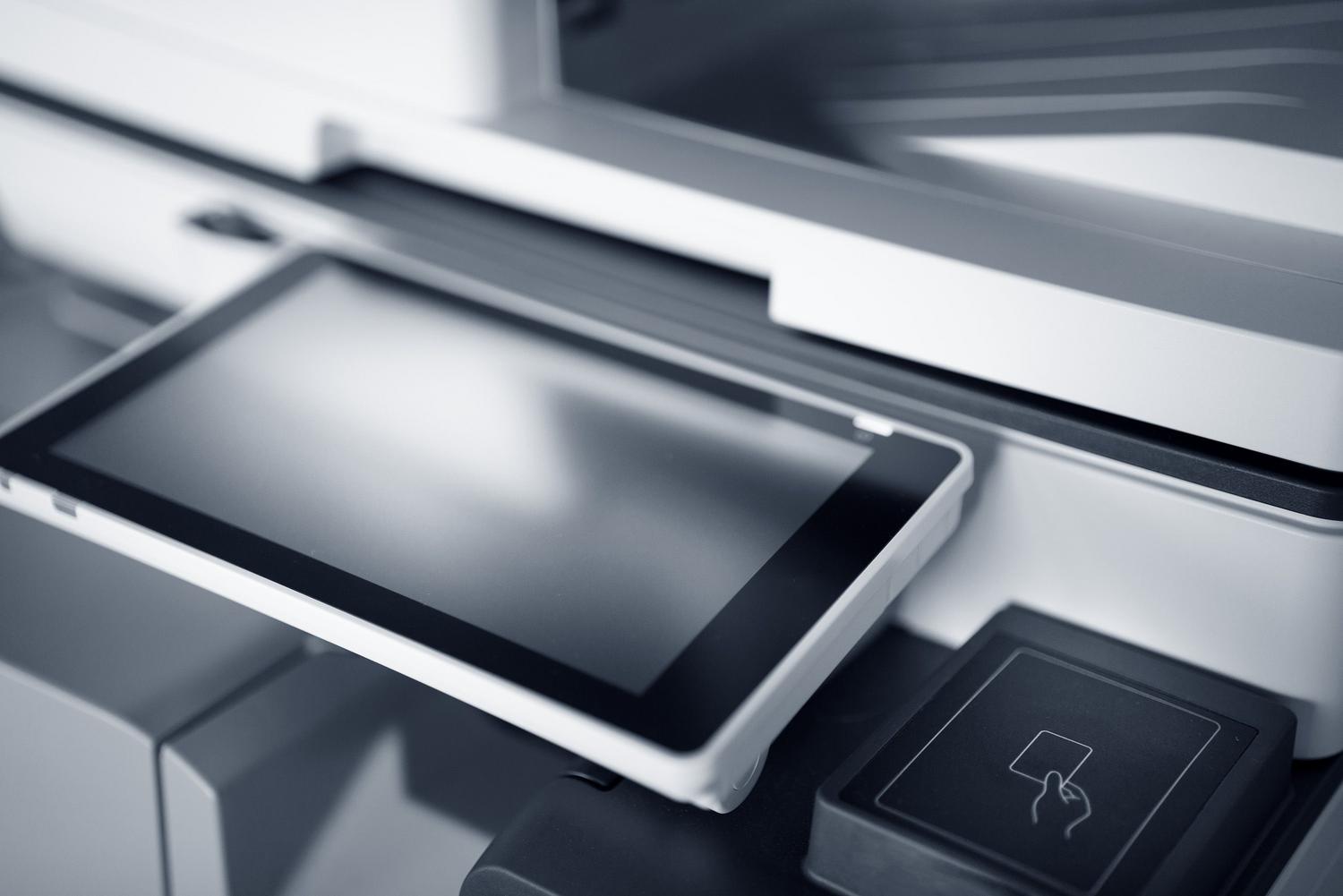
Το IPP είναι μια τυποποιημένη γλώσσα, την οποία διαχειρίζεται το IETF, η οποία χρησιμοποιεί το πρωτόκολλο HTTP για τη μεταφορά εγγράφων από τον υπολογιστή-πελάτη στον εκτυπωτή. Αυτό που την κάνει ξεχωριστή είναι ότι επιτρέπει στον εκτυπωτή να ελέγχει την κατάσταση της συσκευής , να διαχειρίζεται ουρές εκτύπωσης και να ακυρώνει αποτελεσματικά εργασίες. Σε αντίθεση με τις παλαιότερες μεθόδους, το IPP ενσωματώνει κρυπτογράφηση TLS και έλεγχο ταυτότητας από την αρχή , εμποδίζοντας τα εμπιστευτικά σας έγγραφα να ταξιδεύουν "μη κρυπτογραφημένα" σε όλο το δίκτυο.
Στην παραδοσιακή προσέγγιση, χρειαζόμασταν ένα πρόγραμμα οδήγησης που να λειτουργεί ως μεταφραστής. Με το πρόγραμμα οδήγησης Microsoft IPP Class Driver , αυτός ο μεταφραστής είναι ήδη ενσωματωμένος στα Windows. Όταν συνδέετε έναν εκτυπωτή, το σύστημα τον ρωτά "Τι μπορείτε να κάνετε;" και ο εκτυπωτής απαντά καθορίζοντας εάν διαθέτει εκτύπωση διπλής όψης, ποια μεγέθη χαρτιού υποστηρίζει ή εάν εκτυπώνει έγχρωμα. Με αυτόν τον τρόπο, τα Windows δημιουργούν την ουρά εκτύπωσης με βάση πραγματικά, ενημερωμένα δεδομένα υλικού και όχι ένα ενδεχομένως παρωχημένο αρχείο λογισμικού.
Πλεονεκτήματα της υιοθέτησης εκτύπωσης που βασίζεται σε IPP
Η μετάβαση σε αυτό το μοντέλο δεν είναι μια ιδιοτροπία της Microsoft, αλλά ένα μέτρο για τον καθαρισμό του συστήματος. Πρώτον, η ασφάλεια βελτιώνεται σημαντικά με την εξάλειψη των προγραμμάτων οδήγησης τρίτων, τα οποία συχνά αποτελούν την πύλη προς τα τρωτά σημεία. Επιπλέον, θέτει τέλος στα σφάλματα και τις διαρροές μνήμης που προκαλούσαν παλιά τα κακώς βελτιστοποιημένα ιδιόκτητα προγράμματα οδήγησης.
Για τους διαχειριστές συστημάτων, αυτό αποτελεί ανακούφιση επειδή απλοποιεί τη διαχείριση. Δεν χρειάζεται πλέον να αναζητάτε την ακριβή έκδοση προγράμματος οδήγησης για κάθε αρχιτεκτονική επεξεργαστή ή έκδοση των Windows. Είναι απλώς μια μελλοντικά ανθεκτική λύση , καθώς η Microsoft σχεδιάζει να διακόψει την υποστήριξη για τα κλασικά προγράμματα οδήγησης v3 και v4 μέσω των τακτικών καναλιών ενημέρωσης.
Απαιτήσεις και βήματα για χειροκίνητη εγκατάσταση

Για να λειτουργούν όλα ομαλά, η απλή σύνδεση του καλωδίου δεν αρκεί. Είναι απαραίτητο ο εκτυπωτής να είναι πιστοποιημένος από την Mopria και το πρωτόκολλο IPP να είναι ενεργοποιημένο στην εσωτερική του διαμόρφωση. Επιπλέον, συνιστάται ιδιαίτερα να αντιστοιχίσετε μια στατική διεύθυνση IP στη συσκευή για να αποτρέψετε την απώλεια της σύνδεσης κατά την επανεκκίνηση του δρομολογητή.
Αν θέλετε να προσθέσετε χειροκίνητα έναν εκτυπωτή στα Windows 11, τα βήματα είναι αρκετά απλά: μεταβείτε στις Ρυθμίσεις, έπειτα στις Bluetooth & συσκευές και, στη συνέχεια, στις Εκτυπωτές & σαρωτές. Όταν επιλέξετε "Προσθήκη συσκευής" και επιλέξετε χειροκίνητη εγκατάσταση χρησιμοποιώντας τη διεύθυνση IP , πρέπει να επιλέξετε συγκεκριμένα "Συσκευή IPP ". Μόλις εισαγάγετε τη διεύθυνση IP, το σύστημα θα κάνει τα υπόλοιπα. Αν παρατηρήσετε μια διεπαφή κατασκευαστή αντί για τη διεπαφή των Windows, ενδέχεται να υπάρχει κάποια εφαρμογή υποστήριξης εκτυπωτή (PSA) που να παρεμβάλλεται, την οποία θα πρέπει να απεγκαταστήσετε για να χρησιμοποιήσετε το επίσημο πρόγραμμα οδήγησης της Microsoft.
Η διαδρομή προς τη λειτουργία Προστατευμένης Εκτύπωσης
Η Microsoft έχει σκιαγραφήσει ένα φιλόδοξο χρονοδιάγραμμα. Από τον Ιούλιο του 2026, το σύστημα θα δώσει προτεραιότητα στο ενσωματωμένο πρόγραμμα οδήγησης IPP έναντι όλων των άλλων. Αργότερα, το 2027, οι παραδοσιακές ενημερώσεις προγραμμάτων οδήγησης μέσω του Windows Update θα περιορίζονται μόνο σε ενημερώσεις ασφαλείας . Ο απώτερος στόχος είναι η Λειτουργία Προστατευμένης Εκτύπωσης των Windows , ένα περιβάλλον όπου τα εξωτερικά προγράμματα οδήγησης αποκλείονται πλήρως για λόγους ασφαλείας.
Εδώ είναι που μπορεί να προκύψουν προβλήματα με παλαιότερους εκτυπωτές USB . Εάν μια συσκευή δεν υποστηρίζει IPP μέσω USB ή δεν είναι πιστοποιημένη από την Mopria, ενδέχεται να καταστεί άχρηστη εάν ενεργοποιηθεί η προστατευμένη λειτουργία. Είναι ζωτικής σημασίας να ελέγξετε τις προδιαγραφές υλικού για να επιβεβαιώσετε τη συμβατότητα με την Mopria και να αποφύγετε δυσάρεστες εκπλήξεις στο εγγύς μέλλον.
Πιθανά κοινά προβλήματα και λύσεις

Δεν είναι όλα τέλεια. Ορισμένοι χρήστες έχουν αναφέρει ότι κατά τη χρήση του προγράμματος οδήγησης κλάσης IPP σε συσκευές με επεξεργαστές ARM (όπως το Surface Pro 11), οι εκτυπώσεις ενδέχεται να μειωθούν σε μέγεθος ή να περιστραφούν εάν ο κατασκευαστής δεν έχει βελτιστοποιήσει την επικοινωνία. Σε αυτές τις περιπτώσεις, η λύση συνήθως περιλαμβάνει την προσπάθεια επανεγκατάστασης του εκτυπωτή ή, σε ακραίες περιπτώσεις, την κοινή χρήση του εκτυπωτή από έναν υπολογιστή με Windows 10 που έχει εγκατεστημένο και λειτουργεί το αρχικό πρόγραμμα οδήγησης.
Εάν η εγκατάσταση αποτύχει, ελέγξτε ότι μπορείτε να κάνετε ping στη διεύθυνση IP του εκτυπωτή . Μερικές φορές, ο εκτυπωτής δεν χρησιμοποιεί την προεπιλεγμένη διαδρομή και πρέπει να εισαγάγετε την πλήρη διεύθυνση URL, ακολουθώντας τη μορφή ipp://[διεύθυνση IP]:631/ipp/print . Λάβετε υπόψη ότι εάν λείπουν επιλογές όπως συρραφή ή ειδικοί δίσκοι, αυτό συμβαίνει επειδή αυτές οι προηγμένες λειτουργίες είναι μερικές φορές διαθέσιμες μόνο σε προγράμματα οδήγησης OEM.
Σύγκριση με παλαιότερα πρωτόκολλα
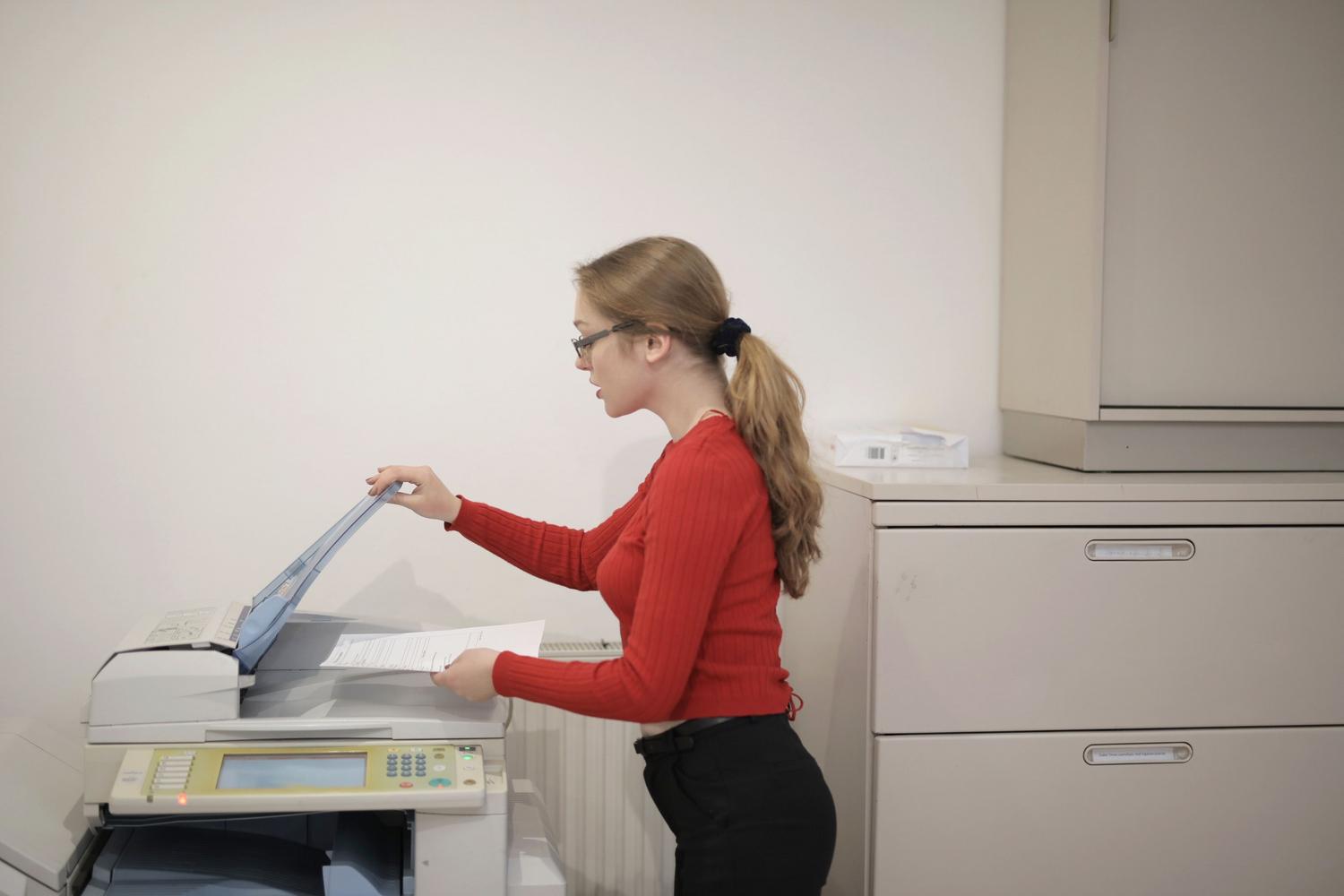
Για να κατανοήσουμε αυτό το άλμα, πρέπει να κοιτάξουμε πίσω. Προηγουμένως, χρησιμοποιούσαμε την εκτύπωση LPR (Line Printer Remote) ή RAW μέσω της θύρας 9100. Αυτές οι μέθοδοι ήταν εξαιρετικά στοιχειώδεις. Ουσιαστικά έστελναν δεδομένα στη θύρα και ήλπιζαν ότι ο εκτυπωτής ήξερε τι να κάνει με αυτά, χωρίς έλεγχο ταυτότητας ή κρυπτογράφηση . Το IPP κληρονομεί όλη τη δύναμη του HTTP, επιτρέποντας σε μια εργασία εκτύπωσης να ταξιδεύει μέσω HTTPS , διασφαλίζοντας ότι κανείς δεν θα υποκλέψει τις πληροφορίες στο τοπικό δίκτυο.
Ενώ το παλιό μοντέλο βασιζόταν στη σύνταξη τέλειου κώδικα από τον κατασκευαστή για κάθε έκδοση των Windows, το μοντέλο IPP μεταφέρει την ευφυΐα στη συσκευή. Αυτό σημαίνει ότι η γνώση βρίσκεται στον εκτυπωτή , όπου ήταν πάντα πιο ακριβής, εξαλείφοντας την ανάγκη για συνεχείς ενημερώσεις λογισμικού στον υπολογιστή.
Η μετάβαση στο πρότυπο IPP και την πιστοποίηση Mopria σηματοδοτεί το τέλος μιας εποχής βαρέων και προβληματικών ελεγκτών, ποντάροντας σε μια ελαφρύτερη, ασφαλέστερη και καθολική υποδομή που απλοποιεί τη ζωή του τελικού χρήστη, ενισχύοντας παράλληλα την ασφάλεια του λειτουργικού συστήματος.