- Το Ιστορικό Αρχείων αυτοματοποιεί τα αντίγραφα ασφαλείας των βασικών φακέλων και των προσωπικών βιβλιοθηκών σε εξωτερικούς δίσκους.
- Σας επιτρέπει να ανακτήσετε προηγούμενες εκδόσεις εγγράφων και φακέλων, μετριάζοντας τον κίνδυνο απώλειας δεδομένων λόγω ανθρώπινου λάθους ή τεχνικών βλαβών.
- Προσφέρει ευελιξία στην προσαρμογή της συχνότητας δημιουργίας αντιγράφων ασφαλείας και στη διαχείριση της συμπερίληψης ή της εξαίρεσης συγκεκριμένων καταλόγων.
Φανταστείτε ότι, λόγω μιας τεράστιας παράλειψης, διαγράφετε ένα έγγραφο στο οποίο εργαζόσασταν για εβδομάδες ή ότι ένα αρχείο καταστρέφεται λίγο πριν από μια σημαντική προθεσμία. Είναι ένας εφιάλτης που μπορεί να συμβεί σε οποιονδήποτε, αλλά ευτυχώς, τα Windows 11 διαθέτουν ένα ενσωματωμένο εργαλείο που ονομάζεται Ιστορικό Αρχείων , το οποίο λειτουργεί ως ψηφιακή σανίδα σωτηρίας, επιτρέποντάς σας να ταξιδέψετε πίσω στο χρόνο για να ανακτήσετε τα δεδομένα σας.
Βασικά, αυτό το σύστημα λειτουργεί σαν ένα αυτοματοποιημένο αντίγραφο ασφαλείας , αποθηκεύοντας αντίγραφα των προσωπικών σας φακέλων σε τακτά χρονικά διαστήματα. Δεν χρειάζεται να είστε ειδικός υπολογιστών ή να εγκαταστήσετε ασυνήθιστα προγράμματα, καθώς είναι ενσωματωμένο στο λειτουργικό σύστημα για να διατηρεί τις φωτογραφίες, τα βίντεο και τα έγγραφά σας ασφαλή από τυχόν τεχνικά προβλήματα ή ανθρώπινο λάθος.

Πώς να ξεκινήσετε το Ιστορικό Αρχείων
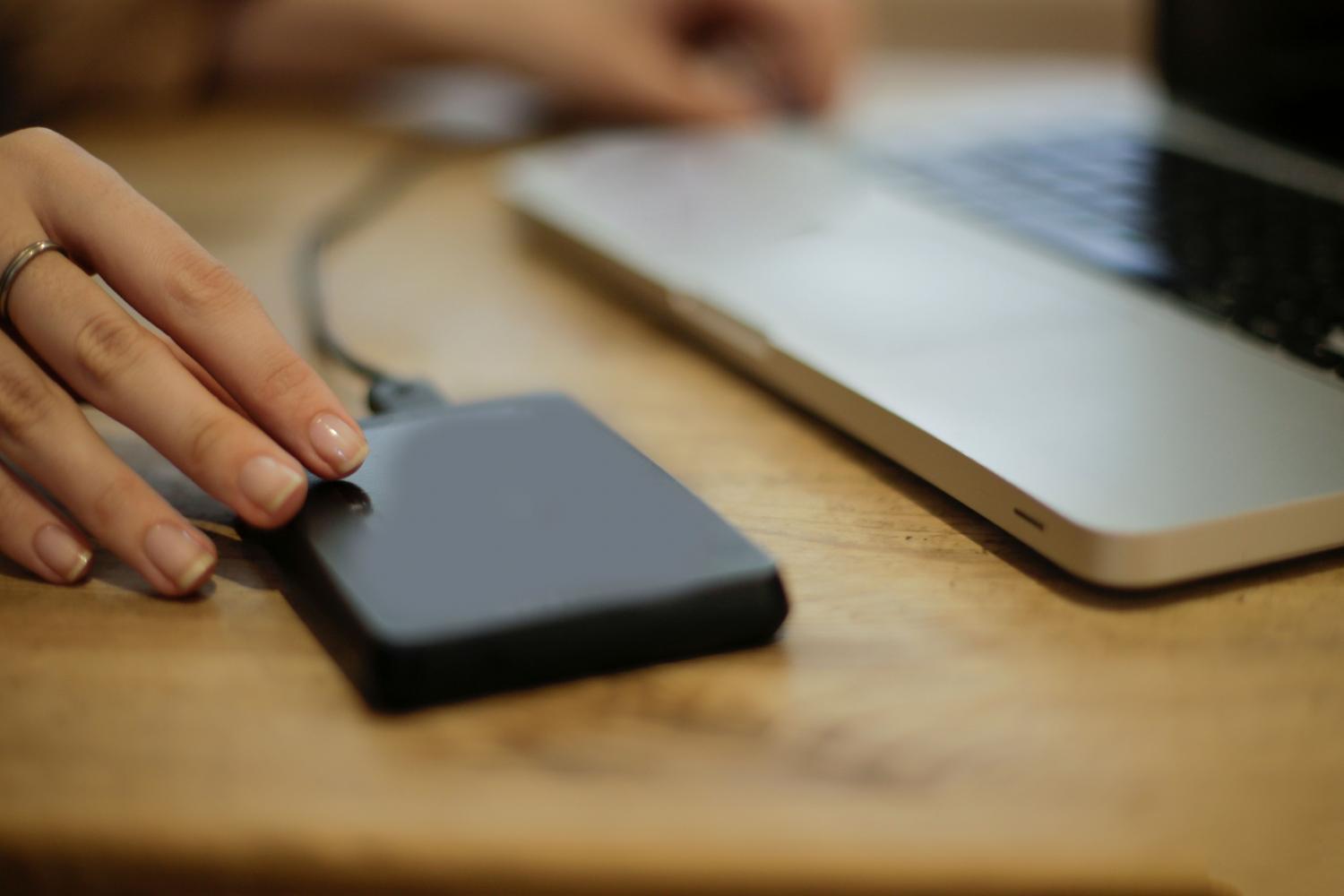
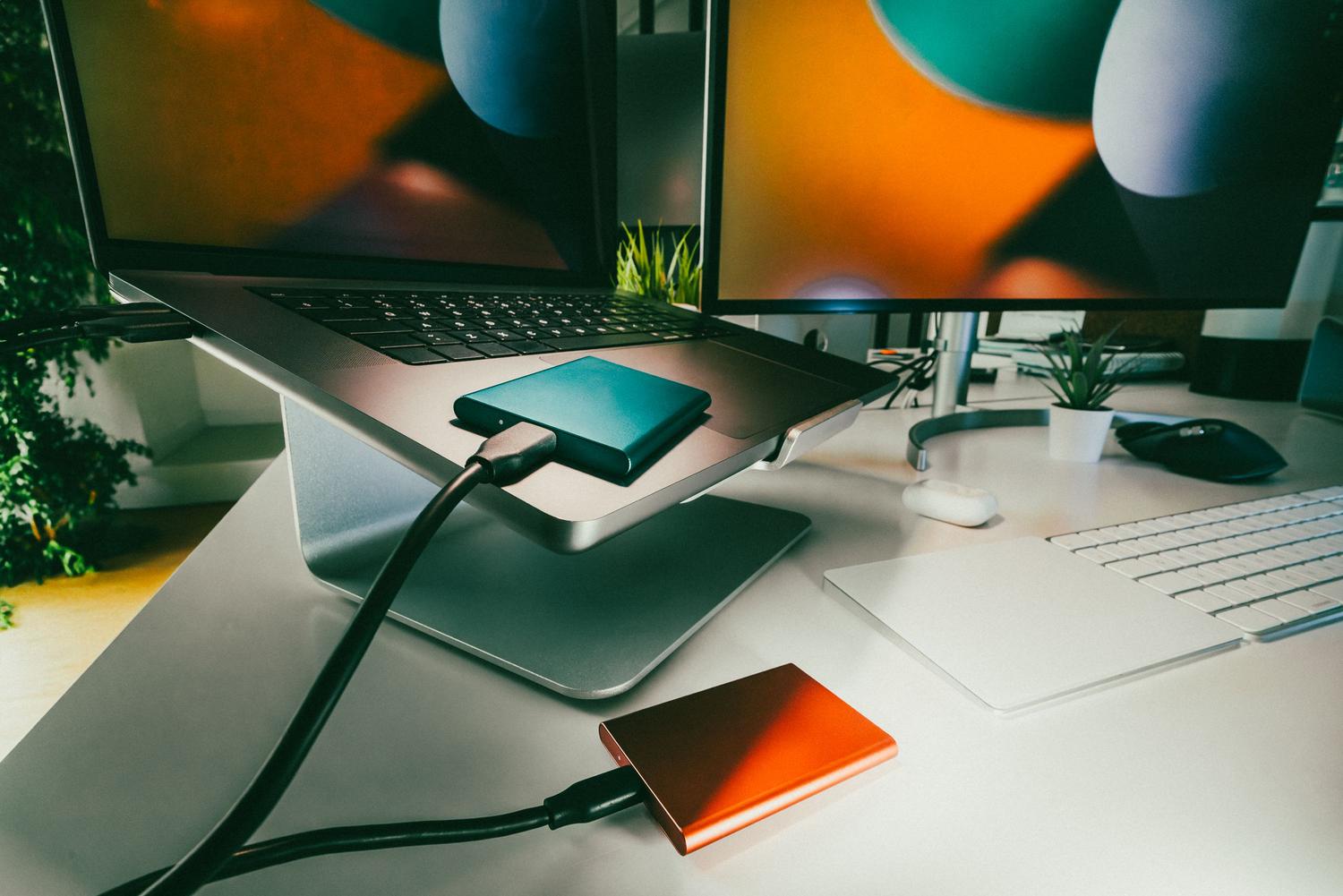
Για να ξεκινήσετε την προστασία των πληροφοριών σας, το πρώτο και πιο σημαντικό πράγμα είναι να έχετε εξωτερικό χώρο αποθήκευσης , όπως έναν φορητό σκληρό δίσκο ή μια μονάδα flash USB υψηλής χωρητικότητας, ή ακόμα και μια διαμορφωμένη τοποθεσία δικτύου. Χωρίς αυτόν, το σύστημα δεν θα έχει πουθενά να αποθηκεύσει αντίγραφα ασφαλείας.
Μόλις συνδεθεί η μονάδα δίσκου σας, έχετε διάφορους τρόπους για να την ενεργοποιήσετε. Ο πιο συνηθισμένος είναι να μεταβείτε στον Πίνακα Ελέγχου , να μεταβείτε στην ενότητα Σύστημα και Ασφάλεια και να κάνετε κλικ στην επιλογή αποθήκευσης αντιγράφων ασφαλείας χρησιμοποιώντας το Ιστορικό Αρχείων. Από εκεί, απλώς κάντε κλικ στο κουμπί Ενεργοποίηση . Εάν το σύστημα δεν αναγνωρίζει αυτόματα τη μονάδα δίσκου σας, μπορείτε να χρησιμοποιήσετε την επιλογή Επιλογή μονάδας δίσκου για να καθορίσετε ακριβώς πού θέλετε να αποθηκευτούν τα αντίγραφα ασφαλείας.
Αν προτιμάτε να χρησιμοποιήσετε το σύγχρονο περιβάλλον εργασίας των Windows 11, μπορείτε να μεταβείτε στις Ρυθμίσεις , έπειτα στο Σύστημα και στη συνέχεια στον Αποθηκευτικό Χώρο . Στις επιλογές αποθήκευσης για προχωρημένους, θα βρείτε την ενότητα Επιλογές δημιουργίας αντιγράφων ασφαλείας όπου μπορείτε να προσθέσετε την εξωτερική σας μονάδα δίσκου και να διαχειριστείτε τη διαδικασία δημιουργίας αντιγράφων ασφαλείας.

Διαχείριση φακέλων και προσαρμογή αντιγράφων ασφαλείας
Από προεπιλογή, τα Windows προστατεύουν τυπικές βιβλιοθήκες όπως Έγγραφα, Εικόνες, Βίντεο, Μουσική και τον φάκελο Επιφάνεια εργασίας. Ωστόσο, πιθανότατα έχετε σημαντικά αρχεία σε άλλες θέσεις στον σκληρό σας δίσκο. Για να τα συμπεριλάβετε, μπορείτε να κάνετε δεξί κλικ στον επιθυμητό φάκελο, να επιλέξετε Εμφάνιση περισσότερων επιλογών και να επιλέξετε Συμπερίληψη στη βιβλιοθήκη.
Για όσους θέλουν πλήρη έλεγχο, υπάρχουν προηγμένες επιλογές όπου μπορείτε να προσαρμόσετε τη συχνότητα δημιουργίας αντιγράφων ασφαλείας. Μπορείτε να επιλέξετε να δημιουργείται αντίγραφο ασφαλείας του συστήματος κάθε 10 λεπτά εάν εργάζεστε με αρχεία υψηλής ευθραυστότητας ή μία φορά την ημέρα εάν δεν κάνετε πολλές αλλαγές. Μπορείτε επίσης να ρυθμίσετε για πόσο χρονικό διάστημα θα διατηρούνται οι παλαιότερες εκδόσεις για να αποφύγετε την πλήρωση του χώρου στον εξωτερικό σκληρό δίσκο σας.
Πώς να ανακτήσετε τα διαγραμμένα ή κατεστραμμένα αρχεία σας

Όταν έρχεται η ώρα να ανακτήσετε ένα αρχείο, η διαδικασία είναι αρκετά εύχρηστη. Δεν χρειάζεται να κάνετε ατελείωτη αναζήτηση στον εξωτερικό σας δίσκο. Μπορείτε να το κάνετε απευθείας από την Εξερεύνηση Αρχείων . Απλώς μεταβείτε στον φάκελο όπου βρισκόταν το χαμένο αρχείο, κάντε δεξί κλικ πάνω του και επιλέξτε Επαναφορά προηγούμενων εκδόσεων.
Θα ανοίξει μια καρτέλα με μια λίστα με τις αποθηκευμένες εκδόσεις σε χρονολογική σειρά. Μπορείτε να εξερευνήσετε τα περιεχόμενα κάθε έκδοσης για να βεβαιωθείτε ότι είναι η σωστή πριν κάνετε κλικ στην επιλογή Επαναφορά . Ένα χρήσιμο κόλπο είναι να χρησιμοποιήσετε την επιλογή Επαναφορά σε… , η οποία σας επιτρέπει να αποθηκεύσετε την ανακτημένη έκδοση σε διαφορετική τοποθεσία για να αποφύγετε την τυχαία αντικατάσταση του τρέχοντος αρχείου. Ακολουθήστε αυτόν τον πλήρη οδηγό για την ανάκτηση διαγραμμένων αρχείων στον υπολογιστή σας.

Αντιμετώπιση προβλημάτων και συντήρηση
Μερικές φορές, όπως συμβαίνει με όλα τα πράγματα στην πληροφορική, κάτι μπορεί να πάει στραβά. Εάν παρατηρήσετε ότι το Ιστορικό Αρχείων δεν λειτουργεί σωστά ή υποψιάζεστε ότι η βάση δεδομένων είναι κατεστραμμένη, είναι καλύτερο να επαναφέρετε τη λειτουργία . Μπορείτε να δοκιμάσετε να απενεργοποιήσετε και να ενεργοποιήσετε ξανά το εργαλείο από τον Πίνακα Ελέγχου ή, για τους πιο τολμηρούς, να χρησιμοποιήσετε τη Γραμμή Εντολών (CMD) για να διαγράψετε τυχόν ίχνη σφαλμάτων διαχείρισης.
Είναι σημαντικό να διακρίνετε αυτό το εργαλείο από άλλες επιλογές. Ενώ το Ιστορικό αρχείων εστιάζει σε μεμονωμένα έγγραφα , για να δημιουργήσετε ένα πλήρες αντίγραφο ασφαλείας ολόκληρου του λειτουργικού συστήματος (συμπεριλαμβανομένων των προγραμμάτων και των ρυθμίσεων), είναι καλύτερο να χρησιμοποιήσετε το Backup and Restore (Windows 7) ή λογισμικό τρίτων όπως το EaseUS Todo Backup, το οποίο σας επιτρέπει να δημιουργείτε ολόκληρες εικόνες δίσκου.
Άλλα εργαλεία προστασίας και δραστηριότητας

Εκτός από τα αντίγραφα ασφαλείας αρχείων, τα Windows 11 διαχειρίζονται το Ιστορικό δραστηριότητας , το οποίο είναι κάπως διαφορετικό: παρακολουθεί τις εφαρμογές που ανοίγετε και τους ιστότοπους που επισκέπτεστε, ώστε να μπορείτε να συνεχίσετε τις ημιτελείς εργασίες μέσω της χρονογραμμής. Αυτή η διαχείριση γίνεται από το Απόρρητο και την Ασφάλεια , όπου μπορείτε να διαγράψετε το ιστορικό δραστηριότητάς σας ή να απενεργοποιήσετε την τοπική αποθήκευση αυτών των δεδομένων.
Για όσους αναζητούν μια πιο σύγχρονη εναλλακτική λύση, το Microsoft OneDrive προσφέρει συγχρονισμό cloud. Μπορείτε να δημιουργήσετε αντίγραφα ασφαλείας των βασικών φακέλων απευθείας στον λογαριασμό σας Microsoft, επιτρέποντάς σας να έχετε πρόσβαση στα δεδομένα σας από οποιαδήποτε συσκευή, συμπληρώνοντας έτσι τη φυσική δημιουργία αντιγράφων ασφαλείας του Ιστορικού Αρχείων.
Η ύπαρξη μιας στρατηγικής δημιουργίας αντιγράφων ασφαλείας που συνδυάζει τη χρήση εξωτερικών μονάδων δίσκου μέσω του Ιστορικού αρχείων, του συγχρονισμού cloud και των σημείων επαναφοράς συστήματος διασφαλίζει ότι καμία τεχνική βλάβη ή τυχαία διαγραφή δεν θα διαγράψει την εργασία σας. Η ενημέρωση των ρυθμίσεών σας και ο τακτικός έλεγχος ότι τα αντίγραφα ασφαλείας εκτελούνται σωστά είναι ο μόνος τρόπος για να είστε ήσυχοι γνωρίζοντας ότι οι ψηφιακές σας πληροφορίες προστατεύονται.
Δείκτης