- Ρυθμίστε τις παραμέτρους του Kindle σας από την ίδια τη συσκευή αλλά και απομακρυσμένα από τον ιστότοπο της Amazon για να διαχειριστείτε τις προτιμήσεις, το περιεχόμενο και την ασφάλεια.
- Βελτιστοποιήστε την εμπειρία ανάγνωσης: μέγεθος γραμματοσειράς, θέματα, πρόοδος, λεξικό, υπογραμμίσεις, σημειώσεις, σελιδοδείκτες και λειτουργίες γρήγορης ανάγνωσης.
- Βελτιστοποιήστε την μπαταρία και την απόδοση ελέγχοντας το WiFi, τη φωτεινότητα, την ανανέωση σελίδας, τον εσωτερικό χώρο αποθήκευσης και τις αποθηκευμένες ασύρματες συνδέσεις.
- Επεκτείνετε τη βιβλιοθήκη σας συνδυάζοντας τις αγορές από το Amazon με τη χρήση του Send to Kindle, του Calibre και άλλων νόμιμων πηγών ψηφιακών βιβλίων.
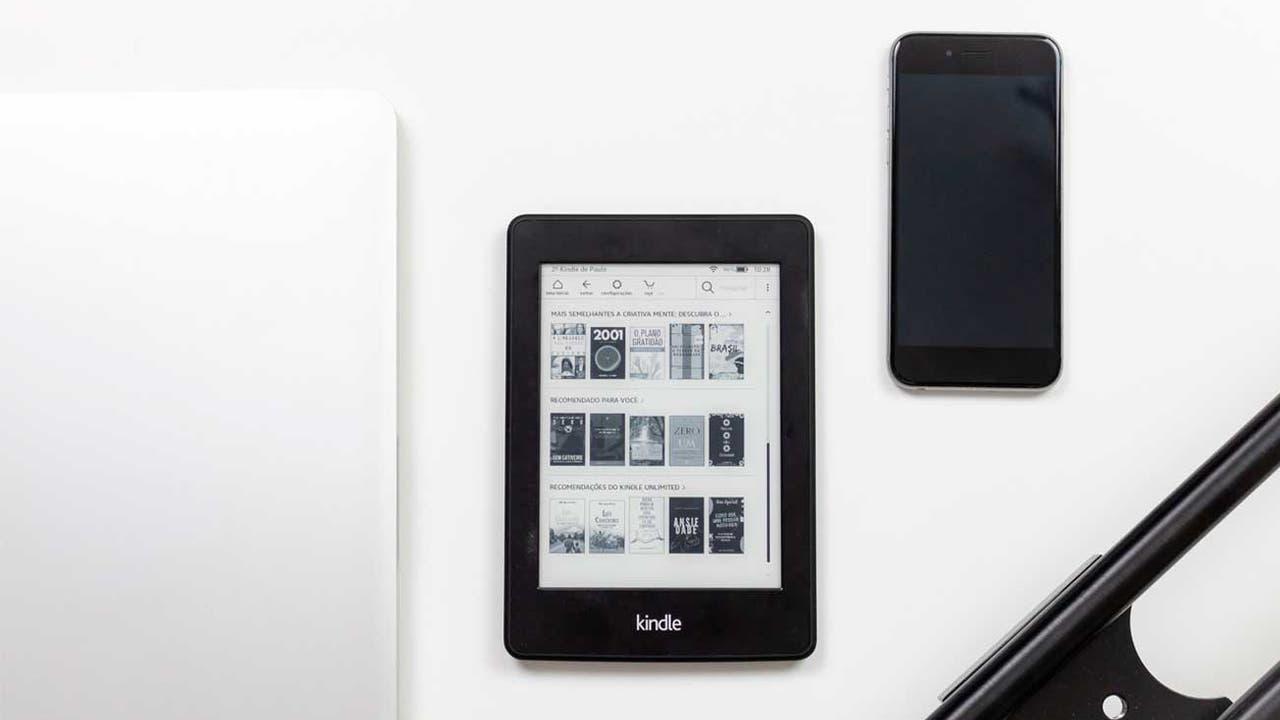
Η απόκτηση ενός νέου Kindle είναι συναρπαστική, ειδικά αν έχετε συνηθίσει να διαβάζετε μόνο σε χαρτί και ξαφνικά βρεθείτε με μια συσκευή γεμάτη ρυθμίσεις, μενού και επιλογές που σας αφήνουν να μην ξέρετε από πού να ξεκινήσετε. Τα καλά νέα είναι ότι η αρχική εγκατάσταση είναι απλή και με μερικά κόλπα, μπορείτε να την έχετε ρυθμίσει τέλεια σε λίγα μόνο λεπτά, ώστε να μπορείτε να διαβάζετε ακριβώς όπως θέλετε.
Σε αυτόν τον οδηγό θα βρείτε μια βήμα προς βήμα και πολύ πλήρη εξήγηση για όλα όσα μπορείτε να διαμορφώσετε στο Kindle σας (Paperwhite, Scribe ή οποιοδήποτε άλλο πρόσφατο μοντέλο), πώς να το διαχειριστείτε απομακρυσμένα από τον λογαριασμό σας στο Amazon, ποιες ρυθμίσεις πρέπει να προσαρμόσετε αρχικά, μερικές συμβουλές για τη διάρκεια ζωής της μπαταρίας, την ασφάλεια, άγνωστα κόλπα και πώς να χρησιμοποιήσετε εργαλεία όπως το Calibre και το Libby για να το αξιοποιήσετε στο έπακρο.
Αρχική εγκατάσταση του πρώτου σας Kindle
Αν μόλις βγάλατε το Kindle σας από τη συσκευασία, το πρώτο πράγμα που πρέπει να κάνετε είναι να ολοκληρώσετε μερικά βασικά βήματα εγκατάστασης για να το συνδέσετε με τον λογαριασμό σας στο Amazon και να το προετοιμάσετε για λήψη βιβλίων.
Όταν το ενεργοποιήσετε για πρώτη φορά, ο οδηγός εγκατάστασης θα σας ζητήσει να επιλέξετε τη γλώσσα σας και να συνδεθείτε στο Wi-Fi . Είναι σημαντικό να το συνδέσετε σε ένα σταθερό ασύρματο δίκτυο, επειδή θα χρησιμοποιήσει αυτό το δίκτυο για να συνδεθεί στον λογαριασμό σας και να κατεβάσει τυχόν απαραίτητες ενημερώσεις.
Αφού συνδεθείτε στο δίκτυο, η συσκευή θα σας ζητήσει να εισαγάγετε το όνομα χρήστη και τον κωδικό πρόσβασής σας στο Amazon . Αυτός ο λογαριασμός θα χρησιμοποιηθεί για τη διαχείριση των αγορών βιβλίων, των σημειώσεων, της προόδου ανάγνωσης και όλων των άλλων δεδομένων που σχετίζονται με το Kindle σας. Εάν δεν έχετε λογαριασμό, μπορείτε να δημιουργήσετε έναν κατά την ίδια διαδικασία.
Κατά τις αρχικές οθόνες, μπορείτε επίσης να επιλέξετε ορισμένες βασικές προτιμήσεις ανάγνωσης , όπως το προεπιλεγμένο μέγεθος γραμματοσειράς ή αν θέλετε η Amazon να προτείνει βιβλία. Τίποτα δεν είναι δεδομένο: όλες αυτές οι ρυθμίσεις μπορούν να αλλάξουν αργότερα στα μενού ρυθμίσεων.
Ένα πράγμα που πρέπει να κάνετε από την αρχή είναι να αποκτήσετε πρόσβαση στο μενού γρήγορων ρυθμίσεων (πατώντας το επάνω μέρος της οθόνης) και να ελέγξετε παραμέτρους όπως η ώρα, η φωτεινότητα και η σκοτεινή λειτουργία . Η σωστή ρύθμισή τους από την αρχή θα σας γλιτώσει από το να ασχολείστε μαζί τους στη μέση της ανάγνωσης.
Ρυθμίστε το Kindle σας από την ιστοσελίδα του Amazon
Ένα από τα πιο ισχυρά —και λιγότερο γνωστά— χαρακτηριστικά είναι ότι μπορείτε να διαχειρίζεστε το Kindle σας χωρίς να το κρατάτε φυσικά. Χάρη στη σύνδεση Wi-Fi και τον συγχρονισμό με τον λογαριασμό σας στο Amazon, πολλές ρυθμίσεις μπορούν να αλλάξουν από το πρόγραμμα περιήγησης ιστού σας.
Για να το κάνετε αυτό, απλώς μεταβείτε στον ιστότοπο του Amazon και συνδεθείτε με τον ίδιο λογαριασμό που χρησιμοποιείτε στο Kindle σας. Μόλις συνδεθείτε, τοποθετήστε το ποντίκι πάνω από την επιλογή "Λογαριασμός & Λίστες" στο επάνω μέρος και κάντε κλικ στην επιλογή "Λογαριασμός" για να αποκτήσετε πρόσβαση στον προσωπικό σας χώρο.
Σε αυτήν την ενότητα, θα δείτε ένα μπλοκ με τίτλο "Ψηφιακό περιεχόμενο και συσκευές ". Από εκεί, μπορείτε να αποκτήσετε πρόσβαση στην επιλογή "Διαχείριση περιεχομένου και συσκευών", η οποία είναι το κέντρο ελέγχου για όλες τις συσκευές Kindle, Fire και άλλες συσκευές που σχετίζονται με τον λογαριασμό σας.
Μέσα στο "Περιεχόμενο και Συσκευές", μεταβείτε στην καρτέλα "Συσκευές" και επιλέξτε το Kindle σας από τη λίστα. Στη συνέχεια, θα δείτε πολλές επιλογές, συμπεριλαμβανομένων των "Προτιμήσεων", όπου βρίσκονται πολλές ρυθμίσεις που μπορείτε να τροποποιήσετε απομακρυσμένα.
Είναι σημαντικό να γνωρίζετε ότι οι αλλαγές θα εφαρμοστούν στον αναγνώστη σας μόνο όταν η συσκευή είναι συνδεδεμένη στο διαδίκτυο και όχι σε λειτουργία πτήσης . Εάν δεν έχετε Wi-Fi όταν κάνετε τις αλλαγές, μην ανησυχείτε: θα συγχρονιστούν αυτόματα μόλις επανασυνδεθείτε.
Ρυθμίσεις που μπορείτε να αλλάξετε από απόσταση
Από τον πίνακα ελέγχου του Amazon, μπορείτε όχι μόνο να δείτε ποιες συσκευές έχετε καταχωρίσει, αλλά μπορείτε επίσης να τροποποιήσετε πολλές βασικές πτυχές που σχετίζονται με το Kindle σας χωρίς να το αγγίξετε φυσικά.
Στην ενότητα "Προτιμήσεις" μπορείτε να αλλάξετε τις μεθόδους πληρωμής που σχετίζονται με τις αγορές βιβλίων σας, κάτι που είναι χρήσιμο εάν θέλετε ένα μέλος της οικογένειάς σας να χρησιμοποιεί το Kindle αλλά οι χρεώσεις να πηγαίνουν σε άλλη κάρτα ή εάν έχετε αλλάξει τράπεζα και δεν θέλετε να χρειαστεί να αλλάξετε τίποτα από τον αναγνώστη.
Έχετε επίσης επιλογές για τη διαχείριση της Οικογενειακής σας Βιβλιοθήκης και τον δανεισμό βιβλίων . Από εκεί, μπορείτε να μοιραστείτε συγκεκριμένους τίτλους με άλλα μέλη της οικογένειας, να δανείσετε βιβλία σε άλλους συμβατούς χρήστες ή ακόμα και να επιστρέψετε αγορές που πραγματοποιήσατε μέσω του Kindle Unlimited, εάν έχετε αλλάξει γνώμη.
Μια άλλη σημαντική λειτουργία είναι οι αυτόματες ενημερώσεις βιβλίων και η αποθήκευση δικτύων Wi-Fi. Η Amazon σάς επιτρέπει να επιλέξετε εάν θέλετε οι εκδόσεις των ηλεκτρονικών σας βιβλίων να ενημερώνονται αυτόματα όταν ο εκδότης κάνει αλλαγές και σας επιτρέπει επίσης να βλέπετε και να διαχειρίζεστε τα ασύρματα δίκτυα που έχετε χρησιμοποιήσει με τη συσκευή.
Τέλος, αυτός ο απομακρυσμένος πίνακας προσφέρει προηγμένες επιλογές, όπως επαναφορά του Kindle στις εργοστασιακές ρυθμίσεις ή πλήρη αποσύνδεση από τον λογαριασμό σας, εάν πρόκειται να το πουλήσετε, να το χαρίσετε ή απλώς να σταματήσετε να το χρησιμοποιείτε. Είναι ένας ασφαλής τρόπος για να το καθαρίσετε χωρίς να χρειάζεται να το έχετε μπροστά σας.
Προσδιορίστε ποιο μοντέλο Kindle έχετε
Με την πάροδο των ετών, έχουν κυκλοφορήσει πολλά μοντέλα και αναθεωρήσεις Kindle, επομένως μπορεί να μην είστε απόλυτα σίγουροι ποια έκδοση έχετε. Η γνώση αυτού είναι χρήσιμη για την αγορά θηκών, αξεσουάρ ή την παρακολούθηση συγκεκριμένων εκπαιδευτικών οδηγών.
Για να το ελέγξετε αυτό, πατήστε το επάνω μέρος της οθόνης, μεταβείτε στις "Ρυθμίσεις" και, στη συνέχεια, στις "Επιλογές συσκευής ". Εκεί θα δείτε μια ενότητα με τίτλο "Πληροφορίες συσκευής", η οποία υποδεικνύει το συγκεκριμένο μοντέλο Kindle που διαθέτετε.
Στο ίδιο παράθυρο θα βρείτε πληροφορίες όπως ο σειριακός αριθμός, η δυνατότητα δικτύου (για παράδειγμα, μόνο WiFi ή WiFi + συνδεσιμότητα κινητής τηλεφωνίας σε παλαιότερα μοντέλα), η έκδοση υλικολογισμικού που είναι εγκατεστημένη και η ελεύθερη μνήμη που σας έχει απομείνει στην εσωτερική μνήμη.
Προσαρμόστε την οθόνη: κάλυμμα, σκοτεινή λειτουργία και μέγεθος διεπαφής
Ένα από τα πρώτα πράγματα που συνήθως προσαρμόζουν οι χρήστες είναι η συνολική εμφάνιση: τι εμφανίζεται στην οθόνη κλειδώματος, το μέγεθος των στοιχείων και αν θέλετε φωτεινή ή σκοτεινή λειτουργία στα μενού.
Σε πολλά πρόσφατα μοντέλα, όπως το Paperwhite και το Scribe, μπορείτε να εμφανίσετε το εξώφυλλο του βιβλίου που διαβάζετε αυτήν τη στιγμή στην οθόνη κλειδώματος. Για να ενεργοποιήσετε αυτήν την επιλογή, μεταβείτε στις "Ρυθμίσεις", έπειτα στις "Επιλογές συσκευής" και ενεργοποιήστε την επιλογή "Εμφάνιση εξωφύλλου".
Αν έχετε Kindle με μεγάλη οθόνη (όπως το Scribe), ίσως σας φανεί πιο βολικό να αυξήσετε το μέγεθος των κουμπιών και των πλαισίων στη διεπαφή. Στις Ρυθμίσεις, μεταβείτε στις Επιλογές συσκευής, έπειτα στις Ρυθμίσεις οθόνης και τέλος στο Μέγεθος οθόνης για να επιλέξετε μεταξύ του προεπιλεγμένου μεγέθους ή ενός μεγαλύτερου.
Η σκοτεινή λειτουργία ενεργοποιείται από το γρήγορο μενού που εμφανίζεται όταν πατάτε το επάνω μέρος της οθόνης κατά την ανάγνωση. Αυτή η επιλογή αντιστρέφει τα χρώματα της διεπαφής, έτσι ώστε το φόντο να είναι μαύρο και το κείμενο να είναι λευκό . Μερικοί άνθρωποι τη βρίσκουν πιο άνετη σε περιβάλλοντα με χαμηλό φωτισμό ή για να μειώσουν την καταπόνηση των ματιών.
Όλες αυτές οι αλλαγές επηρεάζουν μόνο τη διεπαφή και το επίπεδο κλειδώματος, επομένως μπορείτε να πειραματιστείτε άφοβα μέχρι να βρείτε τον συνδυασμό που σας αρέσει περισσότερο στην περίπτωσή σας.
Έλεγχος μεγέθους γραμματοσειράς και εμφάνισης σελίδας
Το πιο σημαντικό χαρακτηριστικό του Kindle είναι η δυνατότητα προσαρμογής του κειμένου στις προτιμήσεις σας . Η αλλαγή του μεγέθους της γραμματοσειράς, του τύπου και των περιθωρίων κάνει την εμπειρία ανάγνωσης πολύ πιο άνετη, ειδικά αν διαβάζετε για ώρες.
Όταν βρίσκεστε σε ένα βιβλίο, πατήστε το επάνω μέρος της οθόνης για να εμφανιστεί το μενού και, στη συνέχεια, πατήστε το κουμπί "Aa". Αυτό ανοίγει τον πίνακα "Εμφάνιση σελίδας", όπου μπορείτε να τροποποιήσετε την οικογένεια γραμματοσειρών, το μέγεθος και, σε ορισμένα μοντέλα, το επίπεδο έντονης γραφής, το οποίο καθορίζει το πάχος της γραμμής.
Εκτός από το μέγεθος γραμματοσειράς, το ίδιο πλαίσιο περιλαμβάνει ρυθμίσεις "Θέματα" και "Σχεδίαση". Τα θέματα είναι προκαθορισμένοι συνδυασμοί γραμματοσειράς, μεγέθους, περιθωρίων και απόστασης που μπορείτε να ενεργοποιήσετε με ένα άγγιγμα. Στη "Μορφή" ή "Σχεδίαση", επιλέγετε τον προσανατολισμό (κατακόρυφο ή οριζόντιο), τη στοίχιση κειμένου και τα περιθώρια.
Αν δεν θέλετε να κολλάτε σε μενού, μπορείτε επίσης να αλλάξετε το μέγεθος της γραμματοσειράς άμεσα χρησιμοποιώντας την κίνηση τσιμπήματος με δύο δάχτυλα : φέρτε τα δάχτυλά σας κοντά για να μειώσετε το μέγεθος της γραμματοσειράς ή χωρίστε τα για να τη μεγεθύνετε, όπως ακριβώς θα κάνατε σε ένα κινητό τηλέφωνο κατά την μεγέθυνση.
Παράλληλα με αυτές τις ρυθμίσεις υπάρχει η επιλογή "Πρόοδος ανάγνωσης", η οποία σας επιτρέπει να επιλέξετε αν προτιμάτε να βλέπετε τις υπόλοιπες σελίδες, τον χρόνο που απομένει στο κεφάλαιο ή τον χρόνο που απομένει σε ολόκληρο το βιβλίο. Μπορείτε να το αλλάξετε αυτό επιστρέφοντας στο "Aa > Περισσότερα > Πρόοδος ανάγνωσης" ή απλώς πατώντας την ένδειξη που εμφανίζεται στην κάτω αριστερή γωνία ενώ διαβάζετε.
Συμβουλές για την πρόοδο της ανάγνωσης και το ρολόι
Ο υπολογισμός του "Υπολειπόμενου Χρόνου" βασίζεται στις πραγματικές σας συνήθειες ανάγνωσης, επομένως μπορεί να χρειαστεί λίγος χρόνος για να βαθμονομηθεί σωστά στην αρχή . Εάν παρατηρήσετε ότι η ένδειξη έχει γίνει πολύ ανακριβής, υπάρχει μια εσωτερική εντολή για να την επαναφέρετε.
Για να το κάνετε αυτό, πατήστε το επάνω μέρος της οθόνης, πατήστε το εικονίδιο μεγεθυντικού φακού αναζήτησης και πληκτρολογήστε ακριβώς ";ReadingTimeReset" (συμπεριλαμβανομένου του ερωτηματικού στην αρχή). Είναι φυσιολογικό για το Kindle να λέει ότι δεν μπορεί να βρει κανένα αποτέλεσμα. η εντολή εξακολουθεί να εκτελείται στο παρασκήνιο.
Στο ίδιο σύνολο πρόσθετων επιλογών κάτω από το κουμπί "Aa", μπορείτε να αποφασίσετε εάν θέλετε να εμφανίζεται το ρολόι ενώ διαβάζετε. Εάν η ώρα σας αποσπά την προσοχή, καταργήστε την επιλογή του πλαισίου "Εμφάνιση ρολογιού κατά την ανάγνωση" και θα εξαφανιστεί από την κορυφή.
Υπογράμμιση, σημειώσεις, σελιδοδείκτες και αναζητήσεις εντός βιβλίου
Ένα από τα μεγάλα πλεονεκτήματα του Kindle σε σύγκριση με το φυσικό βιβλίο είναι η ευκολία με την οποία μπορείτε να επισημάνετε σημαντικές πληροφορίες και να τις ανακτήσετε αργότερα χωρίς να γεμίσετε τις σελίδες με αυτοκόλλητα.
Για να επισημάνετε ένα απόσπασμα, πατήστε παρατεταμένα το δάχτυλό σας σε μια λέξη και σύρετε τον επιλογέα μέχρι να καλύψει όλο το κείμενο που θέλετε να επισημάνετε. Αφήστε το δάχτυλό σας και θα δείτε την επιλογή να επισημάνετε ή να προσθέσετε μια γραπτή σημείωση που σχετίζεται με αυτήν την επισήμανση, ιδανική για μελέτη ή για πιο τεχνικές αναγνώσεις.
Αν θέλετε να εντοπίσετε όλες τις σημειώσεις και το επισημασμένο κείμενο σε ένα βιβλίο, πατήστε το επάνω μέρος της οθόνης ενώ διαβάζετε, πατήστε το εικονίδιο του σημειωματάριου ή την επιλογή "Μετάβαση σε" (ανάλογα με την έκδοση) και θα αποκτήσετε πρόσβαση σε ένα ευρετήριο με όλες τις υπογραμμίσεις και τις σχολιασμούς που έχετε κάνει.
Μπορείτε επίσης να αναζητήσετε συγκεκριμένες λέξεις ή φράσεις μέσα στο βιβλίο χρησιμοποιώντας το εικονίδιο μεγεθυντικού φακού . Αυτή η αναζήτηση εμφανίζει αντιστοιχίσεις στο κείμενο, τις σημειώσεις σας και άλλα σχετικά στοιχεία, επιτρέποντάς σας να μεταβείτε γρήγορα στην ακριβή ενότητα που χρειάζεστε.
Αν θέλετε να θυμάστε μια ολόκληρη σελίδα, όχι μόνο μια πρόταση, μπορείτε να την αποθηκεύσετε ως σελιδοδείκτη . Από το επάνω μενού του βιβλίου, πατήστε το εικονίδιο σελιδοδείκτη και η σελίδα θα αποθηκευτεί, ώστε να μπορείτε να επιστρέψετε σε αυτήν με μερικά μόνο πατήματα.
Λεξικό, κοινή χρήση αποσπασμάτων και υποβολή άρθρων
Όταν συναντήσετε μια λέξη που δεν γνωρίζετε, δεν χρειάζεται να σηκώσετε το τηλέφωνό σας: το Kindle περιλαμβάνει ενσωματωμένα λεξικά που μπορείτε να συμβουλευτείτε χωρίς να αφήσετε το βιβλίο.
Για να τα χρησιμοποιήσετε, πατήστε παρατεταμένα το δάχτυλό σας στη λέξη μέχρι να την επιλέξετε. Εάν δεν εμφανιστεί αμέσως, πατήστε την ξανά για να ανοίξετε το πλήρες μενού. Στη συνέχεια, πατήστε το εικονίδιο με τις τρεις τελείες και επιλέξτε "Άνοιγμα λεξικού" για να δείτε τον ορισμό.
Μια άλλη επιλογή είναι να κοινοποιήσετε ένα συγκεκριμένο τμήμα αυτού που διαβάζετε στο διαδίκτυο. Εάν το Kindle σας είναι συνδεδεμένο, θα δείτε την επιλογή "Κοινή χρήση" όταν επιλέγετε κείμενο. Η χρήση αυτής της επιλογής θα στείλει το περιεχόμενο στη διεύθυνση email που σχετίζεται με τον λογαριασμό σας Kindle.
Και αν θέλετε να στείλετε ένα ολόκληρο άρθρο από τον υπολογιστή ή την κινητή συσκευή σας, η βασική λειτουργία είναι "Αποστολή στο Kindle". Στις ρυθμίσεις της συσκευής σας, στην ενότητα "Ο λογαριασμός μου", θα δείτε ένα πεδίο με τίτλο "Αποστολή στο Kindle Email" : αυτή είναι μια ειδική διεύθυνση που σχετίζεται με το ηλεκτρονικό σας αναγνώστη.
Στη συνέχεια, μεταβείτε στον ιστότοπο της Amazon που είναι αφιερωμένος σε αυτήν την υπηρεσία (amazon.es/sendtokindle) ή εγκαταστήστε τις επίσημες εφαρμογές για κινητά. Εκεί μπορείτε να ανεβάσετε έγγραφα και άρθρα και να επιλέξετε σε ποια συσκευή Kindle θα τα στείλετε ή να χρησιμοποιήσετε την επιλογή "Κοινή χρήση > Αποστολή σε Kindle" απευθείας από το πρόγραμμα περιήγησης του κινητού σας.
Συμβουλές για μεγιστοποίηση της διάρκειας ζωής της μπαταρίας
Η μπαταρία του Kindle διαρκεί συνήθως πολύ καιρό αμέσως μόλις την βγάλετε από τη συσκευασία, αλλά μπορείτε πάντα να την αξιοποιήσετε ακόμα περισσότερο προσαρμόζοντας μερικές απλές ρυθμίσεις κατανάλωσης ενέργειας . Η πιο αποτελεσματική ρύθμιση είναι η λειτουργία πτήσης.
Αν ανοίξετε τον γρήγορο πίνακα από το επάνω μέρος της οθόνης, θα δείτε το κουμπί λειτουργίας πτήσης . Η ενεργοποίησή του απενεργοποιεί όλες τις ασύρματες συνδέσεις, επομένως ο αναγνώστης χρησιμοποιεί ενέργεια μόνο όταν γυρίζει σελίδες ή αλληλεπιδρά με αυτόν, και πολύ λίγη τον υπόλοιπο χρόνο.
Η ιδέα είναι να διατηρείτε τη λειτουργία πτήσης πάντα ενεργοποιημένη και να την απενεργοποιείτε μόνο όταν χρειάζεται να κατεβάσετε νέα βιβλία, να συγχρονίσετε την πρόοδό σας ή να στείλετε έγγραφα. Με αυτό το κόλπο, η διάρκεια ζωής της μπαταρίας μπορεί να διαρκέσει για εβδομάδες.
Επιπλέον, συνιστάται να μειώσετε τη φωτεινότητα όσο το δυνατόν περισσότερο χωρίς να διακυβεύεται η αναγνωσιμότητα. Η φωτεινότητα της οθόνης είναι ένας από τους παράγοντες που καταναλώνουν περισσότερο την μπαταρία σε καθημερινή βάση , επομένως η διατήρησή της σε μέτρια επίπεδα βοηθά σημαντικά.
Ορισμένα μοντέλα Kindle περιλαμβάνουν ένα βασικό πρόγραμμα περιήγησης ιστού για περιστασιακή χρήση. Δεν προορίζεται να αντικαταστήσει το τηλέφωνο ή τον υπολογιστή σας, αλλά μπορεί να είναι χρήσιμο για την ανάγνωση ενός μεγάλου άρθρου εάν το Kindle σας είναι η μόνη σας επιλογή.
Για να το ανοίξετε, στην αρχική οθόνη πατήστε την καρτέλα "Περισσότερα" ή πατήστε το κουμπί με τις τρεις τελείες και επιλέξτε την επιλογή "Πρόγραμμα περιήγησης" (το όνομα ενδέχεται να διαφέρει ελαφρώς ανάλογα με το υλικολογισμικό). Θα ανοίξει ένα παράθυρο όπου μπορείτε να πληκτρολογήσετε τη διεύθυνση της σελίδας που θέλετε να επισκεφθείτε.
Λάβετε υπόψη ότι όλα θα είναι ασπρόμαυρα, η κύλιση θα είναι αρκετά αργή και η συνολική εμπειρία δεν είναι συγκρίσιμη με αυτήν ενός σύγχρονου κινητού τηλεφώνου . Ακόμα κι έτσι, αν θέλετε να διαβάσετε ένα άρθρο ή ένα μεγάλο κείμενο χωρίς περισπασμούς, μπορεί να είναι χρήσιμο σε συγκεκριμένες ώρες.
Ασφάλεια: Προστατέψτε το Kindle σας με κωδικό πρόσβασης
Αν δεν θέλετε ο καθένας να ανοίγει το Kindle σας και να παρακολουθεί τι διαβάζετε, το καλύτερο που έχετε να κάνετε είναι να ενεργοποιήσετε έναν κωδικό πρόσβασης συσκευής . Με αυτόν τον τρόπο, κάθε φορά που την ενεργοποιείτε, θα πρέπει να εισάγετε έναν κωδικό για να την ξεκλειδώσετε.
Για να το ρυθμίσετε, μεταβείτε στις "Ρυθμίσεις", έπειτα στις "Επιλογές συσκευής" και πατήστε "Κωδικός πρόσβασης συσκευής ". Ο αναγνώστης θα σας ζητήσει να εισαγάγετε τον κωδικό πρόσβασης δύο φορές για να βεβαιωθεί ότι δεν υπάρχουν σφάλματα. Από εκεί και πέρα, θα προστατεύεται.
Επιλέξτε έναν κωδικό πρόσβασης που είναι εύκολο να τον θυμάστε, αλλά όχι πολύ προφανή. Αν τον ξεχάσετε, θα πρέπει να κάνετε επαναφορά εργοστασιακών ρυθμίσεων στο Kindle σας , πράγμα που σημαίνει ότι θα χάσετε τις τοπικές ρυθμίσεις σας (αν και τα αγορασμένα βιβλία μπορούν να ανακτηθούν από τον λογαριασμό σας στο Amazon).
Ανανέωση σελίδας και καθαρισμός από "φαντάσματα" στην οθόνη
Η τεχνολογία E-ink σημαίνει ότι όταν γυρίζετε σελίδα, μερικές φορές παραμένουν πολύ αμυδρά ίχνη της προηγούμενης σελίδας . Συνήθως δεν είναι αισθητό, αλλά μπορεί να είναι ενοχλητικό με ορισμένους τύπους περιεχομένου.
Για να το αποφύγετε αυτό, μπορείτε να ενεργοποιήσετε την πλήρη ανανέωση σελίδας. Μεταβείτε στις "Ρυθμίσεις" και αποκτήστε πρόσβαση στις "Επιλογές Βιβλίου & Σημειωματάριου" ή στις "Επιλογές Ανάγνωσης" (το όνομα διαφέρει ανάλογα με το μοντέλο). Εκεί θα δείτε μια ρύθμιση που ονομάζεται "Ανανέωση Σελίδας" ή κάτι παρόμοιο, η οποία επιβάλλει πλήρη ανανέωση κάθε φορά που γυρίζετε σελίδα.
Όταν ενεργοποιείται αυτή η λειτουργία, η οθόνη τρεμοπαίζει πιο αισθητά με κάθε αλλαγή σελίδας, αλλά σε αντάλλαγμα, σχεδόν όλα τα αντικείμενα από προηγούμενες σελίδες εξαφανίζονται. Εσείς αποφασίζετε τι είναι καλύτερο για εσάς ανάλογα με το τι διαβάζετε.
Περιηγηθείτε σε ένα βιβλίο χωρίς να χάσετε την τρέχουσα θέση σας
Είναι πολύ συνηθισμένο να θέλετε να κάνετε μια κριτική για κάτι που έχετε ήδη διαβάσει μερικές σελίδες πριν ή να ρίξετε μια ματιά σε αυτό που ακολουθεί, αλλά αν απλώς γυρίζετε συνεχώς σελίδες μπρος-πίσω, είναι εύκολο να χάσετε την αίσθηση του πού βρισκόσασταν.
Εδώ μπαίνει στο παιχνίδι η λειτουργία "περιήγηση". Ενώ διαβάζετε ένα βιβλίο, σύρετε προς τα πάνω από το κάτω μέρος της οθόνης. Θα δείτε ένα είδος επικάλυψης προβολής πλοήγησης ανοιχτό , που σας επιτρέπει να μετακινηθείτε προς τα εμπρός ή προς τα πίσω στο κείμενο χωρίς να αλλάξετε την πραγματική σας θέση ανάγνωσης.
Όταν ολοκληρώσετε την περιήγηση, απλώς κλείστε αυτήν την προβολή και θα επιστρέψετε στην ίδια παράγραφο στην οποία βρισκόσασταν. Αυτό είναι ιδιαίτερα χρήσιμο σε μυθιστορήματα με πολλούς χαρακτήρες ή σε τεχνικά βιβλία όπου χρειάζεται να ανατρέχετε επανειλημμένα σε προηγούμενα διαγράμματα ή ορισμούς.
Διαχειριστείτε και οργανώστε τη βιβλιοθήκη βιβλίων σας
Με την πάροδο του χρόνου, το Kindle σας θα γεμίσει με τίτλους και μπορεί να γίνει λίγο χαοτικό να διακρίνετε τι έχει διαβαστεί, τι όχι, τι έχει ληφθεί και τι υπάρχει απλώς στο cloud. Ευτυχώς, η βιβλιοθήκη διαθέτει μερικά αρκετά καλά εργαλεία φιλτραρίσματος και ταξινόμησης.
Στην οθόνη της βιβλιοθήκης σας, στην επάνω αριστερή γωνία, θα δείτε ένα κουμπί φίλτρου. Από εκεί, μπορείτε να εμφανίσετε μόνο βιβλία που έχετε κατεβάσει, βιβλία που έχετε διαβάσει ή βιβλία που δεν έχετε διαβάσει , καθώς και να φιλτράρετε κατά τύπο περιεχομένου: ολόκληρα βιβλία, δείγματα, προσωπικά έγγραφα, κόμικς κ.λπ.
Στην επάνω δεξιά γωνία, υπάρχει ένα άλλο εικονίδιο, που συνήθως αντιπροσωπεύεται από τρεις γραμμές διαφορετικού μήκους, οι οποίες σας επιτρέπουν να ταξινομήσετε τη λίστα με διαφορετικά κριτήρια : πρόσφατο, τίτλο, συγγραφέα, ημερομηνία δημοσίευσης και άλλα. Μπορείτε επίσης να επιλέξετε αν θέλετε η σειρά να είναι αύξουσα ή φθίνουσα.
Αν η βιβλιοθήκη σας είναι πολύ μεγάλη, ο συνδυασμός φίλτρων και ταξινόμησης θα σας διευκολύνει πολύ να βρείτε το βιβλίο που γνωρίζετε ότι έχετε, αλλά δεν θυμάστε πού . Επιπλέον, μπορείτε επίσης να διαχειριστείτε ποιοι τίτλοι εμφανίζονται ή είναι κρυμμένοι σε κάθε συσκευή μέσω της ιστοσελίδας του Amazon.
Διαχείριση συνδέσεων WiFi και εσωτερικού χώρου αποθήκευσης
Από τον πίνακα ρυθμίσεων μπορείτε επίσης να ελέγξετε όλα τα ασύρματα δίκτυα που έχει αποθηκεύσει το Kindle σας και τον χώρο που καταλαμβάνει στην εσωτερική μνήμη του, κάτι που είναι σημαντικό εάν έχετε την τάση να φορτώνετε πολλά από τα δικά σας έγγραφα.
Για Wi-Fi, μεταβείτε στις "Ρυθμίσεις" και, στη συνέχεια, στην "Ασύρματη σύνδεση". Εκεί θα δείτε τον διακόπτη λειτουργίας πτήσης και τη λίστα δικτύων . Μεταβείτε στα "Δίκτυα Wi-Fi" για να προσθέσετε νέα ή να διαγράψετε αυτά στα οποία δεν συνδέεστε πλέον και στη "Διαγραφή κωδικών πρόσβασης Wi-Fi" για να διαγράψετε όλους τους κωδικούς πρόσβασης που είναι αποθηκευμένοι στον λογαριασμό σας στο Amazon ταυτόχρονα.
Για τον χώρο αποθήκευσης, μεταβείτε στις "Ρυθμίσεις", έπειτα στις "Επιλογές συσκευής" και στη συνέχεια στις "Προηγμένες επιλογές ". Εκεί θα βρείτε την επιλογή "Διαχείριση αποθηκευτικού χώρου", η οποία δείχνει πόσος χώρος χρησιμοποιείται από βιβλία, προσωπικά έγγραφα, στιγμιότυπα οθόνης και άλλα δεδομένα.
Από αυτό το μενού, μπορείτε να αποκτήσετε πρόσβαση σε κάθε κατηγορία και να διαγράψετε οτιδήποτε δεν χρειάζεστε πλέον. Είναι ένας πολύ καλός τρόπος για να διατηρήσετε το Kindle σας ελαφρύ και οργανωμένο , ειδικά αν μεταφέρετε συχνά πολλά PDF ή έγγραφα εργασίας σε αυτό.
Πώς να αποκτήσετε περισσότερα βιβλία: Amazon, Calibre και άλλα κόλπα
Ο πιο άμεσος τρόπος για να αποκτήσετε βιβλία για το Kindle σας είναι, προφανώς, να τα αγοράσετε ή να τα αποκτήσετε δωρεάν από το Amazon . Εάν χρησιμοποιείτε τον ίδιο λογαριασμό στο διαδίκτυο και στη συσκευή σας, οι τίτλοι θα προστεθούν αυτόματα στη βιβλιοθήκη σας και μπορείτε να τους κατεβάσετε με ένα άγγιγμα.
Αν αγοράζετε βιβλία και από άλλα καταστήματα ή τα κατεβάζετε από νόμιμες πηγές σε μορφές όπως EPUB, μπορείτε να χρησιμοποιήσετε το Calibre , το κλασικό πρόγραμμα για τη διαχείριση ψηφιακών βιβλιοθηκών από τον υπολογιστή σας. Το Calibre ανιχνεύει το Kindle σας, μετατρέπει τις απαραίτητες μορφές και σας επιτρέπει να τα στείλετε στη συσκευή με μερικά μόνο κλικ.
Όσο για το Libby, είναι μια εφαρμογή που σας επιτρέπει να δανείζεστε ηλεκτρονικά βιβλία από συμβατές δημόσιες βιβλιοθήκες. Το Libby συνήθως λειτουργεί καλύτερα με συστήματα που χρησιμοποιούν DRM και οικοσυστήματα εκτός του Kindle, αλλά σε ορισμένες περιπτώσεις, μπορείτε να εξάγετε μη προστατευμένους τίτλους σε μορφές που μπορείτε στη συνέχεια να μετατρέψετε με το Calibre και να μεταφέρετε στον ηλεκτρονικό σας αναγνώστη.
Επιπλέον, υπάρχουν πολλές ιστοσελίδες στο διαδίκτυο που προσφέρουν δωρεάν βιβλία που σέβονται τα πνευματικά δικαιώματα. Εφόσον οι τίτλοι είναι σε τυπική μορφή, μπορείτε να τους στείλετε στο Kindle σας μέσω email χρησιμοποιώντας τη διεύθυνση Αποστολή σε Kindle ή να τους ανεβάσετε απευθείας με το Calibre.
Kindle χωρίς διαφημίσεις: πώς λειτουργεί και ποιες επιλογές έχετε
Σε ορισμένες χώρες και μοντέλα, η Amazon πωλεί εκδόσεις Kindle με διαφημίσεις στην οθόνη κλειδώματος , σε αντάλλαγμα για μια ελαφρώς χαμηλότερη τιμή. Αυτές οι διαφημίσεις δεν εμφανίζονται μέσα στα ίδια τα βιβλία, μόνο στην αρχική οθόνη και στην οθόνη κλειδώματος.
Πολλοί άνθρωποι επικοινωνούν με την εξυπηρέτηση πελατών της Amazon για να ρωτήσουν αν μπορούν να αφαιρέσουν τις διαφημίσεις δωρεάν "για πάντα". Η πραγματικότητα είναι ότι, επίσημα, η Amazon προσφέρει την επιλογή να αφαιρέσετε διαφημίσεις πληρώνοντας τη διαφορά μεταξύ της τιμής του μοντέλου χωρίς διαφημίσεις και της τυπικής τιμής, είτε μέσω του λογαριασμού σας είτε μέσω της υποστήριξης.
Σε σπάνιες περιπτώσεις, και ανάλογα με την περιοχή, το ιστορικό των πελατών ή ακόμα και το άτομο που σας βοηθά, η υποστήριξη μπορεί να κάνει μια εξαίρεση και να τους αφαιρέσει δωρεάν , αλλά αυτό δεν είναι εγγυημένο ούτε αποτελεί μια τυπική πρακτική που μπορείτε να απαιτήσετε. Επομένως, συνιστάται να προσεγγίσετε αυτήν τη διαδικασία χωρίς να τη θεωρείτε δεδομένη.
Αν θέλετε να δοκιμάσετε την τύχη σας, συνδεθείτε στον λογαριασμό σας στο Amazon, μεταβείτε στη «Βοήθεια» και χρησιμοποιήστε την υποστήριξη μέσω συνομιλίας ή τηλεφώνου. Εξηγήστε ότι θέλετε να αφαιρέσετε τις διαφημίσεις από το Kindle σας και ρωτήστε ποιες είναι οι επιλογές σας. Μερικές φορές η απάντηση θα είναι να πληρώσετε μια μικρή χρέωση. Άλλες φορές, με λίγη τύχη, μπορεί να το κάνουν δωρεάν.
Με όλες αυτές τις ρυθμίσεις, τις επιλογές τηλεχειρισμού και τα μικρά κόλπα, ένα ολοκαίνουργιο Kindle μετατρέπεται γρήγορα από μια απλή συσκευή σε έναν αναγνώστη τέλεια προσαρμοσμένο στις ανάγκες σας, όπου η διαχείριση της βιβλιοθήκης σας, η εξατομίκευση της εμπειρίας ανάγνωσης και η φροντίδα της μπαταρίας είναι απλώς θέμα μερικών πατημάτων, τόσο από τη συσκευή όσο και από τον λογαριασμό σας στο Amazon.
