- Ο σωστός σχεδιασμός της συμβατότητας μεταξύ μητρικής πλακέτας, CPU, RAM, θήκης, GPU και τροφοδοτικού αποτρέπει σοβαρά προβλήματα κατά τη συναρμολόγηση.
- Η σταδιακή συναρμολόγηση (CPU, RAM και M.2 στη μητρική πλακέτα, έπειτα το περίβλημα, το τροφοδοτικό, οι μονάδες δίσκου και η GPU) απλοποιεί τη διαδικασία και μειώνει τα σφάλματα.
- Η σωστή διαχείριση καλωδίων και ο σωστός αερισμός βελτιώνουν τις θερμοκρασίες, τη σταθερότητα και τη διάρκεια ζωής του υλικού.
- Η ρύθμιση του BIOS, η εγκατάσταση κατάλληλων προγραμμάτων οδήγησης και η επιλογή καλών περιφερειακών ολοκληρώνουν την απόδοση και την τελική εμπειρία.
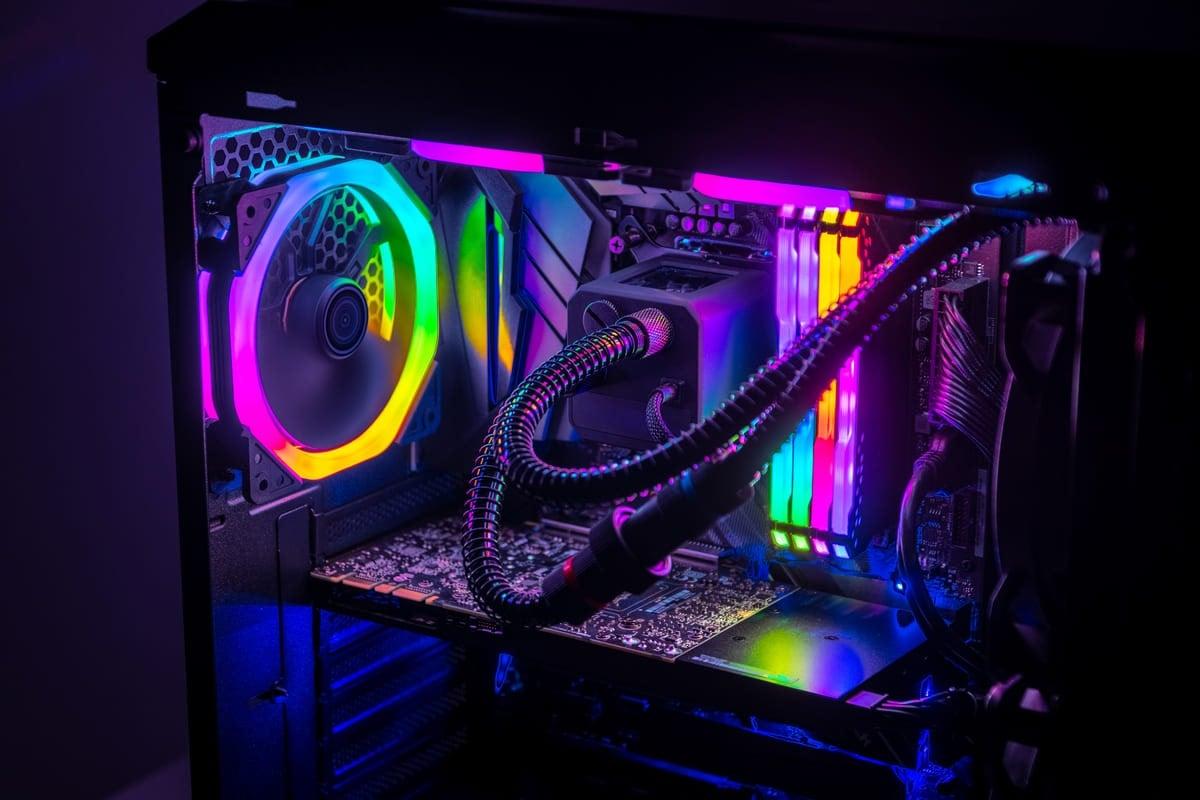
Η κατασκευή του δικού σας υπολογιστή δεν είναι πλέον μόνο για τους τεχνικούς με λευκές ρόμπες. Στις μέρες μας, με έναν καλό οδηγό, λίγη υπομονή και τα κατάλληλα εργαλεία , ο καθένας μπορεί να συναρμολογήσει έναν υπολογιστή από την αρχή και να τον θέσει σε λειτουργία ομαλά για παιχνίδια, εργασία ή επεξεργασία βίντεο. Εκτός από την εξοικονόμηση χρημάτων, θα έχετε έναν υπολογιστή τέλεια προσαρμοσμένο στις ανάγκες σας και θα γνωρίζετε ακριβώς τι υπάρχει μέσα.
Σε αυτόν τον ολοκληρωμένο οδηγό, θα δείτε βήμα προς βήμα πώς να προετοιμάσετε το σύστημά σας, να επιλέξετε εξαρτήματα χωρίς προβλήματα συμβατότητας, να εγκαταστήσετε την CPU, τη RAM, την κάρτα γραφικών, τον αποθηκευτικό χώρο και το τροφοδοτικό , να συνδέσετε τα πάντα σωστά, να εκκινήσετε τον υπολογιστή σας για πρώτη φορά, να αποκτήσετε πρόσβαση στο BIOS, να εγκαταστήσετε το λειτουργικό σύστημα και να κάνετε τις τελικές ρυθμίσεις. Θα καλύψουμε επίσης την κάθετη τοποθέτηση της κάρτας γραφικών, συμβουλές ψύξης, συνηθισμένα σφάλματα και μια ανασκόπηση των περιφερειακών συσκευών παιχνιδιών για να ολοκληρώσετε την εγκατάστασή σας.
Πριν ξεκινήσουμε: Είναι καλύτερο να φτιάξω έναν υπολογιστή ή να αγοράσω έναν έτοιμο;
Το μεγάλο αρχικό ερώτημα είναι αν είναι καλύτερο να αγοράσετε έναν προκατασκευασμένο υπολογιστή ή να κάνετε το βήμα και να συναρμολογήσετε τον υπολογιστή κομμάτι-κομμάτι . Ένας επώνυμος υπολογιστής μπορεί να είναι βολικός: φτάνει στην πόρτα σας, τον συνδέετε στην πρίζα και είστε έτοιμοι. Το πρόβλημα είναι ότι μόλις θέλετε κάτι ισχυρό για παιχνίδια ή βαριά φόρτα εργασίας, η τιμή εκτοξεύεται στα ύψη και συχνά καταλήγετε να πληρώνετε περισσότερα για τη συναρμολόγηση και την επωνυμία παρά για το ίδιο το υλικό.
Αν αποφασίσετε να το κατασκευάσετε μόνοι σας, συνήθως θα έχετε καλύτερη απόδοση ανά ευρώ που επενδύετε , επιλέγετε κάθε εξάρτημα ακριβώς, μπορείτε να το αναβαθμίσετε εύκολα και δεν είστε δεσμευμένοι με σταθερές διαμορφώσεις. Το μειονέκτημα: αν κάτι πάει στραβά, η ευθύνη για τη διάγνωσή του βαρύνει εσάς. Δεν υπάρχει υποστήριξη 24/7 από τον κατασκευαστή του υπολογιστή (αν και υπάρχει υποστήριξη για κάθε μεμονωμένο εξάρτημα, το οποίο θα έχει τη δική του εγγύηση).
Αυτό δεν πρέπει να σας τρομάζει, αλλά θα πρέπει να σας κάνει να συνειδητοποιήσετε ότι υπάρχει κάποιος κίνδυνος: ο ακατάλληλος χειρισμός , ένα ασύμβατο εξάρτημα ή ένα κακώς συνδεδεμένο καλώδιο μπορεί να προκαλέσουν προβλήματα. Τα καλά νέα είναι ότι, ακολουθώντας έναν λεπτομερή οδηγό και αφιερώνοντας χρόνο για να διαβάσετε τα εγχειρίδια, η συναρμολόγηση ενός υπολογιστή μοιάζει περισσότερο με κατασκευή με LEGO παρά με χειρουργική επέμβαση.
Αν αφιερώσετε χρόνο και κάνετε την έρευνά σας πριν αγοράσετε, η κατασκευή του δικού σας υπολογιστή μπορεί να είναι μια πολύ διασκεδαστική και εκπαιδευτική εμπειρία, και σας επιτρέπει επίσης να πειραματιστείτε και να βελτιώσετε τον εξοπλισμό με την πάροδο του χρόνου χωρίς να χρειάζεται να τον αντικαταστήσετε ολόκληρο.
Βασικά εργαλεία και προετοιμασία του χώρου εργασίας
Πριν ανοίξετε οποιαδήποτε κουτιά, είναι καλή ιδέα να προετοιμάσετε τον χώρο εργασίας σας. Ιδανικά, θα χρειαστείτε ένα μεγάλο, καλά φωτισμένο τραπέζι, μακριά από ποτά, με αρκετό χώρο για να τοποθετήσετε όλα τα εξαρτήματα χωρίς να πέσουν. Ξεχάστε να τοποθετείτε τον υπολογιστή σας στο κρεβάτι ή σε ένα χαλί που φορτίζεται από στατικό ηλεκτρισμό.
Όσο για τα εργαλεία, θα είστε μια χαρά με πολύ λίγα, αλλά υπάρχει ένα συνιστώμενο ελάχιστο για να εργάζεστε άνετα και να αποφεύγετε εκπλήξεις από στατικό ηλεκτρισμό ή μικροσκοπικές βίδες που βρίσκονται τριγύρω:
- Μεσαίου μεγέθους κατσαβίδι Phillips (αστέρι) για τις περισσότερες περιπτώσεις, μητρική πλακέτα και βίδες τροφοδοτικού.
- Ένα κοντό ή λεπτό κατσαβίδι Phillips για δυσπρόσιτες περιοχές, ειδικά κοντά στην ψύκτρα ή σε μικρές θήκες.
- Αντιστατικό λουράκι καρπού ή, ελλείψει αυτού, Αποφορτίστε το ηλεκτρικό ρεύμα αγγίζοντας ένα γειωμένο μεταλλικό αντικείμενο. (για παράδειγμα, ένα καλοριφέρ) πού και πού.
- Τσιμπιδάκι ή παρόμοιο για το χειρισμό μικρών βιδών και μικροσκοπικών συνδέσμων στο μπροστινό πλαίσιο.
- Δεματικά καλωδίων ή ιμάντες Velcro, που θα σας βοηθήσουν με τη διαχείριση των καλωδίων και τη ροή του αέρα.
- Χαρτοπετσέτες ή μαντηλάκια και ισοπροπυλική αλκοόλη για καθαρίστε την επιφάνεια της CPU πριν εφαρμόσετε τη θερμική πάστα ή αν θέλετε να αντικαταστήσετε αυτήν που παρέχεται στον βασικό εξοπλισμό.
Μια χρήσιμη συμβουλή: χρησιμοποιήστε το χαρτόκουτο της μητρικής πλακέτας ως επιφάνεια εργασίας κατά την εγκατάσταση της CPU, της RAM, της ψύκτρας και του SSD M.2. Αυτό αποτρέπει τις γρατσουνιές στη μητρική πλακέτα στο τραπέζι και παρέχει μια ασφαλή, μονωτική επιφάνεια.
Επιλογή συμβατών εξαρτημάτων: η βάση κάθε καλής συναρμολόγησης
Πριν πληρώσετε οτιδήποτε, ελέγξτε ξανά ότι όλα όσα αγοράζετε είναι συμβατά. Μια κακή επιλογή μεγέθους μητρικής πλακέτας, υποδοχής ή θήκης μπορεί να καταστρέψει το σχέδιό σας. Ας δούμε τα βασικά σημεία συμβατότητας που πρέπει οπωσδήποτε να ελέγξετε πριν κάνετε κλικ στο κουμπί αγοράς.
Η μητρική πλακέτα είναι ο ακρογωνιαίος λίθος του υπολογιστή σας. Καθορίζει ποιον επεξεργαστή μπορείτε να χρησιμοποιήσετε, πόση μνήμη RAM υποστηρίζει, τι είδους αποθηκευτικό χώρο μπορείτε να εγκαταστήσετε και τι μέγεθος θήκης χρειάζεστε . Να ελέγχετε πάντα:
- Συντελεστής μορφής (ATX, microATX, ITX) συμβατός με την επιλεγμένη θήκη.
- Υποστηριζόμενα socket και chipset από την CPU που θέλετε να εγκαταστήσετε.
- Αριθμός και τύπος υποδοχών RAM (DDR4 ή DDR5) και η μέγιστη συχνότητά τους.
- Κουλοχέρηδες PCIe x16 για την GPU και, αν σας ενδιαφέρει, χώρο για άλλες κάρτες.
- Αρκετές υποδοχές M.2 και θύρες SATA για τους δίσκους σας.
Για την CPU, το πιο σημαντικό είναι να ταιριάζει στην υποδοχή της μητρικής πλακέτας και το chipset να είναι συμβατό. Πέρα από αυτό, λάβετε υπόψη τη συνολική ισορροπία: δεν έχει νόημα να συνδυάσετε μια κορυφαία CPU με μια αδύναμη GPU εάν ο στόχος σας είναι τα παιχνίδια, επειδή η κάρτα γραφικών θα είναι το σημείο συμφόρησης.
Όταν επιλέγετε μνήμη RAM, λάβετε υπόψη τρία πράγματα: την τεχνολογία (DDR4 ή DDR5), τη συνολική χωρητικότητα που υποστηρίζεται από τη μητρική πλακέτα και την υποστηριζόμενη συχνότητα. Προς το παρόν, τα 16 GB είναι η ελάχιστη χωρητικότητα για έναν σύγχρονο υπολογιστή που προορίζεται για παιχνίδια ή ελαφριά εργασία, και αυξάνεται στα 32 GB εάν σκοπεύετε να επεξεργαστείτε βίντεο, να κάνετε streaming ή να χρησιμοποιήσετε πολλές απαιτητικές εφαρμογές ταυτόχρονα.
Για αποθήκευση, η ιδανική ρύθμιση είναι ένας συνδυασμός ενός NVMe M.2 SSD για το λειτουργικό σύστημα και τα κύρια προγράμματα και, εάν χρειάζεστε πολύ χώρο, ενός επιπλέον SATA HDD ή SSD για δεδομένα. Βεβαιωθείτε ότι η μητρική πλακέτα σας διαθέτει συμβατές υποδοχές M.2 (PCIe 3.0, 4.0, κ.λπ.) και θέσεις μονάδων δίσκου στη θήκη σας για μονάδες δίσκου 2,5" ή 3,5".
Η κάρτα γραφικών είναι η καρδιά ενός gaming PC. Βεβαιωθείτε ότι ταιριάζει στο κουτί (μήκος και πάχος, καθώς πολλές καταλαμβάνουν 2,5 ή 3 υποδοχές), ότι η μητρική πλακέτα διαθέτει μια ελεύθερη και καλά τοποθετημένη υποδοχή PCIe x16 και ότι το τροφοδοτικό διαθέτει αρκετές υποδοχές PCIe (8 ακίδων, 6+2 ή 12VHPWR στην περίπτωση των πιο πρόσφατων καρτών NVIDIA).
Το τροφοδοτικό, από την πλευρά του, πρέπει να έχει επαρκή ισχύ για όλα τα εξαρτήματα, ένα ορισμένο επίπεδο απόδοσης (πιστοποίηση τουλάχιστον 80 PLUS) και να είναι συμβατό με το περίβλημα. Επίσης, ελέγξτε ότι περιλαμβάνει όλα τα απαραίτητα καλώδια τροφοδοσίας (24 ακίδων, EPS για CPU, PCIe για GPU, SATA για σκληρούς δίσκους, κ.λπ.).
Τέλος, ελέγξτε ότι η θήκη υποστηρίζει το μέγεθος της μητρικής πλακέτας, το μήκος της GPU, το ύψος της ψύκτρας CPU και το μέγεθος του ψυγείου, εάν χρησιμοποιείτε ψύκτη υγρού AIO . Είναι επίσης σημαντικό να προσφέρει καλή ροή αέρα και αρκετές μπροστινές θύρες USB για σύνδεση στη μητρική πλακέτα.
Προσυναρμολόγηση στη μητρική πλακέτα: CPU, RAM, M.2 και ψύκτρα
Μόλις όλα τα εξαρτήματα είναι έτοιμα και ελεγμένα, η πρώτη σημαντική εργασία είναι η προετοιμασία της μητρικής πλακέτας με τα πιο ευαίσθητα στοιχεία: επεξεργαστή, μνήμη, αποθηκευτικό χώρο M.2 και σύστημα ψύξης . Αυτό γίνεται πολύ πιο βολικό και μειώνει τους κινδύνους.
Θα ξεκινήσουμε με την CPU. Ανοίξτε προσεκτικά την υποδοχή της μητρικής πλακέτας σηκώνοντας τον μεταλλικό μοχλό. Στην περίπτωση της Intel, οι ακίδες βρίσκονται στην υποδοχή, οπότε να είστε εξαιρετικά προσεκτικοί ώστε να μην τις γρατσουνίσετε ή τις λυγίσετε. Στην AMD (ανάλογα με τη γενιά), οι ακίδες βρίσκονται συνήθως στον ίδιο τον επεξεργαστή, καθιστώντας την CPU το πιο εύθραυστο μέρος. Και στις δύο περιπτώσεις, ευθυγραμμίστε το μικρό σημάδι (τρίγωνο) στην CPU με το αντίστοιχο σημάδι στην υποδοχή και τοποθετήστε τον επεξεργαστή μέσα σε αυτήν χωρίς να τον πιέσετε . Μόλις τοποθετηθεί στη θέση του, χαμηλώστε τον μοχλό μέχρι να ασφαλίσει.
Στη συνέχεια, προχωρήστε στη μνήμη RAM. Εντοπίστε τις υποδοχές δίπλα στην υποδοχή της CPU και ανοίξτε τις γλωττίδες στις υποδοχές που θα χρησιμοποιήσετε. Εάν εγκαθιστάτε δύο μονάδες, σχεδόν πάντα τοποθετούνται στις συστοιχίες 2 και 4 (ξεκινώντας από την CPU) για να ενεργοποιήσετε τη λειτουργία διπλού καναλιού , αλλά ελέγξτε ξανά το εγχειρίδιό σας. Ευθυγραμμίστε την εγκοπή στη μονάδα με την εγκοπή στην υποδοχή, τοποθετήστε την ευθεία και πιέστε σταθερά μέχρι να ακούσετε τις γλωττίδες να ασφαλίζουν στη θέση τους.
Αν έχετε έναν SSD M.2 για το σύστημά σας, τώρα είναι η ιδανική στιγμή για να τον εγκαταστήσετε. Αφαιρέστε τη βίδα στο άκρο της υποδοχής M.2, τοποθετήστε τη μονάδα δίσκου υπό γωνία περίπου 45 μοιρών, πιέστε την απαλά προς τα μέσα και κατεβάστε την στη βάση. Στη συνέχεια, βιδώστε τον SSD για να τον ασφαλίσετε . Ορισμένες μητρικές πλακέτες διαθέτουν μια μικρή ψύκτρα για αυτήν την περιοχή, η οποία θα πρέπει επίσης να εγκατασταθεί σύμφωνα με τις οδηγίες.
Τώρα ήρθε η ώρα για την θερμική πάστα και την ψύκτρα της CPU. Αν χρησιμοποιείτε την πάστα που παρέχεται προ-εφαρμοσμένη στην ψύκτρα, απλώς αφήστε την προστατευτική μεμβράνη μέχρι να είστε έτοιμοι να την εγκαταστήσετε. Αν προτιμάτε μια θερμική πάστα υψηλότερης ποιότητας, καθαρίστε πρώτα τη μεταλλική επιφάνεια (IHS) της CPU με οινόπνευμα και μια χαρτοπετσέτα, αφήστε την να στεγνώσει και στη συνέχεια εφαρμόστε μια μικρή ποσότητα πάστας: μια ποσότητα μεγέθους μπιζελιού στο κέντρο είναι συνήθως αρκετή, αν και λειτουργούν και άλλες μέθοδοι (X, γραμμές κ.λπ.).
Η τοποθέτηση της ψύκτρας CPU εξαρτάται από το μοντέλο: ορισμένοι χρησιμοποιούν μια πλάκα στήριξης πίσω από τη μητρική πλακέτα, άλλοι χρησιμοποιούν σφιγκτήρες απευθείας στην υποδοχή. Σε κάθε περίπτωση, ακολουθήστε το εγχειρίδιο βήμα προς βήμα, σφίξτε τις βίδες εναλλάξ σε γωνίες για να κατανείμετε την πίεση και, πολύ σημαντικό, συνδέστε τον ανεμιστήρα της ψύκτρας στην υποδοχή CPU_FAN της μητρικής πλακέτας. Προσπαθήστε να κατευθύνετε τη ροή αέρα από την ψύκτρα προς τον ανεμιστήρα του πίσω περιβλήματος για να αποβάλετε τη θερμότητα.
Προετοιμασία της θήκης, του τροφοδοτικού και της διαχείρισης καλωδίων
Με τη μητρική πλακέτα πλέον "προτοποθετημένη", προχωράμε στο περίβλημα. Το πρώτο βήμα είναι να αφαιρέσετε τα πλαϊνά πάνελ και να εντοπίσετε τα σημεία στήριξης της μητρικής πλακέτας, τη θέση του τροφοδοτικού και τις υποδοχές μονάδων δίσκου. Εάν η μητρική πλακέτα σας διαθέτει ξεχωριστή θωράκιση εισόδου/εξόδου , συνδέστε την τώρα από το εσωτερικό του περιβλήματος. Εάν είναι ενσωματωμένη, μπορείτε να παραλείψετε αυτό το βήμα.
Πριν βιδώσετε οτιδήποτε, εντοπίστε τις μεταλλικές βάσεις στήριξης που είναι βιδωμένες στο πλαίσιο και στις οποίες θα στηριχτεί η μητρική πλακέτα. Πρέπει να ευθυγραμμίζονται με τις οπές στη μητρική πλακέτα. Εάν κάποια βρίσκονται σε λάθος θέση, αφαιρέστε τες για να αποφύγετε ανεπιθύμητα βραχυκυκλώματα . Εγκαταστήστε μόνο τις βάσεις στήριξης που αντιστοιχούν στο μέγεθος της μητρικής πλακέτας σας.
Το τροφοδοτικό συνήθως τοποθετείται στο κάτω μέρος του πίσω μέρους του περιβλήματος, αν και σε ορισμένες περιπτώσεις τοποθετείται στην κορυφή. Βεβαιωθείτε ότι ο ανεμιστήρας του τροφοδοτικού είναι στραμμένος προς την περιοχή με την εισαγωγή αέρα (είτε προς την κάτω γρίλια με φίλτρο είτε προς το εσωτερικό του περιβλήματος, ανάλογα με το σχέδιο). Στερεώστε το τροφοδοτικό με τις τέσσερις βίδες που παρέχονται και μην το πιέζετε σε άβολες θέσεις.
Τώρα είναι η κατάλληλη στιγμή να περάσετε τα κύρια καλώδια από το πίσω μέρος του κουτιού: την υποδοχή ATX 24 ακίδων για τη μητρική πλακέτα, την υποδοχή EPS 8 ακίδων (ή 4+4) για την CPU, τα καλώδια PCIe για την κάρτα γραφικών και τα καλώδια SATA για τους σκληρούς δίσκους. Αν τα αφήσετε να προεξέχουν από τα ανοίγματα κοντά στις υποδοχές τους, θα είναι πολύ πιο εύκολο να τα συνδέσετε αργότερα χωρίς να δυσκολευτείτε με την GPU που καταλαμβάνει το μισό πλαίσιο.
Σκεφτείτε επίσης τη ροή του αέρα: όσο λιγότερο μπερδεμένα είναι τα καλώδια, τόσο το καλύτερο. Χρησιμοποιήστε ροδέλες καλωδίων, δεματικά καλωδίων και Velcro για να τα συνδυάσετε. Η καλή διαχείριση καλωδίων όχι μόνο φαίνεται καλύτερη όταν κοιτάτε έξω από το παράθυρο, αλλά βοηθά επίσης στη διατήρηση του ελέγχου των θερμοκρασιών.
Εγκαταστήστε τη μητρική πλακέτα, τους σκληρούς δίσκους και την κάρτα γραφικών.
Τώρα ήρθε η ώρα να τοποθετήσετε τη μητρική πλακέτα στη θήκη. Κρατήστε την από τις άκρες, τοποθετήστε την προσεκτικά, ευθυγραμμίζοντας τις πίσω θύρες με τη μεταλλική πλάκα του πάνελ I/O και, μόλις ασφαλίσει στη θέση της, ακουμπήστε την στις μεταλλικές βάσεις στήριξης. Στη συνέχεια, βιδώστε τη μητρική πλακέτα με τις παρεχόμενες βίδες, προσέχοντας να μην τις σφίξετε υπερβολικά. Αρκεί μια σταθερή, αλλά όχι υπερβολικά σφιγμένη εφαρμογή .
Μόλις ασφαλιστεί η μητρική πλακέτα, μπορείτε να εγκαταστήσετε οποιεσδήποτε μονάδες αποθήκευσης που δεν είναι M.2. Οι δίσκοι SSD 2,5" συνήθως τοποθετούνται σε ειδικές θήκες ή είναι τοποθετημένοι στο πίσω μέρος του πλαισίου, ενώ οι δίσκοι HDD 3,5" χωράνε σε συρτάρια ή κινητά πλαίσια. Τοποθετήστε τη μονάδα δίσκου, σφίξτε τις βίδες εάν είναι απαραίτητο και, στη συνέχεια, συνδέστε ένα καλώδιο δεδομένων SATA στη μητρική πλακέτα και ένα καλώδιο τροφοδοσίας SATA από το τροφοδοτικό.
Τώρα ήρθε η ώρα για την GPU, η οποία είναι ιδιαίτερα σημαντική σε έναν υπολογιστή παιχνιδιών. Εντοπίστε την κύρια υποδοχή PCIe x16 (συνήθως αυτή που βρίσκεται πιο κοντά στην CPU), ανοίξτε το μικρό πλαστικό μάνδαλο στο άκρο και αφαιρέστε τις μεταλλικές βάσεις στο πίσω μέρος που αντιστοιχούν στον αριθμό των θέσεων που καταλαμβάνει η κάρτα. Τοποθετήστε την κάρτα γραφικών κατευθείαν στην υποδοχή μέχρι να ασφαλίσει στη θέση της η μάνδαλο και βιδώστε την κάρτα στη θήκη χρησιμοποιώντας τις τρύπες που άφησαν οι βάσεις.
Για βαριές, υψηλής τεχνολογίας κάρτες γραφικών, συνιστάται η χρήση κάποιου είδους στήριξης ή βραχίονα για να αποτρέψετε την χαλάρωση της κάρτας και την υπερβολική πίεση στην υποδοχή PCIe. Ορισμένα μοντέλα περιλαμβάνουν ήδη ένα αντικραδασμικό στήριγμα ή βάση στήριξης στην ίδια την θήκη.
Όσον αφορά τον προσανατολισμό της GPU, πολλά σύγχρονα κουτιά επιτρέπουν την κάθετη τοποθέτηση χρησιμοποιώντας ένα καλώδιο PCIe riser και ένα πλευρικό βραχίονα. Αυτό επιτρέπει στο τμήμα του ανεμιστήρα να είναι ορατό μέσα από το γυαλί, κάτι που είναι πολύ εντυπωσιακό αν η κάρτα γραφικών διαθέτει φωτισμό και εντυπωσιακό σχεδιασμό. Ωστόσο, είναι σημαντικό να λάβετε υπόψη εάν η ροή του αέρα είναι πολύ περιορισμένη και εάν η απόσταση από το γυαλί επιτρέπει στην κάρτα να αναπνέει χωρίς υπερθέρμανση . Εάν το κουτί είναι στενό και η κάρτα γραφικών είναι πολύ χοντρή, είναι καλύτερο να επιμείνετε στην κλασική οριζόντια τοποθέτηση.
Συνδέσεις ρεύματος και καλωδίωση κουτιού
Με όλα τα μεγάλα εξαρτήματα στη θέση τους, ήρθε η ώρα να προχωρήσουμε καλώδιο-καλώδιο μέχρι να συνδεθούν όλα. Θα ξεκινήσουμε με την κύρια τροφοδοσία της μητρικής πλακέτας: εντοπίστε την υποδοχή ATX 24 ακίδων στη δεξιά άκρη της πλακέτας και συνδέστε το καλώδιο τροφοδοσίας μέχρι να ακούσετε το χαρακτηριστικό κλικ της πλαστικής κλειδαριάς. Είναι μια μεγάλη υποδοχή και μερικές φορές πρέπει να την πιέσετε σταθερά.
Στη συνέχεια βρίσκεται η υποδοχή EPS της CPU, η οποία συνήθως βρίσκεται στο πάνω μέρος της μητρικής πλακέτας, κοντά στην υποδοχή της CPU. Μπορεί να είναι υποδοχή 8 ακίδων ή να χωρίζεται σε 4+4 ακίδες. Συνδέστε το καλώδιο με την ένδειξη CPU/EPS από την τροφοδοσία ρεύματος και βεβαιωθείτε ότι ο μηχανισμός ασφάλισης ασφαλίζει. Μην το συγχέετε με τις υποδοχές PCIe της κάρτας γραφικών, καθώς η διαμόρφωση των ακίδων τους είναι διαφορετική και η παραβίαση μπορεί να προκαλέσει ζημιά.
Η GPU απαιτεί το δικό της αποκλειστικό τροφοδοτικό. Ανάλογα με το μοντέλο, θα έχετε από έναν ή δύο συνδέσμους 8 ακίδων (6+2) έως τους σύγχρονους συνδέσμους 12VHPWR 12 ακίδων που υπάρχουν στις πιο πρόσφατες κάρτες NVIDIA. Συνδέστε τα καλώδια PCIe από το τροφοδοτικό στην κάρτα, πιέζοντάς τα σταθερά μέχρι να ασφαλίσουν. Αποφύγετε την υπερβολική κάμψη των καλωδίων στην υποδοχή , ειδικά των συνδέσμων 12VHPWR, για να μην τα εξασθένισησετε.
Μην ξεχνάτε τις μονάδες δίσκου: κάθε SSD ή HDD SATA χρειάζεται ένα καλώδιο τροφοδοσίας SATA από το τροφοδοτικό και ένα ξεχωριστό καλώδιο δεδομένων προς τη μητρική πλακέτα. Αυτές οι υποδοχές έχουν σχήμα L για να μην συνδέονται προς τα πίσω, οπότε ευθυγραμμίστε προσεκτικά την γλωττίδα πριν τις πιέσετε.
Το επόμενο σετ καλωδίων είναι για το μπροστινό πλαίσιο του κουτιού: κουμπί λειτουργίας, κουμπί επαναφοράς, λυχνίες LED κατάστασης και, σε πολλές περιπτώσεις, το μικρό εσωτερικό ηχείο. Αυτά είναι συνήθως λεπτά καλώδια με την ένδειξη PWR SW, RESET SW, HDD LED, PLED κ.λπ. Συνήθως υπάρχει ένα ειδικό μπλοκ ακίδων (F_PANEL ή παρόμοιο) κατά μήκος του κάτω άκρου της μητρικής πλακέτας. Συμβουλευτείτε το εγχειρίδιο της μητρικής πλακέτας για την ακριβή έξοδο ακίδων και συνδέστε σωστά κάθε υποδοχή. Εάν αντιστρέψετε την πολικότητα των LED, απλώς δεν θα ανάψουν, αλλά δεν θα σπάσετε τίποτα.
Επιπλέον, συνδέστε το μπροστινό καλώδιο ήχου (HD_AUDIO) στην αντίστοιχη υποδοχή, συνήθως στην κάτω αριστερή γωνία της μητρικής πλακέτας, και τα μπροστινά καλώδια USB (USB 2.0, USB 3.x) στις αντίστοιχες υποδοχές τους. Αυτά συχνά έχουν εγκοπές ή λείπουν ακίδες για να μην μπορείτε να τα συνδέσετε προς τα πίσω.
Ανεμιστήρες, ροή αέρα και αρχική εκκίνηση
Εάν το κουτί σας διαθέτει προεγκατεστημένους ανεμιστήρες, εντοπίστε τα καλώδιά τους και συνδέστε τα στις κεφαλές ανεμιστήρων της μητρικής πλακέτας (SYS_FAN, CHA_FAN, κ.λπ.) ή σε έναν ενδιάμεσο διανομέα, εάν το κουτί περιλαμβάνει έναν. Προσπαθήστε να διασφαλίσετε μια λογική διάταξη αερισμού: οι μπροστινοί ανεμιστήρες να εισέρχονται δροσερός αέρας, ένας πίσω ανεμιστήρας να εξάγει ζεστό αέρα και οι επάνω ανεμιστήρες, εάν υπάρχουν, να βοηθούν επίσης στην εξάτμιση. Αυτό δημιουργεί μια σταθερή ροή αέρα που διατηρεί τις θερμοκρασίες υπό έλεγχο.
Ελέγξτε επίσης την ψύκτρα της CPU ή τους ανεμιστήρες υγρής ψύξης: η αντλία συνήθως συνδέεται σε μια υποδοχή με την ένδειξη PUMP ή AIO_PUMP, ενώ οι ανεμιστήρες ψυγείου συνδέονται σε μια κεφαλή ανεμιστήρα πλαισίου ή σε ένα μικρό χειριστήριο. Και πάλι, το κλειδί είναι να διαβάσετε το εγχειρίδιο και να βεβαιωθείτε ότι δεν έχει μείνει τίποτα ασύνδετο.
Πριν από την πρώτη ενεργοποίηση, ελέγξτε οπτικά το εσωτερικό: δεν υπάρχουν καλώδια που κρέμονται από τους ανεμιστήρες, δεν υπάρχουν χαλαρές βίδες μέσα στο περίβλημα , όλες οι μεγάλες υποδοχές είναι καλά τοποθετημένες και η GPU είναι σωστά στερεωμένη. Κλείστε το πίσω πλαίσιο εάν έχετε ήδη τακτοποιήσει την καλωδίωση, αλλά αφήστε το γυάλινο πλαϊνό πλαίσιο ανοιχτό, ώστε να μπορείτε να παρατηρήσετε τη συμπεριφορά του συστήματος κατά την πρώτη εκκίνηση.
Συνδέστε το καλώδιο τροφοδοσίας στο τροφοδοτικό, την οθόνη στην GPU (το DisplayPort ή το HDMI 2.1 είναι καλύτερο αν η κάρτα γραφικών και η οθόνη σας το υποστηρίζουν), το πληκτρολόγιο και το ποντίκι και ενεργοποιήστε τον διακόπτη τροφοδοσίας. Πατήστε το κουμπί λειτουργίας στο μπροστινό μέρος του περιβλήματος και σταυρώστε τα δάχτυλά σας. Αν όλα πάνε καλά, θα δείτε φώτα, ανεμιστήρες να περιστρέφονται και ένα σήμα στην οθόνη.
Εάν ο υπολογιστής σας δεν ξεκινήσει ή απενεργοποιηθεί μετά από λίγα δευτερόλεπτα, ελέγξτε πρώτα τις διαγνωστικές λυχνίες LED της μητρικής πλακέτας (εάν υπάρχουν) ή ακούστε για ηχητικά σήματα από το μικρό εσωτερικό ηχείο. Συνηθισμένα σφάλματα κατά την πρώτη εκκίνηση περιλαμβάνουν ακατάλληλα τοποθετημένες μονάδες RAM, ανεπαρκή τροφοδοσία της CPU ή της GPU ή χαλαρά καλώδια του μπροστινού πίνακα.
Ρύθμιση παραμέτρων του BIOS, εγκατάσταση συστήματος και βελτιστοποίηση
Μόλις το μηχάνημα ενεργοποιηθεί και φτάσει στην οθόνη POST, το επόμενο βήμα είναι να εισέλθετε στο BIOS/UEFI (συνήθως πατώντας επανειλημμένα το πλήκτρο DEL ή F2 κατά την εκκίνηση). Εκεί μπορείτε να επιβεβαιώσετε ότι η μητρική πλακέτα ανιχνεύει σωστά την CPU, τη συνολική ποσότητα μνήμης RAM και τις μονάδες αποθήκευσης. Εάν λείπει κάτι , σταματήστε και ελέγξτε τις συνδέσεις πριν προχωρήσετε.
Στο BIOS, συνιστάται να προσαρμόσετε ορισμένα βασικά πράγματα: ελέγξτε ότι η λειτουργία θύρας SATA έχει οριστεί σε AHCI (αν χρησιμοποιείτε SSD SATA), ενεργοποιήστε το προφίλ μνήμης XMP ή EXPO ώστε να λειτουργεί στην πραγματική του συχνότητα και επιλέξτε τον SSD στον οποίο θα εγκαταστήσετε το σύστημα ως κύρια μονάδα εκκίνησης μόλις έχετε έτοιμο το πρόγραμμα εγκατάστασης.
Για να εγκαταστήσετε το λειτουργικό σύστημα, δημιουργήστε μια μονάδα USB εγκατάστασης (για παράδειγμα, χρησιμοποιώντας το επίσημο εργαλείο της Microsoft εάν εγκαθιστάτε τα Windows), συνδέστε την, εκκινήστε τον υπολογιστή σας από αυτήν και ακολουθήστε τον οδηγό για να επιλέξετε τη γλώσσα, τον δίσκο προορισμού και τα διαμερίσματα. Επιλέξτε τον NVMe SSD σας ως τον κύριο δίσκο , εάν έχετε, για εξαιρετικά γρήγορους χρόνους εκκίνησης και φόρτωσης.
Μετά την αρχική εγκατάσταση και την πρώτη σύνδεση στην επιφάνεια εργασίας, ήρθε η ώρα να εγκαταστήσετε τους οδηγούς: ξεκινήστε με το chipset της μητρικής πλακέτας (από την ιστοσελίδα του κατασκευαστή), έπειτα την κάρτα γραφικών (NVIDIA, AMD ή Intel) και ολοκληρώστε με τους οδηγούς δικτύου, ήχου και οποιοδήποτε λογισμικό διαχείρισης μητρικής πλακέτας θεωρείτε χρήσιμο.
Αφού εγκαταστήσετε όλα τα στοιχεία, μπορείτε να προχωρήσετε σε δοκιμές απόδοσης και σταθερότητας: συνθετικά εργαλεία benchmark, δοκιμές αντοχής CPU και GPU και παρακολούθηση θερμοκρασίας με προγράμματα όπως το HWInfo ή παρόμοια. Εάν δείτε λογικές θερμοκρασίες και το σύστημα λειτουργεί ομαλά, ο υπολογιστής σας είναι έτοιμος για καθημερινή χρήση και παιχνίδια.
Περιφερειακά και οθόνη: ολοκλήρωση της ρύθμισης παιχνιδιών
Ο υπολογιστής σας δεν τελειώνει με τον πύργο. Για να τον αξιοποιήσετε πραγματικά στο έπακρο, θα χρειαστείτε μια καλή οθόνη και συμβατά περιφερειακά . Πολλοί χρήστες ξοδεύουν τον προϋπολογισμό τους μόνο στο περίβλημα και στη συνέχεια δεν καταφέρνουν να αγοράσουν την οθόνη, παρόλο που αυτή είναι που κοιτάτε συνέχεια.
Αν έχετε εγκαταστήσει μια ισχυρή GPU, ιδανικά θα χρησιμοποιούσατε μια οθόνη 1440p (2560 x 1440) ή ακόμα και μια εξαιρετικά ευρεία οθόνη 3440 x 1440, με IPS, υψηλής ποιότητας VA ή πάνελ OLED/QD-OLED, αν θέλετε την καλύτερη αντίθεση. Βεβαιωθείτε ότι έχει ρυθμό ανανέωσης τουλάχιστον 144Hz , χρόνο απόκρισης 1ms ή λιγότερο και τεχνολογίες όπως AMD FreeSync Premium ή NVIDIA G-SYNC για την αποφυγή σχισίματος της οθόνης.
Όσο για το πληκτρολόγιο, μπορείτε να επιλέξετε ένα οικονομικό μοντέλο μεμβράνης, αλλά αν έχετε την οικονομική δυνατότητα, ένα μηχανικό πληκτρολόγιο είναι πολύ ανώτερο: καλύτερη αίσθηση πληκτρολόγησης, μεγαλύτερη ανθεκτικότητα και, συνολικά, καλύτερη εμπειρία τόσο για παιχνίδια όσο και για πληκτρολόγηση . Οι γραμμικοί διακόπτες (κόκκινοι ή ισοδύναμοι) είναι συνήθως πολύ καλοί για παιχνίδια. Για έναν συνδυασμό εργασίας και παιχνιδιού, οι διακόπτες αφής είναι μια καλή επιλογή.
Το ποντίκι θα πρέπει να ταιριάζει στο κράτημα (παλάμη, νύχι, άκρη δακτύλου) και στο μέγεθος του χεριού σας. Μην κολλάτε σε αστρονομικά DPI. οποιοδήποτε σύγχρονο ποντίκι παιχνιδιών με έναν καλό οπτικό αισθητήρα και ένα αξιοπρεπές mousepad θα προσφέρει υπεραρκετή ακρίβεια. Ωστόσο, σκεφτείτε αν θέλετε ασύρματη σύνδεση (περισσότερη ευκολία, αλλά λίγο πιο ακριβή) ή αν αρκεί ένα παραδοσιακό καλώδιο.
Τέλος, τα ακουστικά: μπορείτε να χρησιμοποιήσετε ακουστικά Hi-Fi με καλό ηχητικό πεδίο ή ακουστικά gaming με ενσωματωμένο μικρόφωνο. Το σημαντικό είναι να είναι άνετα για πολύωρες συνεδρίες, να έχουν ισορροπημένο ήχο και, αν παίζετε online, το μικρόφωνο να είναι καθαρό ώστε να ακούγεστε καλά στη συνομιλία . Τα υπόλοιπα (φώτα RGB, επιθετικός σχεδιασμός) είναι απλώς θέμα προσωπικού γούστου.
Μετά από ολόκληρη τη διαδικασία, από την αγορά εξαρτημάτων μέχρι την πρώτη σταθερή εκκίνηση, μένεις με ένα μηχάνημα που ξέρεις από μέσα και από έξω, ένα που μπορείς να αναβαθμίσεις όποτε θέλεις και που έχεις κατασκευάσει μόνος σου κομμάτι-κομμάτι. Πέρα από την εξοικονόμηση χρημάτων και την απόδοση, αυτό που είναι πραγματικά πολύτιμο είναι ότι από τώρα και στο εξής θα έχεις πολύ καλύτερη κατανόηση του πώς λειτουργεί ο υπολογιστής σου , τι να διορθώσεις όταν κάτι πάει στραβά και πώς να τον αξιοποιήσεις στο έπακρο για τις πραγματικές σου ανάγκες.
