- Προσαρμόστε το μέγεθος, το χρώμα και το στυλ του δείκτη στην Προσβασιμότητα για να βελτιώσετε την ορατότητα με βάση το περιβάλλον σας.
- Προσαρμόστε μεμονωμένα σχήματα και εικονίδια στις Ιδιότητες του ποντικιού και αποθηκεύστε τους δικούς σας συνδυασμούς.
- Εγκαταστήστε διατάξεις .cur και .ani στο C:\\Windows\\Cursors και ενεργοποιήστε τη βοήθεια, όπως ιχνηλατήσεις ή εντοπισμό με Ctrl.

Αν χρησιμοποιείτε τον υπολογιστή σας καθημερινά, γνωρίζετε ότι ο δείκτης του ποντικιού είναι κάτι πολύ περισσότερο από ένα απλό βέλος: είναι ο οδηγός σας στην οθόνη. Όταν είναι δύσκολο να τον δείτε σε μια παρουσίαση, σε μια οθόνη 4K ή σε πολύπλοκο φόντο, ήρθε η ώρα να τον προσαρμόσετε. Στα Windows είναι πολύ εύκολο να προσαρμόσετε τον κέρσορα για να αποκτήσετε ορατότητα ή να του δώσετε μια πινελιά στυλ.και υπάρχουν αρκετές διαδρομές ανάλογα με το αν θέλετε γρήγορες αλλαγές ή πλήρη προσαρμογή.
Σε αυτόν τον οδηγό, θα βρείτε όλες τις ενσωματωμένες επιλογές στα Windows 10 και Windows 11 για την αλλαγή του μεγέθους, του χρώματος και του στυλ του δείκτη, καθώς και μεθόδους για την εγκατάσταση προσαρμοσμένων διατάξεων και την ενεργοποίηση οπτικών βοηθημάτων. Η ιδέα είναι ότι καταλήγετε με έναν κέρσορα που φαίνεται καθαρός, λειτουργεί καλύτερα για εσάς και ταιριάζει με τον τρόπο που εργάζεστε., χωρίς να αφήνει πίσω του τίποτα σημαντικό.
Προσαρμόστε τον δείκτη χωρίς να εγκαταστήσετε τίποτα
Για άμεσες αλλαγές χωρίς λήψη, τα Windows περιλαμβάνουν ιδιαίτερα ορατά στοιχεία ελέγχου στην Προσβασιμότητα. Στα Windows 10, μπορείτε να τα ανοίξετε αμέσως με τη συντόμευση Windows + U, το οποίο σας μεταφέρει στις Ρυθμίσεις > Προσβασιμότητα. Στο εσωτερικό, αναζητήστε την ενότητα "Μέγεθος δρομέα και δείκτη"., όπου συγκεντρώνονται οι βασικές επιλογές για τη μεγέθυνσή του και την αλλαγή της εμφάνισής του.
Όταν αποκτήσετε πρόσβαση σε αυτό, θα δείτε δύο πολύ πρακτικά μπλοκ. Από τη μία πλευρά, το ρυθμιστικό για το πάχος κέρσορα κειμένου, το οποίο ρυθμίζει την κάθετη γραμμή που αναβοσβήνει όταν πληκτρολογείτε. Κάνοντάς την πιο παχιά, διευκολύνετε τον εντοπισμό του σημείου που πληκτρολογείτε. Από την άλλη πλευρά, οι προσαρμογές στο μέγεθος δείκτη του ποντικιού, με πολλά επίπεδα που μπορείτε να επιλέξετε μέχρι το βέλος να φαίνεται ακριβώς όπως θέλετε.
Όσον αφορά το χρώμα, υπάρχουν παραλλαγές στα Windows 10 ανάλογα με την έκδοση. Σε πολλές εγκαταστάσεις, θα βρείτε τρία στυλ δείκτη: λευκό με μαύρο περίγραμμα, μαύρο με λευκό περίγραμμα και προσαρμοστική λειτουργία (αντιστρέφει για να διατηρήσει την αντίθεση). Σε νεότερες εκδόσεις, έχετε επίσης την επιλογή να ορίσετε ένα προσαρμοσμένο χρώμα. Εάν βλέπετε μόνο τρία, μην ανησυχείτε: αυτό είναι φυσιολογικό σε ορισμένες εκδόσεις.
Στα Windows 11, η διαδρομή ξεκινά με τον ίδιο τρόπο από τις Ρυθμίσεις, αλλά η θέση του πίνακα αλλάζει. Εισαγάγετε Bluetooth & Συσκευές > Ποντίκι και κάντε κύλιση προς τα κάτω στην επιλογή "Δείκτης ποντικιού", η οποία όταν ανοίξει θα σας ανακατευθύνει στην Προσβασιμότητα. Εκεί μπορείτε να επιλέξετε ανάμεσα σε λευκό, μαύρο, προσαρμοστικό και ένα προσαρμοσμένο χρώμα., καθώς και αύξηση του μεγέθους με ένα ειδικό χειριστήριο για να γίνει ο δείκτης εξαιρετικά ορατός.
Χρήσιμες ρυθμίσεις ποντικιού στις Ρυθμίσεις
Πέρα από την εμφάνιση, υπάρχουν επίσης παράμετροι συμπεριφοράς που βοηθούν στη βελτίωση της εμπειρίας. Ρυθμίσεις > Bluetooth και συσκευές > Ποντίκι Θα βρείτε επιλογές όπως η επιλογή του κύριο κουμπί ποντικιού (αριστερά ή δεξιά), τροποποιήστε την ταχύτητα του δείκτη, αποφασίστε πόσες γραμμές θα κυλούν με τον τροχό ή ενεργοποίηση κύλισης σε ανενεργά παράθυρα όταν τοποθετείτε τον δείκτη του ποντικιού πάνω από αυτό.
Πολλοί χρήστες παραβλέπουν αυτό το πλαίσιο, αλλά αξίζει να σταματήσετε για ένα λεπτό. Προσαρμόστε την ταχύτητα του δείκτη και τη συμπεριφορά του τροχού μπορεί να κάνει τη διαφορά, ειδικά αν εναλλάσσεστε μεταξύ οθονών με διαφορετικές αναλύσεις ή εάν παρουσιάζετε περιεχόμενο με μεγάλη κύλιση.
Επίσης, από εδώ έχετε μια συντόμευση για τις "Πρόσθετες ρυθμίσεις ποντικιού", η οποία ανοίγει το κλασικό παράθυρο του Πίνακα Ελέγχου με προηγμένες επιλογές. Αυτή η πρόσβαση είναι η πόρτα προς τις παραδοσιακές ιδιοκτησίες όπου βρίσκονται τα σχήματα, οι ατομικές προσαρμογές και οι επιλογές δείκτη. της ζωής
Αν συνδεθείτε για πρώτη φορά και εμφανιστεί ένα σφάλμα όπως "Το αρχείο mkc.msi λείπει"Όταν προσπαθείτε να ανοίξετε τις ιδιότητες, μην πανικοβάλλεστε. Συνήθως λύνεται με την επανεγκατάσταση του Κέντρο ποντικιού και πληκτρολογίου από τη Microsoft. Μόλις το αποκτήσετε, οι ιδιότητες θα ανοίξουν χωρίς προβλήματα.
Χρήση προσαρμοσμένων δεικτών και σχημάτων
Αν θέλετε να αλλάξετε τα πάντα και να έχετε ένα νέο σχέδιο, τα Windows σας επιτρέπουν να χρησιμοποιήσετε προσαρμοσμένα πακέτα δρομέαΗ διαδικασία είναι εύκολη: πρώτα, κατεβάστε ένα σετ που σας αρέσει από γνωστούς ιστότοπους όπως το DeviantArt ή το RW-Designer (επαληθεύστε ότι τα αρχεία βρίσκονται .cur ή .ani, οι υποστηριζόμενες μορφές). Στη συνέχεια, τοποθετήστε τα στον φάκελο συστήματος C:\\Windows\\Cursors να τα έχεις πάντα στο χέρι.
Αφού έχετε έτοιμα τα αρχεία, ανοίξτε τις Ρυθμίσεις και μεταβείτε στις Συσκευές > Ποντίκι > Πρόσθετες επιλογές ποντικιού για να αποκτήσετε πρόσβαση στις Ιδιότητες του ποντικιού. Στο παράθυρο, μεταβείτε στην καρτέλα ΔείκτεςΑπό εδώ, αν θέλετε μια γρήγορη, γενική αλλαγή, επεκτείνετε το Λίστα «Συνδυασμών» και επιλέξτε ένα πλήρες σχέδιο (κλασικό, μεγάλο, ανεστραμμένο, πολύ μεγάλο, κ.λπ.). Εφαρμόστε και αυτό είναι όλο.
Αν προτιμάτε λεπτομερή προσαρμογή, στο μπλοκ "Καθιστώ προσωπικόν" Επιλέξτε μια κατάσταση δείκτη (Κανονική, Επιλογή βοήθειας, Απασχολημένος, Επιλογή κειμένου, κ.λπ.) και κάντε κλικ στο ΕξετάστεΤο πρόγραμμα περιήγησης θα ανοίξει στο C:\\Windows\\Cursors για να επιλέξετε το αρχείο .cur ή .ani. Βλέπετε να αντικαθιστάτε κάθε κατάσταση μία προς μία μέχρι να ολοκληρώσετε το σετ σας. Όταν σας αρέσει το αποτέλεσμα, πατήστε Αποθήκευση ως για να δημιουργήσετε το δικό σας σχέδιο και να ολοκληρώσετε με δέχομαι για να το εφαρμόσετε.
Σημαντική σημείωση: Εάν έχετε κατεβάσει ένα πλήρες σετ και κάποια αρχεία λείπουν ή είναι σε διαφορετική μορφή, χρησιμοποιήστε έναν μετατροπέα εικόνων σε .cur ή .ani. Χωρίς αυτές τις μορφές, τα Windows δεν θα αναγνωρίζουν τους κέρσορες. και δεν θα μπορείτε να τα επιλέξετε από το κουμπί Αναζήτηση.
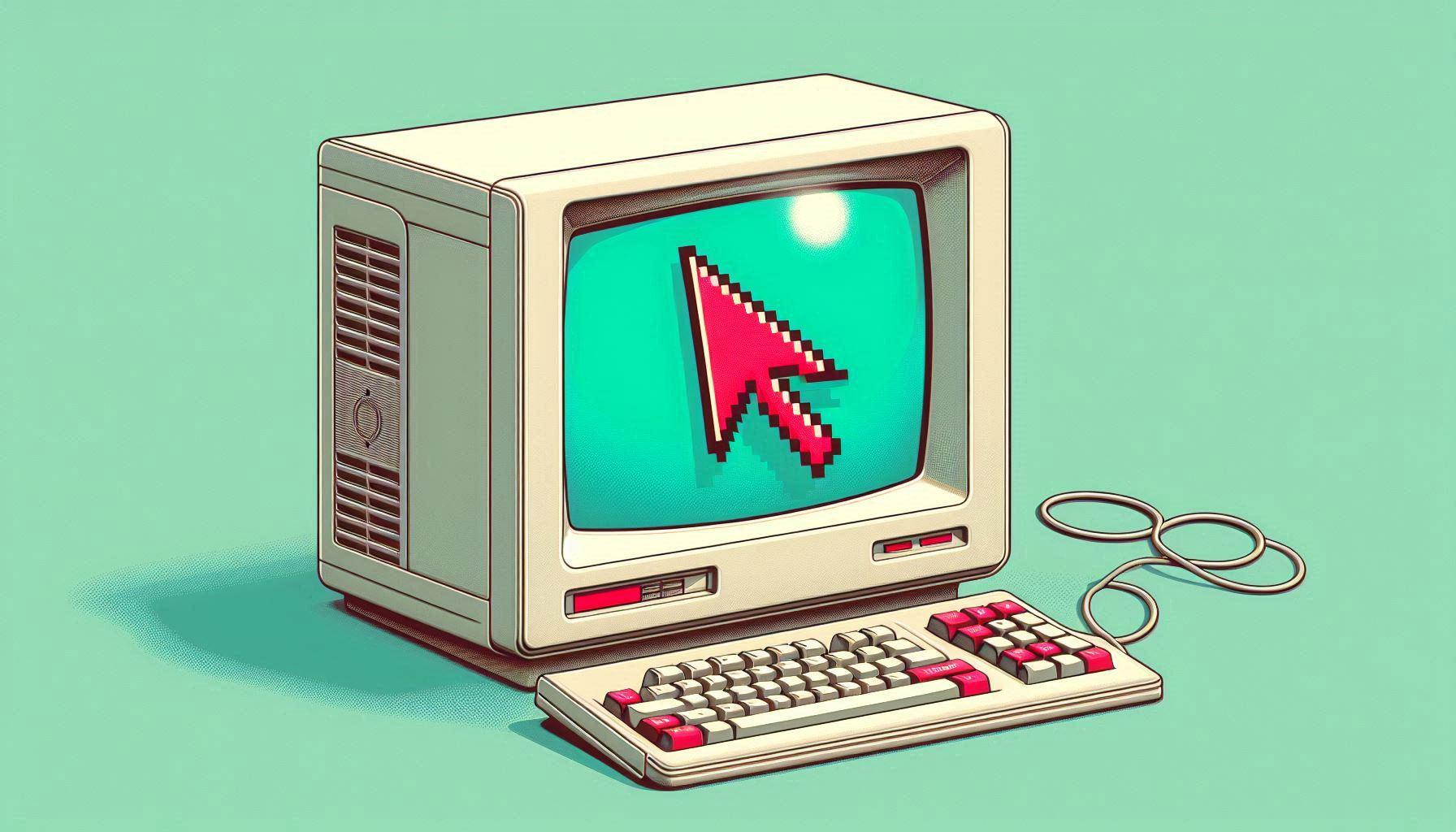
Προηγμένες επιλογές στις «Επιλογές δείκτη»
Στις Ιδιότητες του ποντικιού, εκτός από την καρτέλα Δείκτες, έχετε ένα άλλο κλειδί: Επιλογές δείκτηΕδώ μπορείτε να ρυθμίσετε με ακρίβεια το ταχύτητα δείκτη, ενεργοποιήστε την επιλογή «Βελτίωση ακρίβειας δείκτη» και, πάνω απ' όλα, ενεργοποιήστε ορισμένα οπτικά κόλπα που κάνουν τη διαφορά σε παρουσιάσεις ή σε μεγάλες οθόνες.
Activa Εμφάνιση ιχνών δεικτών έτσι ώστε ο κέρσορας να αφήνει ένα ίχνος καθώς κινείται. Μπορείτε να προσαρμόσετε το μήκος του ώστε να είναι διακριτικό ή πολύ αισθητό. Αυτό είναι χρήσιμο όταν κάποιος ακολουθεί τον κέρσορά σας σε ένα δωμάτιο ή σε μια εγγραφή. Συνδυασμός ιχνών με μεγαλύτερο μέγεθος δείκτη για να επιτευχθεί η μέγιστη δυνατή επίδραση σε περιβάλλοντα χαμηλής ορατότητας.
Μια άλλη περίεργη επιλογή είναι Επισημάνετε τη θέση του δείκτη Όταν πατάτε το πλήκτρο Ctrl, εμφανίζεται ένας κύκλος τοποθεσίας γύρω από το βέλος, ιδανικός για να βρείτε τον δείκτη σε περίπτωση που τον χάσετε. Οπτικά είναι νηφάλιος, αλλά αν ψάχνετε για κάτι πιο μοντέρνο για παρουσιάσεις, μπορείτε να πετύχετε πιο εντυπωσιακά εφέ με τα PowerToys.
Μην ξεχάσετε να το δοκιμάσετε Ενεργοποίηση σκιάς δείκτηΠαρέχει ένα ελαφρύ περίγραμμα που, σε σύνθετα φόντα, μπορεί να βοηθήσει στον διαχωρισμό του βέλους από το περιεχόμενο. Δεν είναι μια ριζική αλλαγή, αλλά αθροίζεται. όταν ψάχνετε για επιπλέον αντίθεση χωρίς να αλλάζετε χρώματα.
Στυλ και χρώματα δείκτη στα Windows 11
Τα Windows 11 δίνουν μεγάλη προσοχή στην προσβασιμότητα και θα το παρατηρήσετε στην ενότητα Δείκτης ποντικιούΑπό εκεί, μπορείτε να επιλέξετε από τέσσερα στυλ: λευκό (προεπιλογή), μαύρο (στυλ macOS), προσαρμόσιμο που επενδύει σύμφωνα με το ταμείο και ένα έθιμο στο χρώμα που σας ταιριάζει καλύτερα. Με έλεγχο μεγέθους, η ορατότητα είναι σχεδόν εγγυημένη.
Η χάρη της λειτουργίας προσαρμοστικός είναι ότι αν ο δείκτης βρίσκεται ανάμεσα σε ένα φωτεινό και ένα σκοτεινό μπλοκ, μπορεί να εμφανίζεται με διαφορετικά χρώματα σε κάθε περιοχή ταυτόχρονα. Η αντίθεση είναι εγγυημένη χωρίς να χρειάζεται να αγγίξετε τίποτα άλλο, πολύ χρήσιμο για εφαρμογές με δυναμικά θέματα ή πολύχρωμο περιεχόμενο.
Αν ποντάρεις πάνω του προσαρμοσμένο χρώμα, εξερευνήστε την παλέτα και δοκιμάστε αποχρώσεις που ταιριάζουν με την συνηθισμένη ταπετσαρία και τις εφαρμογές σας. Ένα βαθύ πράσινο ή ματζέντα συνήθως λειτουργεί υπέροχα., επειδή ξεχωρίζει από σχεδόν οποιαδήποτε διεπαφή.
Από τον ίδιο πίνακα υπάρχει ένας σύνδεσμος προς Πρόσθετες ρυθμίσεις ποντικιού, το οποίο ανοίγει το κλασικό παράθυρο. Εκεί μπορείτε να εφαρμόσετε ολοκληρωμένα σχήματα, να προσαρμόσετε μεμονωμένους δείκτες με την Αναζήτηση και να αποθηκεύσετε τον συνδυασμό σας με Αποθήκευση ως. Σκεφτείτε το ως «λειτουργία ειδικού» για να αφήσετε τον τέλειο κέρσορα.
Περισσότερη ορατότητα στα Windows 10: μέγεθος, χρώμα και συντομεύσεις
Στα Windows 10, εκτός από τη διαδρομή Προσβασιμότητας, η διαδρομή μέσω Συσκευές > Ποντίκι Σας μεταφέρει επίσης στις κλασικές ρυθμίσεις. Στην καρτέλα Δείκτες, μπορείτε να χρησιμοποιήσετε προεπιλεγμένα σχήματα όπως μεγάλο, πολύ μεγάλο ή ανεστραμμένο και ενεργοποιήστε το σκιά δείκτηΑν πρόκειται να εξηγήσετε περιεχόμενο στην οθόνη, συνήθως λειτουργεί καλά ξεκινώντας με μια εξαιρετικά μεγάλη μαύρη ή ανεστραμμένη οθόνη.
Και αν χρειάζεστε ακόμη μεγαλύτερη προβολή, επιστρέψτε Προσβασιμότητα > Δείκτης ποντικιού για να αυξήσετε το μέγεθος του βέλους όσο χρειάζεται. Οι αλλαγές είναι στιγμιαίες, ώστε να μπορείτε να ανοίξετε την παρουσίαση ή την εφαρμογή που χρησιμοποιείτε και να τη δοκιμάσετε ζωντανά μέχρι να βρείτε το ιδανικό σημείο.
Δεν σας αρέσει το προεπιλεγμένο χρώμα; Σε συσκευές που προσφέρουν αυτήν την επιλογή, μπορείτε να επιλέξτε ένα εντελώς εξατομικευμένο χρώμαΓια να το κάνετε να ξεχωρίζει, ένα κόλπο είναι να επιλέξετε ένα χρώμα που έρχεται σε αντίθεση με το θέμα των Windows και το φόντο της επιφάνειας εργασίας σας. Αν γνωρίζετε τον κωδικό χρώματος, μπορείτε να τον εισαγάγετε. για να ρυθμίσετε με ακρίβεια στο χιλιοστό.
Να θυμάστε ότι αν όλα αυτά δεν είναι αυτό που ψάχνατε και θέλετε μια πιο αισθητική αλλαγή, μπορείτε πάντα να μεταβείτε στην καρτέλα Δείκτες και, με Εξετάστε, αντικαταστήστε τα εικονίδια ένα προς ένα με ένα σετ που έχετε κατεβάσει. Όταν τελειώσετε, κάντε κλικ στην επιλογή Εφαρμογή και, στη συνέχεια, στην επιλογή OK. για επιβεβαίωση
Απτικοί δείκτες και βοηθήματα κατάδειξης
Εάν χρησιμοποιείτε οθόνη αφής, τα Windows μπορούν να εμφανίσουν οπτική ανατροφοδότηση για πινελιέςΜεταβείτε στην Προσβασιμότητα > Δείκτης ποντικιού και αφή (η διατύπωση ενδέχεται να διαφέρει) και ενεργοποιήστε το Ένδειξη λειτουργίας αφήςΌταν πατάτε την οθόνη, θα δείτε έναν μικρό κύκλο που δείχνει πού πατήσατε.
Για να ενισχύσετε αυτόν τον δείκτη, έχετε ένα πλαίσιο για να κάνε τον κύκλο πιο σκοτεινό και μεγαλύτεροΕάν εργάζεστε με επιδείξεις, ηχογραφήσεις ή διαλέξεις, αυτή η ρύθμιση βοηθάει να γίνουν οι χειρονομίες αφής πιο εύχρηστες. Είναι ένας απλός τρόπος για να κάνετε το αόρατο «ορατό», όπως μια κίνηση κύλισης ή τσιμπήματος.
Ως εναλλακτική λύση αντί του ποντικιού, θυμηθείτε να ενεργοποιήσετε το μονοπάτια δεικτών στις Επιλογές δείκτη. Είναι δυσδιάκριτες αν τις αφήσετε κοντά, αλλά πολύ χρήσιμες με προβολείς ή όταν μοιράζεστε την οθόνη σας από απόσταση. Συνοδεύουν την κίνηση και καθοδηγούν το βλέμμα για το ποιος σε παρακολουθεί.
Συμβουλές προσβασιμότητας για καλύτερη προβολή του δείκτη
Εάν το πρόβλημα είναι η συνολική αντίθεση της διεπαφής, τα Windows προσφέρουν Θέματα υψηλής αντίθεσηςΣτις Ρυθμίσεις > Προσβασιμότητα > Θέματα προσβασιμότητας > Αντίθεση, μπορείτε να επιλέξετε μεταξύ Υδάτινο, έρημο, ηλιοβασίλεμα ή νυχτερινό ουρανόΑλλάζουν την παλέτα συστήματος για να επισημάνουν κείμενο, κουμπιά και, παρεμπιπτόντως, τον δείκτη.
Ένα άλλο βοήθημα είναι η Μεγεθυντικός φακός, το οποίο μεγεθύνει ολόκληρη την οθόνη ή συγκεκριμένες περιοχές. Για να το ανοίξετε αμέσως, πατήστε Windows + σύμβολο συν (+). Με Windows + + y Παράθυρα + – κάνετε ζουμ μέσα ή έξω, και με Ctrl + Alt + σύμβολο μείον (-) Εναλλάσσεστε μεταξύ του αποθηκευμένου επιπέδου και του 1x. Για να το κλείσετε, πατήστε Windows + Esc.Ιδανικό αν θέλετε να δείτε λεπτομερώς την περιοχή όπου βρίσκεται ο δείκτης.
Ο Φίλτρα χρώματος Μπορούν επίσης να βοηθήσουν στη διάκριση στοιχείων. Στις Ρυθμίσεις > Προσβασιμότητα > Φίλτρα χρώματος, ενεργοποιήστε την επιλογή και επιλέξτε το φίλτρο που σας ταιριάζει καλύτερα. Για να τα ενεργοποιήσετε γρήγορα, ενεργοποιήστε το συντόμευση πληκτρολογίου και χρησιμοποιήστε Windows + Ctrl + CΕίναι ιδανικό κατά την εναλλαγή μεταξύ εφαρμογών με πολύ διαφορετικές παλέτες.
Και αν βασίζεστε σε αναγνώστες οθόνης, θυμηθείτε το Αφηγητής ενσωματωμένο. Ενεργοποιείται και απενεργοποιείται με Windows + Ctrl + Enter και τραγουδάει ό,τι υπάρχει στην οθόνη για να σας βοηθήσει να πλοηγηθείτε στη διεπαφή. Ο δείκτης δεν αλλάζει, αλλά συμπληρώνει την πλοήγηση όταν η προβολή γίνεται περίπλοκη.
Ασφαλής λήψη, σωστές μορφές και φάκελος
Όταν επιλέγετε προσαρμοσμένα σύνολα δρομέων, επιλέξτε αναγνωρισμένες πηγές και ελέγξτε ότι τα αρχεία είναι .cur (στατικό) ή .ani (κινούμενο)Εάν φτάσουν σε άλλη μορφή, μετατρέψτε τα με ένα αξιόπιστο εργαλείο. Η αποφυγή ύποπτων αρχείων είναι το κλειδί για να διατηρείτε τον εξοπλισμό σας καθαρό.
Μόλις ετοιμάσετε το πακέτο, αντιγράψτε τα αρχεία σε C:\\Windows\\ΔρομείςΔεν είναι υποχρεωτικό, αλλά είναι η τυπική θέση που χρησιμοποιούν τα Windows κατά το άνοιγμα του κουμπιού Εξετάστε από την καρτέλα Δείκτες. Με αυτόν τον τρόπο, θα έχετε τα πάντα πρόχειρα κάθε φορά που προσαρμόζετε μια κατάσταση. του δρομέα.
Όταν ολοκληρώσετε τη ρύθμιση κάθε κατάστασης, θυμηθείτε να πατήσετε Αποθήκευση ως για να δημιουργήσετε ένα δικό του σχέδιοΑν οποιαδήποτε στιγμή θέλετε να επιστρέψετε στην αρχή, στο "Συνδυασμός" επιλέξτε "Προεπιλογή των Windows (Σύστημα)" και είναι έτοιμο. Μπορείτε πάντα να επιστρέψετε στο σημείο εκκίνησης χωρίς να χάσετε τους εξατομικευμένους συνδυασμούς σας, οι οποίοι είναι αποθηκευμένοι για άλλη περίσταση.
Συμβουλές για παρουσιάσεις, μαθήματα και βιντεοκλήσεις
Εάν πρόκειται να προβάλετε ή να μοιραστείτε μια οθόνη, σηκώστε το μέγεθος δείκτη και χρησιμοποιήστε ένα χρώμα υψηλής αντίθεσης. Σε πολλές περιπτώσεις, ένας μαύρος ή ένας προσαρμοστικός δείκτης λειτουργεί καλύτερα. Ενεργοποίηση ιχνών δεικτών έτσι ώστε η κίνηση να είναι εμφανής και, αν τη χρειάζεστε, να έχετε πρόχειρο το πλήκτρο Ctrl για να την εντοπίσετε αμέσως.
Για να επισημάνετε κλικ και χειρονομίες, συνδυάστε τον μεγάλο δείκτη με το ένδειξη αφής σε οθόνες αφής. Και αν η αισθητική του κύκλου τοποθεσίας σας φαίνεται λιτή, βασιστείτε σε εργαλεία όπως το PowerToys για πιο μοντέρνα εφέ. Το σημαντικό είναι ότι όποιος σε ακολουθεί δεν θα χάσει το βέλος..
Πριν ξεκινήσετε μια συνεδρία, αφιερώστε ένα λεπτό για να ανοίξετε την παρουσίαση ή την εφαρμογή και να δοκιμάσετε την μέγεθος και χρώμα του δείκτηΠροσαρμόστε άμεσα. Οι αλλαγές είναι στιγμιαίες τόσο στα Windows 10 όσο και στα Windows 11. Καλύτερα να επενδύσετε 60 δευτερόλεπτα σε αυτό παρά να χάσετε το κοινό. από το πρώτο λεπτό.
Εάν εναλλάσσεστε μεταξύ πολλαπλών σεναρίων (π.χ. γραφείο και αίθουσα εκπαίδευσης), αποθηκεύστε δύο ή τρία σχέδια με διαφορετικά μεγέθη και στυλ. Απλώς αλλάξτε τον "Συνδυασμό" και τελειώσατε. Μερικά κλικ και όλα όσα σας αρέσουν, χωρίς να χρειάζεται να το ξανακάνετε κάθε φορά.
Τέλος, αν παρατηρήσετε ότι ο δείκτης είναι «αργός» ή «νευρικός», ρίξτε μια ματιά στο ταχύτητα δείκτη και «Βελτίωση ακρίβειας» στις Επιλογές δείκτη. Ανάλογα με την επιφάνεια και το ποντίκι, αυτή η επιλογή μπορεί να σας βοηθήσει ή να σας εμποδίσει. Δοκιμάστε με και χωρίς για να δείτε τι σας βολεύει περισσότερο..
Με όλες αυτές τις επιλογές στο τραπέζι, μπορείτε να δείτε ότι η προσαρμογή του κέρσορα στα Windows δεν είναι μυστήριο. Από γρήγορες ρυθμίσεις προσβασιμότητας έως πλήρη προσαρμογή με αρχεία .cur και .aniΜπορείτε να αποκτήσετε έναν δείκτη που ταιριάζει απόλυτα στο περιβάλλον σας, σας βοηθά να εργάζεστε και μάλιστα φαίνεται ακριβώς όπως σας αρέσει. Αν ποτέ χάσετε το "βέλος" σας, θυμηθείτε αυτές τις συμβουλές: Ctrl για να το εντοπίσετε, ενεργοποιημένα ίχνη και μεγάλα μεγέθη όταν παρουσιαστεί η ευκαιρία.
Πίνακας περιεχομένων
- Προσαρμόστε τον δείκτη χωρίς να εγκαταστήσετε τίποτα
- Χρήσιμες ρυθμίσεις ποντικιού στις Ρυθμίσεις
- Χρήση προσαρμοσμένων δεικτών και σχημάτων
- Προηγμένες επιλογές στις «Επιλογές δείκτη»
- Στυλ και χρώματα δείκτη στα Windows 11
- Περισσότερη ορατότητα στα Windows 10: μέγεθος, χρώμα και συντομεύσεις
- Απτικοί δείκτες και βοηθήματα κατάδειξης
- Συμβουλές προσβασιμότητας για καλύτερη προβολή του δείκτη
- Ασφαλής λήψη, σωστές μορφές και φάκελος
- Συμβουλές για παρουσιάσεις, μαθήματα και βιντεοκλήσεις