- Η αλλαγή των ρυθμίσεων DNS μπορεί να βελτιώσει την ταχύτητα απόκρισης, το απόρρητο και το φιλτράρισμα περιεχομένου χωρίς να επηρεάσει το συμβατικό εύρος ζώνης σας.
- Η ρύθμιση παραμέτρων DNS στο δρομολογητή επεκτείνει την αλλαγή σε όλες τις συσκευές στο οικιακό ή το εταιρικό δίκτυο.
- Η επιλογή αξιόπιστων δημόσιων διακομιστών DNS (Google, Cloudflare, OpenDNS, Quad9, κ.λπ.) είναι το κλειδί, ανάλογα με την τοποθεσία και τις ανάγκες σας.
- Η αποφυγή άγνωστων διακομιστών DNS και η ασφάλεια του δρομολογητή σας μειώνει τον κίνδυνο επιθέσεων DNS poisoning ή hijacking.

Αν έχετε παρατηρήσει ποτέ ότι η σύνδεσή σας στο διαδίκτυο είναι αργή, ορισμένοι ιστότοποι δεν φορτώνουν ή ανησυχείτε για το απόρρητο και την ασφάλεια κατά την περιήγηση , η αλλαγή των ρυθμίσεων DNS του δρομολογητή σας είναι πιθανότατα ακριβώς αυτό που χρειάζεστε. Παρόλο που μπορεί να ακούγεται τεχνικό, είναι μια προσαρμογή που μπορείτε να κάνετε μόνοι σας σε λίγα μόνο λεπτά και μπορεί να βελτιώσει σημαντικά την απόδοση του διαδικτύου σας.
Από προεπιλογή, ο πάροχος υπηρεσιών διαδικτύου σας διαμορφώνει αυτόματους διακομιστές DNS, αλλά δεν είστε υποχρεωμένοι να τους χρησιμοποιείτε. Η επιλογή διαφορετικών διακομιστών μπορεί να σας προσφέρει μεγαλύτερες ταχύτητες, μεγαλύτερη σταθερότητα, βελτιωμένη ασφάλεια ή ακόμα και λιγότερη λογοκρισία . Ας ρίξουμε μια πιο προσεκτική ματιά στο τι είναι το DNS, τους κινδύνους από τη χρήση αναξιόπιστων διακομιστών, τα οφέλη από την αλλαγή τους στο σπίτι και σε μια επιχείρηση, πώς να το κάνετε βήμα προς βήμα στον δρομολογητή σας και σε διαφορετικά συγκεκριμένα μοντέλα, και ποιοι δημόσιοι πάροχοι DNS συνιστώνται περισσότερο σήμερα.
Τι είναι το DNS και γιατί γίνεται τόση συζήτηση για την αλλαγή του;

Όταν πληκτρολογείτε μια διεύθυνση όπως "google.com" ή "facebook.com" στο πρόγραμμα περιήγησής σας, η συσκευή σας πρέπει στην πραγματικότητα να συνδεθεί με μια συγκεκριμένη αριθμητική διεύθυνση IP ενός διακομιστή . Θα ήταν ανέφικτο για τους χρήστες να απομνημονεύουν αυτές τις συμβολοσειρές αριθμών για κάθε ιστότοπο, επομένως υπάρχει ένα σύστημα που λειτουργεί ως ενδιάμεσος.
Αυτό το σύστημα είναι το DNS (Σύστημα Ονομάτων Τομέα), ένα είδος γιγάντιου διαδικτυακού καταλόγου ή τηλεφωνικού καταλόγου που συνδέει ονόματα τομέα αναγνώσιμα από τον άνθρωπο (xataka.com, avast.com, redeszone.net, κ.λπ.) με τις αντίστοιχες διευθύνσεις IP τους. Όταν ο υπολογιστής σας ρωτάει "πού βρίσκεται αυτός ο ιστότοπος;", ο διακομιστής DNS απαντά με τη διεύθυνση IP και το πρόγραμμα περιήγησης συνδέεται.
Οι διακομιστές DNS ουσιαστικά λειτουργούν ως μεταφραστές μεταξύ της ανθρώπινης γλώσσας και της γλώσσας δικτύου . Με αυτόν τον τρόπο, δεν χρειάζεται να θυμάστε 172.217.0.0 ή παρόμοιες διευθύνσεις, απλώς ένα απλό όνομα. Αυτή η μετάφραση συμβαίνει εκατοντάδες φορές την ημέρα χωρίς καν να το προσέξετε: όταν ανοίγετε ιστότοπους, εφαρμογές, υπηρεσίες cloud, διαδικτυακά παιχνίδια, υπηρεσίες streaming, ενημερώσεις και ούτω καθεξής.
Από προεπιλογή, σχεδόν όλοι οι δρομολογητές στην αγορά χρησιμοποιούν τους διακομιστές DNS του παρόχου υπηρεσιών Διαδικτύου (ISP) σας. Αυτό σημαίνει ότι όλες οι συσκευές που είναι συνδεδεμένες στο δίκτυό σας (κινητά τηλέφωνα, υπολογιστές, tablet, κονσόλες παιχνιδιών, τηλεοράσεις, έξυπνες οικιακές συσκευές κ.λπ.) στέλνουν τα ερωτήματά τους σε αυτούς τους διακομιστές DNS που έχουν προρυθμιστεί από τον πάροχο, χωρίς να χρειάζεται να αλλάξετε καμία ρύθμιση.
Πλεονεκτήματα της αλλαγής των ρυθμίσεων DNS στο δρομολογητή σας
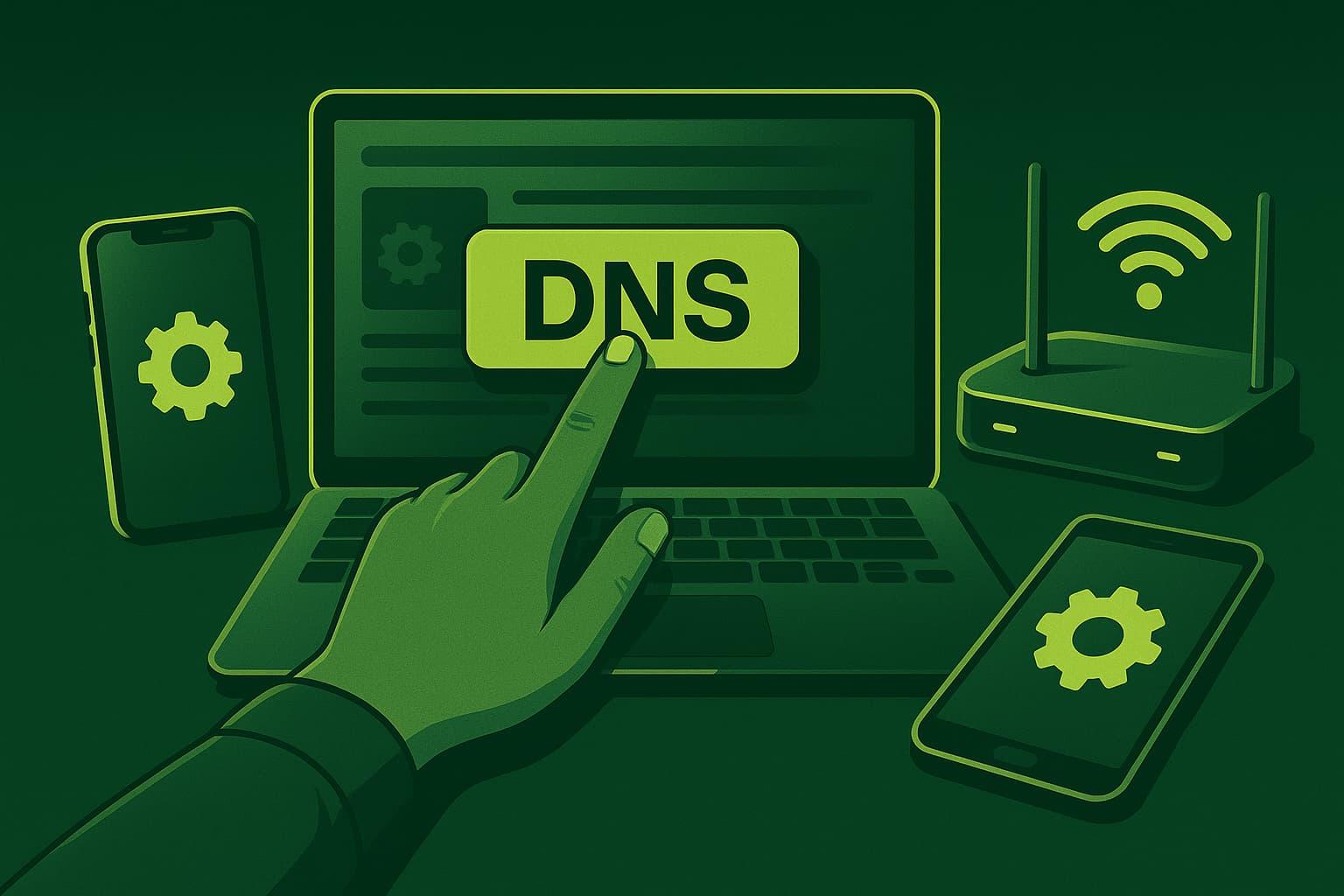
Το ενδιαφέρον είναι ότι δεν είστε υποχρεωμένοι να χρησιμοποιείτε τους διακομιστές του παρόχου υπηρεσιών Διαδικτύου (ISP) σας: μπορείτε να τους αντικαταστήσετε με άλλους και να αποκομίσετε συγκεκριμένα οφέλη σε ταχύτητα, ασφάλεια, ιδιωτικότητα ή έλεγχο του περιεχομένου που φορτώνεται στο δίκτυό σας.
Όσον αφορά την απόδοση, ένα εναλλακτικό DNS μπορεί να μειώσει την καθυστέρηση ανάλυσης, δηλαδή τον χρόνο που χρειάζεται το πρόγραμμα περιήγησής σας για να προσδιορίσει σε ποιον διακομιστή θα συνδεθεί . Αυτό δεν αυξάνει το συμβατικό εύρος ζώνης, αλλά μπορεί να κάνει τις σελίδες να φορτώνουν πιο γρήγορα, τις εφαρμογές να ανταποκρίνονται πιο γρήγορα και να επιτρέψει σε ορισμένες υπηρεσίες που προηγουμένως δυσλειτουργούσαν να αρχίσουν να λειτουργούν κανονικά.
Υπάρχει επίσης ένα σαφές στοιχείο ασφαλείας: ορισμένοι πάροχοι DNS τρίτων μερών φιλτράρουν και αποκλείουν κακόβουλους ιστότοπους, απόπειρες ηλεκτρονικού "ψαρέματος" (phishing) ή τομείς που χρησιμοποιούνται για κακόβουλο λογισμικό . Με αυτόν τον τρόπο, εάν κάποιος στο δίκτυό σας κάνει κλικ σε έναν επικίνδυνο σύνδεσμο, η ανάλυση DNS μπορεί να τον σταματήσει πριν καν φορτώσει η σελίδα.
Όσον αφορά το απόρρητο, η χρήση διακομιστών διαφορετικών από αυτούς που παρέχονται από τον πάροχο υπηρεσιών διαδικτύου (ISP) μπορεί να βοηθήσει στη μείωση της παρακολούθησης των συνηθειών περιήγησής σας . Πολλές δημόσιες υπηρεσίες DNS δεσμεύονται να διαγράφουν αρχεία εντός λίγων ωρών ή να μην τα συνδέουν με προσωπικές πληροφορίες, κάτι που δεν συμβαίνει πάντα με τους διακομιστές DNS που παρέχονται από τον ISP.
Τέλος, υπάρχει ο παράγοντας της ελευθερίας πρόσβασης: ανάλογα με το DNS που χρησιμοποιείτε, μπορείτε να παρακάμψετε τους αποκλεισμούς σε ορισμένους ιστότοπους που επιβάλλονται σε επίπεδο χειριστή ή, αντίστροφα, να εφαρμόσετε φίλτρα γονικού ελέγχου ή παραγωγικότητας. Αλλάζοντας τον διακομιστή ονομάτων, μπορείτε να μεταβείτε από την ουσιαστικά μη λογοκριμένη περιήγηση σε ένα πολύ πιο περιορισμένο περιβάλλον.
DNS σε επιχειρηματικά περιβάλλοντα: πλεονεκτήματα και κίνδυνοι
Σε ένα εταιρικό δίκτυο, το ζήτημα γίνεται ακόμη πιο σοβαρό επειδή το DNS επηρεάζει την παραγωγικότητα, την ασφάλεια και τη συνέχεια της επιχείρησης . Μια καλά σχεδιασμένη αλλαγή μπορεί να βελτιώσει σημαντικά την απόδοση, αλλά είναι επίσης ένα ευαίσθητο ζήτημα εάν εφαρμοστεί χωρίς προγραμματισμό.
Από τη θετική πλευρά, η εφαρμογή διακομιστών DNS υψηλότερης ποιότητας στην εταιρεία σας μπορεί να οδηγήσει σε σημαντικές βελτιώσεις στους χρόνους φόρτωσης και τη σταθερότητα κατά την πρόσβαση σε ιστότοπους, πλατφόρμες εργασίας που βασίζονται στο cloud, εταιρικό email και άλλα κρίσιμα εργαλεία. Επιπλέον, πολλές επιχειρηματικές υπηρεσίες επιτρέπουν τη χρήση πλεοναζόντων διακομιστών DNS, επομένως εάν κάποιος αποτύχει, αναλαμβάνει κάποιος άλλος, αποτρέποντας διακοπές λειτουργίας.
Ένα άλλο βασικό πλεονέκτημα για τις επιχειρήσεις είναι η ασφάλεια: ορισμένοι πάροχοι προσφέρουν DNS με προηγμένο φιλτράρισμα, ενημερωμένες μαύρες λίστες και προστασία από ύποπτους τομείς . Αυτό μειώνει σημαντικά την πιθανότητα ένας εργαζόμενος να καταλήξει σε έναν ιστότοπο ηλεκτρονικού "ψαρέματος" (phishing) ή να κατεβάσει κακόβουλο λογισμικό κάνοντας κλικ σε έναν σύνδεσμο σε ένα email.
Ωστόσο, όλα έχουν τα μειονεκτήματά τους: μια κακώς εκτελεσμένη αλλαγή ή μια εσφαλμένη ρύθμιση παραμέτρων μπορεί να προκαλέσει άμεση διακοπή όλων των υπηρεσιών που εξαρτώνται από το δίκτυο . Εάν η ανάλυση ονομάτων παρουσιάσει προβλήματα, πολλές εφαρμογές σταματούν να λειτουργούν, οι χρήστες δεν μπορούν να έχουν πρόσβαση σε εσωτερικά ή εξωτερικά συστήματα και η εταιρεία μπορεί να χάσει χρόνο και χρήμα.
Επιπλέον, η ακατάλληλη διαμόρφωση μπορεί να οδηγήσει σε προβλήματα συμβατότητας με ορισμένες συσκευές, εσωτερικές υπηρεσίες, VPN ή ενσωματώσεις που βασίζονται σε συγκεκριμένους διακομιστές DNS ή εσωτερικές αναλύσεις . Επομένως, σε ένα εταιρικό περιβάλλον, συνιστάται να αναλύετε διεξοδικά τον αντίκτυπο, να κάνετε δοκιμές σε περιόδους χαμηλής δραστηριότητας και, εάν είναι δυνατόν, να χρησιμοποιείτε εσωτερικούς διακομιστές DNS ή υβριδικές λύσεις.
Κίνδυνοι από τη χρήση άγνωστων ή παραποιημένων διακομιστών DNS
Δεν είναι οποιοσδήποτε διακομιστής DNS κατάλληλος: η επιλογή οποιουδήποτε παρόχου DNS που βρίσκετε σε ένα φόρουμ ή σε μια αμφίβολη λίστα μπορεί να είναι κακή ιδέα. Τελικά, όλη η κίνηση ανάλυσης ονομάτων σας περνάει από αυτόν τον πάροχο , επομένως τον εμπιστεύεστε πολύ.
Εάν χρησιμοποιείτε παραβιασμένους ή κακόβουλους διακομιστές DNS, ένας εισβολέας μπορεί να χειραγωγήσει τις απαντήσεις και να σας ανακατευθύνει σε ψεύτικους ιστότοπους που μιμούνται νόμιμους (τράπεζες, email, μέσα κοινωνικής δικτύωσης, ηλεκτρονικά καταστήματα κ.λπ.). Αυτό είναι γνωστό ως δηλητηρίαση της προσωρινής μνήμης DNS ή πλαστογράφηση DNS στον διακομιστή.
Σε αυτούς τους τύπους επιθέσεων, εισάγονται ψεύτικα δεδομένα στην προσωρινή μνήμη του αναλυτή, έτσι ώστε όταν ο υπολογιστής σας ζητά έναν γνωστό ιστότοπο, ο διακομιστής να επιστρέφει μια διεύθυνση IP ενός διακομιστή που ελέγχεται από τον εισβολέα . Ο ιστότοπος που βλέπετε φαίνεται νόμιμος, αλλά στην πραγματικότητα έχει σχεδιαστεί για να κλέβει διαπιστευτήρια, τραπεζικά στοιχεία ή να εγκαθιστά κακόβουλο λογισμικό.
Υπάρχει επίσης η πλαστογράφηση από την πλευρά του πελάτη, όπου η συσκευή ή συγκεκριμένες εφαρμογές εξαπατώνται. Εδώ, ο στόχος παραμένει ο ίδιος: να μπερδεύονται τα αιτήματα DNS, έτσι ώστε ο χρήστης να καταλήγει σε δόλιες ιστοσελίδες, παρόλο που πιστεύει ότι περιηγείται μέσω ασφαλών καναλιών.
Για την αντιμετώπιση αυτών των κινδύνων, υπάρχουν διάφορα μέτρα: πρώτον, τεχνολογίες όπως το DNSSEC προσθέτουν κρυπτογραφικές υπογραφές που επιτρέπουν την επαλήθευση της αυθεντικότητας των απαντήσεων . Δεύτερον, η κρυπτογράφηση ερωτημάτων (χρησιμοποιώντας DNS μέσω HTTPS ή DNS μέσω TLS) καθιστά πιο δύσκολη την υποκλοπή και τον χειρισμό αιτημάτων κατά τη μεταφορά, αν και δεν προστατεύει από όλους τους τύπους επιθέσεων σε διακομιστές.
Επίδραση του DNS στην ταχύτητα του Διαδικτύου
Είναι σημαντικό να διευκρινιστεί ότι το DNS δεν αλλάζει το συμβατικό σας εύρος ζώνης, αλλά επηρεάζει την ταχύτητα με την οποία δημιουργείται η αρχική σύνδεση σε κάθε υπηρεσία . Με άλλα λόγια, δεν θα μειώσει τις ταχύτητες λήψης σε 1 Gbps εάν έχετε 100 Mbps, αλλά μπορεί να κάνει τους ιστότοπους να αρχίσουν να ανταποκρίνονται πιο γρήγορα.
Ο αντίκτυπος είναι πιο αισθητός στην καθημερινή περιήγηση, τη ροή και τα διαδικτυακά παιχνίδια. Ένας πολύ αργός ή υπερφορτωμένος διακομιστής DNS προσθέτει επιπλέον χιλιοστά του δευτερολέπτου σε κάθε ερώτημα, με αποτέλεσμα σελίδες που χρειάζονται περισσότερο χρόνο για φόρτωση, υπηρεσίες που χρειάζονται πολύ χρόνο για επεξεργασία και πιθανά διαλείποντα σφάλματα κατά την επίλυση ορισμένων τομέων.
Με την αλλαγή σε ένα DNS με χαμηλότερη καθυστέρηση και καλύτερη υποδομή, η εμπειρία γίνεται πιο ομαλή: τα ονόματα επιλύονται πιο γρήγορα, ο χρόνος που αφιερώνει το πρόγραμμα περιήγησής σας στην "αναζήτηση..." μειώνεται και οι πλατφόρμες βίντεο ή τα διαδικτυακά παιχνίδια συνδέονται πιο γρήγορα στους κατάλληλους διακομιστές . Εάν η υπηρεσία είναι γεωγραφικά καλά κατανεμημένη, θα παρατηρήσετε τη διαφορά.
Ωστόσο, το γεγονός ότι ένα DNS είναι πολύ δημοφιλές δεν σημαίνει ότι είναι και το ταχύτερο στην περιοχή σας. Η πραγματική απόδοση εξαρτάται σε μεγάλο βαθμό από την τοποθεσία σας, τον πάροχο υπηρεσιών διαδικτύου και την εγγύτητα των διακομιστών . Επομένως, είναι καλύτερο να δοκιμάσετε τη δική σας σύνδεση χρησιμοποιώντας εξειδικευμένα εργαλεία.
Υπάρχουν δύο ευρέως χρησιμοποιούμενα εργαλεία για αυτό: το DNS Benchmark (από την Gibson Research Corporation) και το DNS Jumper. Το πρώτο αναλύει δεκάδες ή χιλιάδες διακομιστές για να σας δείξει ποιοι ανταποκρίνονται ταχύτερα από το δίκτυό σας . Το δεύτερο σάς επιτρέπει να εκτελείτε γρήγορες δοκιμές και να επιλέγετε τον ταχύτερο διακομιστή DNS από μια λίστα, φιλτράροντας ακόμη και με βάση τον μέγιστο χρόνο απόκρισης.
Πώς να αλλάξετε το DNS: συσκευή vs δρομολογητής
Έχετε δύο κύριες επιλογές: να τροποποιήσετε το DNS σε κάθε συσκευή (υπολογιστή, κινητό, tablet, κονσόλα κ.λπ.) ή να το κάνετε απευθείας στον δρομολογητή. Η αλλαγή του στον υπολογιστή σας είναι χρήσιμη για ασφαλείς δοκιμές και χωρίς να επηρεάζεται το υπόλοιπο δίκτυο . Η αλλαγή του στον δρομολογητή έχει καθολική επίδραση σε όλες τις συνδεδεμένες συσκευές.
Εάν το ρυθμίσετε μόνο στον υπολογιστή σας, αυτός ο υπολογιστής θα χρησιμοποιεί τους διακομιστές που καθορίσατε, αλλά ο δρομολογητής θα συνεχίσει να υποβάλλει ερωτήματα στους προεπιλεγμένους διακομιστές DNS του ISP για όλες τις άλλες συσκευές . Αυτό είναι ιδανικό εάν θέλετε να εκτελέσετε δοκιμές ή εάν ο δρομολογητής του ISP σας δεν σας επιτρέπει να αλλάξετε τις ρυθμίσεις DNS.
Ωστόσο, αν αλλάξετε τις ρυθμίσεις του δρομολογητή, οποιοδήποτε κινητό τηλέφωνο, τηλεόραση, φορητός υπολογιστής ή κονσόλα παιχνιδιών που συνδέεται μέσω Wi-Fi ή καλωδίου θα κληρονομήσει αυτόματα τους νέους διακομιστές DNS . Δεν χρειάζεται να το κάνετε ένα προς ένα, αν και η αλλαγή επηρεάζει ολόκληρο το σπίτι ή το γραφείο και ένα λάθος θα μπορούσε να σας αφήσει χωρίς internet σε όλες τις συσκευές σας.
Επομένως, μια συνετή προσέγγιση είναι συνήθως να δοκιμάσετε πρώτα τους επιλεγμένους διακομιστές DNS σε μία μόνο συσκευή. Εάν δείτε ότι η σύνδεση λειτουργεί καλά, οι σελίδες φορτώνουν ομαλά και δεν υπάρχει ασυνήθιστη συμπεριφορά, τότε είναι λογικό να εφαρμόσετε την ίδια αλλαγή στον δρομολογητή για να τον χρησιμοποιήσετε σε ολόκληρο το δίκτυο.
Γενικά βήματα για την αλλαγή του DNS στο δρομολογητή
Παρόλο που κάθε μάρκα και μοντέλο έχει το δικό της μενού, σχεδόν όλοι οι δρομολογητές ακολουθούν μια παρόμοια δομή. Η γενική διαδικασία για την αλλαγή των ρυθμίσεων DNS είναι συνήθως πολύ παρόμοια, με μικρές παραλλαγές στα ονόματα των ενοτήτων.
Το πρώτο βήμα είναι να βρείτε την προεπιλεγμένη πύλη του δρομολογητή , η οποία συνήθως είναι 192.168.1.1 ή 192.168.0.1. Στα Windows, μπορείτε να ανοίξετε τη Γραμμή εντολών, να εκτελέσετε την εντολή ipconfig και να ελέγξετε την ενότητα "Προεπιλεγμένη πύλη" για να την επιβεβαιώσετε.
Με αυτήν τη διεύθυνση IP, ανοίξτε ένα πρόγραμμα περιήγησης ιστού και εισαγάγετέ την στη γραμμή διευθύνσεων. Ο δρομολογητής θα σας ζητήσει όνομα χρήστη και κωδικό πρόσβασης. Πολλά μοντέλα διαθέτουν γενικούς κωδικούς πρόσβασης όπως "admin", "1234" ή παρόμοιους, αλλά συνιστάται να αλλάξετε αυτά τα διαπιστευτήρια σε έναν ισχυρό, μοναδικό κωδικό πρόσβασης για να αποτρέψετε την μη εξουσιοδοτημένη πρόσβαση στη συσκευή.
Μόλις μπείτε στον πίνακα ελέγχου, θα πρέπει να εντοπίσετε τις "Ρυθμίσεις για προχωρημένους", "Διαδίκτυο", "WAN", "Τοπικό δίκτυο" ή κάτι παρόμοιο, ανάλογα με το υλικολογισμικό. Μέσα σε μία από αυτές τις ενότητες, θα βρείτε πεδία όπως "DNS", "Διακομιστής DNS", "Διακομιστές DNS" ή "Στατικό DNS ", όπου θα δείτε τους τρέχοντες διακομιστές, συνήθως αυτούς που παρέχονται από τον πάροχο υπηρεσιών διαδικτύου σας.
Το επόμενο βήμα είναι να απενεργοποιήσετε την αυτόματη χρήση DNS (συνήθως υπάρχει ένα πλαίσιο ελέγχου ή ένα αναπτυσσόμενο μενού) και να εισαγάγετε χειροκίνητα τις διευθύνσεις των κύριων και δευτερευόντων διακομιστών που θέλετε να χρησιμοποιήσετε , όπως Google, Cloudflare, OpenDNS ή άλλους αξιόπιστους παρόχους. Στη συνέχεια, αποθηκεύστε τις ρυθμίσεις και επανεκκινήστε τον δρομολογητή σας, ώστε όλες οι συσκευές να μπορούν να αρχίσουν να τις χρησιμοποιούν.
Είναι σημαντικό να θυμάστε ότι η αλλαγή αυτής της ρύθμισης δεν είναι παιχνίδι: εάν εισαγάγετε λανθασμένα τις διευθύνσεις ή καθορίσετε διακομιστές που δεν ανταποκρίνονται, ολόκληρο το δίκτυο θα χάσει την ανάλυση ονομάτων . Σε αυτήν την περίπτωση, θα χρειαστεί απλώς να επιστρέψετε στη διεπαφή του δρομολογητή (μερικές φορές χρησιμοποιώντας μια άμεση αριθμητική διεύθυνση IP αντί για έναν τομέα) και να επαναφέρετε τις αρχικές τιμές ή να δοκιμάσετε διαφορετικούς διακομιστές DNS.
Πρακτικά παραδείγματα: αλλαγή DNS σε συγκεκριμένους δρομολογητές
Κάθε κατασκευαστής οργανώνει τα μενού διαφορετικά, επομένως αξίζει να ρίξετε μια ματιά στον τρόπο με τον οποίο γίνεται αυτό σε ορισμένα από τα πιο συνηθισμένα μοντέλα που βρίσκονται σε σπίτια και μικρά γραφεία. Ακόμα κι αν δεν έχετε ακριβώς το ίδιο μοντέλο, η δομή είναι συνήθως παρόμοια και θα χρησιμεύσει ως οδηγός.
Δρομολογητές D-LINK
Σε έναν δρομολογητή D-LINK, η τυπική διαδικασία περιλαμβάνει το άνοιγμα του προγράμματος περιήγησης, την πληκτρολόγηση της διεύθυνσης IP του δρομολογητή (συνήθως 192.168.1.1), την εισαγωγή του ονόματος χρήστη και του κωδικού πρόσβασης (αν δεν τα έχετε αλλάξει, συνήθως είναι "admin" και στα δύο πεδία ) και την αναζήτηση στην κορυφή της επιλογής "Ρυθμίσεις για προχωρημένους".
Μέσα σε αυτό το μενού, μεταβείτε στην ενότητα "Διαδίκτυο" και εντοπίστε την επιλογή χρήσης χειροκίνητου DNS αντί για τους αυτόματους διακομιστές DNS του παρόχου υπηρεσιών Διαδικτύου . Εκεί θα δείτε πλαίσια για "πρωτεύοντα διακομιστή DNS" και "δευτερεύοντα διακομιστή DNS", όπου απλώς πρέπει να εισαγάγετε τις επιλεγμένες διευθύνσεις και να αποθηκεύσετε τις ρυθμίσεις.
Δρομολογητής Digi ZTE
Αν είστε πελάτης της Digi και έχετε έναν από τους δρομολογητές ZTE της, η διαδικασία είναι παρόμοια: αποκτήστε πρόσβαση στη διεύθυνση IP της συσκευής, εισαγάγετε τα διαπιστευτήριά σας και μεταβείτε στην ενότητα "Τοπικό δίκτυο" του κύριου μενού. Από εκεί, μεταβείτε στο "LAN" και, στη συνέχεια, στο "Διακομιστής DHCP".
Σε αυτήν την οθόνη, θα βρείτε τα πεδία για τους κύριους και δευτερεύοντες διακομιστές DNS που σχετίζονται με τον διακομιστή DHCP, ο οποίος είναι υπεύθυνος για την εκχώρηση παραμέτρων δικτύου σε συσκευές. Αλλάζοντας αυτές τις διευθύνσεις και επιλέγοντας "Χωρίς αυτόματες ρυθμίσεις", θα διασφαλίσετε ότι όλες οι συσκευές που λαμβάνουν διευθύνσεις IP από τον δρομολογητή χρησιμοποιούν τους νέους διακομιστές DNS . Στη συνέχεια, απλώς κάντε κλικ στην επιλογή "Εφαρμογή" για να αποθηκεύσετε την αλλαγή.
Δρομολογητές Vodafone και ασφαλές DNS
Πολλοί δρομολογητές Vodafone περιλαμβάνουν μια λειτουργία που ονομάζεται Secure DNS , η οποία έχει σχεδιαστεί για να αποκλείει κακόβουλους ιστότοπους και συγκεκριμένο περιεχόμενο. Το πρόβλημα είναι ότι, από προεπιλογή, αυτή η λειτουργία μπορεί να σας εμποδίσει να χρησιμοποιήσετε διακομιστές DNS τρίτων, καθώς η συσκευή επιβάλλει τη χρήση των δικών της και "καταπατά" την ανάλυση DNS.
Για να τροποποιήσετε τους διακομιστές DNS σε αυτούς τους δρομολογητές, πρέπει να ενεργοποιήσετε τη λειτουργία ειδικού στη διεπαφή, να μεταβείτε στο μενού "Internet > DNS & DDNS" και να καταργήσετε την επιλογή του πλαισίου Ασφαλές DNS, εάν είναι διαθέσιμο. Μόνο τότε θα μπορείτε να εισαγάγετε εξωτερικούς διακομιστές DNS στα αντίστοιχα πεδία . Δυστυχώς, σε ορισμένα μοντέλα, αυτή η επιλογή ενδέχεται να μην εμφανίζεται ή να είναι αποκλεισμένη από το υλικολογισμικό.
Όταν δεν υπάρχει τρόπος να απενεργοποιήσετε αυτήν την παραβίαση DNS στο δρομολογητή, η εναλλακτική λύση είναι να ρυθμίσετε χειροκίνητα τους διακομιστές σε κάθε συσκευή: για παράδειγμα, στα Windows μεταβαίνοντας στο "Δίκτυο και Διαδίκτυο", ανοίγοντας τις ιδιότητες του προσαρμογέα, επιλέγοντας "Πρωτόκολλο Διαδικτύου Έκδοση 4" και επιλέγοντας "χρησιμοποιήστε τις ακόλουθες διευθύνσεις διακομιστή DNS" για να εισαγάγετε τις νέες.
Δρομολογητές FRITZ!Box
Στους δρομολογητές FRITZ!Box, η αλλαγή είναι αρκετά απλή. Αφού αποκτήσετε πρόσβαση στη διεπαφή διαχείρισης μέσω του προγράμματος περιήγησής σας, δείτε το μενού στα αριστερά και μεταβείτε στο "Διαδίκτυο" > "Λεπτομέρειες πρόσβασης". Στο επάνω μέρος, θα δείτε αρκετές καρτέλες, συμπεριλαμβανομένης μίας που ονομάζεται "Διακομιστής DNS".
Από προεπιλογή, η ενεργή επιλογή είναι συνήθως "Χρήση του διακομιστή DNSv4 που έχει εκχωρηθεί από τον πάροχο υπηρεσιών διαδικτύου σας". Για να την προσαρμόσετε, επιλέξτε "Χρήση διαφορετικού διακομιστή DNSv4" και εισαγάγετε τους επιθυμητούς διακομιστές DNS στα πεδία. Κάνοντας κλικ στην επιλογή "Εφαρμογή" ο δρομολογητής θα αρχίσει να χρησιμοποιεί αυτούς τους εναλλακτικούς διακομιστές για όλες τις συνδέσεις.
Δρομολογητές ASUS
Στις συσκευές ASUS, το μενού μπορεί να διαφέρει ανάλογα με το μοντέλο, αλλά η ιδέα είναι παρόμοια. Για παράδειγμα, σε μια ASUS RT-AC86U, θα πρέπει να αποκτήσετε πρόσβαση στη διεπαφή, να επιλέξετε "Ρυθμίσεις για προχωρημένους" στο πλαϊνό πλαίσιο και, στη συνέχεια, "LAN" για να βρείτε την ενότητα "Ρυθμίσεις διακομιστή DNS και WINS" , όπου θα εισαγάγετε τους επιθυμητούς διακομιστές.
Σε άλλα μοντέλα, όπως το ASUS ROG Rapture GT-AXE11000, η διαδρομή είναι "Ρυθμίσεις για προχωρημένους" > "WAN - Σύνδεση στο Διαδίκτυο". Εκεί, θα βρείτε μια ενότητα με τίτλο "Ρυθμίσεις WAN DNS" με την επιλογή "Αυτόματη σύνδεση σε διακομιστή". Η αλλαγή αυτής της επιλογής σε "Όχι" θα σας επιτρέψει να ορίσετε χειροκίνητα τους κύριους και δευτερεύοντες διακομιστές DNS για ολόκληρο το δίκτυό σας.
Δρομολογητές Synology
Στο οικοσύστημα Synology, αφού συνδεθείτε στον δρομολογητή σας με το όνομα χρήστη και τον κωδικό πρόσβασής σας, μεταβείτε στο πλευρικό μενού και επιλέξτε "Τοπικό δίκτυο". Στην καρτέλα "Γενικά", θα δείτε την ενότητα "Διακομιστής DHCP" , όπου μπορείτε να καθορίσετε μη αυτόματους διακομιστές DNS αντί για αυτούς που έχουν εκχωρηθεί αυτόματα.
Όταν αποθηκεύσετε τις αλλαγές, οι νέες μισθώσεις DHCP θα περιλαμβάνουν αυτούς τους διακομιστές DNS, επομένως οποιαδήποτε συσκευή λαμβάνει μια διεύθυνση IP από τον δρομολογητή θα αρχίσει να χρησιμοποιεί τους διακομιστές που έχετε διαμορφώσει όπως προτιμάτε , χωρίς να χρειάζεται να ρυθμίσετε κάθε συσκευή χειροκίνητα.
Δρομολογητές TP-Link Archer και συμβατότητα
Σε πολλά μοντέλα TP-Link Archer (όπως τα AX10, C6, AX55, VR400 κ.λπ.), οι πιο πρόσφατες εκδόσεις υλικολογισμικού έχουν επεκτείνει τη λειτουργικότητα που σχετίζεται με το DNS, το IPv6 και άλλες προηγμένες λειτουργίες. Είναι σημαντικό να ελέγξετε την επίσημη σελίδα υποστήριξης για το συγκεκριμένο μοντέλο σας , να επιλέξετε τη σωστή έκδοση υλικού και να κατεβάσετε το φύλλο δεδομένων ή τις σημειώσεις έκδοσης υλικολογισμικού.
Δεν πωλούνται όλοι οι δρομολογητές σε όλες τις περιοχές, ούτε λαμβάνουν όλοι τις ίδιες ενημερώσεις, επομένως ορισμένες λειτουργίες DNS που περιγράφονται σε γενικά εγχειρίδια ενδέχεται να μην είναι ακόμη διαθέσιμες στη μονάδα σας . Η ενημέρωση του υλικολογισμικού σας είναι καθοριστική τόσο για την ασφάλεια όσο και για την πρόσβαση στις πιο πρόσφατες επιλογές.
Ποιοι δημόσιοι διακομιστές DNS είναι οι πιο δημοφιλείς και προτεινόμενοι;
Υπάρχει ένας τεράστιος αριθμός δημόσιων διακομιστών DNS που μπορείτε να χρησιμοποιήσετε αντί για αυτούς που παρέχονται από τον πάροχο υπηρεσιών διαδικτύου σας. Κάποιοι δίνουν προτεραιότητα στην καθαρή ταχύτητα, άλλοι στην ασφάλεια, άλλοι στην απουσία λογοκρισίας ή γονικού ελέγχου. Ιδανικά, θα πρέπει να δοκιμάσετε αρκετούς και να δείτε ποιος λειτουργεί καλύτερα με τη σύνδεσή σας.
Μεταξύ των πιο γνωστών και πιο συχνά χρησιμοποιούμενων στο σπίτι είναι:
- Δημόσια DNS GoogleΠροσφέρει γρήγορους διακομιστές με ισχυρή υποδομή. Διευθύνσεις IPv4: 8.8.8.8 και 8.8.4.4.
- Cloudflare DNSΈχοντας ιδιαίτερη έμφαση στην προστασία της ιδιωτικής ζωής, διαφημίζεται ως ο ταχύτερος επιλυτής. IPv4: 1.1.1.1 και 1.0.0.1.
- OpenDNS (Cisco): Συνδυάζει την απόδοση με την ασφάλεια και το φιλτράρισμα. IPv4: 208.67.222.222 και 208.67.220.220.
- Quad9 DNS: στοχεύει στον αποκλεισμό κακόβουλων τομέων χρησιμοποιώντας λίστες απειλών. IPv4: 9.9.9.9 και 149.112.112.112.
- Comodo Secure DNS: υπηρεσία που διαχειρίζεται η εταιρεία ασφαλείας Comodo, με επίκεντρο Αποφύγετε ιστότοπους με κακόβουλο λογισμικό ή ηλεκτρονικό ψάρεμα (phishing)IPv4: 8.26.56.26 και 8.20.247.20.
- DNS.WatchΔίνει προτεραιότητα στην ουδετερότητα και την απουσία λογοκρισίας, χωρίς να αποθηκεύει δεδομένα περιήγησης. IPv4: 84.200.69.80 και 84.200.70.40.
Εκτός από αυτές, υπάρχουν πολλές άλλες εναλλακτικές λύσεις: Verisign (64.6.64.6 και 64.6.65.6), FreeDNS, IBM Quad9, Level3, CleanBrowsing (με οικογενειακά φίλτρα), Neustrar/UltraDNS και μια μακρά λίστα με άλλες υπηρεσίες που μπορεί να είναι περισσότερο ή λιγότερο ενδιαφέρουσες ανάλογα με αυτό που ψάχνετε (ταχύτητα, γονικός έλεγχος, χωρίς λογοκρισία, κ.λπ.).
Δεν υπάρχει ένα μοναδικό «μαγικό» DNS που να είναι το καλύτερο για όλους. Η απόδοση και η εμπειρία χρήστη εξαρτώνται από παράγοντες όπως η φυσική σας τοποθεσία, το δίκτυο του παρόχου υπηρεσιών Διαδικτύου (ISP), η διεθνής δρομολόγηση και η τρέχουσα συμφόρηση του διακομιστή. Γι' αυτό είναι καλύτερο να χρησιμοποιείτε εργαλεία όπως το DNS Benchmark ή το DNS Jumper για να λάβετε μια λίστα με τους βέλτιστους διακομιστές για τις συγκεκριμένες ανάγκες σας.
Το DNS Benchmark, για παράδειγμα, σας επιτρέπει να αναλύσετε γρήγορα αρκετούς διακομιστές ή να εκτελέσετε μια πολύ πιο εκτενή δοκιμή χιλιάδων επιλογών παγκοσμίως. Στο τέλος, σας δείχνει ποιες προσφέρουν τους ταχύτερους χρόνους απόκρισης από τη σύνδεσή σας . Το DNS Jumper, εν τω μεταξύ, περιλαμβάνει μια λειτουργία "ταχύτερου DNS" και φίλτρα καθυστέρησης, πολύ χρήσιμα για όσους θέλουν απλώς να επιλέξουν την ταχύτερη διαθέσιμη υπηρεσία.
DNS, ασφάλεια δρομολογητή και επιπλέον προστασία
Το DNS είναι μόνο ένα κομμάτι της ασφάλειας του δικτύου σας, αλλά σημαντικό. Για να αποτρέψετε έναν εισβολέα από το να χειραγωγήσει τους διακομιστές σας ή να εκμεταλλευτεί τα τρωτά σημεία του δρομολογητή, το πρώτο βήμα είναι να αλλάξετε τα προεπιλεγμένα διαπιστευτήρια σύνδεσης του υπολογιστή σας και να απενεργοποιήσετε οποιαδήποτε απομακρυσμένη πρόσβαση δεν χρησιμοποιείτε.
Βοηθά επίσης η αλλαγή του ονόματος του δικτύου Wi-Fi, ώστε να μην αποκαλύπτεται η μάρκα και το μοντέλο του δρομολογητή, και να διατηρείται πάντα ενημερωμένο το υλικολογισμικό. Αυτό μειώνει σημαντικά την επιφάνεια επίθεσης κατά της παραβίασης DNS μέσω της ίδιας της συσκευής δικτύου , μια τακτική που χρησιμοποιείται συχνά από τους κυβερνοεγκληματίες όταν η συσκευή εξακολουθεί να χρησιμοποιεί τις εργοστασιακές ρυθμίσεις.
Πέρα από το DNS, μπορείτε να προσθέσετε ένα επιπλέον επίπεδο με εργαλεία όπως ένα αξιόπιστο VPN, το οποίο κρυπτογραφεί όλη την κίνηση και δυσκολεύει οποιονδήποτε να δει ή να τροποποιήσει τα αιτήματα που εξέρχονται από τις συσκευές σας . Ορισμένες υπηρεσίες συνδυάζουν τους δικούς τους διακομιστές DNS με μια κρυπτογραφημένη σήραγγα, επομένως ο πάροχος διαδικτύου σας δεν μπορεί πλέον να δει σε ποιους τομείς υποβάλλετε ερώτημα.
Τελικά, η αλλαγή του DNS σας είναι μια σχετικά απλή προσαρμογή που μπορεί να σας δώσει μια σαφή ώθηση στην ταχύτητα, την ασφάλεια και τον έλεγχο, ειδικά όταν συνδυάζεται με άλλες βέλτιστες πρακτικές: ισχυρούς κωδικούς πρόσβασης, ενημερωμένους δρομολογητές, ενημερωμένο λογισμικό προστασίας από ιούς και κάποια κοινή λογική κατά την περιήγηση και το άνοιγμα συνδέσμων.
- Η επιλογή του DNS επηρεάζει την ταχύτητα, το απόρρητο και την ασφάλεια., αν και το συμβατικό εύρος ζώνης δεν αλλάζει.
- Η αλλαγή των ρυθμίσεων DNS στο δρομολογητή σας εφαρμόζεται σε όλες τις συσκευές.Ενώ η εκτέλεσή του σε κάθε συσκευή επηρεάζει μόνο αυτήν τη συσκευή.
- Υπάρχουν δημόσιοι διακομιστές DNS που επικεντρώνονται στην απόδοση, την ασφάλεια ή την έλλειψη λογοκρισίας.Ιδανικά, θα πρέπει να δοκιμάσετε ποιες έχουν την καλύτερη απόδοση στην τοποθεσία σας.
- Αποφύγετε τους άγνωστους διακομιστές DNS και προστατέψτε τον δρομολογητή σας. (υλικολογισμικό, κωδικοί πρόσβασης, χαρακτηριστικά ασφαλείας) για την αποφυγή διευκόλυνσης επιθέσεων hijacking ή spoofing.
Δείκτης
- 1 Τι είναι το DNS και γιατί γίνεται τόση συζήτηση για την αλλαγή του;
- 2 Πλεονεκτήματα της αλλαγής των ρυθμίσεων DNS στο δρομολογητή σας
- 3 DNS σε επιχειρηματικά περιβάλλοντα: πλεονεκτήματα και κίνδυνοι
- 4 Κίνδυνοι από τη χρήση άγνωστων ή παραποιημένων διακομιστών DNS
- 5 Επίδραση του DNS στην ταχύτητα του Διαδικτύου
- 6 Πώς να αλλάξετε το DNS: συσκευή vs δρομολογητής
- 7 Γενικά βήματα για την αλλαγή του DNS στο δρομολογητή
- 8 Πρακτικά παραδείγματα: αλλαγή DNS σε συγκεκριμένους δρομολογητές
- 9 Ποιοι δημόσιοι διακομιστές DNS είναι οι πιο δημοφιλείς και προτεινόμενοι;
- 10 DNS, ασφάλεια δρομολογητή και επιπλέον προστασία