- Ο έλεγχος της τρέχουσας έκδοσης, της ενεργοποίησης και της συμβατότητας με τον υπολογιστή είναι σημαντικός πριν από την αναβάθμιση σε Windows 11 Pro.
- Η αναβάθμιση σε Pro μπορεί να γίνει με ένα κλειδί προϊόντος, μια ψηφιακή άδεια χρήσης από το Microsoft Store ή δικαιώματα Microsoft 365 Premium για Επιχειρήσεις.
- Το Windows Update και τα επίσημα εργαλεία της Microsoft σάς επιτρέπουν να κάνετε ενημερώσεις χωρίς να χάσετε αρχεία ή εφαρμογές, εάν ο υπολογιστής σας πληροί τις απαιτήσεις.
- Εκδόσεις όπως η Ενιαία Γλώσσα των Windows 11 Home ενδέχεται να περιορίζουν ορισμένες διαδρομές και να απαιτούν τη χρήση υποστηριζόμενων μεθόδων για την αποφυγή σφαλμάτων αναβάθμισης.
Αν χρησιμοποιείτε Windows 10 ή 11 Home και θέλετε να κάνετε αναβάθμιση σε Windows 11 Pro , είναι φυσιολογικό να ανησυχείτε για την απώλεια αρχείων, ρυθμίσεων ή για κάτι που θα πάει στραβά με την άδεια χρήσης. Τα καλά νέα είναι ότι, αν κάνετε τα πράγματα σωστά, η διαδικασία είναι αρκετά ασφαλής και έχει αρκετές πιθανές διαδρομές ανάλογα με το σημείο εκκίνησής σας.
Σε αυτόν τον οδηγό, θα δείτε όλους τους επίσημους και προτεινόμενους τρόπους αναβάθμισης σε Windows 11 Pro : από την ενημέρωση ενός υπολογιστή με Windows 10 Pro, την αναβάθμιση από Home σε Pro αγοράζοντας μια άδεια χρήσης, την αξιοποίηση μιας συνδρομής Microsoft 365 Premium για Επιχειρήσεις, έως το τι πρέπει να κάνετε εάν έχετε έναν αριθμό-κλειδί προϊόντος των Windows 11 Pro που το σύστημα δεν φαίνεται να αποδέχεται. Ο στόχος είναι να καταλήξετε με τον υπολογιστή σας να εκτελεί τα Windows 11 Pro, ενεργοποιημένο και χωρίς δυσάρεστες εκπλήξεις.
Ελέγξτε την τρέχουσα έκδοση των Windows και την κατάσταση ενεργοποίησης
Πριν εξετάσετε το ενδεχόμενο αναβάθμισης σε Pro, είναι σημαντικό να γνωρίζετε την τρέχουσα έκδοση των Windows και την κατάσταση της άδειας χρήσης . Αυτό καθορίζει εάν μπορείτε να κάνετε αναβάθμιση απευθείας ή εάν χρειάζεται πρώτα να αγοράσετε ή να βρείτε ένα έγκυρο κλειδί προϊόντος.
Στα Windows 10, μπορείτε να το ελέγξετε αυτό από την Έναρξη > Ρυθμίσεις > Ενημέρωση και ασφάλεια > Ενεργοποίηση . Μπορείτε επίσης να πληκτρολογήσετε "ενεργοποίηση" στη γραμμή αναζήτησης του μενού "Έναρξη" και να ανοίξετε απευθείας την αντίστοιχη ενότητα για να δείτε τις πληροφορίες της άδειας χρήσης.
Σε αυτό το παράθυρο ενεργοποίησης, στην ενότητα Windows , θα δείτε πληροφορίες όπως η εγκατεστημένη έκδοση (Home, Pro, Single Language, κ.λπ.) και αν τα Windows είναι ενεργοποιημένα . Εάν έχετε ήδη το Pro και είναι σωστά ενεργοποιημένο, δεν χρειάζεστε αναβάθμιση έκδοσης, αλλά αναβάθμιση έκδοσης (για παράδειγμα, από Windows 10 Pro σε Windows 11 Pro).
Μόλις επιβεβαιώσετε ότι το σύστημα είναι ενεργοποιημένο, ήρθε η ώρα να ελέγξετε αν έχετε ένα έγκυρο κλειδί προϊόντος για τα Windows 10/11 Pro ή αν θα χρειαστεί να το αποκτήσετε μέσω του Microsoft Store ή της επαγγελματικής σας συνδρομής. Εάν δεν γνωρίζετε πού βρίσκεται το κλειδί σας, μπορείτε να συμβουλευτείτε τους επίσημους οδηγούς της Microsoft σχετικά με τον τρόπο εντοπισμού ενός κλειδιού προϊόντος σε συσκευές OEM, φυσικές συσκευασίες ή ψηφιακές αγορές.
Εάν ο υπολογιστής σας εκτελεί τα Windows 11 Home Single Language , λάβετε υπόψη ότι πρόκειται για μια πιο περιοριστική έκδοση και δεν σας επιτρέπει πάντα να κάνετε αναβάθμιση σε Pro τόσο άμεσα όσο άλλες εκδόσεις Home. Σε αυτές τις περιπτώσεις, είναι ιδιαίτερα σημαντικό να ακολουθήσετε τις επίσημες μεθόδους για να αποφύγετε σφάλματα όπως "Η έκδοσή σας δεν μπορεί να αναβαθμιστεί".
Αναβάθμιση από Windows Home σε Windows Pro χρησιμοποιώντας έναν αριθμό-κλειδί προϊόντος
Εάν έχετε ήδη ένα νέο και γνήσιο κλειδί προϊόντος για τα Windows 10 ή 11 Pro , μπορείτε να το χρησιμοποιήσετε για να αλλάξετε την έκδοση του συστήματος χωρίς να εγκαταστήσετε ξανά τα πάντα. Αυτός είναι ο πιο άμεσος τρόπος όταν έχετε μια έγκυρη άδεια χρήσης.
Στα Windows 10, ο συνήθης τρόπος είναι να ανοίξετε την επιλογή Έναρξη > Ρυθμίσεις > Ενημέρωση και ασφάλεια > Ενεργοποίηση και, εντός της ενότητας των Windows, κάντε κλικ στην επιλογή Αλλαγή κλειδιού προϊόντος . Αυτό ανοίγει ένα παράθυρο όπου μπορείτε να εισαγάγετε το κλειδί προϊόντος Pro 25 χαρακτήρων.
Εισαγάγετε προσεκτικά το κλειδί προϊόντος των Windows Pro, φροντίζοντας να μην υπάρχουν τυπογραφικά λάθη ή μπερδεμένοι αριθμοί (είναι εύκολο να μπερδευτείτε με μηδενικά, ο, μονάδες και λ). Μόλις τον εισαγάγετε, κάντε κλικ στο κουμπί Επόμενο , ώστε το σύστημα να μπορεί να επαληθεύσει το κλειδί και, εάν είναι έγκυρο για αναβάθμιση, να ξεκινήσει τη διαδικασία αλλαγής έκδοσης.
Κατά τη διάρκεια αυτής της εσωτερικής ενημέρωσης, τα Windows θα κατεβάσουν και θα εφαρμόσουν τα στοιχεία της έκδοσης Pro χωρίς να διαγράψουν τα αρχεία σας. Είναι φυσιολογικό ο υπολογιστής σας να χρειαστεί αρκετά λεπτά και ενδέχεται να επανεκκινηθεί μία ή περισσότερες φορές. Όταν ολοκληρωθεί, στο παράθυρο Ενεργοποίηση θα πρέπει να δείτε ότι η εγκατεστημένη έκδοση είναι πλέον Windows 10 Pro ή Windows 11 Pro, ανάλογα με την περίπτωση.
Εάν λάβετε το μήνυμα "Δεν είναι δυνατή η ενημέρωση της έκδοσής σας" κατά την εισαγωγή ενός έγκυρου κλειδιού προϊόντος , αυτό μπορεί να οφείλεται στο ότι χρησιμοποιείτε μια ειδική έκδοση, όπως Home Single Language, στο ότι το κλειδί προορίζεται για διαφορετική παραλλαγή (για παράδειγμα, Pro N, Education, κ.λπ.) ή στο ότι υπάρχουν περιορισμοί που επιβάλλονται από τον κατασκευαστή της συσκευής. Σε αυτές τις περιπτώσεις, συνιστάται να ελέγξετε τον ακριβή τύπο του κλειδιού προϊόντος που έχετε και, εάν είναι απαραίτητο, να χρησιμοποιήσετε την επιλογή "Μετάβαση στο κατάστημα" για να αγοράσετε τη συμβατή έκδοση.
Αναβαθμίστε σε Pro εάν δεν έχετε κλειδί προϊόντος
Εάν χρησιμοποιείτε Windows 10 ή 11 Home αλλά δεν έχετε αριθμό-κλειδί προϊόντος Pro , μπορείτε να κάνετε αναβάθμιση μέσω του επίσημου καταστήματος. Σε αυτήν την περίπτωση, το σύστημα θα συσχετίσει την άδεια χρήσης με τον λογαριασμό σας Microsoft ως ψηφιακή άδεια χρήσης.
Από το ίδιο παράθυρο Ρυθμίσεις > Ενημέρωση & Ασφάλεια > Ενεργοποίηση (στα Windows 10) ή Ρυθμίσεις > Σύστημα > Ενεργοποίηση (στα Windows 11), αναζητήστε τον σύνδεσμο Μετάβαση στο κατάστημα . Αυτή η επιλογή ανοίγει την εφαρμογή Microsoft Store απευθείας στη σελίδα αναβάθμισης των Windows 10/11 Pro.
Μόλις εισέλθετε στο Microsoft Store, βεβαιωθείτε ότι έχετε συνδεθεί με τον κύριο λογαριασμό σας Microsoft — αυτόν που χρησιμοποιείτε συνήθως για email, OneDrive ή Xbox. Αυτό είναι σημαντικό επειδή η αγορά σας από τα Windows Pro θα συνδεθεί με αυτόν τον λογαριασμό ως ψηφιακή άδεια χρήσης για τη συσκευή.
Στη σελίδα του προϊόντος, θα δείτε την επιλογή αγοράς ή αναβάθμισης σε Windows 10/11 Pro . Ακολουθήστε τα βήματα πληρωμής, ελέγξτε τα στοιχεία χρέωσης και ολοκληρώστε τη συναλλαγή. Μόλις επιβεβαιωθεί η αγορά, το Store θα ξεκινήσει αυτόματα τη διαδικασία εγκατάστασης για την έκδοση Pro και θα σας ζητήσει να επανεκκινήσετε τον υπολογιστή σας για να εφαρμοστούν οι αλλαγές.
Αφού ολοκληρωθεί η ενημέρωση και οι επανεκκινήσεις, επιστρέψτε στην ενότητα Ενεργοποίηση και επαληθεύστε ότι εμφανίζεται πλέον η έκδοση Windows 10 Pro ή Windows 11 Pro, ενεργοποιημένη με μια ψηφιακή άδεια χρήσης συνδεδεμένη με τον λογαριασμό σας Microsoft. Με αυτόν τον τρόπο, εάν επανεγκαταστήσετε το σύστημα στο ίδιο υλικό στο μέλλον, η ενεργοποίηση θα αποκατασταθεί αυτόματα όταν συνδεθείτε στο διαδίκτυο.
Αναβάθμιση σε Windows 10 ή 11 Pro με το Microsoft 365 Premium για Επιχειρήσεις
Οι επιχειρήσεις με συνδρομή στο Microsoft 365 Premium για Επιχειρήσεις έχουν δικαιώματα αναβάθμισης για ορισμένες συσκευές. Συγκεκριμένα, οι συσκευές που εκτελούν Windows 7 Pro, Windows 8 Pro ή Windows 8.1 Pro μπορούν νόμιμα να αναβαθμίσουν σε Windows 10 ή Windows 11 Pro χωρίς να χρειάζεται να αγοράσουν πρόσθετες μεμονωμένες άδειες χρήσης.
Σε αυτά τα εταιρικά περιβάλλοντα, οι χρήστες συνήθως συνδέονται στις συσκευές τους με τον λογαριασμό εργασίας τους που σχετίζεται με το Microsoft 365 Premium για Επιχειρήσεις . Μόλις συνδεθούν, μπορούν να επωφεληθούν από διάφορες διαδρομές ενημέρωσης ανάλογα με τη συγκεκριμένη συσκευή και τις πολιτικές της εταιρείας.
Η πιο συνιστώμενη μέθοδος για τους περισσότερους επαγγελματίες χρήστες είναι η χρήση του Windows Update , καθώς βασίζεται σε μια ψηφιακή άδεια χρήσης που συνδέεται με τη συνδρομή και απλοποιεί σημαντικά τη διαχείριση. Απλώς μεταβείτε στην ενότητα Windows Update και ελέγξτε για νέες ενημερώσεις ενώ είστε συνδεδεμένοι στον επαγγελματικό σας λογαριασμό.
Εάν η συσκευή δεν εκτελεί ήδη τα Windows 10 Pro, το Windows Update συνήθως εμφανίζει μια ειδοποίηση που προσφέρει την αναβάθμιση στην έκδοση Pro . Η τήρηση των οδηγιών στην οθόνη ολοκληρώνει την εγκατάσταση χωρίς να επηρεάζει έγγραφα ή εφαρμογές που έχουν ήδη αναπτυχθεί στο εταιρικό περιβάλλον.
Σε περιπτώσεις όπου απαιτείται περισσότερος έλεγχος, μπορείτε να επιλέξετε να ενημερώσετε τη συσκευή από τον ιστότοπο λήψης λογισμικού της Microsoft , κατεβάζοντας το επίσημο εργαλείο ενημέρωσης του λειτουργικού συστήματος. Αυτή η μέθοδος χρησιμοποιείται κυρίως όταν η συσκευή που ενημερώνεται είναι η ίδια που χρησιμοποιείται για την πρόσβαση στη σελίδα λήψης και θέλετε να ξεκινήσετε τη διαδικασία χειροκίνητα.
Επίσημες μέθοδοι εγκατάστασης ή αναβάθμισης σε Windows 10/11 Pro
Ανεξάρτητα από τον τύπο άδειας χρήσης, η Microsoft προσφέρει πολλά επίσημα εργαλεία για την εγκατάσταση ή την αναβάθμιση των Windows , τόσο σε Windows 10 Pro όσο και σε Windows 11 Pro. Η επιλογή του ενός ή του άλλου θα εξαρτηθεί από το αν αναβαθμίζετε τον τρέχοντα υπολογιστή σας ή δημιουργείτε μέσα εγκατάστασης για άλλο μηχάνημα.
Για υπολογιστές που είναι ήδη σε λειτουργία και απλώς χρειάζονται αναβάθμιση, ο ευκολότερος τρόπος είναι να χρησιμοποιήσετε το Windows Update . Απλώς μεταβείτε στις Ρυθμίσεις, ανοίξτε την ενότητα Ενημέρωση και ελέγξτε αν εμφανίζεται η επιλογή αναβάθμισης σε Windows 11 ή αναβάθμισης από Home σε Pro στην περίπτωση ορισμένων εκδόσεων Enterprise.
Εάν το Windows Update δεν εμφανίζει την επιλογή αναβάθμισης σε Windows 11, μπορείτε να μεταβείτε στην επίσημη σελίδα λήψης των Windows 11 και να χρησιμοποιήσετε τον Οδηγό εγκατάστασης . Αυτό το εργαλείο σας καθοδηγεί βήμα προς βήμα, ελέγχει τη συμβατότητα και κατεβάζει και εγκαθιστά την πιο πρόσφατη έκδοση του λειτουργικού συστήματος.
Στον ιστότοπο λήψης λογισμικού της Microsoft, θα βρείτε επίσης την επιλογή "Αναβάθμιση τώρα" για τα Windows 10, η οποία έχει σχεδιαστεί για την αναβάθμιση της συσκευής σας στην πιο πρόσφατη έκδοση των Windows 10 Pro όταν πληρούνται οι απαιτήσεις. Ο βοηθός κατεβάζει τα απαραίτητα αρχεία και διατηρεί τα αρχεία και τις εφαρμογές σας ασφαλή κατά τη διάρκεια της διαδικασίας.
Όταν χρειάζεται να εγκαταστήσετε τα Windows 10 ή 11 Pro σε διαφορετικό υπολογιστή από αυτόν που χρησιμοποιείτε , η σωστή λύση είναι ένα εργαλείο δημιουργίας μέσων εγκατάστασης. Με αυτό, μπορείτε να προετοιμάσετε μια μονάδα USB με δυνατότητα εκκίνησης ή ένα αρχείο ISO που θα χρησιμοποιήσετε στη συνέχεια για να εγκαταστήσετε το σύστημα σε άλλον υπολογιστή, είτε εκκινώντας από τη μονάδα USB είτε τοποθετώντας το ISO σε ένα υποστηριζόμενο περιβάλλον.
Ελέγξτε τη συμβατότητα και τις απαιτήσεις πριν από την αναβάθμιση σε Windows 11 Pro
Πριν από την αναβάθμιση σε Windows 11 (Home ή Pro), είναι σημαντικό να βεβαιωθείτε ότι ο υπολογιστής σας πληροί τις επίσημες ελάχιστες απαιτήσεις . Αυτές περιλαμβάνουν συμβατή CPU, ενεργοποιημένο TPM 2.0, Ασφαλή εκκίνηση, επαρκή μνήμη RAM και διαθέσιμο χώρο αποθήκευσης, μεταξύ άλλων.
Ο ευκολότερος τρόπος για να ελέγξετε είναι να κατεβάσετε και να εκτελέσετε την εφαρμογή "PC Health Check" που παρέχεται από τη Microsoft. Αν προτιμάτε, μπορείτε επίσης να δοκιμάσετε τα Windows 11 χωρίς να τα εγκαταστήσετε για να βεβαιωθείτε για τη συμβατότητα πριν από την αναβάθμιση.
Εκτός από τη συμβατότητα, είναι καλή ιδέα να δημιουργείτε αντίγραφα ασφαλείας των σημαντικών αρχείων σας πριν από οποιαδήποτε σημαντική ενημέρωση. Παρόλο που η διαδικασία έχει σχεδιαστεί για τη διατήρηση εγγράφων, φωτογραφιών, προγραμμάτων και ρυθμίσεων, μπορούν πάντα να συμβούν απρόβλεπτα συμβάντα και είναι συνετό να έχετε ένα σχέδιο δημιουργίας αντιγράφων ασφαλείας.
Για αυτό το αντίγραφο ασφαλείας, μπορείτε να χρησιμοποιήσετε το OneDrive, έναν εξωτερικό σκληρό δίσκο ή έναν συνδυασμό και των δύο . Ιδανικά, θα πρέπει να αποθηκεύσετε τα πιο κρίσιμα δεδομένα σας (αρχεία εργασίας, προσωπικές φωτογραφίες, έργα) σε μια τοποθεσία εκτός του υπολογιστή σας, ώστε, ακόμα και αν κάτι πάει στραβά κατά την ενημέρωση, να μπορείτε εύκολα να επαναφέρετε τις πληροφορίες σας.
Εάν χρησιμοποιείτε φορητό υπολογιστή, βεβαιωθείτε ότι είναι συνδεδεμένος σε πηγή τροφοδοσίας και έχει καλή σύνδεση στο διαδίκτυο κατά τη διάρκεια της διαδικασίας, καθώς η λήψη των Windows 11 μπορεί να διαρκέσει αρκετά gigabyte και ο υπολογιστής ενδέχεται να χρειαστεί πολύ χρόνο για να ολοκληρώσει τις διάφορες φάσεις εγκατάστασης και ρύθμισης.
Αναβαθμίστε σε Windows 11 Pro χωρίς να χάσετε αρχεία ή εφαρμογές
Όταν εκτελείτε την ενημέρωση χρησιμοποιώντας υποστηριζόμενες μεθόδους, το σύστημα έχει σχεδιαστεί για να διατηρεί τα έγγραφά σας, τα εγκατεστημένα προγράμματα και τις περισσότερες ρυθμίσεις . Αυτό ισχύει είτε ενημερώνετε μέσω του Windows Update είτε χρησιμοποιείτε τον οδηγό εγκατάστασης που έχετε κατεβάσει από την τοποθεσία Web της Microsoft.
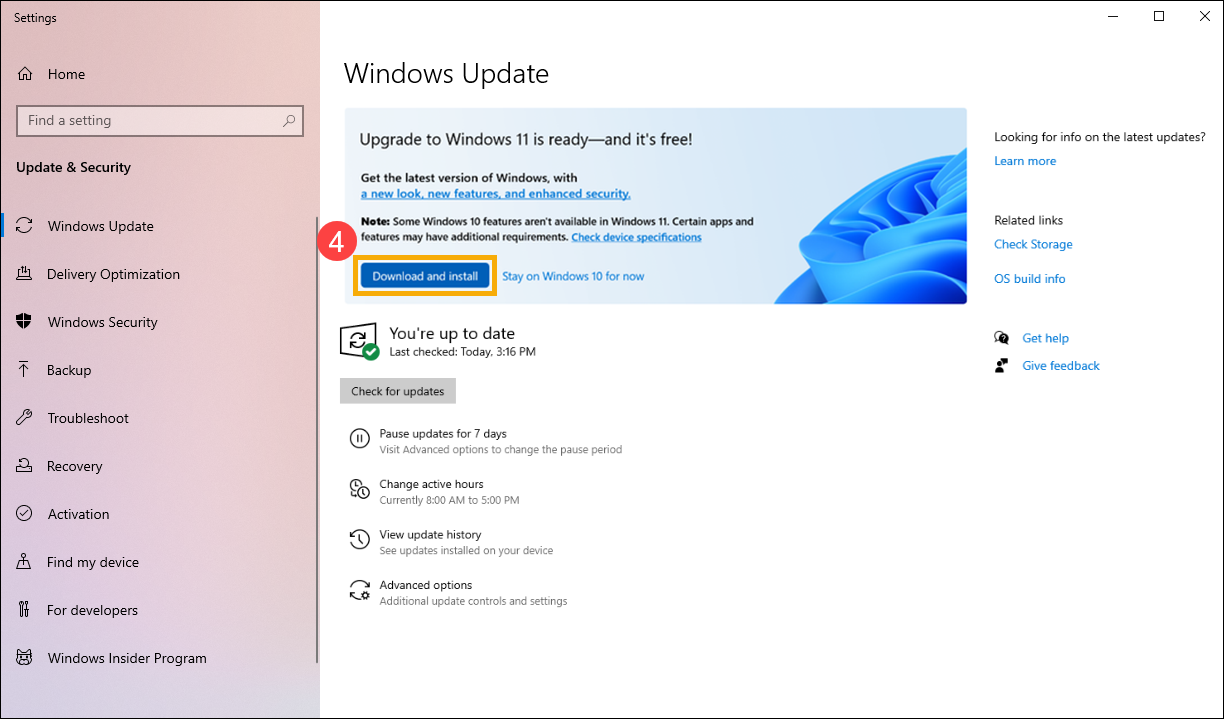
Η ευκολότερη επιλογή για πολλούς χρήστες είναι να μεταβούν στις Ρυθμίσεις > Ενημέρωση και ασφάλεια > Windows Update και να ελέγξουν αν εμφανίζεται η προσφορά "Αναβάθμιση σε Windows 11". Εάν ο υπολογιστής σας είναι συμβατός, θα δείτε ένα κουμπί για "Λήψη και εγκατάσταση" της ενημέρωσης των Windows 11.
Μετά την αποδοχή, τα Windows 10 θα κατεβάσουν τα αρχεία εγκατάστασης των Windows 11, θα προετοιμάσουν το σύστημα και, μετά από αρκετές επανεκκινήσεις, θα ολοκληρώσουν τη διαδικασία. Εν τω μεταξύ, τα έγγραφά σας, οι φωτογραφίες και οι περισσότερες εφαρμογές σας θα παραμείνουν στη θέση τους όταν αποκτήσετε πρόσβαση στη νέα επιφάνεια εργασίας των Windows 11 για πρώτη φορά και είναι καλή ιδέα να ελέγξετε την αρχική εγκατάσταση των Windows 11 για να προσαρμόσετε τα πάντα σύμφωνα με τις προτιμήσεις σας.
Εάν το Windows Update δεν προσφέρει την ενημέρωση αυτόματα, μπορείτε να χρησιμοποιήσετε τον Οδηγό εγκατάστασης των Windows 11. Από την επίσημη σελίδα λήψης, επιλέξτε τον οδηγό, εκτελέστε τον και ακολουθήστε τις οδηγίες στην οθόνη. Είναι σημαντικό να έχετε τουλάχιστον 64 GB ελεύθερου χώρου , ώστε το εργαλείο να μπορεί να λειτουργεί ομαλά κατά την εγκατάσταση.
Και στις δύο περιπτώσεις, ο στόχος είναι η αναβάθμιση «στη θέση της», έτσι ώστε το σύστημα να αλλάξει σε Windows 11 (και, εάν το επιτρέπει η άδεια χρήσης, σε Windows 11 Pro) χωρίς να χρειάζεται να μορφοποιήσετε ή να επανεγκαταστήσετε εφαρμογές από την αρχή, μειώνοντας τον χρόνο διακοπής λειτουργίας και τους κινδύνους που σχετίζονται με μια καθαρή εγκατάσταση.
Χρήση ενός γενικού κλειδιού και γιατί η αναβάθμιση σε Pro ενδέχεται να αποτύχει
Γενικά κλειδιά εγκατάστασης των Windows Pro (όπως το γνωστό γενικό κλειδί των Windows 10 Pro που λήγει σε 3V66T) κυκλοφορούν στο διαδίκτυο . Η Microsoft καταγράφει αυτά τα κλειδιά για συγκεκριμένες χρήσεις σε περιβάλλοντα δοκιμών ή ανάπτυξης σε επιχειρήσεις. Αυτά τα κλειδιά σάς επιτρέπουν να εγκαταστήσετε ή να αλλάξετε εκδόσεις, αλλά δεν ενεργοποιούν μόνιμα το σύστημα.
Ορισμένα εκπαιδευτικά βίντεο εξηγούν ότι μπορείτε να αποσυνδέσετε τη συσκευή από το διαδίκτυο, να μεταβείτε στην ενότητα Ενεργοποίηση, να κάνετε κλικ στην επιλογή "Αλλαγή κλειδιού προϊόντος" και να εισαγάγετε ένα από αυτά τα γενικά κλειδιά για να αναβαθμίσετε από Home σε Pro. Μόλις ολοκληρωθεί η διαδικασία, επανασυνδέστε τη συσκευή και εισαγάγετε ένα κλειδί Pro που αγοράσατε για να την ενεργοποιήσετε.
Αυτό το κόλπο μπορεί να λειτουργήσει σε ορισμένες διαμορφώσεις, αλλά είναι επίσης σύνηθες το σύστημα να εμφανίζει σφάλματα όπως "Η έκδοσή σας δεν μπορεί να ενημερωθεί ", ειδικά σε υπολογιστές με Windows 11 Home Single Language ή άλλες πιο περιορισμένες εκδόσεις. Σε αυτές τις περιπτώσεις, η Microsoft ενδέχεται να αποκλείσει αυτόν τον τύπο ενημέρωσης επειδή τον θεωρεί μη υποστηριζόμενο.
Εάν αντιμετωπίζετε συνεχώς το ίδιο σφάλμα όταν προσπαθείτε να χρησιμοποιήσετε ένα γενικό κλειδί προϊόντος, ακόμα και με απενεργοποιημένη τη σύνδεση, είναι πιθανό η έκδοση πηγής να μην είναι συμβατή με αυτήν τη μέθοδο ή ο κατασκευαστής να έχει προσαρμόσει την εικόνα των Windows με ορισμένους περιορισμούς. Δεν συνιστάται η επιβολή της διαδικασίας με γενικά κλειδιά εκτός ενός κατάλληλου επιχειρηματικού πλαισίου.
Ο ασφαλέστερος τρόπος, και αυτός που ευθυγραμμίζεται με τις πολιτικές αδειοδότησης της Microsoft, είναι να χρησιμοποιήσετε ένα έγκυρο κλειδί προϊόντος ή να το αγοράσετε από το Microsoft Store . Αυτό αποφεύγει τα μακροπρόθεσμα προβλήματα ενεργοποίησης και διασφαλίζει ότι η έκδοση Pro έχει καταχωρηθεί σωστά για τη συγκεκριμένη συσκευή.
Συνηθισμένα προβλήματα κατά την προσπάθεια αναβάθμισης από τα Windows 11 Home Single Language σε Pro
Οι χρήστες με Windows 11 Home Single Language συχνά αντιμετωπίζουν περισσότερα εμπόδια όταν προσπαθούν να αναβαθμίσουν σε Pro απλώς εισάγοντας έναν αριθμό-κλειδί προϊόντος. Ακόμα και με έναν γνήσιο αριθμό-κλειδί προϊόντος των Windows 11 Pro, το σύστημα ενδέχεται να απαντήσει με ένα μήνυμα που να δηλώνει ότι η αναβάθμιση δεν είναι δυνατή.
Σε πολλές συσκευές OEM, η έκδοση Single Language συνδέεται στενά με την αρχική άδεια χρήσης του κατασκευαστή και τον τύπο εικόνας που ήταν προεγκατεστημένη στη συσκευή. Επομένως, όταν επιχειρείτε αναβάθμιση σε Pro από τις Ρυθμίσεις > Σύστημα > Ενεργοποίηση, το σύστημα εντοπίζει μια ασυμβατότητα διαδρομής ενημέρωσης.
Σε αυτές τις περιπτώσεις, η λήψη ενός γενικού αρχείου ISO των Windows και η τοποθέτησή του από το ίδιο το σύστημα συνήθως έχει ως αποτέλεσμα την επανεγκατάσταση ή την επιδιόρθωση της ίδιας έκδοσης που είχατε ήδη (για παράδειγμα, Windows 11 Home Single Language), επειδή το κλειδί OEM που έχει εισαχθεί στο BIOS ή στο UEFI αναγκάζει το πρόγραμμα εγκατάστασης να χρησιμοποιήσει αυτήν τη συγκεκριμένη έκδοση.
Όταν συμβαίνει αυτό, η λύση συνήθως περιλαμβάνει τη χρήση ενός μέσου εγκατάστασης που σας επιτρέπει να επιλέξετε ρητά την έκδοση Pro και να διασφαλίσετε ότι το σωστό κλειδί εισάγεται τη σωστή στιγμή ή τη χρήση της διαδρομής αναβάθμισης σε Pro από το Microsoft Store, η οποία διαχειρίζεται καλύτερα τους περιορισμούς κάθε έκδοσης.
Αξίζει να θυμάστε ότι αν θέλετε απλώς να κάνετε αναβάθμιση από Windows 10 Pro σε Windows 11 Pro , η διαδικασία είναι πολύ πιο απλή, καθώς τα Windows εντοπίζουν την υπάρχουσα άδεια χρήσης Pro και, κατά την αναβάθμιση σε Windows 11 μέσω του Windows Update ή του Βοηθού, διατηρούν αυτόματα την έκδοση Pro χωρίς να χρειάζεται να αλλάξετε το κλειδί.
Βέλτιστες πρακτικές για την ενεργοποίηση και τη διαχείριση αδειών χρήσης
Ανεξάρτητα από τη μέθοδο που επιλέγεται για την αναβάθμιση σε Windows 11 Pro, είναι απαραίτητο να διατηρείται η σωστή ενεργοποίηση και να καταγράφεται ποια άδεια χρήσης σχετίζεται με κάθε συσκευή. Αυτό είναι ιδιαίτερα σημαντικό για επιχειρήσεις και ελεύθερους επαγγελματίες που πρέπει να συμμορφώνονται με τις νομικές απαιτήσεις και τις απαιτήσεις ελέγχου λογισμικού.
Εάν χρησιμοποιείτε μια ψηφιακή άδεια χρήσης που σχετίζεται με τον λογαριασμό σας Microsoft , σημειώστε ποιοι χρήστες έχουν κάθε συσκευή και τον τύπο άδειας χρήσης που έχουν. Για μεμονωμένα κλειδιά προϊόντος, τηρήστε ένα αρχείο (για παράδειγμα, σε έναν διαχειριστή κωδικών πρόσβασης ή σε ένα απόθεμα IT) του κλειδιού 25 χαρακτήρων και του υπολογιστή στον οποίο έχει αντιστοιχιστεί.
Όταν θέλετε να ενεργοποιήσετε έναν υπολογιστή που έχει ήδη αναβαθμιστεί σε Pro χρησιμοποιώντας ένα γενικό κλειδί ή μέσο εγκατάστασης, θα πρέπει να εισαγάγετε το κλειδί που αγοράσατε στην ενότητα Ενεργοποίηση για να ολοκληρώσετε την ηλεκτρονική ενεργοποίηση. Εάν ο υπολογιστής δεν διαθέτει σύνδεση στο διαδίκτυο, η ενεργοποίηση δεν θα ολοκληρωθεί μέχρι να μπορέσει να συνδεθεί στους διακομιστές της Microsoft.
Σε επιχειρηματικά περιβάλλοντα με Microsoft 365 Business Premium, είναι σύνηθες να ανατίθενται ορισμένες από αυτές τις εργασίες στο τμήμα IT, το οποίο διαχειρίζεται τη μαζική ενεργοποίηση και τον έλεγχο των αδειών χρήσης των Windows 10 και 11 Pro με εργαλεία όπως το Microsoft Endpoint Manager, το Intune ή άλλες λύσεις ανάπτυξης , αποφεύγοντας τη χειροκίνητη διαχείριση σε επίπεδο υπολογιστή.
Ακολουθώντας όλα αυτά τα βήματα και χρησιμοποιώντας τα επίσημα κανάλια της Microsoft για την ενημέρωση, την ενεργοποίηση και τη διαχείριση του λειτουργικού σας συστήματος, μπορείτε να απολαύσετε τα Windows 11 Pro με όλες τις προηγμένες λειτουργίες τους (κρυπτογράφηση, απομακρυσμένη διαχείριση, τομέα, πολιτικές ομάδας κ.λπ.) χωρίς να θέσετε τα δεδομένα σας σε κίνδυνο, συμμορφούμενοι με τους όρους της άδειας χρήσης και με ένα περιβάλλον που είναι πιο κατάλληλο για επαγγελματική και επαγγελματική χρήση.

Δείκτης
- 1 Ελέγξτε την τρέχουσα έκδοση των Windows και την κατάσταση ενεργοποίησης
- 2 Αναβάθμιση από Windows Home σε Windows Pro χρησιμοποιώντας έναν αριθμό-κλειδί προϊόντος
- 3 Αναβαθμίστε σε Pro εάν δεν έχετε κλειδί προϊόντος
- 4 Αναβάθμιση σε Windows 10 ή 11 Pro με το Microsoft 365 Premium για Επιχειρήσεις
- 5 Επίσημες μέθοδοι εγκατάστασης ή αναβάθμισης σε Windows 10/11 Pro
- 6 Ελέγξτε τη συμβατότητα και τις απαιτήσεις πριν από την αναβάθμιση σε Windows 11 Pro
- 7 Αναβαθμίστε σε Windows 11 Pro χωρίς να χάσετε αρχεία ή εφαρμογές
- 8 Χρήση ενός γενικού κλειδιού και γιατί η αναβάθμιση σε Pro ενδέχεται να αποτύχει
- 9 Συνηθισμένα προβλήματα κατά την προσπάθεια αναβάθμισης από τα Windows 11 Home Single Language σε Pro
- 10 Βέλτιστες πρακτικές για την ενεργοποίηση και τη διαχείριση αδειών χρήσης