- Το Ιστορικό Αρχείων σάς επιτρέπει να επαναφέρετε αλλαγές και να ανακτήσετε έγγραφα μέσω αυτόματων αντιγράφων σε εξωτερικούς δίσκους.
- Το OneDrive και το SharePoint προσφέρουν ανεξάρτητο έλεγχο έκδοσης cloud για συγχρονισμένα αρχεία.
- Όταν τα εγγενή εργαλεία αποτυγχάνουν, το λογισμικό ανάκτησης δεδομένων μπορεί να διασώσει τα μόνιμα διαγραμμένα αρχεία, εάν δεν έχουν αντικατασταθεί.
- Η ενεργοποίηση της υπηρεσίας σκιώδους αντιγράφου τόμου και η χρήση στιγμιότυπων είναι απαραίτητες για τη σωστή λειτουργία της επιλογής προηγούμενων εκδόσεων.

Η τυχαία διαγραφή ενός σημαντικού εγγράφου ή η ανακάλυψη ότι έχετε αποθηκεύσει λανθασμένες αλλαγές σε ένα αρχικό αρχείο είναι, ειλικρινά, μια οδυνηρή εμπειρία που όλοι έχουμε βιώσει. Αυτό το αίσθημα πανικού όταν κοιτάτε την οθόνη και συνειδητοποιείτε ότι το αρχείο έχει εξαφανιστεί είναι απαίσιο, αλλά η αλήθεια είναι ότι τα Windows 11 προσφέρουν πολλά δίχτυα ασφαλείας για να σας αποτρέψουν από το να πέσετε σε πλήρη απελπισία.
Το κλειδί για να παραμείνετε ψύχραιμοι είναι να γνωρίζετε ότι υπάρχουν διάφορες μέθοδοι ανάκτησης διαθέσιμες , από ενσωματωμένες λειτουργίες όπως το Ιστορικό Αρχείων έως εργαλεία τρίτων και αντίγραφα ασφαλείας στο cloud. Ανάλογα με το αν ήσασταν προληπτικοί και ενεργοποιήσατε τα αντίγραφα ασφαλείας πριν από την καταστροφή ή αν προσπαθείτε να ανακτήσετε κάτι που έχει διαγραφεί οριστικά, η πορεία προς τα εμπρός αλλάζει εντελώς, αλλά σχεδόν πάντα υπάρχει ένα φως στο τέλος του τούνελ.
Ιστορικό Αρχείων: Η Προσωπική σας Γραμμή Ζωής
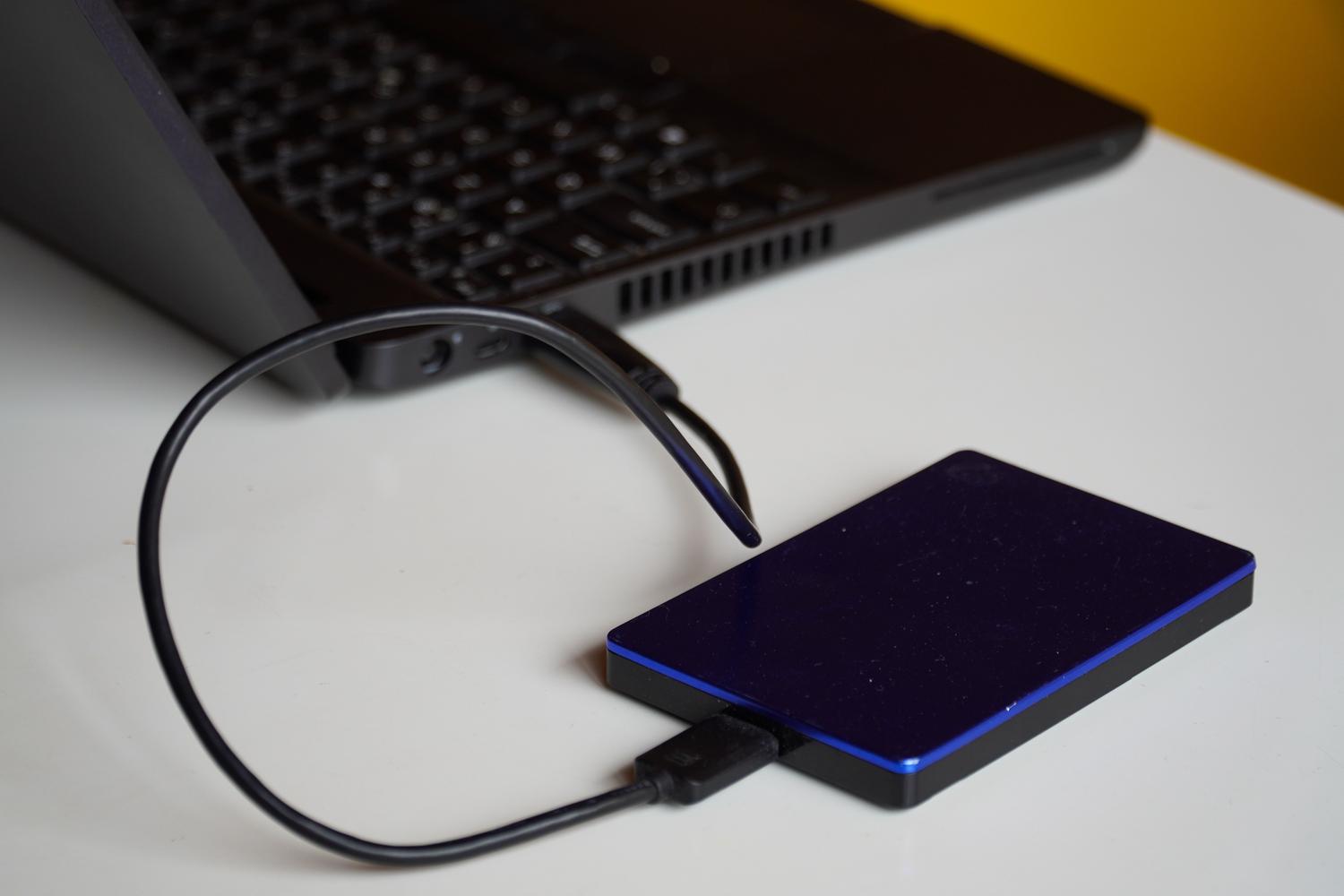
Αυτό το εργαλείο είναι ουσιαστικά ένα σύστημα δημιουργίας αντιγράφων ασφαλείας με βάση τις εκδοχές . Σε αντίθεση με μια πλήρη εικόνα συστήματος, αυτή η λειτουργία εστιάζει στους προσωπικούς σας φακέλους και βιβλιοθήκες, αποθηκεύοντας αυτόματα αντίγραφα ασφαλείας σε τακτά χρονικά διαστήματα. Εάν κάνετε μια καταστροφική αλλαγή ή διαγράψετε κάτι, μπορείτε απλώς να επιστρέψετε σε μια προηγούμενη έκδοση.
Από προεπιλογή, το σύστημα προστατεύει τυπικές βιβλιοθήκες όπως Εικόνες, Έγγραφα, Μουσική και Βίντεο , καθώς και την Επιφάνεια Εργασίας. Ωστόσο, εάν έχετε φακέλους σε ασυνήθιστες τοποθεσίες που είναι επίσης σημαντικοί, μπορείτε να τους προσθέσετε κάνοντας δεξί κλικ πάνω τους, επιλέγοντας "Εμφάνιση περισσότερων επιλογών" και επιλέγοντας την επιλογή συμπερίληψής τους στη βιβλιοθήκη, ώστε να μην εξαιρεθούν από την προστασία.
Πώς να το ρυθμίσετε και να το διαμορφώσετε
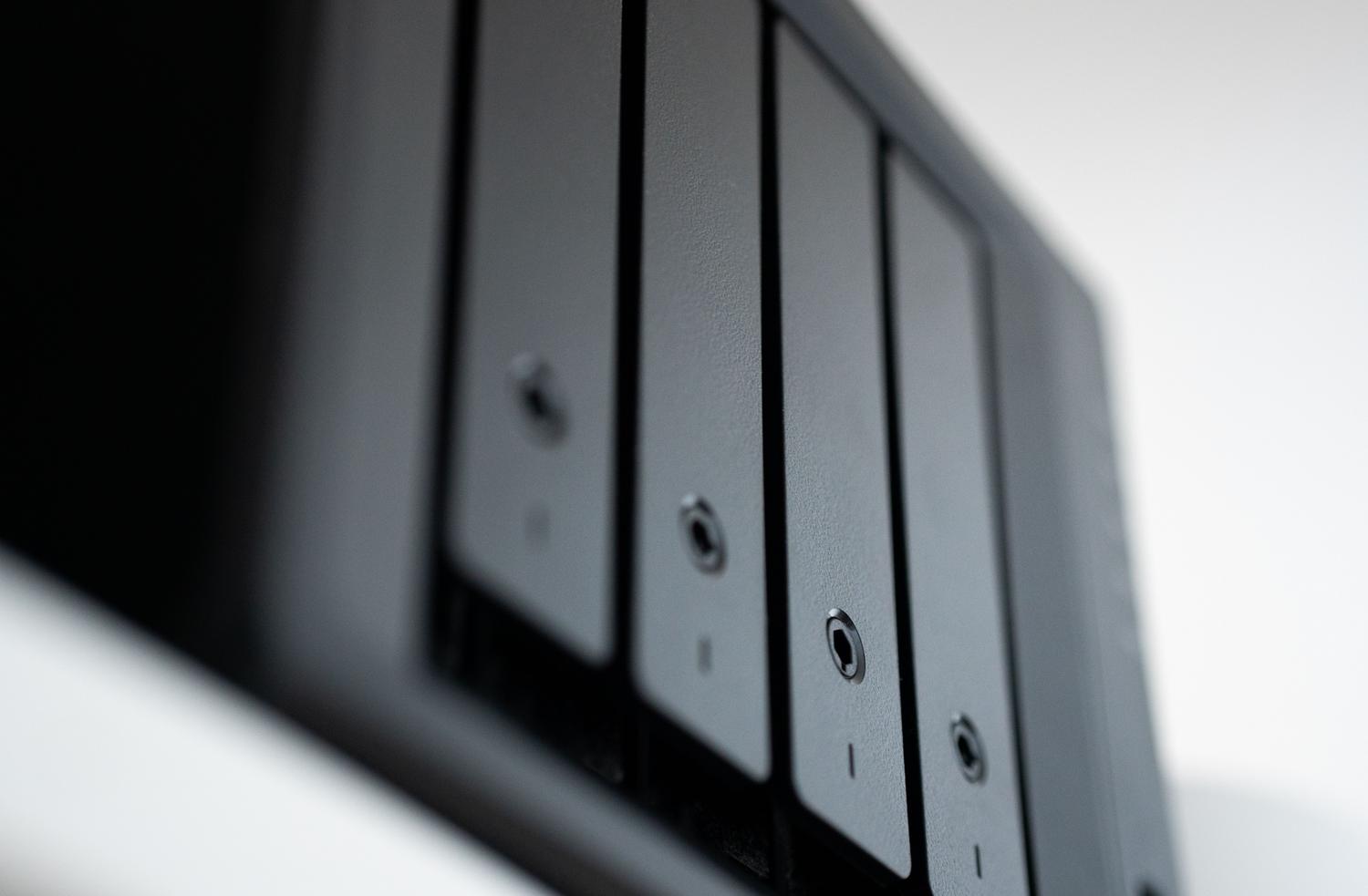
Για να λειτουργήσει αυτό, χρειάζεστε ένα μέρος για να αποθηκεύσετε τα δεδομένα, είτε έναν εξωτερικό σκληρό δίσκο είτε μια τοποθεσία δικτύου (όπως ένα NAS). Τα βήματα για να το ενεργοποιήσετε είναι απλά: μεταβείτε στον Πίνακα Ελέγχου, εισαγάγετε την επιλογή Σύστημα και Ασφάλεια και αναζητήστε την επιλογή Αντίγραφα ασφαλείας αρχείων . Μόλις φτάσετε εκεί, κάντε κλικ στην επιλογή "Ενεργοποίηση". Εάν το σύστημα δεν εντοπίσει αυτόματα τη μονάδα δίσκου, μπορείτε να χρησιμοποιήσετε την επιλογή Επιλογή μονάδας δίσκου για να του πείτε πού θέλετε να αποθηκευτούν τα αντίγραφα ασφαλείας.
Ένα κόλπο για τους πιο σχολαστικούς είναι να προσαρμόσουν τη συχνότητα δημιουργίας αντιγράφων ασφαλείας. Μπορείτε να την ορίσετε από κάθε 10 λεπτά έως και μία φορά την ημέρα. Είναι επίσης σημαντικό να αποφασίσετε για πόσο καιρό θα διατηρήσετε τις εκδόσεις . Η ρύθμιση "για πάντα" είναι η ασφαλέστερη επιλογή, αν και προφανώς θα καταναλώσει περισσότερο χώρο στον εξωτερικό σας δίσκο. Εάν βιάζεστε, μπορείτε πάντα να χρησιμοποιήσετε το κουμπί "Εκτέλεση τώρα" για να επιβάλετε ένα χειροκίνητο αντίγραφο ασφαλείας πριν κάνετε οποιεσδήποτε επικίνδυνες αλλαγές.
Ανάκτηση των δεδομένων σας βήμα προς βήμα
Εάν το σύστημά σας είναι ήδη ενεργό και χρειάζεται να ανακτήσετε ένα αρχείο, έχετε δύο γρήγορους τρόπους. Ο πρώτος είναι να μεταβείτε απευθείας στον φάκελο όπου βρισκόταν το αρχείο, να κάνετε δεξί κλικ και να επιλέξετε " Επαναφορά προηγούμενων εκδόσεων ". Θα δείτε μια λίστα με ημερομηνίες και ώρες. Επιλέξτε τη σωστή και κάντε κλικ στην "Επαναφορά". Μια χρυσή συμβουλή: χρησιμοποιήστε την επιλογή "Επαναφορά σε..." για να αποθηκεύσετε το αντίγραφο ασφαλείας σε διαφορετική τοποθεσία και να αποφύγετε την τυχαία διαγραφή της τρέχουσας έκδοσης.
Η δεύτερη μέθοδος είναι πιο οπτική και χρήσιμη αν δεν θυμάστε την ακριβή διαδρομή. Από τον Πίνακα Ελέγχου, στην ενότητα Ιστορικό Αρχείων, επιλέξτε Επαναφορά Προσωπικών Αρχείων . Μπορείτε να πλοηγηθείτε μεταξύ των εκδόσεων χρησιμοποιώντας τα πράσινα βέλη και να αναζητήσετε το αρχείο χρησιμοποιώντας το πλαίσιο αναζήτησης στο επάνω μέρος, κάτι που είναι πολύ πιο βολικό όταν έχετε χιλιάδες αρχεία.
Εάν χρησιμοποιείτε το Microsoft Cloud, έχετε ένα επιπλέον επίπεδο προστασίας. Το OneDrive και το SharePoint διαχειρίζονται το δικό τους ιστορικό εκδόσεων ανεξάρτητα από την τοπική σας μονάδα δίσκου. Αυτό είναι ιδιαίτερα χρήσιμο για αρχεία Office, PDF και φωτογραφίες. Για να τα ανακτήσετε, απλώς μεταβείτε στον ιστότοπο του OneDrive, κάντε δεξί κλικ στο αρχείο, επιλέξτε Ιστορικό εκδόσεων και, στη συνέχεια, επιλέξτε το επιθυμητό αντίγραφο για επαναφορά.
Το καλύτερο είναι ότι αν έχετε εγκαταστήσει την εφαρμογή συγχρονισμού στον υπολογιστή σας, δεν χρειάζεται να μεταβείτε στον ιστότοπο. Μπορείτε να κάνετε δεξί κλικ στο αρχείο απευθείας στην Εξερεύνηση αρχείων των Windows και να επιλέξετε την ίδια επιλογή Ιστορικό εκδόσεων για να επαναφέρετε γρήγορα τις αλλαγές.
Τι πρέπει να κάνετε όταν δεν υπάρχουν διαθέσιμες προηγούμενες εκδόσεις;
Είναι πολύ συνηθισμένο να εμφανίζεται το ενοχλητικό μήνυμα ότι δεν υπάρχουν διαθέσιμες εκδόσεις . Αυτό συμβαίνει συνήθως για δύο λόγους: είτε το Ιστορικό αρχείων ήταν απενεργοποιημένο είτε η υπηρεσία Volume Shadow Copy (VSS) είναι απενεργοποιημένη. Εάν συμβαίνει το δεύτερο, θα μπορούσατε να δοκιμάσετε να ενεργοποιήσετε την υπηρεσία VSS και να χρησιμοποιήσετε εργαλεία όπως το ShadowExplorer για να προσπαθήσετε να εξαγάγετε δεδομένα από τα κρυφά σκιώδη αντίγραφα.
Αν είστε πιο προχωρημένος χρήστης και θέλετε να αποτρέψετε κάτι τέτοιο στο μέλλον, μπορείτε να χρησιμοποιήσετε το Προγραμματιστής εργασιών Για αυτόματη δημιουργία στιγμιότυπων τόμου. Δημιουργώντας μια εργασία με δικαιώματα διαχειριστή που εκτελεί την εντολή wmic shadowcopy call create Volume=C:\\, θα αναγκάσετε το σύστημα να δημιουργήσει ένα δημιουργία αντιγράφων ασφαλείας δίσκου ανάλογα με τη συχνότητα που θα αποφασίσετε (για παράδειγμα, κάθε μεσάνυχτα).
Ανάκτηση οριστικά διαγραμμένων αρχείων

Όταν ο Κάδος Ανακύκλωσης είναι άδειος και δεν υπάρχουν αντίγραφα ασφαλείας, έχουμε πρόβλημα. Πρώτα απ' όλα: σταματήστε αμέσως την εγγραφή στον δίσκο . Μην εγκαθιστάτε προγράμματα σε αυτήν τη μονάδα δίσκου ή μην κατεβάζετε αρχεία, καθώς θα μπορούσατε να αντικαταστήσετε τα δεδομένα που προσπαθείτε να ανακτήσετε. Σε SSD, αυτό είναι κρίσιμο λόγω της λειτουργίας TRIM, η οποία διαγράφει δεδομένα στο παρασκήνιο.
Σε αυτές τις περιπτώσεις, η μόνη επιλογή είναι το λογισμικό ανάκτησης δεδομένων . Εργαλεία όπως το Disk Drill συνιστώνται ιδιαίτερα για την εύχρηστη διεπαφή τους και την ικανότητά τους να διατηρούν τα αρχικά ονόματα αρχείων. Η ιδανική διαδικασία είναι να εγκαταστήσετε το πρόγραμμα σε διαφορετική μονάδα δίσκου , να σαρώσετε την επηρεαζόμενη μονάδα δίσκου και, πολύ σημαντικό, να αποθηκεύσετε τα ανακτημένα αρχεία σε εξωτερική μονάδα δίσκου για να αποφύγετε την πρόκληση ζημιάς στην ανάκτηση.
Αν ψάχνετε για κάτι δωρεάν και δεν σας πειράζει μια άβολη διεπαφή, το PhotoRec είναι μια ισχυρή επιλογή, αν και έχει το μειονέκτημα ότι συχνά χάνει ονόματα αρχείων και δομή φακέλων, αφήνοντάς σας με ένα βουνό από αρχεία με γενικά ονόματα που θα πρέπει να τα ελέγξετε ένα προς ένα.
Τεχνικές λύσεις και σφάλματα καταχώρισης

Μερικές φορές, η επιλογή "Επαναφορά προηγούμενων εκδόσεων" δεν εμφανίζεται καν στο μενού περιβάλλοντος. Αυτό μπορεί να είναι σφάλμα μητρώου των Windows. Για να το διορθώσετε, πρέπει να μεταβείτε στο regedit και να δημιουργήσετε συγκεκριμένα κλειδιά σε διαδρομές όπως HKEY_CLASSES_ROOT\\AllFilesystemObjects\\shellex\\ContextMenuHandlersΠροσθέστε το κλειδί {596AB062-B4D2-4215-9F74-E9109B0A8153} στις αντίστοιχες διαδρομές συνήθως κάνει την επιλογή να επανεμφανίζεται μαγικά στην Εξερεύνηση.
Για όσους χρειάζονται πλήρη ασφάλεια, η ιδανική λύση είναι να συνδυάσουν το Ιστορικό Αρχείων με μια στρατηγική 3-2-1 : τρία αντίγραφα ασφαλείας, σε δύο διαφορετικά μέσα αποθήκευσης και ένα αποθηκευμένο εκτός ιστότοπου (στο cloud). Με αυτόν τον τρόπο, είτε οφείλεται σε βλάβη δίσκου, σε ιό ransomware είτε σε απλό ανθρώπινο λάθος, τα πολύτιμα δεδομένα σας θα είναι πάντα ασφαλή.
Ο συνδυασμός εγγενών εργαλείων όπως το Ιστορικό αρχείων και το OneDrive, μαζί με τη δυνατότητα χρήσης εξειδικευμένου λογισμικού αποκατάστασης και προηγμένων τροποποιήσεων μητρώου ή του χρονοδιαγράμματος εργασιών, διασφαλίζει ότι σχεδόν οποιοδήποτε χαμένο αρχείο μπορεί να ανακτηθεί, αρκεί να ενεργήσετε γρήγορα και να αποφύγετε την αντικατάσταση δεδομένων δίσκου.