- Το PowerToys προσφέρει το βοηθητικό πρόγραμμα Αυτόματης απόκρυψης δρομέα για να εξασθενεί ο δείκτης κατά την πληκτρολόγηση ή μετά από μια διαμορφώσιμη περίοδο αδράνειας.
- Τα Windows περιλαμβάνουν μια εγγενή επιλογή στον Πίνακα Ελέγχου για την απόκρυψη του δείκτη κατά την πληκτρολόγηση χωρίς την ανάγκη εξωτερικού λογισμικού.
- Υπάρχουν πρόσθετες λειτουργίες όπως το CursorWrap και το Find My Mouse για βελτιστοποίηση της πλοήγησης και της τοποθεσίας του δείκτη.
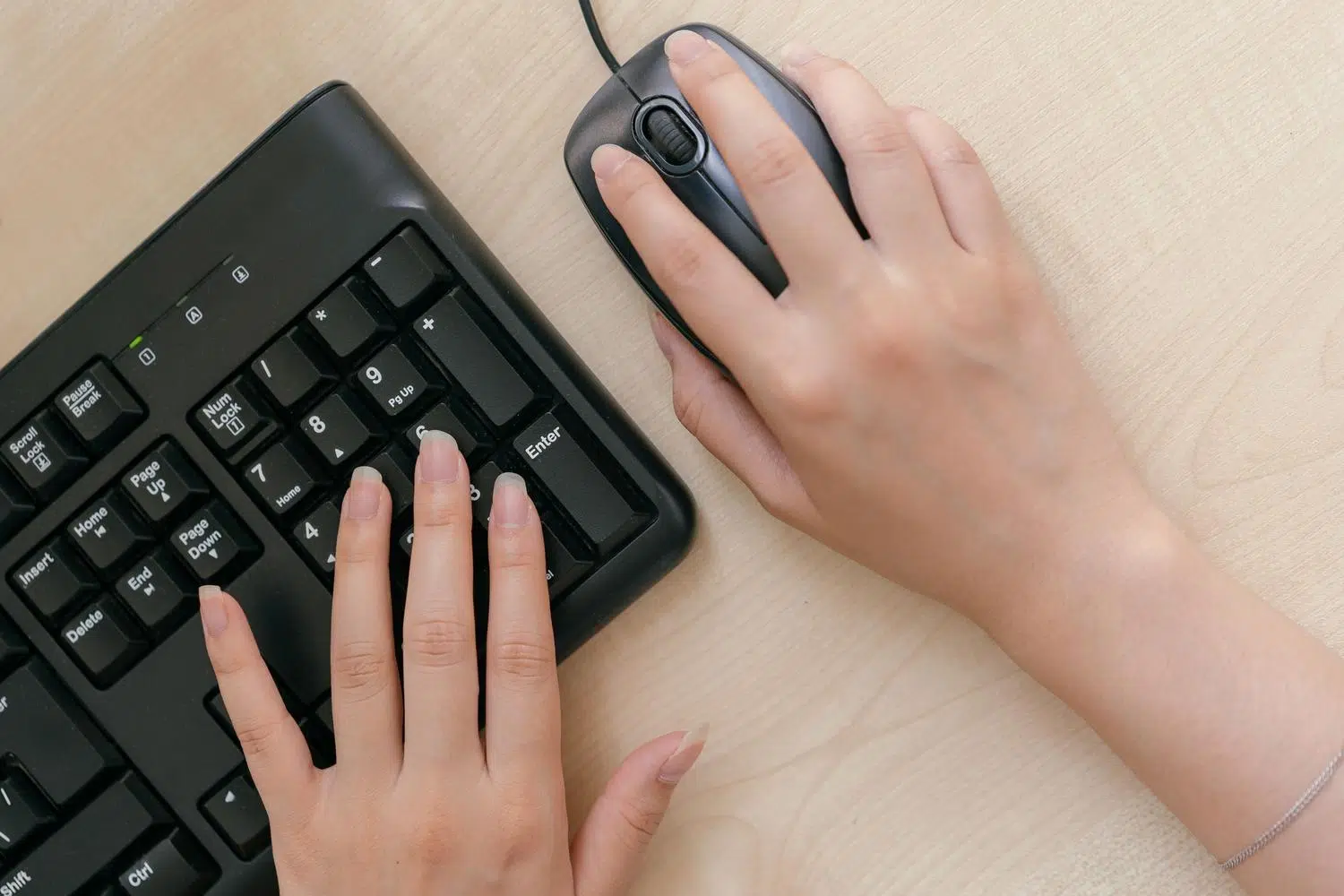
Μερικές φορές, όταν είμαστε συγκεντρωμένοι στη συγγραφή ενός μακροσκελούς κειμένου ή προγραμματισμού, ο δείκτης του ποντικιού κολλάει ακριβώς μπροστά από τα γράμματα, αποτελώντας οπτικό αντιπερισπασμό που διακόπτει τη ροή. Για να λύσει αυτό το μικρό αλλά ενοχλητικό πρόβλημα, η Microsoft έχει ενσωματώσει διάφορα εργαλεία στα οικοσυστήματά της, κυρίως το Mouse Utilities της PowerToys , το οποίο επιτρέπει στον κέρσορα να εξαφανίζεται αυτόματα, επιτρέποντάς μας να γράφουμε χωρίς περισπασμούς.
Ενώ τα Windows διαθέτουν παρόμοιες λειτουργίες εδώ και δεκαετίες, οι σύγχρονες εκδόσεις και τα πρόσθετα για προχωρημένους χρήστες προσφέρουν πολύ πιο ακριβή έλεγχο σχετικά με το πότε και πώς πρέπει να αποκρύπτεται ο δείκτης. Είτε ψάχνετε για μια επαγγελματική λύση με εξειδικευμένο λογισμικό είτε προτιμάτε να τροποποιήσετε τις εγγενείς ρυθμίσεις του συστήματος, υπάρχουν διάφοροι τρόποι για να σταματήσετε να σας εμποδίζει το ποντίκι κατά την πληκτρολόγηση.
Κατακτώντας τη λειτουργία απόκρυψης στα PowerToys

Στη σουίτα PowerToys, το εργαλείο Αυτόματης Απόκρυψης Δρομέα (ή CursorHide) είναι το κόσμημα για όσους αναζητούν παραγωγικότητα. Αυτή η λειτουργία έχει σχεδιαστεί για να εξαφανίζει τον δείκτη μόλις αρχίσετε να χρησιμοποιείτε το πληκτρολόγιο ή μετά από μια σύντομη περίοδο αδράνειας, εμποδίζοντας τον δρομέα να κολλήσει στη μέση μιας παραγράφου.
Το πιο ενδιαφέρον είναι ότι το σύστημα είναι αρκετά έξυπνο και αγνοεί τις ασήμαντες κινήσεις του ποντικιού , όπως τις μικρές δονήσεις που συμβαίνουν όταν ακουμπάτε το χέρι σας στο τραπέζι, έτσι ώστε ο δείκτης να μην εμφανίζεται και να εξαφανίζεται συνεχώς. Ο κέρσορας γίνεται ξανά ορατός αμέσως εάν μετακινήσετε σκόπιμα το ποντίκι, πατήσετε οποιοδήποτε κουμπί ή κάνετε κύλιση στον τροχό.
Λεπτομερείς ρυθμίσεις ενεργοποίησης
Για να λειτουργήσει αυτό το εργαλείο ακριβώς όπως θέλουμε, μπορούμε να μπούμε στο μενού ρυθμίσεών του και να προσαρμόσουμε τις ακόλουθες παραμέτρους:
- Απόκρυψη πίσω από την εισαγωγή πληκτρολογίου: Αυτή είναι η κύρια επιλογή και είναι ενεργοποιημένη από προεπιλογή. Εξαφανίζει τον κέρσορα κατά την πληκτρολόγηση, αν και είναι σημαντικό να γνωρίζετε ότι τα πλήκτρα τροποποίησης (όπως το Ctrl ή το Shift) δεν ενεργοποιούν αυτήν τη διαδικασία.
- Απόκρυψη μετά από αδράνεια δείκτη: Επιτρέπει στο ποντίκι να εξαφανιστεί εάν δεν ανιχνεύσει κίνηση για ένα συγκεκριμένο χρονικό διάστημα.
- Χρονικό όριο αδράνειας: Αν ενεργοποιήσουμε την προηγούμενη επιλογή, μπορούμε να επιλέξουμε πόσο χρόνο θα πρέπει να περάσει πριν κρυφτεί ο κέρσορας, με ένα εύρος που κυμαίνεται από 1 έως 60 δευτερόλεπτα (5 είναι η τυπική τιμή).
Μια τεχνική λεπτομέρεια που πρέπει να έχετε κατά νου είναι ότι ενώ ο κέρσορας είναι κρυμμένος, το PowerToys αντικαθιστά προσωρινά τα σχήματα του κέρσορα του συστήματος. Επίσης, εάν μια εφαρμογή χρησιμοποιεί τον δικό της κέρσορα που δημιουργείται από λογισμικό , αυτό το βοηθητικό πρόγραμμα ενδέχεται να μην είναι σε θέση να τον κρύψει.
Άλλα βοηθητικά προγράμματα ποντικιού στο PowerToys για βελτίωση της ακρίβειας

Δεδομένου ότι βελτιστοποιούμε τη χρήση του ποντικιού, το PowerToys προσφέρει και άλλες λειτουργίες που μπορούν να βελτιώσουν την εμπειρία πληκτρολόγησης και περιήγησης. Για παράδειγμα, το CursorWrap είναι φανταστικό για όσους χρησιμοποιούν πολλαπλές οθόνες, καθώς επιτρέπει στον δείκτη να "μεταπηδά" από τη μία άκρη της οθόνης στην αντίθετη, αποφεύγοντας τη μακρά και κουραστική κύλιση στην επιφάνεια εργασίας.
Έχουμε επίσης τη λειτουργία "Βρείτε το ποντίκι μου" , η οποία είναι σωτήρια όταν χάνουμε τον κέρσορα από τα μάτια μας. Πατώντας δύο φορές το πλήκτρο Ctrl ή κουνώντας το ποντίκι, δημιουργείται ένας προβολέας που επισημαίνει την ακριβή θέση του κέρσορα. Μπορούμε να προσαρμόσουμε το χρώμα φόντου, την ακτίνα του κύκλου, ακόμη και την αδιαφάνεια του οπτικού εφέ, ώστε να μην είναι πολύ ενοχλητικό.
Λειτουργίες μεταφοράς και απόθεσης και οπτικοί δείκτες
Αν επιλέγετε συχνά μεγάλες ποσότητες κειμένου ή μετακινείτε πολλά αρχεία, το Κλείδωμα κουμπιού ποντικιού είναι σωτήριο. Σας επιτρέπει να κλειδώσετε ένα κουμπί του ποντικιού (όπως το δεξί ή το μεσαίο κουμπί) κρατώντας το πατημένο για λίγο. Αυτό ξεγελάει τα Windows κάνοντάς τα να νομίζουν ότι εξακολουθείτε να πατάτε το κουμπί ακόμα και αφού το αφήσετε, κάνοντας τα μεγάλα σύρματα ευκολότερα και λιγότερο κουραστικά.
Από την άλλη πλευρά, ο Δείκτης Ποντικιού προσθέτει οπτικούς δείκτες (όπως κύματα ή κύκλους) κάθε φορά που κάνετε κλικ. Αυτό είναι ιδιαίτερα χρήσιμο εάν ηχογραφείτε εκπαιδευτικά βίντεο ή κάνετε παρουσιάσεις, καθώς μπορείτε να επιλέξετε από διαφορετικές λειτουργίες επισήμανσης και να προσαρμόσετε τα χρώματα για τα κύρια και τα δευτερεύοντα κουμπιά.
Εγγενείς λύσεις σε εκδόσεις των Windows

Δεν θέλουν όλοι να εγκαταστήσουν πρόσθετο λογισμικό. Τα Windows έχουν συμπεριλάβει την επιλογή απόκρυψης του δείκτη κατά την πληκτρολόγηση για πολύ μεγάλο χρονικό διάστημα. Σε κλασικές εκδόσεις όπως τα Windows XP, η διαχείριση αυτής της λειτουργίας γινόταν από τον Πίνακα Ελέγχου στην ενότητα Ποντίκι , συγκεκριμένα στην καρτέλα Επιλογές Δείκτη, επιλέγοντας το αντίστοιχο πλαίσιο ορατότητας.
Στις τρέχουσες εκδόσεις των Windows, η διαδικασία είναι παρόμοια, αν και η διεπαφή έχει αλλάξει. Απλώς πληκτρολογήστε "ποντίκι" στη γραμμή αναζήτησης συστήματος και μεταβείτε στις Πρόσθετες επιλογές ποντικιού . Εκεί, στην καρτέλα Επιλογές δείκτη, θα βρείτε το πλαίσιο ελέγχου Απόκρυψη δείκτη κατά την πληκτρολόγηση . Η κατάργηση της επιλογής ή η κατάργηση της επιλογής του, ανάλογα με τις προτιμήσεις σας, είναι ο πιο γρήγορος τρόπος για να διαχειριστείτε αυτήν τη συμπεριφορά χωρίς επιπλοκές.
Πρόσθετες συμβουλές προσβασιμότητας

Για όσους δυσκολεύονται να εντοπίσουν το ποντίκι, τα Windows προσφέρουν την επιλογή εμφάνισης της θέσης του δείκτη πατώντας το πλήκτρο CTRL. Αυτό δημιουργεί έναν ομόκεντρο κύκλο γύρω από τον κέρσορα, μια βασική αλλά αποτελεσματική λειτουργία που βελτιώνει την εμπειρία του χρήστη.
Είναι σημαντικό να αναφέρετε ότι εάν παρατηρήσετε ότι το ποντίκι σας ρίχνει αρχεία ενώ τα σύρετε, πριν αναζητήσετε μια λύση λογισμικού, θα πρέπει να ελέγξετε τη φυσική κατάσταση του υλικού . Μερικές φορές, ένας φθαρμένος μικροδιακόπτης προκαλεί ακούσια κλικ ή πτώσεις στο σύρσιμο και καμία διαμόρφωση PowerToys δεν θα είναι σε θέση να επιδιορθώσει ένα μηχανικό εξάρτημα που έχει φτάσει στο τέλος της διάρκειας ζωής του.
Η χρήση εργαλείων όπως το PowerToys μεταμορφώνει τον τρόπο που αλληλεπιδρούμε με τα Windows, επιτρέποντάς μας να κάνουμε τα πάντα, από την εξαφάνιση του κέρσορα κατά την πληκτρολόγηση μέχρι το κλείδωμα των κουμπιών για την αποφυγή της μυϊκής κόπωσης. Είτε μέσω των εγγενών ρυθμίσεων ορατότητας του συστήματος είτε αξιοποιώντας τις προηγμένες επιλογές αδράνειας και παράλειψης οθόνης, είναι δυνατό να δημιουργηθεί ένα εργασιακό περιβάλλον όπου το ποντίκι είναι σύμμαχος και όχι οπτικός αντιπερισπασμός.